



Integraties
8 min leestijd
Bijgewerkt op:
Jul 7, 2025
Bellen met Salesforce: een complete gids
Wil je weten hoe je Salesforce-telefoonnummers en bellen gebruikt? Hier is je handleiding.
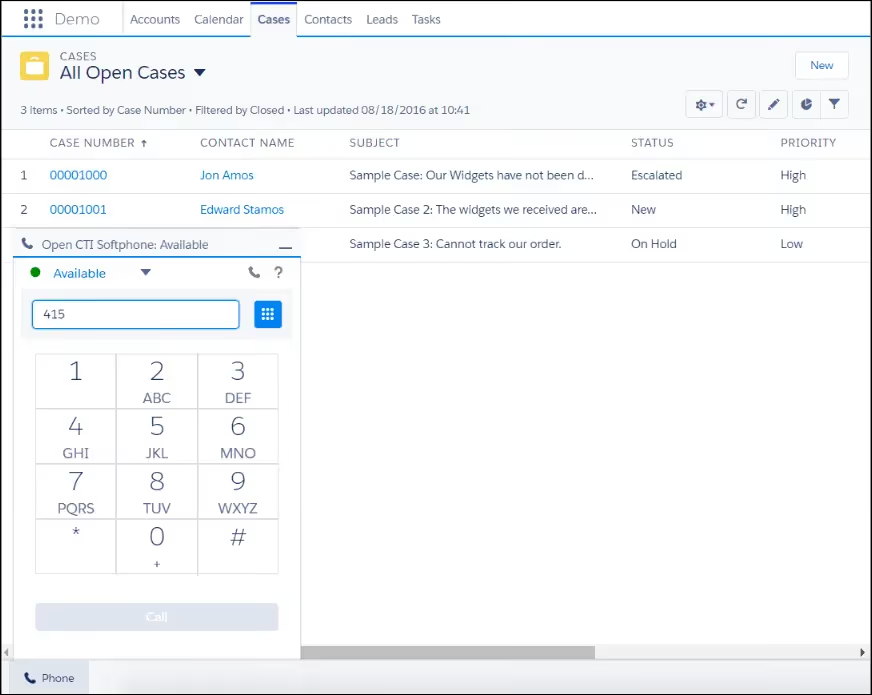
Gebruik je Salesforce? Dan is er goed nieuws: je kunt elk gesprek direct vanuit je CRM beheren.
Met de juiste instellingen besteed je minder tijd aan administratie en meer tijd aan het voeren van gesprekken.
In dit artikel lees je hoe je bellen in Salesforce instelt en hoe je veelvoorkomende problemen oplost.
Bellen instellen in Salesforce
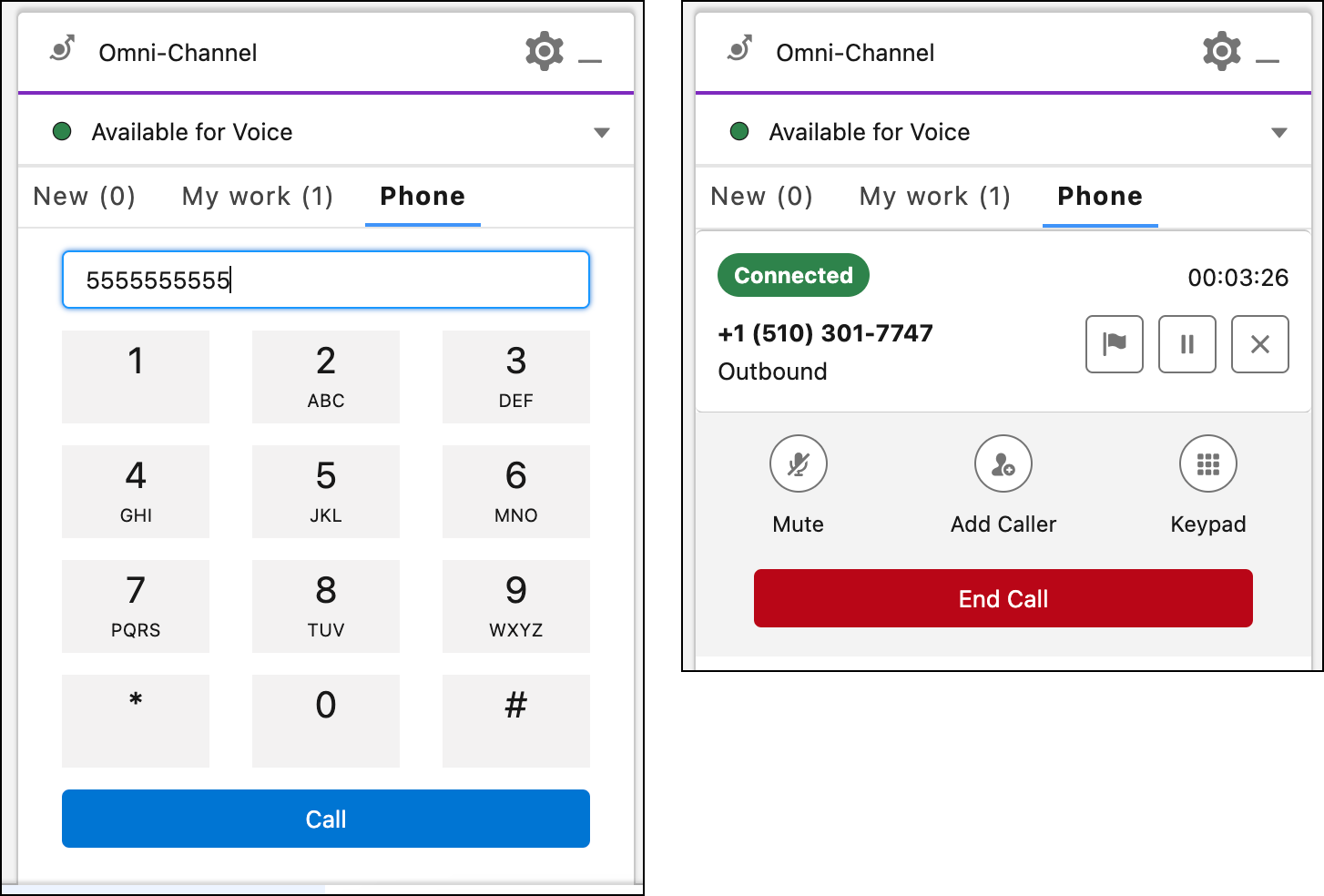
Salesforce maakt het eenvoudig om direct vanuit je CRM te bellen. Je kunt prospects bereiken, gesprekken loggen en opvolgen zonder van tool te wisselen.
Stap 1: Kies je belmethode
Salesforce biedt twee hoofdopties:
- Salesforce Sales Dialer: Een ingebouwde beltool van Salesforce zelf.
- Externe CTI-integratie: Koppel een extern belplatform zoals Aircall, RingCentral of Zoom Phone.
Wil je een eenvoudige installatie? Gebruik dan de Sales Dialer.
Gebruik je al een andere beltool? Dan is een CTI-integratie vaak een betere keuze.
Je vindt alle beschikbare integraties in de Salesforce AppExchange.
Stap 2: Activeer de Dialer in je organisatie
Om de ingebouwde Sales Dialer te gebruiken, moet je beheerder deze activeren.
Ga naar Setup > Dialer Settings en schakel deze in voor de juiste gebruikersprofielen.
Je kunt ook bepalen wie gesprekken mag opnemen en hoe gesprekken worden gelogd.
Zodra dit is ingeschakeld, zien vertegenwoordigers het telefoonicoon in hun Lead-, Contact- of Opportunity-records.
Als ze hierop klikken, wordt het numerieke toetsenbord geopend en de oproep gestart.
Stap 3: Dialer-nummers toewijzen
Je kunt aan elke gebruiker een virtueel nummer toewijzen.
Dit nummer verschijnt als nummerherkenning wanneer zij bellen.
Ga naar Instellingen > Dialer-nummers, koop nummers op basis van locatie en wijs deze toe aan gebruikers.
Deze stap zorgt ervoor dat je team hun persoonlijke telefoons niet hoeft te gebruiken.
Als je een CTI van derden gebruikt, wordt deze configuratie in de app zelf uitgevoerd.
Stap 4: Oproeplogboeken en voicemail instellen
Je wilt dat elke oproep wordt bijgehouden. Schakel in Dialer-instellingenautomatische oproeplogging in.
Je kunt ook de opties voor gespreksresultaten aanpassen, zoals "voicemail achtergelaten" of "gesprek gevoerd".
Salesforce stelt je ook in staat om voicemailberichten toe te voegen.
Dit bespaart tijd wanneer je hetzelfde bericht achterlaat voor meerdere leads.
Stap 5: Test je eerste oproep
Zodra alles is ingesteld, kun je het testen.
Ga naar een contactpersoon- of leadrecord, klik op het telefoonicoon en probeer te bellen.
Controleer of de microfoon en luidsprekers werken. Het gesprekslogboek zou automatisch moeten worden bijgewerkt.
Als je een CTI-integratie gebruikt, open dan de telefoonwidget en controleer of deze synchroniseert met Salesforce.
Stap 6: Train je team
Een korte rondleiding is alles wat je team nodig heeft. Laat ze zien hoe ze:
- Gesprekken starten vanuit elk record
- Notities maken in het gesprekslogboek
- Voicemailberichten achterlaten
- Eerdere gespreksactiviteiten bekijken
Problemen met Salesforce-telefonie oplossen

Zo los je problemen met de Salesforce-telefoon moeiteloos op.
Je kunt de belknop niet vinden
Als het telefoonicoon niet verschijnt in je lead- of contactrecords, controleer dan je instellingen.
Begin hier:
- Ga naar Setup > Dialer Settings en zorg ervoor dat de functie is ingeschakeld.
- Controleer of je gebruikersprofiel de juiste rechten heeft voor de Dialer.
- Bevestig dat het recordtype bellen ondersteunt (Leads, Contactpersonen, Opportunities).
Nog steeds geen geluk? Vernieuw je browser of log uit en weer in.
Soms is het zo simpel.
Gesprekken komen niet tot stand
Je klikt op de belknop, maar er gebeurt niets. Of het gesprek wordt na een paar seconden verbroken.
Dit wijst meestal op problemen met het netwerk of de browser.
Probeer deze stappen:
- Gebruik Google Chrome voor de beste prestaties.
- Zorg voor een stabiele internetverbinding. Vermijd zwakke wifi.
- Schakel browserextensies uit die pop-ups of microfoontoegang kunnen blokkeren.
- Leeg je browsercache.
Als je een CTI-integratie gebruikt, controleer dan of deze correct is geïnstalleerd en gesynchroniseerd met je Salesforce-account.
Autoriseer je gebruiker opnieuw indien nodig.
Audio werkt niet
Je kunt de ander niet horen, of zij kunnen jou niet horen.
Controleer eerst je apparaat:
- Is je headset of microfoon aangesloten en werkt deze naar behoren?
- Staan je audio-instellingen ingesteld op het juiste apparaat?
Controleer daarna je browser:
- Klik op het hangsloticoon in de adresbalk van je browser.
- Zorg dat de machtigingen voor microfoon en audio op "Toestaan" staan.
- Start de browser opnieuw op als je wijzigingen hebt aangebracht.
Het is ook verstandig om andere apps zoals Zoom of Teams af te sluiten.
Deze kunnen je microfoon of luidsprekers in beslag nemen.
Oproeplogboeken worden niet opgeslagen
Je beëindigt het gesprek, maar er verschijnt niets in de tijdlijn van activiteiten.
In de meeste gevallen ligt het probleem bij de logboekregels.
Ga naar Dialer-instellingen en controleer of:
- Automatisch loggen is ingeschakeld.
- De gespreksstatus (resultaat) is geselecteerd voordat het gesprek wordt beëindigd.
Zonder deze selectie kan Salesforce het logboek overslaan.
Als je een CTI gebruikt, controleer dan of het loggen correct is gekoppeld aan de juiste velden.
Integratie synchroniseert niet
Gebruik je een extern telefoonsysteem? Soms stopt de synchronisatie met Salesforce.
In dat geval:
- Koppel je CTI-app opnieuw via AppExchange.
- Controleer of je inloggegevens niet zijn verlopen.
- Controleer de integratielogboeken op recente fouten.
Neem contact op met de supportafdeling van de CTI-aanbieder als het probleem aanhoudt.
Salesforce Calling: Prijs & Review
Voordat je Salesforce gebruikt om te bellen, is het verstandig om de kosten te begrijpen.
Dit is wat je moet weten.
Wat kost Salesforce Calling?
Salesforce Sales Dialer is niet inbegrepen in het gratis abonnement. Het is een betaalde add-on voor gebruikers van Sales Cloud en Service Cloud.
Je betaalt op basis van wat je nodig hebt:
- Inbound Dialer – $5 per gebruiker/maand
Hiermee kunnen gebruikers oproepen ontvangen van prospects of kandidaten. - Outbound Dialer – $25 per gebruiker/maand
Voegt click-to-call, voicemail drop en gespreksregistratie toe. - Voice Minutes-pakket – $15 per organisatie/maand voor 1.000 minuten
Handig als je team een groot aantal gesprekken voert.
Je kunt virtuele nummers toewijzen aan je team. Deze kosten extra, maar zorgen voor een overzichtelijke inrichting.
Geen gedoe meer met privénummers of schakelen tussen verschillende apps.
Als je kiest voor een externe CTI-tool zoals Aircall of RingCentral, variëren de prijzen.
Je betaalt zowel voor de externe aanbieder als mogelijk voor integratiefuncties binnen Salesforce.
Wat is inbegrepen?
De ingebouwde Sales Dialer van Salesforce bevat:
- Click-to-call vanuit contact-, lead- of opportunity-records
- Automatische gespreksregistratie
- Bijhouden van gespreksresultaten
- Voicemail drop (bij uitgaande gesprekken)
- Optionele gespreksopname
- Gesprekslijsten voor een hogere productiviteit
Het is ontworpen om alles binnen je CRM te houden. Je hoeft niet te wisselen tussen verschillende tools.
Dat is een groot voordeel voor drukke teams.
Wat vinden gebruikers ervan?
De meeste teams zijn enthousiast over hoe naadloos de Dialer in Salesforce is geïntegreerd.
Salesmedewerkers waarderen het gemak van bellen met één klik en het direct loggen van gesprekken.
Managers zijn blij met het inzicht in de activiteiten en resultaten van hun team.
Gebruikers noemen het overzichtelijk, betrouwbaar en eenvoudig te leren.
Dit zijn de belangrijkste punten:
✅ Snelle installatie binnen Salesforce
✅ Soepele ervaring voor dagelijks bellen
✅ Duidelijke gesprekslogs en resultaten
✅ Bespaart tijd op handmatige invoer
Maar het is niet perfect.
Sommige gebruikers vinden de functieset basaal in vergelijking met geavanceerde dialers.
Er is geen ingebouwde transcriptie of AI-analyse.
Anderen noemen incidentele problemen met de gesprekskwaliteit bij een instabiel netwerk.
Toch weegt voor veel teams het gemak op tegen de nadelen.
En als je geavanceerde functies wilt, integreert Salesforce via de AppExchange met tientallen toonaangevende telefoonplatforms.
Noota: Gepersonaliseerde AI-gespreksnotities & rapporten

Elk gesprek telt. Maar wat je na het gesprek doet, bepaalt het resultaat.
Dat is waar Noota om de hoek komt kijken.
Wat is Noota?
Noota is je AI-gestuurde vergaderassistent. Het luistert naar je gesprekken, begrijpt wat er wordt gezegd en zet dit direct om in gestructureerde notities.
Het geeft niet zomaar een ruwe transcriptie. Het belicht de essentie.
Je krijgt:
- Real-time transcriptie
- Slimme samenvattingen
- Kernpunten en besluiten
- Actiepunten en vervolgstappen
Alles klaar zodra het gesprek is beëindigd.
Hoe Noota werkt met Salesforce
Noota integreert naadloos met Salesforce.
Je kunt Noota verbinden met je Salesforce-omgeving en koppelen aan je gesprekken—of je nu Sales Dialer of een extern telefoonsysteem gebruikt.
Dit is wat er gebeurt:
- Noota neemt deel aan of registreert je gesprek.
- Het legt alles vast—vragen, antwoorden en belangrijke momenten.
- Het maakt automatisch een samenvatting die is afgestemd op jouw workflow.
- Je synchroniseert de notities direct met de juiste contactpersoon of opportunity in Salesforce.
Alles blijft gecentraliseerd.
Iedereen in je team blijft op één lijn.
Op maat gemaakte gespreksverslagen voor jou
Noota gelooft niet in standaardnotities die voor iedereen hetzelfde zijn.
Je kunt de structuur van je samenvatting aanpassen aan je eigen behoeften:
- Sollicitatiegesprekken? Gebruik een format voor kandidaatevaluatie.
- Check-ins met klanten? Focus op updates en aandachtspunten.
- Verkoopgesprekken? Benadruk bezwaren, waardepunten en vervolgstappen.
Jij bepaalt de indeling. Jij bepaalt wat belangrijk is.
De AI past zich aan jouw proces aan, niet andersom.
Wil je sneller opvolgen, betere beslissingen nemen en voorkomen dat je steeds dezelfde vragen stelt? Probeer Noota gratis.
Maak kennis met de auteur

Anais schrijft over interviewtechnieken, AI in werving, vergaderverslagen en gespreksopnames, met jarenlange ervaring als HR-redacteur.
Veelgestelde vragen
Activeer Sales Dialer in Setup, wijs nummers toe aan gebruikers, configureer call logging en test de eerste oproep.
- Ga naar Setup > Dialer Settings
- Kies native Dialer of CTI-integratie
- Wijs virtuele nummers toe per gebruiker
Directe integratie in Salesforce, automatische call logging, voicemail drops en geen extra tools nodig voor bellen.
- Bellen rechtstreeks vanuit Lead/Contact records
- Automatische gespreksregistratie en follow-up
- Virtuele nummers per teamlid beschikbaar
Noota bespaard 6,4 uur/week met -80% admin, automatische transcriptie in 80+ talen en 4,9/5 G2-rating van 5000+ teams.
- Automatische call transcriptie en samenvatting
- Geen handmatige call logging meer nodig
- AI-gestuurde inzichten en follow-up acties
Noota is ideaal: automatische transcriptie, call summaries en -80% administratie besparen. Probeer gratis zonder creditcard.
- 6,4 uur/week bespaard op administratie
- Alle oproepen automatisch gelogd en samengevat
- Probeer Noota gratis — geen creditcard vereist



