



Registrazione e Trascrizione delle Riunioni
8 min di lettura
Aggiornato il:
Apr 8, 2025
Scadenza delle registrazioni Teams: cosa devi sapere
Vuoi sapere come modificare la data di scadenza delle tue registrazioni Teams o come recuperarle? Ecco la tua guida.
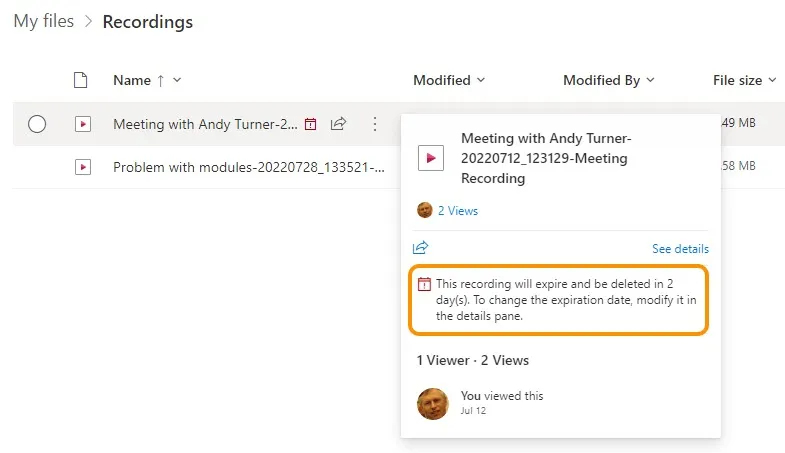
Le registrazioni di Microsoft Teams non durano per sempre.
Per impostazione predefinita, scadono dopo un numero prestabilito di giorni.
In questa guida imparerai a gestire le date di scadenza e cosa fare se una registrazione è già stata eliminata.
Quando scadono le registrazioni di Teams?
Se registri le riunioni in Microsoft Teams, potresti pensare che tali registrazioni rimangano disponibili per sempre. Non è così.
Per impostazione predefinita, Microsoft imposta una scadenza di 120 giorni per tutte le registrazioni di Teams. Dopodiché, il file viene eliminato automaticamente.
Questa regola si applica alla maggior parte delle licenze Microsoft 365. Tuttavia, se la tua organizzazione utilizza una licenza A1 (spesso usata nelle scuole), la scadenza predefinita è ancora più breve: soli 30 giorni.
Il conto alla rovescia inizia nel momento in cui la riunione termina e la registrazione viene salvata. Quindi, se hai registrato una riunione il 1° gennaio, questa non sarà più disponibile dal 1° maggio, a meno che qualcuno non estenda o rimuova la data di scadenza prima di tale termine.
Questa modifica è stata introdotta per aiutare le organizzazioni a gestire lo spazio di archiviazione. Microsoft voleva evitare che le vecchie registrazioni si accumulassero occupando spazio su OneDrive o SharePoint. Ciò significa però che devi prestare attenzione se il tuo team fa affidamento sulle registrazioni delle riunioni.
Le registrazioni non scadono comunque in silenzio. I proprietari del file vedranno un banner di avviso man mano che la data di scadenza si avvicina. È un promemoria utile, ma solo se qualcuno controlla regolarmente. Se nessuno interviene in tempo, la registrazione finisce direttamente nel cestino.
È possibile modificare la data di scadenza?

Sì, è possibile. Microsoft Teams ti permette di controllare quando scadono le tue registrazioni. Devi solo sapere dove guardare.
Vediamo i passaggi nel dettaglio.
Passaggio 1: Trova la registrazione
Al termine della riunione, Teams salva la registrazione su OneDrive o SharePoint.
Se si trattava di una riunione individuale o di un piccolo gruppo, il file viene salvato su OneDrive dell'organizzatore.
Se si trattava di una riunione di canale, viene archiviato nella cartella SharePoint corrispondente.
Vai al file della registrazione. Aprilo nel tuo browser.
Passaggio 2: Apri il riquadro dei dettagli
Una volta aperto il video, fai clic sull'opzione “Info” o “Dettagli” (di solito un'icona con una piccola “i” in alto a destra).
Si aprirà il pannello dei dettagli del file. Vedrai chi lo ha registrato, quando è stato creato e quando è prevista la scadenza.
Passaggio 3: Modifica la data di scadenza
Cerca il campo Data di scadenza . Fai clic sull'icona della matita accanto ad esso.
Ora puoi impostare una nuova data o scegliere “Nessuna scadenza” per conservare il file per sempre.
Fai clic su Salva una volta terminato.
Tutto qui: hai appena interrotto il conto alla rovescia.
Passaggio 4: Per modifiche in blocco o predefinite, contatta l'amministratore
Modificare le date un file alla volta va bene per esigenze sporadiche.
Tuttavia, se desideri modificare la regola di scadenza per tutte le riunioni, dovrai richiedere l'assistenza del tuo team IT.
Gli amministratori possono impostare una nuova scadenza predefinita per l'intera organizzazione.
Questa operazione si esegue nel Teams Admin Center o tramite comandi PowerShell .
È possibile impostarla a 180 giorni, 365 giorni o persino 99.999 giorni (sì, davvero).
Oppure puoi semplicemente impostarla su nessuna scadenza per impostazione predefinita.
È possibile recuperare le registrazioni di Teams scadute?
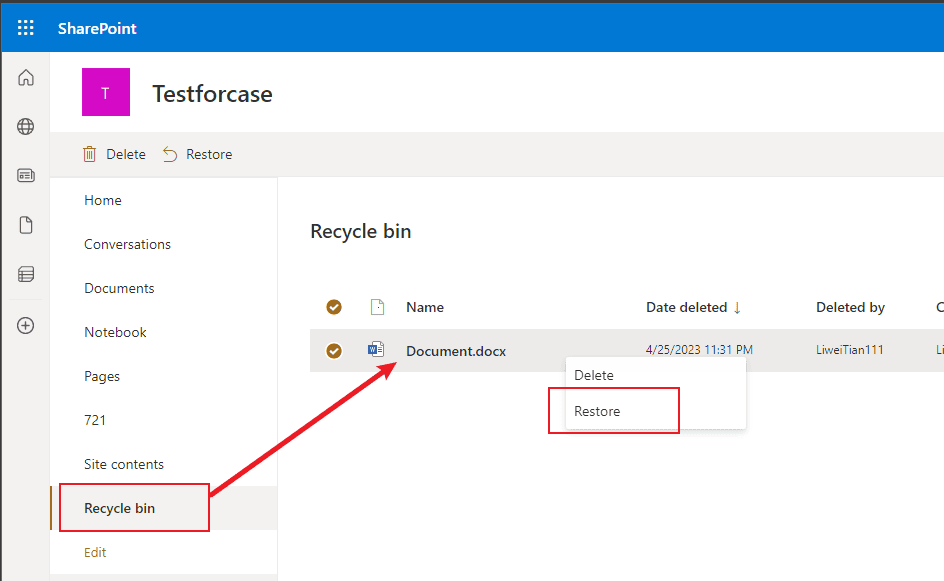
Sì, è possibile, a patto di agire rapidamente.
Quando una registrazione di Teams scade, non viene eliminata immediatamente. Microsoft la sposta invece nel cestino. Hai ancora la possibilità di recuperarla, ma il tempo stringe.
Ecco come recuperare una registrazione di Teams scaduta, passo dopo passo.
Passaggio 1: Individuare dove è stata salvata la registrazione
La prima cosa da verificare è dove è stata registrata la riunione.
Se si trattava di una riunione standard (come un incontro 1:1 o una chiamata di gruppo), il file si trova nel OneDrivedell'organizzatore.
Se si trattava di una riunione di canale, è archiviato nel sito SharePoint del team.
Dovrai andare nel posto giusto per recuperarlo.
Passaggio 2: Apri il Cestino
Vai su OneDrive o SharePoint, a seconda di dove è stato salvato il file.
Una volta lì, cerca il Cestino: di solito si trova nel menu a sinistra.
Fai clic su di esso.
Vedrai un elenco di file eliminati, incluse le registrazioni di Teams scadute.
Passaggio 3: Ripristina la registrazione
Trova la registrazione che desideri recuperare.
Seleziona la casella accanto, quindi premi Ripristina.
Il file tornerà nella sua posizione originale. Ora puoi aprirlo, condividerlo o modificare le impostazioni di scadenza per assicurarti che non scompaia di nuovo.
Passaggio 4: Agisci entro 90 giorni
C'è un limite importante: il cestino conserva i file solo per 90 giorni.
Se non ripristini la registrazione entro questo periodo, andrà persa definitivamente.
Dopo 90 giorni, il file viene eliminato in modo permanente e non può essere recuperato, nemmeno da Microsoft.
Quindi, se una registrazione scade, non aspettare. Controlla il cestino e recuperala finché sei ancora in tempo.
Database permanente delle registrazioni di Teams con Noota

Gestire manualmente le registrazioni di Teams può essere frustrante. Date di scadenza, posizioni dei file e recupero manuale rendono facile perdere traccia di conversazioni importanti.
Noota offre una soluzione migliore, agendo come un database permanente e organizzato per tutte le tue riunioni:
- Basta cercare tra infiniti appunti : Noota acquisisce le tue riunioni in tempo reale. Registra, trascrive e organizza tutto in un unico posto. Non dovrai più prendere appunti frenetici o fare affidamento sulla memoria.
- Trascrizioni in tempo reale : Mentre la riunione è in corso, Noota trascrive ogni parola dal vivo. In questo modo puoi concentrarti sulla conversazione invece di cercare di annotare tutto. Ti sei perso un dettaglio? Ti basta scorrere la trascrizione in seguito. È precisa, con timestamp e pronta per essere condivisa.
- Tag e ricerca per parole chiave : Cerchi un aggiornamento, una decisione o un follow-up specifico? Non perdere tempo a guardare intere registrazioni. Con Noota, puoi aggiungere tag ai momenti chiave durante la riunione, come attività da svolgere, ostacoli o domande. In seguito, usa la ricerca per parole chiave per andare dritto al punto. È veloce, affidabile e ti fa risparmiare ore di lavoro.
- Riassunti generati dall'IA : Riunioni lunghe non devono per forza significare lunghe revisioni. L'IA di Noota riassume l'intera sessione in un riepilogo chiaro e strutturato.
Vuoi ottimizzare il tuo database di registrazioni Teams? Prova Noota gratuitamente.
Chi è l'autore
.webp)
Alexandre scrive di assistenti AI per le riunioni, MCP e integrazioni AI, privacy dei dati e conformità, e produttività, come ingegnere, fondatore e CEO di Noota.
FAQ
Le registrazioni Teams scadono dopo 120 giorni per impostazione predefinita, oppure 30 giorni con licenza A1 scolastica.
- Il countdown inizia quando la riunione termina
- Il file viene spostato nel cestino automaticamente
- I proprietari ricevono avvisi prima della scadenza
Accedi al file in OneDrive o SharePoint, apri i dettagli, clicca l'icona matita accanto alla data di scadenza e seleziona una nuova data o nessuna scadenza.
- Trova il file nella posizione di archiviazione
- Apri il pannello Informazioni o Dettagli
- Salva le modifiche alla data di scadenza
Noota automatizza la gestione delle registrazioni con trascrizioni in 80+ lingue, risparmiando 6,4 ore settimanali di admin rispetto a Teams nativo.
- Noota riduce l'amministrazione dell'80% rispetto ai processi manuali
- Valutazione 4,9/5 su G2 da 5000+ team globali
- Trascrizioni intelligenti e ricerca istantanea nei contenuti
Noota è la soluzione ideale: trascrizioni automatiche, ricerca full-text, gestione centralizzata e conformità GDPR in 80+ lingue.
- Risparmia 6,4 ore settimanali di lavoro amministrativo
- Riduce l'admin dell'80% con automazione intelligente
- Prova Noota gratis — nessuna carta di credito richiesta



