Vergaderopname & Transcriptie
8 min leestijd
Updated on:
Apr 8, 2025
Vervaldatum van Teams-opnames: wat je moet weten
Wil je weten hoe je de vervaldatum van je Teams-opname wijzigt of hoe je ze kunt herstellen? Hier is je handleiding.
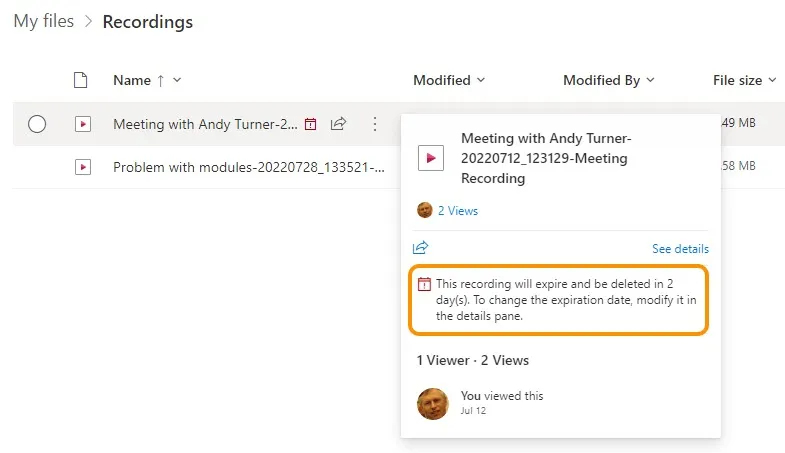
Opnames van Microsoft Teams blijven niet voor altijd bewaard.
Standaard verlopen ze na een vastgesteld aantal dagen.
In deze handleiding lees je hoe je vervaldata beheert en wat je kunt doen als een opname al is verwijderd.
Wanneer verlopen Teams-opnames?
Als je vergaderingen opneemt in Microsoft Teams, ga je er misschien vanuit dat die opnames voor altijd beschikbaar blijven. Dat is niet zo.
Microsoft stelt standaard een vervaltermijn van 120 dagen in voor alle Teams-opnames. Daarna wordt het bestand automatisch verwijderd.
Dit geldt voor de meeste Microsoft 365-licenties. Maar als je organisatie een A1-licentie gebruikt (vaak in het onderwijs), is de standaardtermijn nog korter: slechts 30 dagen.
Het aftellen begint zodra de vergadering is beëindigd en de opname is opgeslagen. Als je op 1 januari een vergadering hebt opgenomen, is deze op 1 mei verdwenen, tenzij iemand de vervaldatum vóór die tijd verlengt of verwijdert.
Deze wijziging is ingevoerd om organisaties te helpen bij het beheren van hun opslag. Microsoft wilde voorkomen dat oude opnames zich opstapelen en ruimte innemen in OneDrive of SharePoint. Maar het betekent ook dat je alert moet blijven als je team afhankelijk is van vergaderopnames.
Opnames verlopen echter niet onopgemerkt. De eigenaar van het bestand ziet een waarschuwingsbanner naarmate de vervaldatum nadert. Dat is een handige herinnering, maar alleen als iemand regelmatig controleert. Als niemand op tijd actie onderneemt, gaat de opname direct naar de prullenbak.
Kun je de vervaldatum wijzigen?

Ja, dat kan. In Microsoft Teams kun je zelf bepalen wanneer je opnames verlopen. Je moet alleen weten waar je moet kijken.
We lopen de stappen één voor één door.
Stap 1: Zoek de opname
Nadat je vergadering is afgelopen, slaat Teams de opname op in OneDrive of SharePoint.
Bij een één-op-één-gesprek of een vergadering met een kleine groep wordt het bestand opgeslagen in de OneDrive van de organisator.
Als het een kanaalvergadering was, wordt deze opgeslagen in de bijbehorende SharePoint-map.
Ga naar het opnamebestand en open het in je browser.
Stap 2: Open het detailvenster
Zodra de video is geopend, klik je op de “Info” of “Details” optie (meestal een klein “i”-icoontje rechtsboven).
Hiermee open je het paneel met bestandsdetails. Je ziet wie de opname heeft gemaakt, wanneer deze is aangemaakt en wanneer deze verloopt.
Stap 3: De vervaldatum bewerken
Zoek naar het veld Vervaldatum . Klik op het potloodicoontje ernaast.
Nu kun je een nieuwe datum instellen of kiezen voor “Geen vervaldatum” om het bestand voor altijd te bewaren.
Klik op Opslaan als je klaar bent.
Dat is alles—je hebt de aftelling zojuist stopgezet.
Stap 4: Voor bulk- of standaardwijzigingen, vraag het aan je beheerder
Datums per bestand wijzigen werkt prima voor incidentele gevallen.
Maar als je de vervalregel voor alle vergaderingen wilt aanpassen, heb je hulp nodig van je IT-team.
Beheerders kunnen een nieuwe standaardvervaldatum instellen voor de gehele organisatie.
Dit kan in het Teams-beheercentrum of met PowerShell -opdrachten.
Je kunt dit instellen op 180 dagen, 365 dagen of zelfs 99.999 dagen (ja, echt waar).
Of stel het standaard in op nooit verlopen .
Kun je verlopen Teams-opnames herstellen?
Ja, dat kan, mits je snel handelt.
Wanneer een Teams-opname verloopt, wordt deze niet direct verwijderd. Microsoft verplaatst het bestand naar de prullenbak. Je hebt dus nog een kans om het terug te krijgen, maar de tijd dringt.
Hier lees je stap voor stap hoe je een verlopen Teams-opname herstelt.
Stap 1: Bepaal waar de opname is opgeslagen
Het eerste wat je moet controleren is waar de vergadering is opgenomen.
Bij een standaardvergadering (zoals een 1-op-1 of groepsgesprek) staat het bestand in de OneDrivevan de organisator.
Bij een kanaalvergadering wordt het opgeslagen op de SharePoint -site van het team.
Je moet naar de juiste locatie gaan om het terug te vinden.
Stap 2: Open de prullenbak
Ga naar OneDrive of SharePoint, afhankelijk van waar het bestand is opgeslagen.
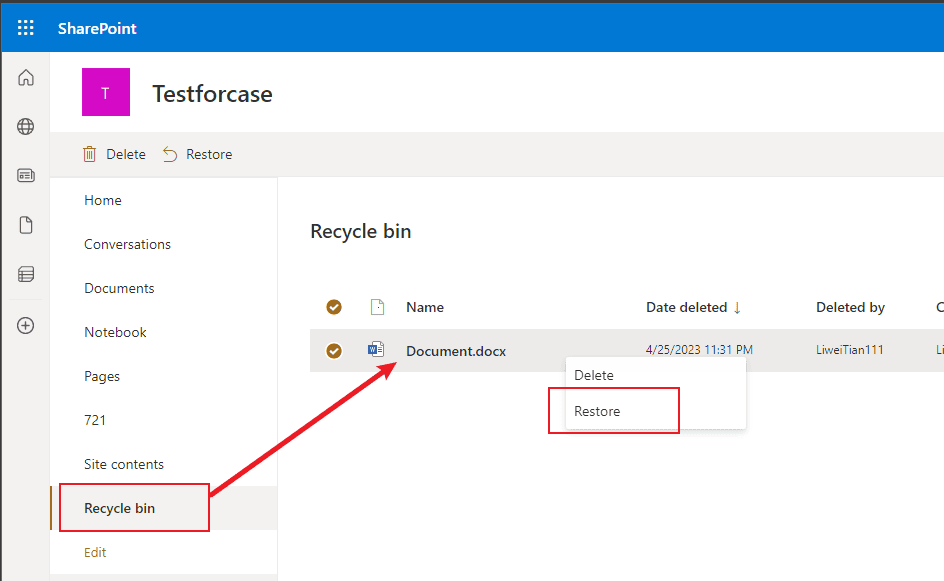
Zoek daar naar de prullenbak; deze vind je meestal in het menu aan de linkerkant.
Klik hierop.
Je ziet nu een lijst met verwijderde bestanden, waaronder verlopen Teams-opnamen.
Stap 3: De opname herstellen
Zoek de opname die je wilt herstellen.
Vink het selectievakje ernaast aan en klik vervolgens op Herstellen.
Het bestand keert terug naar de oorspronkelijke locatie. Je kunt het nu openen, delen of de verloopinstellingen aanpassen om te voorkomen dat het opnieuw verdwijnt.
Stap 4: Onderneem actie binnen 90 dagen
Er is één belangrijke beperking: de prullenbak bewaart bestanden slechts 90 dagen.
Als je de opname niet binnen die periode herstelt, is deze voorgoed verloren.
Na 90 dagen wordt het bestand definitief verwijderd en kan het niet meer worden hersteld, zelfs niet door Microsoft.
Wacht dus niet als een opname verloopt. Controleer de prullenbak en haal het bestand terug zolang het nog kan.
Permanente database voor Teams-opnames met Noota

Het handmatig beheren van Teams-opnames kan frustrerend zijn. Door vervaldata, bestandslocaties en handmatig herstel is het makkelijk om het overzicht over belangrijke gesprekken te verliezen.
Noota biedt een betere manier; het fungeert als een permanente, georganiseerde database voor al je vergaderingen :
- Nooit meer zoeken in eindeloze notities : Noota legt je vergaderingen in realtime vast. Het neemt op, transcribeert en organiseert alles op één plek. Je hoeft niet langer verwoed notities te maken of op je geheugen te vertrouwen.
- Real-time transcripties : Terwijl je vergadering plaatsvindt, transcribeert Noota elk woord live. Zo kun je je volledig op het gesprek concentreren in plaats van alles te moeten noteren. Een detail gemist? Scroll achteraf gewoon door het transcript. Het is nauwkeurig, voorzien van tijdstempels en direct klaar om te delen.
- Tagging & trefwoordzoekopdrachten : Op zoek naar een specifieke update, beslissing of actiepunt? Verspil geen tijd aan het terugkijken van volledige opnames. Met Noota kun je tijdens de vergadering belangrijke momenten taggen, zoals actiepunten, blokkades of vragen. Gebruik daarna de zoekfunctie om direct naar de kern van de zaak te springen. Het is snel, betrouwbaar en bespaart uren werk.
- AI-gegenereerde samenvattingen : Lange vergaderingen hoeven niet te betekenen dat je lang bezig bent met de nabewerking. De AI van Noota vat de hele sessie samen in een overzichtelijke, gestructureerde samenvatting.
Wil je je database met Teams-opnames stroomlijnen? Probeer Noota gratis.
Maak kennis met de auteur
.webp)
Veelgestelde vragen
Microsoft Teams opnames verlopen standaard na 120 dagen automatisch. Bij A1-licenties (scholen) is dit slechts 30 dagen.
- Teller begint wanneer opname is opgeslagen
- Bestand gaat naar prullenbak na verloopdatum
- Eigenaar ontvangt waarschuwing vooraf
Ja, je kunt vervaldatums aanpassen via het Details-paneel of 'Geen verloopdatum' instellen. Admins kunnen organisatiebrede standaarden wijzigen.
- Klik Info-icoon en bewerk vervaldatum
- Kies 'Geen verloopdatum' voor permanent behoud
- IT-team kan standaard voor alle teams aanpassen
Noota bespaart 6,4 uur/week en elimineert 80% administratie met automatische transcriptie en organisatie. Teams vereist handmatig beheer van vervaldatums.
- Automatische transcriptie en samenvatting in 80+ talen
- Geen handmatige vervaldatum-management nodig
- 5000+ teams vertrouwen Noota met 4,9/5 G2-rating
Noota is ideaal: automatische opslag, transcriptie en zoeken zonder vervaldatum-stress. Bespaar 6,4 uur/week administratie.
- Geen verloopdatums of handmatig beheer
- Volledige transcripties doorzoekbaar in seconden
- Probeer Noota gratis — geen creditcard vereist