



Grabación y Transcripción de Reuniones
8 min de lectura
Actualizado el:
Apr 8, 2025
Caducidad de las grabaciones de Teams: lo que necesitas saber
¿Quieres saber si puedes cambiar la fecha de caducidad de tus grabaciones de Teams o cómo recuperarlas? Aquí tienes tu guía.
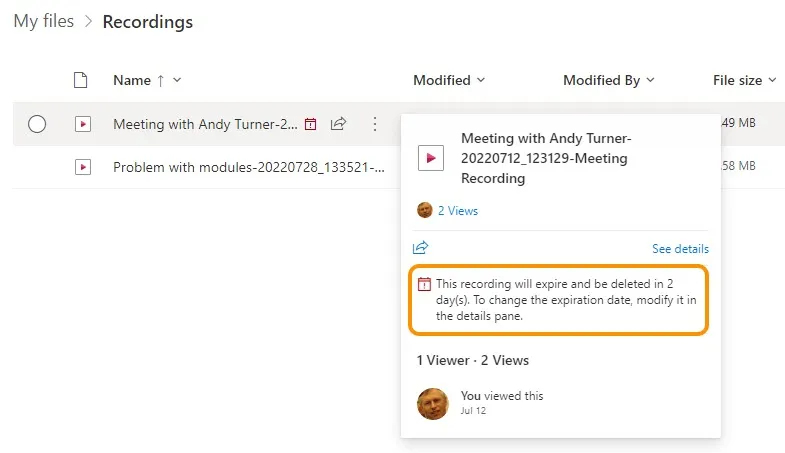
Las grabaciones de Microsoft Teams no duran para siempre.
De forma predeterminada, caducan tras un número determinado de días.
En esta guía, aprenderá a gestionar las fechas de caducidad y qué hacer si una grabación ya ha desaparecido.
¿Cuándo caducan las grabaciones de Teams?
Si graba reuniones en Microsoft Teams, es posible que piense que esas grabaciones estarán disponibles siempre. No es así.
Por defecto, Microsoft establece una caducidad de 120 días para todas las grabaciones de Teams. Pasado ese tiempo, el archivo se elimina automáticamente.
Esto se aplica a la mayoría de las licencias de Microsoft 365. Sin embargo, si su organización utiliza una licencia A1 (frecuente en centros educativos), la caducidad predeterminada es aún más corta: solo 30 días.
La cuenta atrás comienza en el momento en que finaliza la reunión y se guarda la grabación. Por tanto, si grabó una reunión el 1 de enero, desaparecerá el 1 de mayo, a menos que alguien amplíe o elimine la fecha de caducidad antes de esa fecha.
Este cambio se introdujo para ayudar a las organizaciones a gestionar el almacenamiento. Microsoft quería evitar que las grabaciones antiguas se acumularan y ocuparan espacio en OneDrive o SharePoint. Pero también significa que debe estar atento si su equipo depende de las grabaciones de las reuniones.
No obstante, las grabaciones no caducan sin previo aviso. Los propietarios del archivo verán un aviso a medida que se acerque la fecha de caducidad. Es un recordatorio útil, pero solo si alguien lo revisa con regularidad. Si nadie actúa a tiempo, la grabación irá directamente a la papelera de reciclaje.
¿Se puede cambiar la fecha de caducidad?
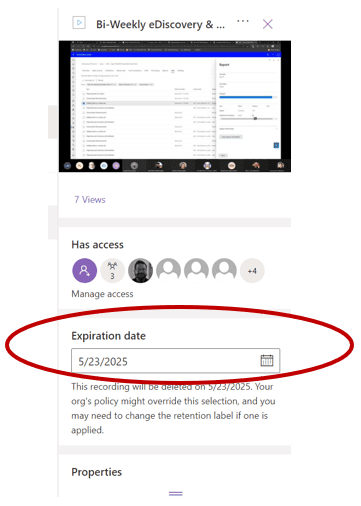
Sí, es posible. Microsoft Teams le permite controlar cuándo caducan sus grabaciones. Solo necesita saber dónde buscar.
Veámoslo paso a paso.
Paso 1: Localice la grabación
Una vez finalizada la reunión, Teams guarda la grabación en OneDrive o SharePoint.
Si se trató de una reunión individual o de un grupo pequeño, el archivo se guarda en el OneDrive del organizador.
Si fue una reunión de canal, se almacena en la carpeta de SharePoint correspondiente.
Vaya al archivo de la grabación y ábralo en su navegador.
Paso 2: Abra el panel de detalles
Una vez abierto el vídeo, haz clic en la “Información” o “Detalles” (normalmente un icono con una “i” pequeña en la esquina superior derecha).
Esto abrirá el panel de detalles del archivo. Verás quién lo grabó, cuándo se creó y cuándo está programado para caducar.
Paso 3: Editar la fecha de caducidad
Busca el campo Fecha de caducidad . Haz clic en el icono del lápiz que aparece al lado.
Ahora puedes establecer una nueva fecha o elegir “Sin caducidad” para conservar el archivo indefinidamente.
Haz clic en Guardar cuando hayas terminado.
Listo, acabas de detener la cuenta atrás.
Paso 4: Para cambios masivos o predeterminados, consulta a tu administrador
Cambiar las fechas archivo por archivo funciona bien para necesidades puntuales.
Pero si quieres modificar la regla de caducidad para todas las reuniones, necesitarás la ayuda de tu equipo de TI.
Los administradores pueden establecer una nueva fecha de caducidad predeterminada para toda la organización.
Esto se realiza en el Centro de administración de Teams o mediante comandos de PowerShell .
Puede configurarlo a 180 días, 365 días o incluso 99 999 días (sí, en serio).
O simplemente configúrelo para que nunca caduque de forma predeterminada.
¿Se pueden recuperar las grabaciones de Teams caducadas?
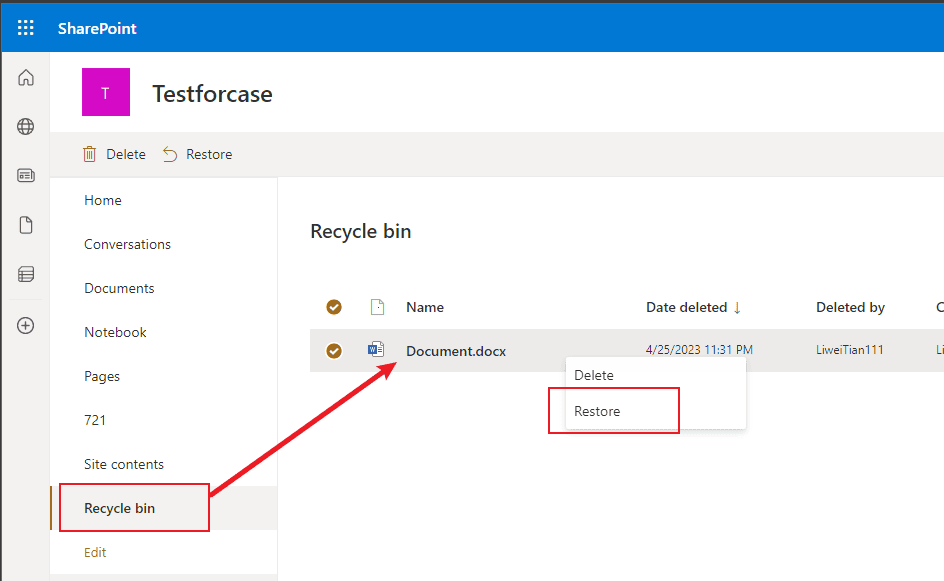
Sí, es posible, siempre que actúe con rapidez.
Cuando una grabación de Teams caduca, no se elimina de inmediato. En su lugar, Microsoft la mueve a la papelera de reciclaje. Todavía tiene la oportunidad de recuperarla, pero el tiempo corre.
A continuación, le explicamos paso a paso cómo recuperar una grabación de Teams caducada.
Paso 1: Identifique dónde se almacenó la grabación
Lo primero que debe comprobar es dónde se grabó la reunión.
Si fue una reunión estándar (como una reunión individual o grupal), el archivo se encuentra en el OneDrivedel organizador.
Si fue una reunión de canal, se almacena en el sitio de SharePoint del equipo.
Deberás ir al lugar correcto para recuperarlo.
Paso 2: Abre la Papelera de reciclaje
Ve a OneDrive o SharePoint, dependiendo de dónde se haya guardado el archivo.
Una vez allí, busca la Papelera de reciclaje; normalmente la encontrarás en el menú de la izquierda.
Haz clic en ella.
Verás una lista de archivos eliminados, incluidas las grabaciones de Teams caducadas.
Paso 3: Restaura la grabación
Busca la grabación que deseas recuperar.
Marca la casilla junto a él y luego pulsa Restaurar.
El archivo volverá a su ubicación original. Ahora puedes abrirlo, compartirlo o ajustar su configuración de caducidad para asegurarte de que no vuelva a desaparecer.
Paso 4: Actúa en un plazo de 90 días
Hay una limitación importante: la papelera de reciclaje solo conserva los archivos durante 90 días.
Si no restauras la grabación dentro de ese plazo, se perderá para siempre.
Después de 90 días, el archivo se elimina de forma permanente y no se puede recuperar, ni siquiera por parte de Microsoft.
Así que, si una grabación caduca, no esperes. Revisa la papelera y recupérala mientras aún estés a tiempo.
Base de datos permanente de grabaciones de Teams con Noota

Gestionar manualmente las grabaciones de Teams puede ser frustrante. Las fechas de caducidad, las ubicaciones de los archivos y la recuperación manual hacen que sea fácil perder el rastro de conversaciones importantes.
Noota ofrece una alternativa mejor: actúa como una base de datos permanente y organizada para todas tus reuniones :
- Se acabó el buscar entre notas interminables : Noota captura tus reuniones en tiempo real. Graba, transcribe y organiza todo en un mismo lugar. Ya no necesitas tomar notas frenéticamente ni confiar en tu memoria.
- Transcripciones en tiempo real : Mientras se desarrolla tu reunión, Noota transcribe cada palabra en directo. Esto significa que puedes centrarte en la conversación en lugar de intentar anotarlo todo. ¿Se te ha pasado algún detalle? Solo tienes que desplazarte por la transcripción después. Es precisa, incluye marcas de tiempo y está lista para compartir.
- Etiquetado y búsqueda por palabras clave : ¿Buscas una actualización, decisión o seguimiento específico? No pierdas tiempo viendo grabaciones completas. Con Noota, puedes etiquetar momentos clave durante la reunión, como tareas pendientes, bloqueos o preguntas. Después, utiliza la búsqueda por palabras clave para ir directamente a lo que importa. Es rápido, fiable y ahorra horas de trabajo.
- Resúmenes generados por IA : Las reuniones largas no tienen por qué suponer revisiones largas. La IA de Noota resume toda la sesión en un resumen estructurado y claro.
¿Quieres optimizar tu base de datos de grabaciones de Teams? Prueba Noota gratis.
Conoce al autor
.webp)
Alexandre escribe sobre asistentes de reuniones con IA, MCP e integraciones de IA, protección de datos y cumplimiento, y productividad, como ingeniero fundador y CEO de Noota.
Preguntas frecuentes
Las grabaciones de Teams expiran automáticamente después de 120 días por defecto en la mayoría de licencias Microsoft 365. En licencias A1 (educativas) el plazo es solo 30 días desde que finaliza la reunión.
- 120 días es el período estándar predeterminado
- 30 días aplica para licencias A1 educativas
- El contador inicia cuando termina la reunión
Abre la grabación en OneDrive o SharePoint, haz clic en el icono de información, localiza el campo Expiration Date y selecciona una nueva fecha o elige No expiration para mantenerla indefinidamente.
- Accede al archivo de video en tu navegador
- Abre el panel de detalles con el icono información
- Edita la fecha o selecciona sin expiración
Noota automatiza la gestión de grabaciones ahorrando 6,4 horas semanales en tareas administrativas, reduce el trabajo admin en 80% y ofrece transcripción en 80+ idiomas con calificación 4,9/5 en G2, superando las limitaciones de expiración de Teams.
- Ahorra 6,4 horas semanales de administración
- Reduce tareas admin en 80% automáticamente
- Transcripción multiidioma y búsqueda inteligente
Noota es la solución ideal para equipos que necesitan control total sobre grabaciones sin límites de expiración, automatización completa y acceso a transcripciones en 80+ idiomas. Confían en Noota más de 5000 equipos globales.
- Noota elimina límites de expiración automáticamente
- Gestión centralizada para 5000+ equipos activos
- Prueba Noota gratis sin tarjeta de crédito



