



Meeting-Aufzeichnung & Transkription
8 Min. Lesezeit
Aktualisiert am:
Apr 8, 2025
Ablauf von Teams-Aufzeichnungen: Was Sie wissen müssen
Sie möchten wissen, wie Sie das Ablaufdatum Ihrer Teams-Aufzeichnungen ändern oder diese wiederherstellen können? Hier ist Ihr Leitfaden.
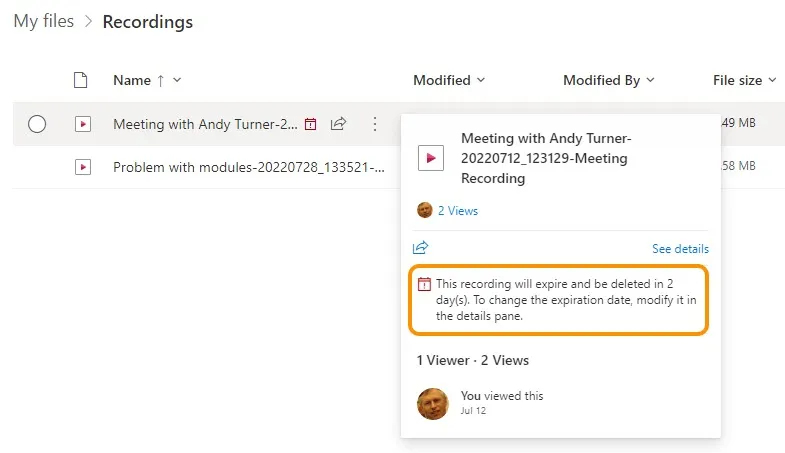
Microsoft Teams-Aufzeichnungen bleiben nicht für immer erhalten.
Standardmäßig laufen sie nach einer festgelegten Anzahl von Tagen ab.
In diesem Leitfaden erfahren Sie, wie Sie Ablaufdaten verwalten und was zu tun ist, wenn eine Aufzeichnung bereits gelöscht wurde.
Wann laufen Teams-Aufzeichnungen ab?
Wenn Sie Besprechungen in Microsoft Teams aufzeichnen, gehen Sie vielleicht davon aus, dass diese Aufzeichnungen dauerhaft verfügbar bleiben. Das ist jedoch nicht der Fall.
Microsoft legt standardmäßig ein Ablaufdatum von 120 Tagen für alle Teams-Aufzeichnungen fest. Danach wird die Datei automatisch gelöscht.
Dies gilt für die meisten Microsoft 365-Lizenzen. Wenn Ihr Unternehmen jedoch eine A1-Lizenz nutzt (häufig im Bildungsbereich), beträgt die Standardlaufzeit sogar nur 30 Tage.
Der Countdown beginnt in dem Moment, in dem die Besprechung endet und die Aufzeichnung gespeichert wird. Wenn Sie also am 1. Januar eine Besprechung aufgezeichnet haben, ist sie am 1. Mai gelöscht – es sei denn, jemand verlängert das Ablaufdatum oder hebt es vorher auf.
Diese Änderung wurde eingeführt, um Unternehmen bei der Speicherverwaltung zu unterstützen. Microsoft wollte verhindern, dass sich alte Aufzeichnungen ansammeln und Speicherplatz in OneDrive oder SharePoint belegen. Das bedeutet jedoch auch, dass Sie aufmerksam bleiben müssen, wenn Ihr Team auf Besprechungsaufzeichnungen angewiesen ist.
Aufzeichnungen laufen jedoch nicht unbemerkt ab. Die Besitzer der Datei sehen ein Warnbanner, sobald das Ablaufdatum näher rückt. Das ist eine hilfreiche Erinnerung, aber nur, wenn auch jemand regelmäßig nachsieht. Wenn niemand rechtzeitig handelt, wandert die Aufzeichnung direkt in den Papierkorb.
Kann man das Ablaufdatum ändern?
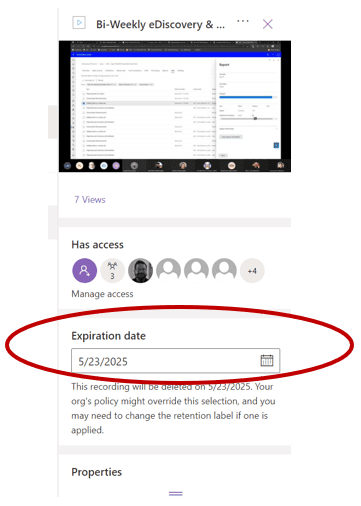
Ja, das ist möglich. Microsoft Teams ermöglicht es Ihnen, den Ablauf Ihrer Aufzeichnungen selbst zu steuern. Sie müssen nur wissen, wo Sie suchen müssen.
Gehen wir das Schritt für Schritt durch.
Schritt 1: Die Aufzeichnung finden
Nach Ende der Besprechung speichert Teams die Aufzeichnung in OneDrive oder SharePoint.
Handelte es sich um ein Einzelgespräch oder ein Meeting in einer kleinen Gruppe, landet die Datei im OneDrive des Organisators.
War es eine Kanalbesprechung, wird sie im zugehörigen SharePoint-Ordner gespeichert.
Rufen Sie die Aufzeichnungsdatei auf und öffnen Sie diese in Ihrem Browser.
Schritt 2: Den Detailbereich öffnen
Sobald das Video geöffnet ist, klicken Sie auf die „Info“ oder „Details“ Option (meist ein kleines „i“-Symbol oben rechts).
Dadurch öffnet sich das Detailfenster der Datei. Sie sehen dort, wer die Aufnahme erstellt hat, wann sie erstellt wurde – und wann sie abläuft.
Schritt 3: Ablaufdatum bearbeiten
Suchen Sie nach dem Feld Ablaufdatum . Klicken Sie auf das Stift-Symbol daneben.
Jetzt können Sie ein neues Datum festlegen oder „Kein Ablaufdatum“ wählen, um die Datei dauerhaft zu behalten.
Klicken Sie auf Speichern , wenn Sie fertig sind.
Das war’s – der Countdown wurde gestoppt.
Schritt 4: Für Massenänderungen oder Standardeinstellungen wenden Sie sich an Ihren Administrator
Das Ändern von Daten für einzelne Dateien ist für gelegentliche Anpassungen völlig ausreichend.
Wenn Sie jedoch die Ablaufregel für alle Meetings ändern möchten, benötigen Sie Unterstützung durch Ihr IT-Team.
Admins können eine neue Standard-Ablauffrist für die gesamte Organisation festlegen.
Dies erfolgt im Teams Admin Center oder über PowerShell -Befehle.
Sie können den Zeitraum auf 180 Tage, 365 Tage oder sogar 99.999 Tage festlegen (ja, wirklich).
Oder stellen Sie es standardmäßig auf nie ablaufen ein.
Können abgelaufene Teams-Aufzeichnungen wiederhergestellt werden?
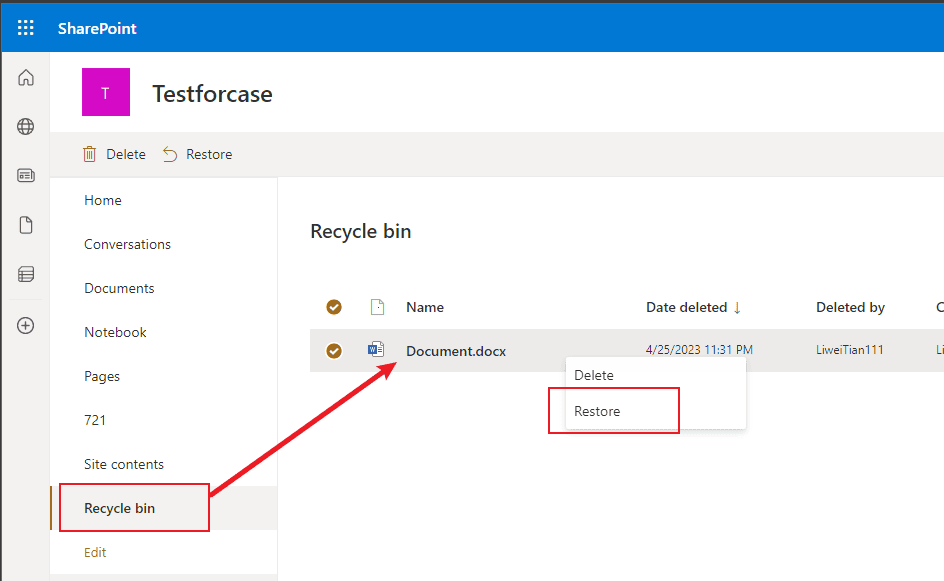
Ja, das ist möglich – wenn Sie schnell handeln.
Wenn eine Teams-Aufzeichnung abläuft, wird sie nicht sofort gelöscht. Stattdessen verschiebt Microsoft sie in den Papierkorb. Sie haben also noch die Chance, sie zurückzuholen. Aber die Zeit drängt.
Hier erfahren Sie Schritt für Schritt, wie Sie eine abgelaufene Teams-Aufzeichnung wiederherstellen.
Schritt 1: Den Speicherort der Aufzeichnung ermitteln
Zuerst müssen Sie prüfen, wo das Meeting aufgezeichnet wurde.
Bei einem Standard-Meeting (wie einem 1:1-Gespräch oder einem Gruppenanruf) befindet sich die Datei im OneDrivedes Organisators.
Bei einem Kanal-Meeting wird sie auf der SharePoint -Website des Teams gespeichert.
Sie müssen den richtigen Speicherort aufrufen, um sie wiederherzustellen.
Schritt 2: Papierkorb öffnen
Gehen Sie zu OneDrive oder SharePoint, je nachdem, wo die Datei gespeichert wurde.
Suchen Sie dort nach dem Papierkorb– Sie finden ihn normalerweise im Menü auf der linken Seite.
Klicken Sie darauf.
Sie sehen nun eine Liste der gelöschten Dateien, einschließlich abgelaufener Teams-Aufzeichnungen.
Schritt 3: Aufzeichnung wiederherstellen
Suchen Sie die Aufzeichnung, die Sie wiederherstellen möchten.
Aktivieren Sie das Kontrollkästchen daneben und klicken Sie dann auf Wiederherstellen.
Die Datei kehrt an ihren ursprünglichen Speicherort zurück. Sie können sie nun öffnen, teilen oder die Ablaufdaten anpassen, damit sie nicht erneut verschwindet.
Schritt 4: Handeln Sie innerhalb von 90 Tagen
Es gibt eine wichtige Einschränkung: Der Papierkorb bewahrt Dateien nur für 90 Tageauf.
Wenn Sie die Aufnahme nicht innerhalb dieses Zeitraums wiederherstellen, ist sie endgültig verloren.
Nach 90 Tagen wird die Datei dauerhaft gelöscht und kann nicht mehr wiederhergestellt werden – auch nicht von Microsoft.
Wenn eine Aufnahme abläuft, zögern Sie also nicht. Überprüfen Sie den Papierkorb und stellen Sie sie wieder her, solange es noch möglich ist.
Dauerhafte Datenbank für Teams-Aufnahmen mit Noota

Die manuelle Verwaltung von Teams-Aufnahmen kann frustrierend sein. Ablaufdaten, Speicherorte und manuelle Wiederherstellung führen schnell dazu, dass man den Überblick über wichtige Gespräche verliert.
Noota bietet eine bessere Lösung: Es fungiert als dauerhafte, strukturierte Datenbank für all Ihre Meetings:
- Kein Suchen mehr in endlosen Notizen : Noota erfasst Ihre Meetings in Echtzeit. Es zeichnet alles auf, transkribiert es und organisiert alles an einem zentralen Ort. Sie müssen sich keine hektischen Notizen mehr machen oder sich auf Ihr Gedächtnis verlassen.
- Echtzeit-Transkriptionen : Während Ihr Meeting läuft, transkribiert Noota jedes Wort live. So können Sie sich voll auf das Gespräch konzentrieren, anstatt alles mitschreiben zu müssen. Ein Detail verpasst? Scrollen Sie einfach nachträglich durch das Transkript. Es ist präzise, mit Zeitstempeln versehen und sofort bereit zum Teilen.
- Tagging & Stichwortsuche : Sie suchen nach einem bestimmten Update, einer Entscheidung oder einem nächsten Schritt? Verschwenden Sie keine Zeit damit, sich komplette Aufzeichnungen anzusehen. Mit Noota können Sie während des Meetings wichtige Momente markieren – wie Aufgaben, Hindernisse oder Fragen. Nutzen Sie anschließend die Stichwortsuche, um direkt zu den relevanten Stellen zu springen. Das ist schnell, zuverlässig und spart Stunden.
- KI-generierte Zusammenfassungen : Lange Meetings müssen nicht bedeuten, dass Sie viel Zeit mit der Nachbereitung verbringen. Die KI von Noota fasst die gesamte Sitzung in einem übersichtlichen, strukturierten Protokoll zusammen.
Sie möchten Ihre Teams-Aufzeichnungsdatenbank optimieren? Testen Sie Noota kostenlos.
Über den Autor
.webp)
Alexandre schreibt über KI-Meeting-Assistenten, MCP und KI-Integrationen, Datenschutz und Compliance sowie Produktivität, als Ingenieur, Gründer und CEO von Noota.
FAQ
Microsoft Teams Recordings verfallen standardmäßig nach 120 Tagen automatisch. Bei A1-Lizenzen beträgt die Frist nur 30 Tage ab Aufzeichnungsende.
- 120 Tage Standard-Ablauf für Teams
- 30 Tage bei A1-Lizenzen in Schulen
- Countdown startet nach Meeting-Ende
Ja, einzelne Recordings können manuell bearbeitet werden. Für organisationsweite Änderungen kontaktieren Sie Ihren IT-Administrator im Teams Admin Center.
- Einzeln: Info-Pane öffnen, Ablaufdatum editieren
- Massenweise: Admin setzt neue Standard-Expiration
- Optionen: 180, 365 oder 99.999 Tage möglich
Noota automatisiert Meeting-Dokumentation und spart Teams 6,4 Stunden pro Woche. Keine manuellen Recordings nötig – KI erstellt Zusammenfassungen automatisch ohne Ablaufdatum-Stress.
- Automatische Transkripte in 80+ Sprachen
- 80% weniger Admin-Aufwand als manuelle Verwaltung
- 5000+ Teams vertrauen Noota (4,9/5 G2-Rating)
Noota ist ideal für Teams, die Recording-Management automatisieren möchten. KI-gestützte Transkripte ersetzen manuelle Aufzeichnungen vollständig und sicher.
- Automatische Zusammenfassungen statt manueller Recordings
- Keine Ablaufdatum-Verwaltung nötig
- Noota kostenlos testen – keine Kreditkarte erforderlich



