



Integrazioni
8 min di lettura
Aggiornato il:
Jul 15, 2025
Chiamate Webex: una guida completa
Vuoi saperne di più sulle chiamate Webex? Ecco la tua guida.
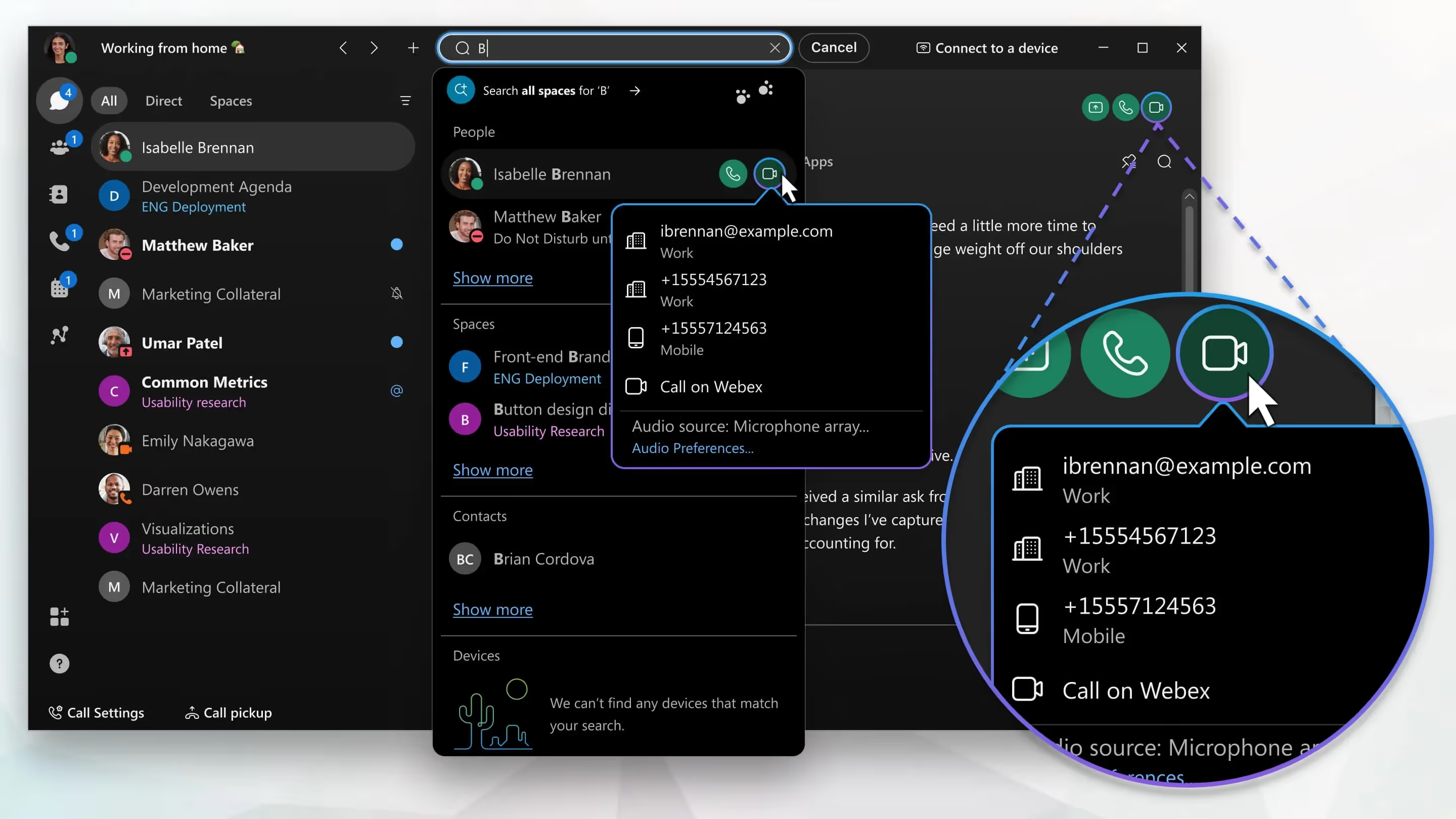
Webex Calling sostituisce il tuo sistema telefonico con una soluzione cloud progettata per il modo in cui lavorano i team moderni.
Mantiene le tue comunicazioni nitide, chiare e connesse, tutto in un unico posto.
In questa guida, otterrai una panoramica completa di Webex Calling e di come configurarlo per il tuo team
Funzionalità di Webex Calling
Webex Calling ti offre un modo flessibile e basato sul cloud per gestire le chiamate vocali, senza dipendere da hardware PBX obsoleti.
Ottieni tutto ciò che ti aspetti da una soluzione telefonica aziendale. Risponditori automatici, code di chiamata, inoltro di chiamata, segreteria telefonica e linee condivise sono inclusi per impostazione predefinita. Se gestisci un team ibrido o remoto, queste funzionalità ti aiutano a mantenere coerenza e professionalità, ovunque si trovino i tuoi collaboratori.
Vuoi utilizzare lo stesso numero su dispositivi diversi? Webex Calling ti permette di farlo. I tuoi utenti possono effettuare e ricevere chiamate dal telefono fisso, dal computer o dall'app mobile. E con Webex Go, possono persino utilizzare il loro numero aziendale sullo smartphone personale, senza esporre il proprio numero privato.
Il Control Hub è il punto in cui tutto si connette. Da un'unica dashboard, puoi gestire gli utenti, assegnare numeri e monitorare le prestazioni delle chiamate in tutti i tuoi team e sedi. Non serve una profonda competenza nelle telecomunicazioni, basta avere una buona visione delle esigenze di comunicazione della tua organizzazione.
Apprezzerai anche gli strumenti di qualità delle chiamate basati sull'IA. Webex include di serie la cancellazione del rumore, la soppressione dell'eco e l'ottimizzazione della voce. Ciò significa meno momenti in cui dire "Scusa, non ho capito" durante colloqui, check-in o valutazioni delle prestazioni.
E non è tutto. Nel 2025, Cisco ha aggiunto ulteriori analisi e automazioni per aiutarti a crescere. Ora puoi:
- Capire perché le chiamate falliscono e risolvere i problemi rapidamente.
- Spostare gli utenti in blocco tra siti o gruppi.
- Aggiungere uffici in più paesi, con una maggiore disponibilità di PSTN.
Come configurare Webex Calling
2.1. Preparazione dell'ambiente
Inizia verificando la rete. Assicurati che porte, larghezza di banda e firewall soddisfino le specifiche Cisco per evitare problemi con le chiamate in futuro.
Valuta anche eventuali necessità in locale. Se mantieni la rete PSTN in sede, pianifica l'uso di un gateway locale come Cisco CUBE o un router IOS-XE.
Questi passaggi ti aiuteranno a prevenire complicazioni prima di iniziare la configurazione.
2.2. Attivazione di Control Hub
Dopo aver sottoscritto l'abbonamento, cerca l'email di benvenuto. Contiene il link per accedere a Control Hub e ti guiderà nell'impostazione della password di amministratore. .
Utilizza un browser moderno, come Chrome o Firefox, per procedere.
La procedura guidata di configurazione iniziale ti accompagnerà nei primi passaggi e ti supporterà anche se stai utilizzando una versione di prova.
2.3. Definizione di sedi e indirizzi SIP
Creerai la tua prima "sede" all'interno di Control Hub. Durante la procedura guidata, inserisci paese, fuso orario, lingua e indirizzo fisico.
Una volta creata, potrai aggiungere altre sedi per uffici distaccati o team remoti.
Ogni sede necessiterà di un indirizzo SIP principale e di un numero di telefono.
2.4. Assegnazione delle licenze e aggiunta degli utenti
Vai su Gestione → Utenti in Control Hub per aggiungere i membri del team.
Per i team piccoli, procedi manualmente; per quelli più numerosi, utilizza un file CSV o la sincronizzazione della directory.
Successivamente, assegna le licenze Webex Calling, manualmente o tramite un modello di licenza per una maggiore efficienza su larga scala.
2.5. Provisioning dei numeri di telefono
Nella sezione Calling, assegna i numeri agli utenti o agli spazi di lavoro. Puoi trasferire numeri esistenti o richiederne di nuovi.
Control Hub ti guida attraverso l'intero processo.
In questo modo, ogni utente avrà a disposizione un numero aziendale e una segreteria telefonica pronti all'uso.
2.6. Aggiunta e attivazione dei dispositivi
Successivamente, assegna telefoni fisici o soft client.
Vai su Dispositivi → Aggiungi dispositivo. Scegli tra telefoni da scrivania, MPP, DECT o soft client.
Utilizza l'indirizzo MAC o il codice di attivazione per configurare ciascun dispositivo.
Le sale riunioni o i telefoni per aree comuni (Workspaces) si aggiungono allo stesso modo.
2.7. Configurazione delle funzionalità di chiamata
Control Hub ti consente di abilitare code di chiamata, risponditori automatici, inoltro di chiamata, segreteria telefonica e altro ancora.
Imposta le opzioni durante la chiamata, come la condivisione dello schermo e il controllo remoto, a livello di organizzazione o di singolo utente.
Definisci gli orari di apertura e le festività per gestire il comportamento dell'instradamento delle chiamate.
Prezzi di Webex Calling
Comprendere il tuo investimento in Webex Calling ti aiuta a pianificare in anticipo. Ecco una panoramica chiara e conveniente:
✅ Piano Base – Gratuito
- Cosa è incluso: Chiamate interne da Webex a Webex, riunioni (fino a 100 partecipanti), messaggistica di gruppo, condivisione dello schermo e lavagna virtuale.
- Limitazioni: Nessun numero di telefono cloud o accesso alla rete PSTN. È un ottimo punto di partenza prima di impegnarsi.
💼 Piano Chiamate – ~12–17 $/utente/mese
- Cosa è incluso: Un numero di telefono cloud dedicato per ogni utente, con chiamate nazionali illimitate. Include inoltre segreteria telefonica, avviso di chiamata, trasferimento di chiamata, risponditore automatico e segreteria visiva.
- Fascia di prezzo: La pagina dei prezzi di Cisco indica 12 $/mese. Siti indipendenti lo collocano più vicino a 17 $/mese, specialmente per le licenze di sola chiamata.
- Ideale per: Chi ha bisogno di un sistema telefonico aziendale senza funzionalità per le riunioni. È una soluzione solida per team di vendita o reclutamento da remoto.
📞 Meet + Call / Webex Suite – ~20–25 $/utente/mese
- Valore del pacchetto: Combina i piani Meet e Call in uno solo. Ottieni le funzionalità di chiamata più riunioni fino a 200 partecipanti, 10 GB di registrazione su cloud, cancellazione avanzata del rumore e trascrizione.
- Prezzo finale: Cisco indica 20 $/mese, mentre le recensioni di terze parti indicano 25 $/mese per il pacchetto Webex Suite.
- Ideale per: chi desidera chiamate, riunioni, registrazioni e funzionalità di intelligenza artificiale in un'unica piattaforma.
🏢 Piano Enterprise – Prezzo personalizzato
- Pronto per la crescita: Su misura per team numerosi o organizzazioni multinazionali. Include accesso PSTN globale, conformità di alto livello, analisi approfondite delle chiamate e assistenza premium.
- Come acquistare: Contatta il reparto vendite Cisco per un preventivo personalizzato in base alle tue esigenze.
📌 Note su funzionalità e opzioni
- Chiamate internazionali: incluse a livello nazionale, ma fatturate separatamente per le lunghe distanze.
- Componenti aggiuntivi: è possibile integrare servizi extra come numeri verdi o IVR multilivello. I prezzi dipendono dal paese e dal partner.
- Portabilità del numero: Cisco supporta la portabilità dei numeri esistenti o l'ordine di nuovi numeri tramite partner PSTN certificati.
Webex Calling ne vale la pena? — Recensioni ed esperienza
Ho testato Webex Calling per un team remoto di medie dimensioni. Cercavamo un modo affidabile per gestire colloqui, check-in quotidiani e aggiornamenti con i clienti. Dopo due settimane di configurazione e tre mesi di utilizzo, ecco la mia opinione sincera.
⭐️ Cosa ci ha colpito
La qualità delle chiamate è di prim'ordine. Le voci sono nitide. Nessun ritardo, nessun eco. Anche lavorando da casa, l'audio dava l'impressione di essere tutti nella stessa stanza. Questo ha fatto una grande differenza durante i colloqui: si colgono molto più facilmente il tono e l'intento.
Il Webex app è fluido su tutti i dispositivi. Ho usato principalmente il portatile, ma ho anche risposto alle chiamate dal telefono mentre ero in viaggio. Con Webex Go, ho mantenuto il mio numero aziendale senza mescolarlo con le chiamate personali. Un bel vantaggio per l'equilibrio tra lavoro e vita privata.
Configurare l'instradamento delle chiamate e la segreteria telefonica via email è stato rapido. Abbiamo creato una coda per le chiamate di recruiting, così nessuno è rimasto in attesa. Il nostro team ha anche ricevuto avvisi via email per le chiamate perse e i messaggi in segreteria, il che ci ha aiutato a rimanere sempre pronti a rispondere.
🧩 Cosa potrebbe non piacerti
Se non hai familiarità con il VoIP, la configurazione potrebbe sembrare un po' tecnica. Ho dovuto leggere alcuni articoli di supporto per assegnare i numeri e collegare i dispositivi. Una volta presa la mano, però, è facile da gestire.
Il prezzo potrebbe essere un problema per i piccoli team. A circa 20 dollari per utente per la suite completa, non è l'opzione più economica sul mercato. Ma se penso a quanto tempo e fatica abbiamo risparmiato rispetto a dover gestire Zoom, un'app telefonica separata e un registratore, ne è valsa la pena.
👥 Cosa dicono gli altri
Su G2, Webex Calling ha una valutazione di 4,5/5 basata su oltre 600 utenti. Le persone lodano la stabilità, sicurezzae integrazione con strumenti come Microsoft Teams e Salesforce. Un responsabile IT ha dichiarato:
“Lo utilizziamo in tutta l'organizzazione e non ci ha mai deluso. Audio eccellente, controlli intuitivi e grande affidabilità.”
Alcuni segnalano una curva di apprendimento per il pannello di amministrazione, ma la maggior parte concorda sul fatto che le prestazioni valgano lo sforzo.
Registratore e trascrittore VOIP: Noota
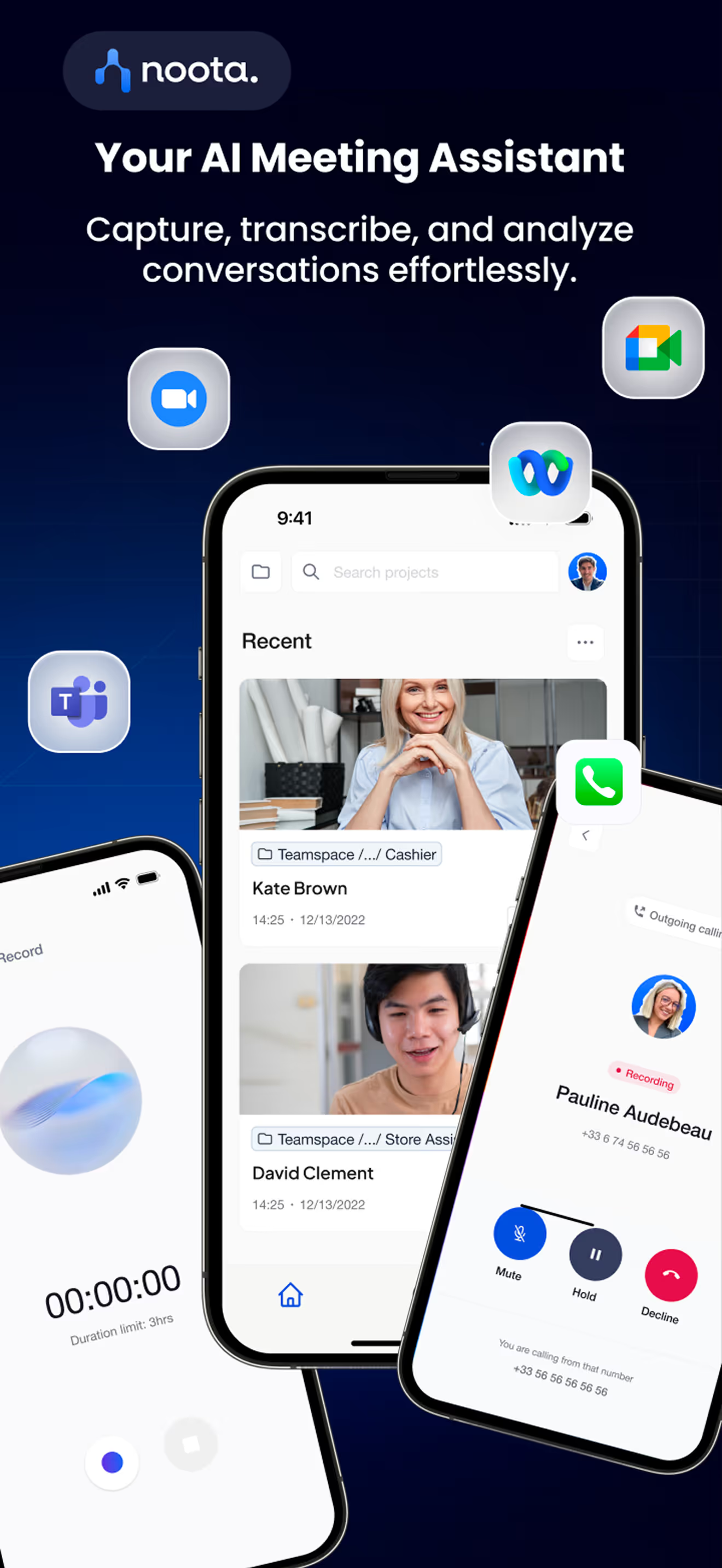
Se gestisci interviste o riunioni, sai bene quanto prendere appunti possa essere gravoso. Parli, ascolti e poi cerchi freneticamente di catturare ogni dettaglio. Noota cambia le regole del gioco.
🛠 Cosa fa Noota per te
- Registra ogni chiamata, che avvenga su Webex, Zoom, Teams, telefono o di persona.
- Trascrive in tempo reale in oltre 60 lingue con un margine di errore inferiore all'1%.
- Genera riepiloghi, attività da svolgere e note strutturate: niente fronzoli, solo fatti e cose da fare.
Puoi invitare Noota come "assistente" live alle tue riunioni. Registra, ascolta e fornisce la trascrizione completa insieme ai punti salienti.
🎯 Perché funziona per te
Quando intervisti dei candidati, perdere un dettaglio può cambiare tutto. Noota ti assicura di non perdere nemmeno una sfumatura: sentiment, esitazioni, punti decisivi. Identifica persino chi parla e i momenti chiave della discussione.
Per i manager, è uno strumento eccellente per il coaching. Ottieni KPI sulle prestazioni, come chi ha parlato troppo o troppo poco, e suggerimenti basati sull'intelligenza artificiale.
🔐 Integrazione e sicurezza
Noota si collega ai tuoi strumenti preferiti (CRM, ATS, Notion, Slack), sincronizzando automaticamente trascrizioni, follow-up e punteggi dei candidati.
È conforme al GDPR e archivia i dati in centri situati nell'UE e negli Stati Uniti, con doppia crittografia.
Vuoi chiamare e registrare ovunque? Prova Noota gratis ora.
Chi è l'autore

Jean-marc scrive di recensioni di note taker AI, gestione delle riunioni, registrazione e AI nel recruiting, forte di anni di lavoro su SEO e contenuti.
FAQ
Webex Calling sostituisce i sistemi PBX tradizionali con una soluzione cloud. Consente ai team di fare e ricevere chiamate da desk phone, computer o app mobile, mantenendo lo stesso numero aziendale ovunque si trovino.
- Auto-attendant e code di chiamata incluse
- Inoltro chiamate e segreteria automatica
- Cancellazione del rumore e ottimizzazione vocale AI
La configurazione richiede quattro fasi: verificare l'ambiente di rete, attivare Control Hub, definire le location con indirizzi SIP, e assegnare licenze agli utenti tramite aggiunta manuale o sincronizzazione directory.
- Controllare porte, larghezza di banda e firewall
- Accedere a Control Hub con browser moderno
- Aggiungere team members e assegnare licenze
Webex Calling gestisce la telefonia cloud, mentre Noota automatizza la documentazione delle riunioni risparmiando 6,4 ore/settimana. Per team che vogliono ridurre l'admin dell'80% e avere trascrizioni accurate in 80+ lingue, Noota è la soluzione vincente con rating 4,9/5 su G2.
- Noota: -80% lavoro amministrativo, 5000+ team
- Trascrizioni automatiche in 80+ lingue
- Prova Noota gratis — nessuna carta di credito
Noota è la soluzione ideale per automatizzare le note riunioni: registra, trascrive e riassume in tempo reale. Con 6,4 ore risparmiate settimanalmente e supporto per 80+ lingue, è perfetto per team globali che vogliono eliminare l'admin manuale.
- Trascrizioni accurate in 80+ lingue
- Riassunti automatici e action items
- Prova Noota gratis — nessuna carta di credito



