



Integraties
8 min leestijd
Bijgewerkt op:
Jul 15, 2025
Webex-telefonie: een complete gids
Wil je meer weten over Webex-telefoongesprekken? Hier is je gids.
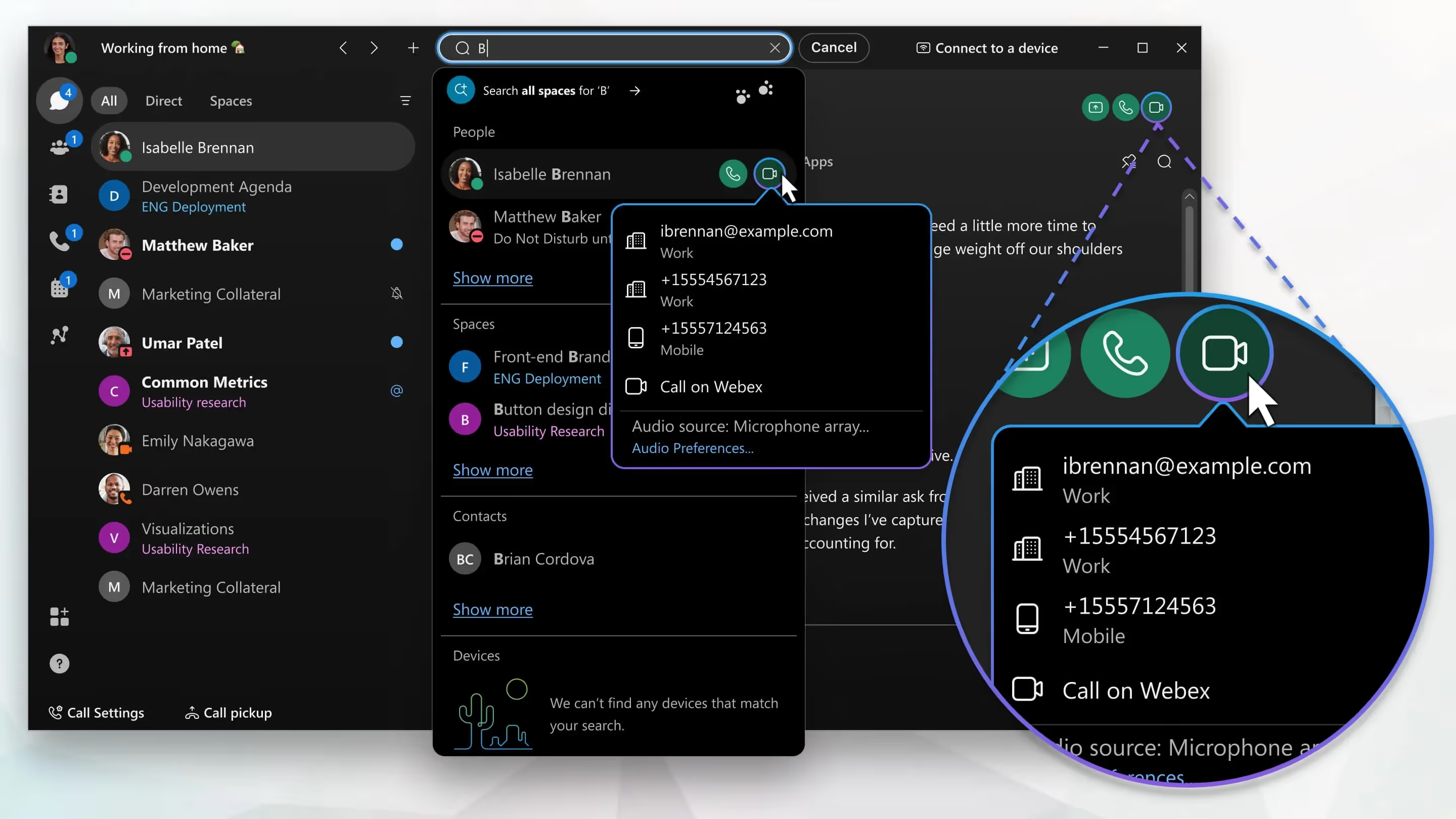
Webex Calling vervangt je telefoonsysteem door een cloudoplossing die is ontworpen voor de manier waarop moderne teams echt werken.
Het houdt je communicatie scherp, helder en verbonden—alles op één plek.
In deze gids krijg je een volledig overzicht van Webex Calling en hoe je dit instelt voor je team
Functies van Webex Calling
Webex Calling biedt een flexibele, cloudgebaseerde manier om telefoongesprekken te beheren—zonder afhankelijk te zijn van verouderde PBX-hardware.
Je krijgt alles wat je van een zakelijke telefoonoplossing mag verwachten. Automatische telefonistes, wachtrijen, doorschakelen, voicemail en gedeelde lijnen zijn standaard inbegrepen. Als je een hybride of extern team aanstuurt, helpen deze functies je om consistent en professioneel te blijven, waar je medewerkers ook zijn.
Wil je hetzelfde nummer op verschillende apparaten gebruiken? Met Webex Calling kan dat ook. Je gebruikers kunnen bellen en gebeld worden via hun bureautoestel, computer of mobiele app. En met Webex Gokunnen ze zelfs hun zakelijke nummer op hun persoonlijke smartphone gebruiken—zonder hun privénummer prijs te geven.
De Control Hub is waar alles samenkomt. Vanuit één dashboard kun je gebruikers beheren, nummers toewijzen en de belprestaties van al je teams en locaties monitoren. Je hebt geen diepgaande telecomkennis nodig—alleen een goed inzicht in de communicatiebehoeften van je organisatie.
Je zult ook de AI-gestuurde tools voor gesprekskwaliteitwaarderen. Webex bevat standaard ruisonderdrukking, echo-onderdrukking en spraakoptimalisatie. Dat betekent minder "Sorry, dat heb ik niet verstaan"-momenten tijdens sollicitatiegesprekken, check-ins of functioneringsgesprekken.
En dat is nog niet alles. In 2025 heeft Cisco meer analyses en automatisering toegevoegd om je te helpen schalen. Je kunt nu:
- Zien waarom gesprekken mislukken en problemen snel oplossen.
- Gebruikers in bulk verplaatsen tussen locaties of groepen.
- Kantoren in meer landen toevoegen, met uitgebreide PSTN-beschikbaarheid.
Webex Calling instellen
2.1. Je omgeving voorbereiden
Begin met het controleren van je netwerk. Zorg ervoor dat poorten, bandbreedte en firewalls voldoen aan de specificaties van Cisco om latere belproblemen te voorkomen.
Controleer ook of er on-premise vereisten zijn. Als je PSTN op locatie houdt, plan dan een lokale gateway in, zoals een Cisco CUBE of IOS-XE router.
Met deze stappen voorkom je problemen voordat de installatie begint.
2.2. Control Hub activeren
Zoek na je aanmelding naar de e-mail met de tekst "Aan de slag". Deze bevat een link naar Control Hub en vraagt je om een beheerderswachtwoord in te stellen. .
Gebruik een moderne browser, zoals Chrome of Firefox, om verder te gaan.
De wizard voor de eerste installatie leidt je door de beginstappen en biedt ondersteuning als je een proefversie gebruikt.
2.3. Locaties en SIP-adressen definiëren
Je maakt je eerste "locatie" aan in Control Hub. Voeg tijdens de wizard het land, de tijdzone, de taal en het fysieke adres toe.
Zodra deze is aangemaakt, kun je meer locaties toevoegen voor nevenvestigingen of externe teams.
Elke locatie heeft een primair SIP-adres en telefoonnummer nodig.
2.4. Licenties toewijzen en gebruikers toevoegen
Ga naar Beheer → Gebruikers in Control Hub om teamleden toe te voegen.
Voeg voor kleine teams gebruikers handmatig toe; gebruik voor grotere teams een CSV-bestand of directory-synchronisatie.
Wijs vervolgens Webex Calling-licenties toe—handmatig of via een licentiesjabloon voor efficiëntie bij bulkacties.
2.5. Telefoonnummers inrichten
Wijs in het gedeelte Bellen nummers toe aan gebruikers of werkruimten. U kunt bestaande nummers porteren of nieuwe aanvragen.
Control Hub leidt u door het proces.
Zo zorgt u ervoor dat elke gebruiker direct over een zakelijk nummer en voicemail beschikt.
2.6. Apparaten toevoegen en activeren
Wijs vervolgens fysieke telefoons of soft-clients toe.
Ga naar Apparaten → Apparaat toevoegen. Kies tussen bureautelefoons, MPP, DECT of soft-clients.
Gebruik het MAC-adres of de activatiecode om elk apparaat te registreren.
Vergaderruimten of telefoons voor algemeen gebruik (werkruimten) worden op dezelfde manier toegevoegd.
2.7. Belopties configureren
Met Control Hub kunt u wachtrijen, automatische telefonistes, doorschakelen, voicemail en meer inschakelen.
Stel tijdens het gesprek opties in zoals scherm delen en afstandsbediening op organisatie- of gebruikersniveau.
Definieer schema's voor kantooruren en feestdagen om het routeringsgedrag te sturen.
Webex Calling-prijzen
Inzicht in uw Webex Calling-investering helpt u bij het plannen van de toekomst. Hier is een helder en overzichtelijk kostenoverzicht:
✅ Basisabonnement – Gratis
- Wat u krijgt: Interne Webex-naar-Webex-gesprekken, vergaderingen (tot 100 deelnemers), teamberichten, scherm delen en whiteboarding.
- Beperkingen: Geen cloudtelefoonnummer of PSTN-toegang. Een uitstekend startpunt voordat je je vastlegt.
💼 Belplan – ~$12–17/gebruiker/maand
- Wat is inbegrepen: Een eigen cloudtelefoonnummer voor elke gebruiker, inclusief onbeperkt bellen binnen het binnenland. Ook voicemail, wisselgesprek, doorverbinden, automatische telefoniste en visuele voicemail.
- Prijsklasse: De prijspagina van Cisco toont $12/maand. Onafhankelijke websites schatten dit eerder op $17/maand, zeker voor losse bellicenties.
- Meest geschikt voor: Je hebt een zakelijk telefoonsysteem nodig zonder vergaderfuncties. Ideaal voor externe wervingsteams of verkoopafdelingen.
📞 Meet + Call / Webex Suite – ~$20–25/gebruiker/maand
- Gebundelde waarde: Combineert Meet- en Call-plannen in één. Je krijgt belmogelijkheden plus vergaderingen voor 200 deelnemers, 10 GB cloudopslag voor opnames, geavanceerde ruisonderdrukking en transcriptie.
- Definitieve prijs: Cisco vermeldt € 20/maand, terwijl externe reviews € 25/maand noemen voor het Webex Suite-pakket.
- Ideaal voor: Je wilt bellen, vergaderen, opnemen en AI-functies in één platform.
🏢 Enterprise-abonnement – Prijs op aanvraag
- Klaar voor groei: Op maat gemaakt voor grotere teams of multinationals. Inclusief wereldwijde PSTN-toegang, geavanceerde compliance, uitgebreide belanalyses en premium ondersteuning.
- Hoe aan te schaffen: Neem contact op met de verkoopafdeling van Cisco voor een offerte op maat op basis van jouw behoeften.
📌 Opmerkingen over functies en opties
- Internationaal bellen: Inbegrepen voor binnenlandse gesprekken, maar apart gefactureerd voor interlokale gesprekken.
- Add-ons: Je kunt extra diensten toevoegen, zoals gratis nummers of een IVR met meerdere niveaus. De prijzen zijn afhankelijk van je land en partner.
- Nummerbehoud: Cisco ondersteunt het overzetten van je bestaande nummers of het aanvragen van nieuwe via gecertificeerde PSTN-partners.
Is Webex Calling de moeite waard? — Reviews en ervaringen
Ik heb Webex Calling getest voor een middelgroot team op afstand. We zochten een betrouwbare manier om sollicitatiegesprekken, dagelijkse check-ins en klantupdates te beheren. Na twee weken installatie en drie maanden gebruik, is dit mijn eerlijke mening.
⭐️ Wat ons opviel
De gesprekskwaliteit is van topniveau. Stemmen klinken helder. Geen vertraging, geen echo. Zelfs bij het thuiswerken voelde het alsof we allemaal in dezelfde ruimte zaten. Dat maakte een groot verschil tijdens sollicitatiegesprekken; je vangt toon en intentie veel makkelijker op.
De Webex-app werkt soepel op alle apparaten. Ik gebruikte meestal mijn laptop, maar nam ook gesprekken aan via mijn telefoon terwijl ik onderweg was. Met Webex Go behield ik mijn zakelijke nummer zonder dat dit door mijn privégesprekken liep. Dat is een winst voor de werk-privébalans.
Het instellen van gespreksroutering en voicemail-naar-e-mail was zo gebeurd. We hebben een wachtrij aangemaakt voor wervingsgesprekken, zodat niemand hoefde te wachten. Ons team kreeg ook e-mailmeldingen voor gemiste oproepen en voicemails, wat ons hielp om goed bereikbaar te blijven.
🧩 Wat je misschien minder vindt
Als je nieuw bent met VoIP, kan de installatie wat technisch aanvoelen. Ik moest een paar hulpartikelen lezen om nummers toe te wijzen en apparaten te koppelen. Maar zodra je het doorhebt, is het eenvoudig te beheren.
De prijs kan een punt zijn als je een klein team hebt. Met ongeveer $20 per gebruiker voor het volledige pakket is het niet de goedkoopste optie. Maar als ik het vergelijk met het jongleren tussen Zoom, een aparte telefoon-app en een recorder, bespaart het ons veel tijd en gedoe.
👥 Wat anderen zeggen
Op G2 heeft Webex Calling een beoordeling van 4,5/5 van meer dan 600 gebruikers. Mensen prijzen de stabiliteit, beveiligingen integratie met tools zoals Microsoft Teams en Salesforce. Een IT-manager zei:
“We gebruiken het in de hele organisatie en het laat ons nooit in de steek. Geweldig geluid, eenvoudige bediening en uitstekende uptime.”
Sommigen noemen een leercurve voor het beheerderspaneel, maar de meesten zijn het erover eens dat de prestaties het waard zijn.
VOIP-recorder & transcriptietool: Noota
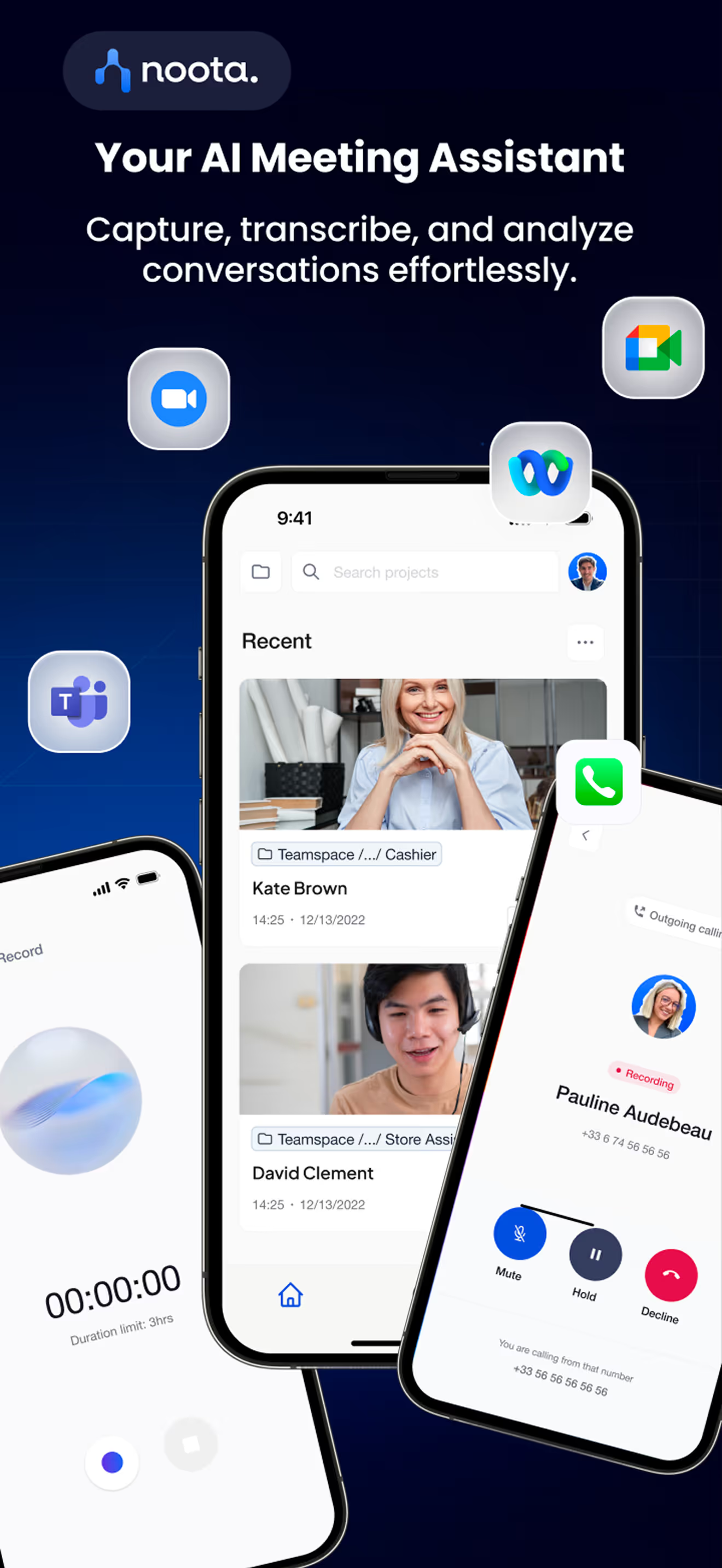
Als je interviews of vergaderingen leidt, weet je dat notuleren een hele klus kan zijn. Je praat, je luistert en vervolgens probeer je in alle haast de details vast te leggen. Noota verandert dat.
🛠 Wat Noota voor je doet
- Neemt elk gesprek op, of het nu via Webex, Zoom, Teams, telefoon of persoonlijk is.
- Transcribeert in realtime in meer dan 60 talen met minder dan 1% foutmarge.
- Genereert samenvattingen, actiepunten en gestructureerde notities—geen overbodige zaken, alleen feiten en to-do's.
Je kunt Noota als live “assistent” uitnodigen voor vergaderingen. Het neemt op, luistert mee en levert het volledige transcript plus de belangrijkste hoogtepunten.
🎯 Waarom het voor jou werkt
Wanneer je kandidaten interviewt, kan het missen van een detail alles veranderen. Noota zorgt ervoor dat je geen enkel nuance verliest—sentiment, aarzelingen, beslismomenten. Het labelt zelfs sprekers en belangrijke discussiemomenten.
Voor managers is het ideaal voor coaching. Je krijgt prestatie-KPI's, zoals wie er te veel—of te weinig—aan het woord was, en AI-gestuurde tips.
🔐 Integratie & Beveiliging
Noota koppelt met je favoriete tools—CRM's, ATS, Notion, Slack—en synchroniseert automatisch transcripten, follow-ups en kandidatenscores.
Het is AVG-compliant en slaat gegevens op in datacenters in de EU en de VS, met dubbele versleuteling.
Wil je overal kunnen bellen & opnemen? Probeer Noota nu gratis.
Maak kennis met de auteur

Jean-marc schrijft over reviews van AI-notulisten, vergaderbeheer, opnames en AI in recruitment, met jarenlange ervaring in SEO en content.
Veelgestelde vragen
Webex Calling instellen gebeurt in vier stappen: controleer je netwerk, activeer Control Hub, definieer locaties met SIP-adressen, en wijs licenties toe aan gebruikers via CSV of directory sync.
- Netwerk voorbereiding volgens Cisco-specificaties
- Control Hub activeren via 'Get Started' email
- Locaties aanmaken met land, timezone en adres
Webex Calling bevat auto-attendants, call queues, call forwarding, voicemail, shared lines en AI-powered call quality tools met ruisonderdrukking en echo-suppressie inbegrepen.
- Auto-attendants en call queues voor professioneel beheer
- Noise cancellation en voice optimization standaard
- Flexibele deviceondersteuning: desk, computer, mobiel
Webex Calling is cloud-gebaseerd, schaalbaar en vereenvoudigt beheer zonder hardware. Noota integreert naadloos en bespaart teams 6,4 uur per week admin—80% minder administratie dan handmatig beheer.
- Cloud-oplossing zonder verouderde PBX-hardware
- Noota: 6,4u/week bespaard, 4,9/5 G2-rating
- Schaalbaar voor 5000+ teams in 80+ talen
Noota automatiseert call-management en notulering naast Webex Calling, wat je administratie met 80% reduceert. Perfect voor hybrid teams die efficiëntie prioriteit geven. Probeer Noota gratis — geen creditcard vereist.
- Automatische call-notulering en transcriptie
- 80% minder admin werk voor je team
- Werkt naadloos met Webex Calling-systemen



