



Integraciones
8 min de lectura
Actualizado el:
Jul 15, 2025
Llamadas telefónicas de Webex: una guía completa
¿Quieres saber más sobre las llamadas telefónicas de Webex? Aquí tienes tu guía.
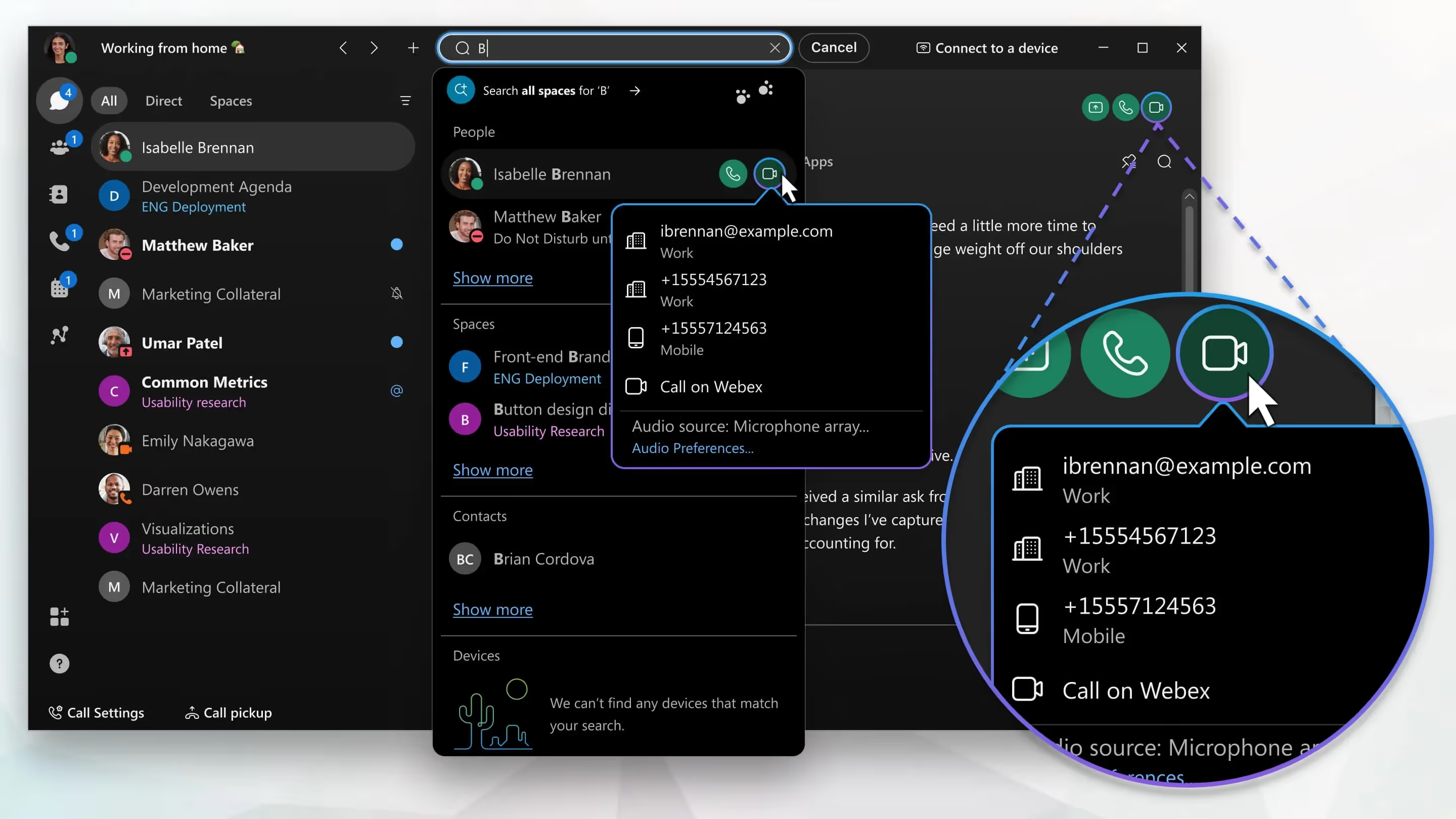
Webex Calling sustituye su sistema telefónico por una solución en la nube diseñada para la forma en que trabajan los equipos modernos.
Mantiene sus comunicaciones nítidas, claras y conectadas, todo en un mismo lugar.
En esta guía, obtendrá una visión general completa de Webex Calling y cómo configurarlo en su equipo
Funciones de Webex Calling
Webex Calling le ofrece una forma flexible y basada en la nube para gestionar llamadas de voz, sin depender de hardware PBX tradicional.
Obtendrá todo lo que espera de una solución telefónica empresarial. Operadoras automáticas, colas de llamadas, desvío de llamadas, correo de voz y líneas compartidas vienen incluidos de forma predeterminada. Si gestiona un equipo híbrido o remoto, estas funciones le ayudarán a mantener la coherencia y el profesionalismo, sin importar dónde se encuentre su personal.
¿Desea utilizar el mismo número en diferentes dispositivos? Webex Calling también le permite hacerlo. Sus usuarios pueden realizar y recibir llamadas desde su teléfono de escritorio, computadora o aplicación móvil. Y con Webex Go, pueden incluso utilizar su número de empresa en su teléfono inteligente personal, sin exponer su línea privada.
Control Hub es donde todo se conecta. Desde un único panel, puede gestionar usuarios, asignar números y supervisar el rendimiento de las llamadas en todos sus equipos y ubicaciones. No necesita conocimientos técnicos avanzados en telecomunicaciones, solo una buena comprensión de las necesidades de comunicación de su organización.
También apreciará las herramientas de calidad de llamada impulsadas por IA. Webex incluye cancelación de ruido, supresión de eco y optimización de voz de forma predeterminada. Esto significa menos momentos de “Perdona, no te he entendido” durante entrevistas, reuniones de seguimiento o evaluaciones de desempeño.
Y eso no es todo. En 2025, Cisco añadió más análisis y automatización para ayudarle a escalar. Ahora puede:
- Ver por qué fallan las llamadas y solucionar problemas rápidamente.
- Mover usuarios de forma masiva entre sitios o grupos.
- Añadir oficinas en más países, con una disponibilidad ampliada de la red telefónica pública (PSTN).
Cómo configurar Webex Calling
2.1. Prepare su entorno
Comience verificando su red. Asegúrese de que los puertos, el ancho de banda y los firewalls cumplan con las especificaciones de Cisco para evitar problemas con las llamadas más adelante.
Revise también cualquier necesidad local. Si mantiene la PSTN en sus instalaciones, planifique el uso de una puerta de enlace local como Cisco CUBE o un router IOS-XE.
Estos pasos le ayudarán a evitar complicaciones antes de comenzar la configuración.
2.2. Active Control Hub
Tras suscribirse, busque el correo electrónico de inicio. Este le dirigirá a Control Hub y le solicitará establecer una contraseña de administrador. .
Utilice un navegador moderno, como Chrome o Firefox, para continuar.
El asistente de configuración inicial le guiará a través de los pasos básicos y le ofrecerá asistencia si se encuentra en un periodo de prueba.
2.3. Defina ubicaciones y direcciones SIP
Creará su primera "ubicación" dentro de Control Hub. Durante el asistente, añada el país, la zona horaria, el idioma y la dirección física.
Una vez creada, podrá añadir más ubicaciones para sucursales o equipos remotos.
Cada ubicación necesitará una dirección SIP principal y un número de teléfono.
2.4. Asigne licencias y añada usuarios
Diríjase a Gestión → Usuarios en Control Hub para añadir a los miembros de su equipo.
Para equipos pequeños, añádalos manualmente; para equipos más grandes, utilice un archivo CSV o la sincronización de directorios.
A continuación, asigne las licencias de Webex Calling, ya sea manualmente o mediante una plantilla de licencias para mayor eficiencia en procesos masivos.
2.5. Aprovisionamiento de números de teléfono
En la sección de llamadas, asigne números a usuarios o espacios de trabajo. Puede realizar la portabilidad de números existentes o solicitar otros nuevos.
Control Hub le guiará durante todo el proceso.
Esto garantiza que cada usuario disponga de un número profesional y de un buzón de voz listos para usar.
2.6. Añadir y activar dispositivos
A continuación, asigne teléfonos físicos o clientes de software.
Vaya a Dispositivos → Añadir dispositivo. Elija entre teléfonos de escritorio, MPP, DECT o clientes de software.
Utilice la dirección MAC o el código de activación para configurar cada dispositivo.
Los teléfonos para salas o áreas comunes (espacios de trabajo) se añaden de forma similar.
2.7. Configuración de funciones de llamada
Control Hub le permite habilitar colas de llamadas, operadoras automáticas, desvío de llamadas, buzón de voz y mucho más.
Configure opciones durante la llamada, como el uso compartido de pantalla y el control remoto, a nivel de organización o de usuario.
Defina horarios para el horario laboral y días festivos para gestionar el comportamiento del enrutamiento.
Precios de Webex Calling
Conocer su inversión en Webex Calling le ayudará a planificar con antelación. Aquí tiene un desglose claro y económico:
✅ Plan básico – Gratuito
- Qué incluye: Llamadas internas de Webex a Webex, reuniones (hasta 100 participantes), mensajería de equipo, uso compartido de pantalla y pizarra digital.
- Limitaciones: Sin número de teléfono en la nube ni acceso a la red telefónica pública (PSTN). Es un excelente punto de partida antes de comprometerse.
💼 Plan de llamadas – ~12–17 $/usuario/mes
- Qué incluye: Un número de teléfono en la nube dedicado para cada usuario, con llamadas nacionales ilimitadas. También incluye buzón de voz, llamada en espera, transferencia de llamadas, operadora automática y buzón de voz visual.
- Rango de precios: La página de precios de Cisco muestra 12 $/mes. Sitios independientes lo sitúan más cerca de 17 $/mes, especialmente para licencias de llamadas independientes.
- Ideal para: Si necesita un sistema telefónico empresarial sin funciones de reunión. Los equipos de ventas o reclutamiento remoto encontrarán que es una opción sólida.
📞 Meet + Call / Webex Suite – ~20–25 $/usuario/mes
- Valor del paquete: Combina los planes Meet y Call en uno solo. Obtiene funciones de llamadas además de reuniones para 200 participantes, 10 GB de grabación en la nube, cancelación de ruido avanzada y transcripción.
- Precio final: Cisco indica 20 $/mes, mientras que las reseñas de terceros indican 25 $/mes por el paquete Webex Suite.
- Ideal para: Si buscas funciones de llamadas, reuniones, grabación e IA en una sola plataforma.
🏢 Plan Enterprise – Precios personalizados
- Preparado para escalar: Diseñado para equipos grandes u organizaciones multinacionales. Incluye acceso a la red telefónica pública (PSTN) global, cumplimiento normativo de alto nivel, análisis detallado de llamadas y soporte premium.
- Cómo comprar: Contacta con el equipo de ventas de Cisco para obtener un presupuesto personalizado según tus necesidades.
📌 Notas sobre funciones y opciones
- Llamadas internacionales: Incluidas a nivel nacional, pero facturadas por separado para larga distancia.
- Complementos: Puedes añadir servicios adicionales como números gratuitos o IVR multinivel. Los precios dependen de tu país y del socio.
- Portabilidad numérica: Cisco permite portar tus números actuales o solicitar otros nuevos a través de socios certificados de PSTN.
¿Vale la pena Webex Calling? — Reseñas y experiencia

Probé Webex Calling para un equipo remoto de tamaño mediano. Buscábamos una forma fiable de gestionar entrevistas, reuniones diarias y actualizaciones con clientes. Tras dos semanas de configuración y tres meses de uso, aquí tienes mi opinión sincera.
⭐️ Lo que nos impresionó
La calidad de las llamadas es de primera categoría. Las voces se escuchan nítidas. Sin retrasos ni ecos. Incluso trabajando desde casa, el audio daba la sensación de que estábamos todos en la misma habitación. Eso marcó una gran diferencia durante las entrevistas: se captan el tono y la intención con mucha más facilidad.
La aplicación Webex funciona a la perfección en todos los dispositivos. La mayor parte del tiempo usé mi portátil, pero también atendí llamadas desde mi teléfono mientras viajaba. Con Webex Go, mantuve mi número de trabajo sin mezclarlo con mis llamadas personales. Eso es un punto a favor para el equilibrio entre la vida laboral y personal.
Configurar el enrutamiento de llamadas y el correo de voz a email fue rápido. Creamos una cola para las llamadas de selección de personal, así que nadie se quedó esperando. Nuestro equipo también recibía alertas por correo electrónico de las llamadas perdidas y los mensajes de voz, lo que nos ayudó a mantenernos siempre atentos.
🧩 Lo que quizás no te guste
Si eres nuevo en VoIP, la configuración puede parecer un poco técnica. Tuve que leer algunos artículos de ayuda para asignar números y conectar dispositivos. Sin embargo, una vez que le coges el truco, es fácil de gestionar.
El precio podría ser un inconveniente si eres un equipo pequeño. Por unos 20 dólares al mes por usuario para el paquete completo, no es la opción más barata del mercado. Pero cuando lo comparé con tener que gestionar Zoom, una aplicación de teléfono independiente y una grabadora, nos ahorró tiempo y complicaciones.
👥 Lo que dicen los demás
En G2, Webex Calling tiene una valoración de 4,5/5 por parte de más de 600 usuarios. La gente elogia su estabilidad, seguridady integración con herramientas como Microsoft Teams y Salesforce. Un responsable de TI comentó:
«Lo usamos en toda la organización y nunca falla. Gran sonido, control sencillo y excelente tiempo de actividad».
Algunos mencionan una curva de aprendizaje para el panel de administración, pero la mayoría coincide en que el rendimiento merece la pena.
Grabador y transcriptor VoIP: Noota

Si realizas entrevistas o reuniones, sabes que tomar notas puede ser una carga. Hablas, escuchas y luego intentas capturar los detalles a toda prisa. Noota cambia eso.
🛠 Lo que Noota hace por ti
- Graba cada llamada, ya sea en Webex, Zoom, Teams, por teléfono o en persona.
- Transcribe en tiempo real a más de 60 idiomas con menos de un 1 % de errores.
- Genera resúmenes, tareas pendientes y notas estructuradas: sin rodeos, solo hechos y acciones a realizar.
Puedes invitar a Noota como «asistente» en directo a tus reuniones. Graba, escucha y entrega la transcripción completa junto con los puntos clave.
🎯 Por qué funciona para ti
Cuando entrevistas a candidatos, perder un detalle puede cambiarlo todo. Noota garantiza que no pierdas ni un matiz: sentimientos, dudas, puntos de decisión. Incluso etiqueta a los oradores y los momentos clave de la conversación.
Para los directivos, es ideal para el coaching. Obtienes indicadores clave de rendimiento (KPI), como quién habló demasiado —o demasiado poco— y consejos basados en IA.
🔐 Integración y seguridad
Noota se conecta a tus herramientas favoritas (CRM, ATS, Notion, Slack) y sincroniza automáticamente las transcripciones, los seguimientos y las puntuaciones de los candidatos.
Cumple con el RGPD y almacena los datos en centros de la UE y EE. UU., con doble cifrado.
¿Quieres llamar y grabar en cualquier lugar? Prueba Noota gratis ahora.
Conoce al autor

Jean-marc escribe sobre análisis de tomadores de notas con IA, gestión de reuniones, grabación e IA en reclutamiento, respaldado por años de trabajo en SEO y contenido.
Preguntas frecuentes
Accede a Control Hub tras recibir el email de bienvenida, define ubicaciones con país y zona horaria, asigna licencias a usuarios y configura números SIP principales para cada localidad.
- Verifica puertos y ancho de banda requeridos
- Crea ubicaciones con dirección física completa
- Asigna licencias manualmente o por CSV
Webex Calling incluye auto-atendentes, colas de llamadas, desvío de llamadas, buzón de voz, líneas compartidas y herramientas de IA para calidad de audio sin costo adicional.
- Cancelación de ruido y supresión de eco automática
- Uso del mismo número en múltiples dispositivos
- Webex Go para números empresariales en móviles personales
Webex Calling es excelente para telefonía, pero Noota ahorra 6,4 horas semanales en administración de reuniones con -80% menos tareas manuales, transcripciones en 80+ idiomas y análisis automático de llamadas.
- Noota: 4,9/5 en G2, 5000+ equipos confían
- Webex: telefonía pura sin automatización administrativa
- Noota integra con Webex para máxima eficiencia
Para equipos remotos, Noota + Webex Calling es la combinación ganadora: telefonía en la nube más automatización de notas, transcripciones y seguimiento sin esfuerzo manual.
- Noota ahorra 6,4 horas semanales de administración
- Reduce documentación manual en -80% automáticamente
- Prueba Noota gratis sin tarjeta de crédito



