



Vergaderopname & Transcriptie
8 min leestijd
Bijgewerkt op:
Mar 24, 2025
Hoe bewerk je je Teams-opnames: een stapsgewijze handleiding
Wil je weten hoe je een Teams-vergadering inkort? Hier is je handleiding.

De meeste Teams-opnames raken in de vergetelheid omdat het bewerken ervan te veel werk lijkt.
Maar wat als je het hele proces zou kunnen automatiseren—van het inkorten van de video tot het genereren van vergadersamenvattingen en vervolg-e-mails?
Deze gids laat je precies zien hoe je je Teams-opnames bewerkt, of je nu de ingebouwde bewerkingsfuncties van Teams gebruikt of een externe tool.
Hoe bewerk je een opname met de ingebouwde functies van Teams
Microsoft Teams biedt een eenvoudige manier om vergaderingen op te nemen, op te slaan en te delen , maar de ingebouwde bewerkingstools zijn beperkt. Zo gebruik je ze:
1. Je Teams-opname openen
Waar je Teams-opname wordt opgeslagen, hangt af van de instellingen van je organisatie:
- Voor standaardvergaderingen: Teams-opnames worden opgeslagen in OneDrive voor persoonlijke vergaderingen en in SharePoint voor kanaalvergaderingen.
- Voor webinars of grote vergaderingen: De opname wordt meestal opgeslagen in Microsoft Stream voor toegang binnen het hele bedrijf.
Je Teams-opname terugvinden:
- Open Microsoft Teams en ga naar de vergaderchat of het kanaal.
- Klik op de opnamelink, die je doorverwijst naar OneDrive, SharePoint of Microsoft Stream.
- Download de opname als je deze wilt bewerken met externe software.
2. Een Teams-opname inkorten in Microsoft Stream
Met Microsoft Stream kun je eenvoudige aanpassingen maken aan het begin en einde van je opname. Volg deze stappen:
- Open Microsoft Stream in je webbrowser.
- Klik op "Mijn inhoud" > "Video's" om je opname te vinden.
- Selecteer de video dat je wilt bewerken en klik op de knop Meer acties (···).
- Kies "Video inkorten" in het vervolgkeuzemenu.
- Sleep de handgrepen op de tijdlijn om het gedeelte van de video te selecteren dat je wilt behouden.
- Klik op Opslaan om je wijzigingen toe te passen.

Deze tool is handig voor het verwijderen van stiltes aan het begin en het verwijderen van irrelevante secties aan het einde.
3. Beperkingen van de ingebouwde bewerkingsfuncties van Teams
Hoewel Microsoft Stream een optie voor snel inkorten, het mist veel essentiële bewerkingstools:
- Geen mogelijkheid om delen uit het midden te knippen – Je kunt alleen het begin en einde inkorten.
- Geen tekstoverlays of annotaties – Je kunt geen ondertitels, notities of highlights toevoegen.
- Geen audioverbeteringen – Voor het verminderen van achtergrondruis of het aanpassen van stemgeluid is externe software nodig.
Als je meer controle wilt over je Teams-opnames, moet je ze bewerken op pc, Mac of mobiel met geavanceerde software zoals iMovie, Adobe Premiere Pro of AI-gestuurde tools zoals Noota.
Hoe je een Teams-opname bewerkt op pc/Mac
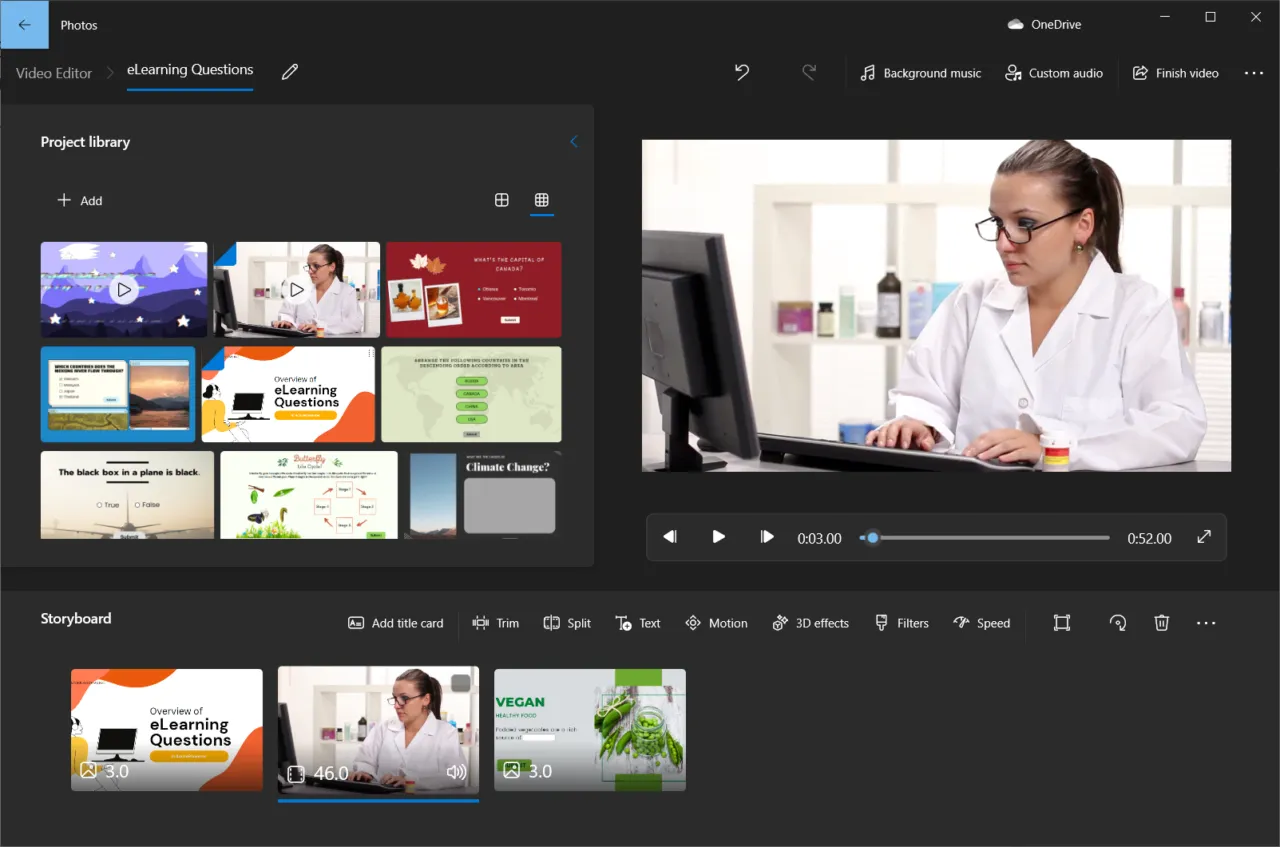
Om je Teams-opname effectief te bewerken, kun je ook een speciale video-editor gebruiken op je Windows-pc of Mac. Hieronder leggen we uit hoe je dat doet:
1. Je Teams-opname terugvinden
Voordat je je Teams-vergaderopname kunt bewerken, moet je weten waar deze is opgeslagen.
- Voor OneDrive (persoonlijke en geplande vergaderingen):
- Open OneDrive op je pc of Mac.
- Ga naar "My Files" > "Recordings" om je Teams-opnames te vinden.
- Voor SharePoint (kanaalvergaderingen):
- Open SharePoint en ga naar het kanaal van je team.
- Klik op "Files" > "Recordings" om je vergaderbestand te vinden.
- Voor Microsoft Stream (indien gebruikt door je organisatie):
- Open Microsoft Stream in een webbrowser.
- Ga naar "Mijn inhoud" > "Video's" om je opname te bekijken en te downloaden.
Zodra de video is gedownload, kun je deze bewerken met je favoriete videobewerkingssoftware.
2. Een Teams-opname bewerken op Windows
De ingebouwde video-editor van Windows gebruiken (gratis, basisbewerking)
Als je alleen eenvoudige knipwerkzaamheden of kleine aanpassingen nodig hebt, heeft de ingebouwde app Foto's (Windows 10 & 11) een verborgen video-editor:
- Open Foto's en klik op "Video-editor".
- Maak een nieuw project en importeer je Teams-opname.
- Gebruik de Trim-tool om overbodige delen te verwijderen.
- Voeg ondertiteling of overgangen toe indien nodig.
- Exporteer je bewerkte video in MP4-formaat.
Hoewel dit een gratis en eenvoudige oplossingis, ontbreken bewerking met meerdere sporen en audioverbeteringen.
Geavanceerde editors gebruiken (Adobe Premiere Pro of DaVinci Resolve)
Overweeg voor professionele bewerking:
- Adobe Premiere Pro (Betaald) – Een hoogwaardige editor voor knippen, samenvoegen en effecten toevoegen.
- DaVinci Resolve (Gratis & Betaald) – Een krachtige tool met kleurcorrectie, montage op meerdere sporen en AI-ondersteunde audiobalans.
Je opname bewerken:
- Importeer je Teams-opname in de tijdlijn.
- Knip onnodige fragmenten weg of voeg overgangen toe.
- Pas de geluidsniveaus aan voor een betere verstaanbaarheid.
- Exporteer de video in de gewenste resolutie.
Deze tools zijn ideaal voor professionele videobewerking.
3. Een Teams-opname bewerken op Mac
iMovie gebruiken (gratis, ideaal voor snelle bewerkingen)
Mac-gebruikers kunnen Teams-opnames eenvoudig bewerken met iMovie, dat het volgende biedt:
- Eenvoudige kniptools .
- Opties om tekst, overgangen en achtergrondmuziektoe te voegen.
- Een gebruiksvriendelijke interface met drag-and-drop-functionaliteit.
Zo bewerk je in iMovie:
- Open iMovie en start een nieuw project.
- Sleep je Teams-opname naar de tijdlijn.
- Trim, knip of pas de geluidsniveausaan.
- Exporteer in MP4- of MOV-formaat om het eenvoudig te delen.
Voor geavanceerdere bewerkingenkunnen Mac-gebruikers Final Cut Progebruiken, dat ondersteuning biedt voor multitrack-bewerking, motion graphics en kleurcorrectie.
Een Teams-opname bewerken op mobiel
Een Microsoft Teams-opname bewerken op een mobiel apparaat is een handige optie voor wie onderweg snel aanpassingen wil doen. In dit gedeelte laten we je zien hoe je je Teams-opname terugvindt en wat de beste apps zijn om deze te bewerken op je smartphone of tablet.
1. Je Teams-opname terugvinden op mobiel
Voordat je begint met bewerken, moet je de Teams-opname openen.
- Voor OneDrive (persoonlijke en geplande vergaderingen)
- Open de OneDrive-app op je telefoon.
- Ga naar "Mijn bestanden" > "Opnamen" om het bestand te vinden.
- Voor SharePoint (kanaalvergaderingen)
- Open de Microsoft Teams-app.
- Ga naar het kanaal waar de vergadering heeft plaatsgevonden en open "Bestanden" > "Opnames".
- Voor Microsoft Stream (indien ingeschakeld door uw organisatie)
- Open de Microsoft Stream-app of de webversie.
- Ga naar "Mijn inhoud" > "Video's" om uw opname te downloaden.
Zodra de video is gedownload, wordt deze opgeslagen in de galerij of bestandsbeheerder van uw telefoon, klaar om te worden bewerkt.
2. Een Teams-opname bewerken op iPhone (iOS)
iMovie gebruiken (gratis, alleen voor iOS)
Apple's iMovie is een gebruiksvriendelijke bewerkingstool beschikbaar voor iPhones en iPads.
- Open iMovie en tik op “Maak nieuw project”.
- Selecteer je Teams-opname vanuit je Foto's- of Bestanden-app.
- Gebruik de Trim-tool om ongewenste gedeelten te verwijderen.
- Voeg tekstoverlays, overgangen of achtergrondmuziek toe indien nodig.
- Tik op Exporteren en kies de gewenste resolutie en indeling.
✅ Voordelen:
- Gratis en vooraf geïnstalleerd op iOS-apparaten.
- Gebruiksvriendelijke interface met drag-and-drop-functionaliteit.
❌ Nadelen:
- Beperkte geavanceerde bewerkingsfuncties.
- Audio kan niet nauwkeurig worden afgesteld en er kunnen geen meerdere videolagen worden toegevoegd.
3. Een Teams-opname bewerken op Android
InShot gebruiken (Gratis & Betaald, Android & iOS)
InShot is een populaire mobiele bewerkingsapp die zowel basis- als geavanceerde bewerkingstools biedt.
- Open InShot en tik op Video.
- Importeer je Teams-opname vanuit de galerij van je telefoon.
- Gebruik de Trim-tool om ongewenste delen te verwijderen.
- Voeg filters, tekst en achtergrondmuziek toe indien nodig.
- Sla je video op en exporteer deze in MP4-formaat.
✅ Voordelen:
- Eenvoudige en intuïtieve interface.
- Werkt op zowel Android als iOS.
❌ Nadelen:
- De gratis versie bevat een watermerk.
- Mist professionele functies.
Kinemaster gebruiken (Geavanceerde bewerking voor Android & iOS)
Voor geavanceerdere mobiele bewerking, Kinemaster biedt een tijdlijn met meerdere lagen en professionele functies.
- Open Kinemaster en start een nieuw project.
- Importeer je Teams-opname vanuit OneDrive of telefoonopslag.
- Trim, knip of splits clips naar wens.
- Pas audioniveaus en achtergrondruis verminderen.
- Exporteer in HD- of 4K-resolutie.
✅ Voordelen:
- Geavanceerde functies zoals bewerking met meerdere lagen.
- Hoogwaardige exportopties.
❌ Nadelen:
- De gratis versie bevat watermerken.
- Kleine leercurve voor beginners.
Hoe je een Teams-opname bewerkt met AI: Noota
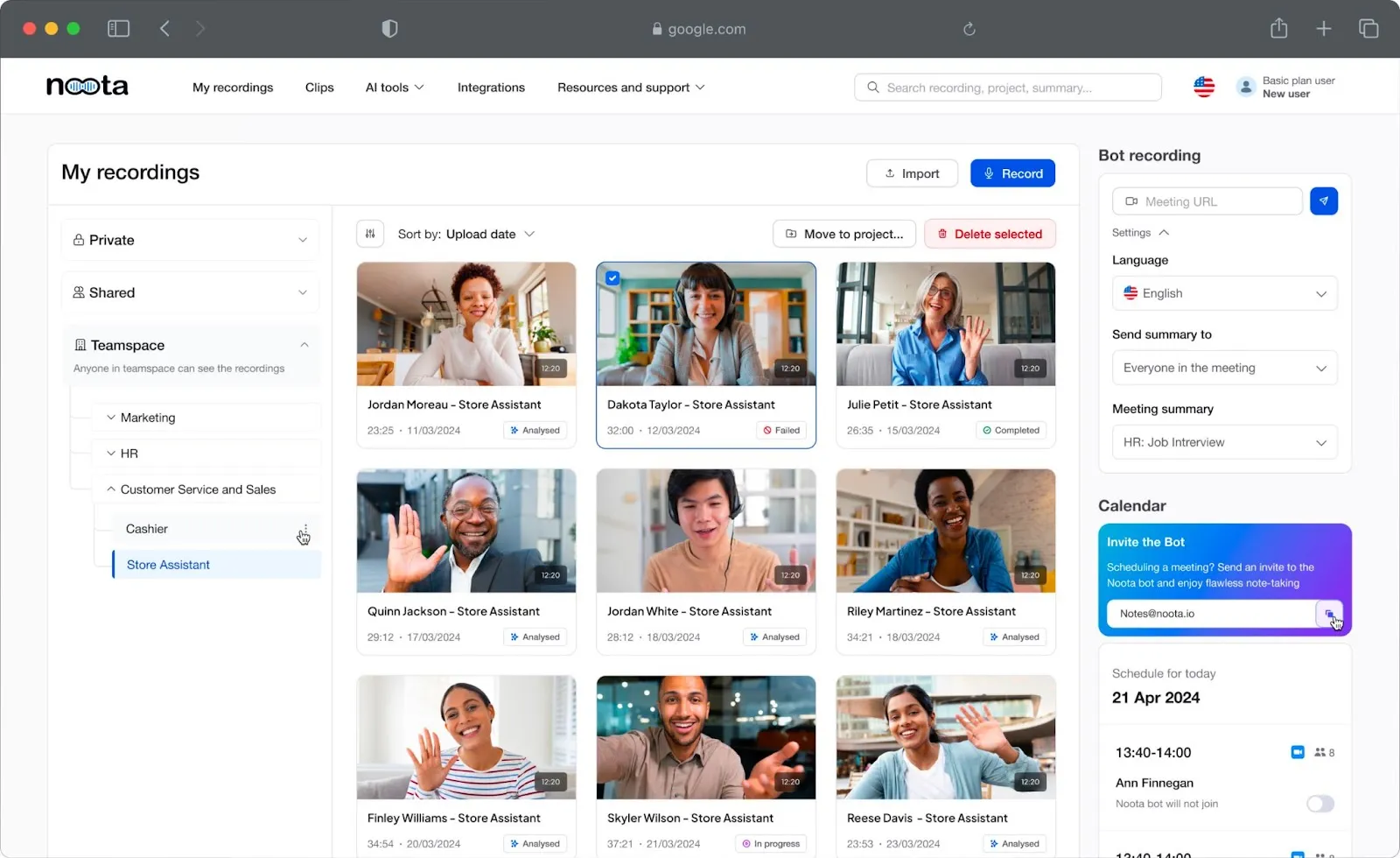
Het handmatig bewerken van een Microsoft Teams-opname kan tijdrovend en inefficiënt zijn.. Maar met AI-gestuurde tools zoals Noota, kun je het bewerkingsproces automatiseren:
1. Upload je Teams-opname naar Noota
Om te beginnen moet je je Teams-opname uploaden naar het platform van Noota:
- Log in op je Noota-account.
- Klik op “Uploaden” en selecteer je Teams-opname vanuit OneDrive, SharePoint of je lokale opslag.
- Noota zal de video automatisch verwerken, waarbij de audio wordt omgezet in een volledig doorzoekbaar transcript.
Zodra de upload is voltooid, begint de AI van Noota de inhoud te analyseren en detecteert sprekers, belangrijke onderwerpen en actiepunten.
2. Automatische transcriptie voor eenvoudige navigatie
In plaats van de hele vergadering opnieuw af te spelen om belangrijke punten te vinden, biedt Noota een AI-gestuurd transcript waarmee je direct kunt zoeken naar specifieke onderwerpen, besluiten of actiepunten.
- Sprekersherkenning: Elke spreker wordt automatisch gelabeld, zodat je eenvoudig kunt bijhouden wie wat zei.
- Tekst met tijdstempels: Elk deel van het gesprek is gekoppeld aan het exacte moment in de video.
- Bewerkbaar transcript: Je kunt het transcript aanpassen indien nodig voordat je het exporteert of deelt.
Met deze functie kun je onnodige inhoud verwijderen, focussen op belangrijke momenten en vergaderingen samenvatten in minuten in plaats van uren.
3. AI-gegenereerde videoclips voor snelle bewerking
Met Noota kun je je hoeft je video niet handmatig bij te knippen—de AI doet het voor je door belangrijke momenten te extraheren uit de opname.
- Vooraf gedefinieerde sjablonen: Kies uit verschillende sjablonen voor klantvergaderingen, teamupdates of projectbriefings.
- Slimme hoogtepunten: Noota identificeert cruciale discussies, besluiten en vervolgacties en knipt deze automatisch uit.
- Aanpasbare clips: Pas tijdstempels aan, voeg ondertiteling toe of verfijn selecties voor een gepolijste eindversie.
Deze functie is perfect voor het maken van deelbare videosamenvattingen of het verwijderen van onnodige discussies, terwijl de meest relevante onderdelen behouden blijven.
4. Zet je opname om in actiegerichte documenten
Bij bewerken gaat het niet alleen om het inkorten van een video, maar om het nuttig maken van de inhoud. Noota zet je Teams-opname om in gestructureerde rapporten die je direct kunt delen.
- AI-gegenereerde vergadersamenvattingen: Haalt automatisch de belangrijkste punten eruit, zodat je niet meer handmatig hoeft te notuleren.
- Directe notulen: Genereert heldere, opgemaakte notulen met besluiten, actiepunten en vervolgstappen.
- Geautomatiseerde vervolg-e-mails: Noota stelt op basis van het gesprek professionele vervolgberichten op, waardoor communicatie na de vergadering moeiteloos verloopt.
Wil je je Teams-opnames efficiënt beheren? Probeer Noota nu gratis.
Maak kennis met de auteur
.avif)
Adesh schrijft over AI-notulisten, vergaderopnames, gestructureerd interviewen en werven, vanuit zijn werk in AI-gedreven groei en recruitment-operations.
Veelgestelde vragen
Open Microsoft Stream, ga naar 'My Content', selecteer uw video en klik op 'Trim video'. Sleep de tijdlijnhandvatten om het gewenste gedeelte te selecteren en klik Opslaan.
- Alleen begin- en eindsecties trimmen mogelijk
- Geen geavanceerde bewerkingsopties beschikbaar
- Ideaal voor snelle aanpassingen van opnames
Teams biedt alleen basis trimmen aan het begin en einde. Geavanceerde functies zoals middengedeelte verwijderen, ondertitels en ruisonderdrukking ontbreken volledig.
- Geen snijden in het midden van video's
- Geen tekstoverlays of annotaties toevoegen
- Geen audio-verbeteringen of ruisreductie
Noota automatiseert het volledige bewerkingsproces met AI: trimmen, samenvattingen genereren, vervolgmails opstellen en 80+ talen ondersteunen. Teams besparen 6,4 uur/week met -80% administratie. 5000+ teams vertrouwen Noota (4,9/5 G2).
- Automatische samenvattingen en vervolgmails in seconden
- Ondersteunt 80+ talen voor globale teams
- Bespaar 6,4 uur per week op administratie
Voor teams die honderden vergaderingen verwerken, is Noota ideaal: automatische transcripties, samenvattingen en vervolgacties zonder handmatige bewerking. Probeer Noota gratis zonder creditcard: Probeer Noota gratis
- Automatische transcripties in 80+ talen
- AI-gegenereerde samenvattingen en actie-items
- Integratie met Teams, Slack en e-mail



