



Vergaderopname & Transcriptie
8 min leestijd
Bijgewerkt op:
Jan 20, 2025
Google Meet-opname niet beschikbaar: een gids voor probleemoplossing
Wil je weten hoe je het probleem oplost als een opname niet beschikbaar is in Google Meet? Zo doe je dat.
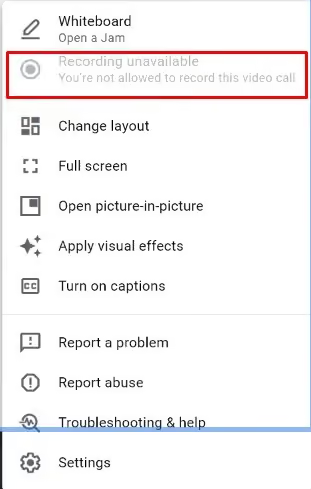
Heb je ooit een Google Meet-sessie afgerond om er vervolgens achter te komen dat de opname niet beschikbaar is?
Gelukkig kun je dit probleem met een paar eenvoudige stappen oplossen en ervoor zorgen dat elke sessie probleemloos wordt opgenomen.
In deze handleiding leiden we je door duidelijke, praktische stappen om het probleem met niet-beschikbare opnames in Google Meet op te lossen.
Wat veroorzaakt de melding “Opname niet beschikbaar” in Google Meet?
Het begrijpen van de oorzaak van het ontbreken van de opnamefunctie in Google Meet is noodzakelijk om de juiste oplossing te vinden.
- Het kan een rechtenprobleem zijn. Als de persoon die probeert op te nemen niet de organisator van de vergadering is of niet over de juiste rechten beschikt, is de opnameoptie mogelijk niet beschikbaar.
- Een andere reden zijn je accountbeperkingen. Alleen gebruikers met specifieke Google Workspace-abonnementen kunnen vergaderingen opnemen.
- Opnemen moet zijn ingeschakeld in de beheerdersconsole. Als dit is uitgeschakeld, kun je je vergaderingen niet opnemen.
- Google Meet ondersteunt de opnamefunctie alleen op een computer. Het gebruik van een mobiele telefoon werkt hiervoor niet.
- Ten slotte kan je Google-account opslagbeperkingen hebben. Als je opslagruimte vol is, kunnen opnames niet worden opgeslagen.
Hoe los je het probleem met niet-beschikbare opnames in Google Meet op?

Laten we kijken naar veelvoorkomende oplossingen voor problemen met het opnemen van Google Meet-vergaderingen:
Oplossing 1: Schakel de opnamefunctie in
Standaard is de opnamefunctie van Google Meet uitgeschakeld. Je kunt deze inschakelen door de onderstaande stappen te volgen:
- Log in op je Google-beheerdersconsole met een beheerdersaccount.
- Ga naar Menu > Apps > Google Workspace > Google Meet.
- Zorg ervoor dat gebruikers die vergaderingen moeten opnemen, toegang hebben tot Google Drive en toestemming hebben om bestanden aan te maken.
- Ga onder de video-instellingen van Meet naar het gedeelte “Opnemen” en vink de optie “Mensen toestaan hun vergaderingen op te nemen” aan.
- Vergeet niet op de knop “Opslaan” te klikken om de wijzigingen door te voeren.
Houd er rekening mee dat het tot 24 uur kan duren voordat de wijzigingen zichtbaar zijn.
Oplossing 2: Kies een Workspace-editie die opnemen ondersteunt
Om vergaderingen te kunnen opnemen, moet je een van de volgende Google Workspace-edities gebruiken:
- Essentials
- Business Plus
- Business Standard
- Education Plus (voor licenties voor personeel of studenten)
- Enterprise Starter
- Enterprise Essentials
- Enterprise Standard
- Enterprise Plus
- Workspace Individual-abonnee
- Teaching and Learning Upgrade (voor gebruikers met een Teaching and Learning-licentie)
- Google One-abonnees met 2 TB of meer opslagruimte
Als je huidige abonnement geen opnamefunctie bevat, moet je mogelijk upgraden. Zo doe je dat:
- Log in op de Google Beheerdersconsole met je beheerdersaccount.
- Ga in de Beheerdersconsole naar het gedeelte “Facturering” . Hier vind je al je abonnementsgegevens.
- Onder je huidige abonnement zie je een optie om te “Upgraden”. Klik hierop om de beschikbare edities en hun functies te bekijken.
- Kies een abonnement dat de opnamefunctie voor Google Meet ondersteunt.
- Bevestig je keuze nadat je het gewenste abonnement hebt geselecteerd. Google leidt je door het facturatieproces om de upgrade te voltooien.

Oplossing 3: Plan niet via apparaten in vergaderruimtes
Vergaderingen die worden gestart vanaf apparaten in vergaderruimtes ondersteunen mogelijk geen opnames. Deze apparaten missen vaak de benodigde rechten of configuraties om opnamefuncties in te schakelen.
Plan je vergaderingen via de volgende opties om er zeker van te zijn dat de opnamefunctie beschikbaar is:
1. Google Agenda:
- Open Google Agenda.
- Selecteer de datum voor je vergadering, klik op de “+ Maken” knop en kies “Afspraak.”
- Geef je vergadering een naam, stel de tijd in en voeg eventuele details toe.
- Klik op “Google Meet-videovergadering toevoegen.”
- Nodig deelnemers uit en sla de afspraak op.
2. Persoonlijk account:
- Open de lijst met Google-apps en kies Meet.
- Klik op Nieuwe vergadering.
- Selecteer “Direct een vergadering starten.”
Oplossing 4: Neem deel aan de vergadering voordat je gaat presenteren
Je kunt een foutmelding krijgen dat de opname niet beschikbaar is als je deelneemt aan Google Meet met als enige doel om te presenteren. Deze veelgemaakte fout kan voorkomen dat je de vergadering kunt opnemen.
De juiste aanpak is eenvoudig:
- Neem eerst deel aan de Google Meet-vergadering als deelnemer.
- Zodra je in de vergadering bent, start je het delen van je scherm.
- Klik vervolgens op de optie “Vergadering opnemen” .
Oplossing 5: Neem contact op met de klantenservice
Als geen van de voorgaande oplossingen werkt, is het tijd om contact op te nemen met de klantenservice van Google Meet. Zij kunnen helpen het probleem te diagnosticeren en advies geven dat specifiek is voor jouw account of organisatie.
Zorg dat je alle relevante details verzamelt voordat je contact opneemt met de ondersteuning, zoals foutmeldingen, betrokken vergaderingen en eventuele stappen voor probleemoplossing die je al hebt geprobeerd. Dit helpt het ondersteuningsteam om je probleem sneller op te lossen.
Alternatieve manieren om Google Meet-vergaderingen op te nemen
Lukt het nog steeds niet om je Google Meet-vergadering op te nemen? Geen zorgen, hier zijn een paar alternatieve manieren die je kunt proberen om de sessie vast te leggen:
- Gebruik schermopnamesoftware van derden: Tools zoals OBS Studio, Loom, of Camtasia stellen je in staat om zowel de audio als de video van de vergadering vast te leggen. Ze zijn eenvoudig te installeren en geven je volledige controle over de opnamekwaliteit.
- Gebruik de livestreamfunctie van Google Meet: Door de vergadering naar YouTube te streamen, maak je automatisch een opname van de sessie. Vergeet niet de privacyinstellingen aan te passen als je niet wilt dat de stream openbaar is.
- Overweeg Noota AI: Zoek je een efficiëntere oplossing? Kijk dan eens naar Noota AI. Deze AI-gestuurde tool kan je vergaderingen automatisch transcriberen en vastleggen, wat een eenvoudige manier biedt om belangrijke besprekingen op te slaan en terug te kijken. Het integreert naadloos met Google Meet en bespaart je tijd bij het handmatig opnemen.
Noota - De slimme oplossing voor het opnemen van Google Meet-sessies

Als je problemen ondervindt met de opnamefunctie van Google Meet, is Noota een betrouwbaar alternatief. Het kan automatisch audio van vergaderingen opnemen, de inhoud transcriberen en samenvattingen maken.
Waarom het de moeite waard is:
- Naadloze opnames: Noota maakt het opnemen van je vergaderingen moeiteloos. Of het nu gaat om Google Meet, Zoom of Teams, Noota legt elk moment vast zonder het verloop van je gesprek te onderbreken. Zo blijven alle besprekingen bewaard voor later.
- Nauwkeurige transcripties: Noota transcribeert Google Meet-vergaderingen in realtime met hoge nauwkeurigheid. Je hoeft niet langer zelf notities te maken of bang te zijn dat je belangrijke punten mist—alles wordt automatisch gedocumenteerd en staat voor je klaar.
- Op maat gemaakte samenvattingen: Na afloop van de vergadering genereert Noota samenvattingen die zijn afgestemd op jouw behoeften. Of het nu gaat om een korte opsomming of een uitgebreid verslag, deze samenvattingen helpen je om snel de belangrijkste besluiten en actiepunten door te nemen.
- AI-inzichten: Door sentiment, spreektijdverhoudingen en kernthema's te analyseren, biedt Noota je bruikbare inzichten om de kwaliteit van je vergaderingen te beoordelen. Dit helpt je om verbeterpunten te identificeren en effectievere beslissingen te nemen.
Wil je een slimmere manier om je Google Meet-vergaderingen te beheren en op te nemen? Probeer Noota vandaag!
Veelgestelde vragen (FAQ)
Hoe lang duurt het voordat een Google Meet-opname in Google Drive verschijnt?
Google Meet-opnames verschijnen doorgaans binnen 24 uur na afloop van de vergadering in je Google Drive. Het kan echter langer duren als het bestand groot is of als er vertragingen bij de server zijn.
Waar worden mijn Google Meet-opnames opgeslagen?
Google Meet-opnames worden automatisch opgeslagen in je Google Drive. Je vindt ze in de map "Meet Recordings". Er wordt ook een link naar de opname gestuurd naar de organisator van de vergadering en de persoon die de opname is gestart.
Kan ik een verwijderde Google Meet-opname herstellen?
Ja, als een Google Meet-opname is verwijderd, staat deze mogelijk nog in de prullenbak van je Google Drive. Je kunt deze herstellen door naar de prullenbak te gaan en te kiezen voor "Herstellen."
Waarom staat er "verwerken" bij mijn Google Meet-opname?
Als er "verwerken" bij je Google Meet-opname staat, betekent dit dat de video nog wordt geconverteerd en geüpload naar Google Drive. Dit proces kan enige tijd in beslag nemen, zeker bij langere vergaderingen. Wacht even en kijk later opnieuw of de opname beschikbaar is.
Hoe kan ik mijn Google Meet-opname downloaden?
Om je Google Meet-opname te downloaden, ga je naar Google Drive, open je de map "Meet Recordings" en zoek je de opname op. Klik met de rechtermuisknop op het bestand en kies "Downloaden." De video wordt nu op je apparaat opgeslagen.
Maak kennis met de auteur
.avif)
Adesh schrijft over AI-notulisten, vergaderopnames, gestructureerd interviewen en werven, vanuit zijn werk in AI-gedreven groei en recruitment-operations.
Veelgestelde vragen
Google Meet-opname kan onbeschikbaar zijn door ontbrekende rechten, uitgeschakelde opnamefunctie in admin console, of onvoldoende opslagruimte.
- Controleer of je de vergaderingorganisator bent
- Verifieer opnamefunctie in Google Admin Console
- Zorg voor voldoende Google Drive-opslagruimte beschikbaar
Opnamen zijn beschikbaar in Business Standard, Business Plus, Enterprise-plannen en Google One met 2TB+ opslag.
- Business Standard en Business Plus ondersteunen opname
- Alle Enterprise-edities bieden opnamefunctionaliteit
- Education Plus voor personeel en studenten beschikbaar
Noota biedt automatische opname en transcriptie in 80+ talen, bespaart 6,4 uur/week en reduceert administratie met 80% versus handmatige Google Meet-opnames.
- Noota: automatisch + AI-transcriptie in 80+ talen
- Google Meet: handmatige opname, geen transcriptie inbegrepen
- Noota-gebruikers besparen 6,4 uur/week op administratie
Noota is ideaal voor teams die automatische opnames en transcripties nodig hebben. Met 4,9/5 rating en 5000+ teams vertrouwen erop.
- Automatische opname en transcriptie in 80+ talen
- Bespaar 6,4 uur/week op administratieve taken
- Probeer Noota gratis — geen creditcard vereist



