Verwaltung
●
June 23, 2026
●
8 Min. Lesezeit
Die 8 besten Gemini MCP Konnektoren
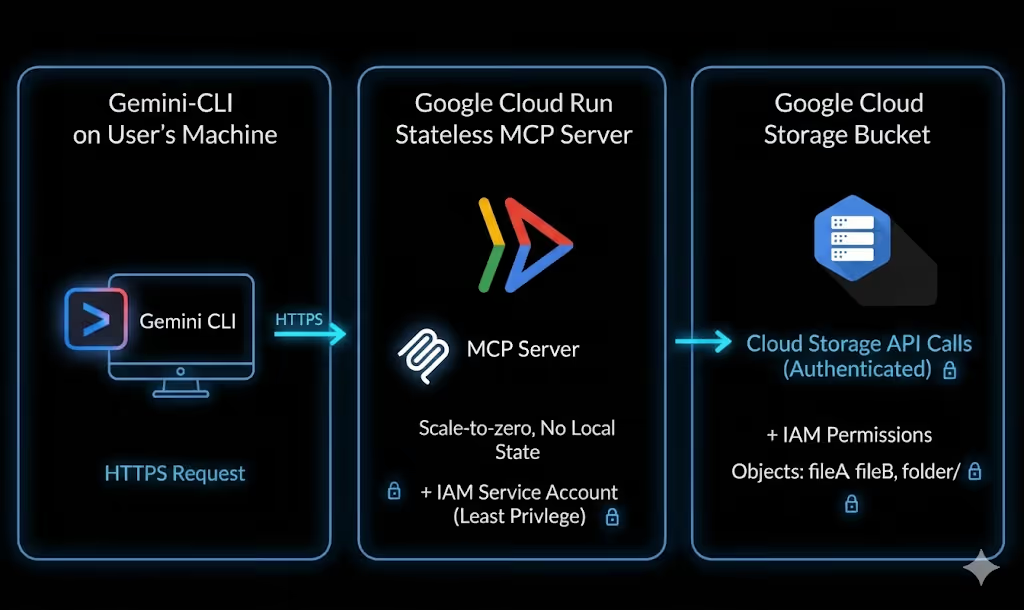
MCP, kurz für Model Context Protocol, bietet Gemini eine standardisierte Möglichkeit, sich mit externen Tools, Anwendungen, Dateien, Datenbanken und Workflows zu verbinden.
Mit dem richtigen MCP kann Gemini Ihren Besprechungsverlauf durchsuchen, Google Drive-Dateien zusammenfassen, GitHub-Probleme überprüfen usw.
In diesem Artikel erklären wir, wie Sie Gemini MCP einrichten und stellen die besten Gemini MCPs vor, die Sie ausprobieren können, einschließlich ihrer Funktionen, Beispiel-Prompts und Preise. Fangen wir an!
Wie Gemini MCP funktioniert
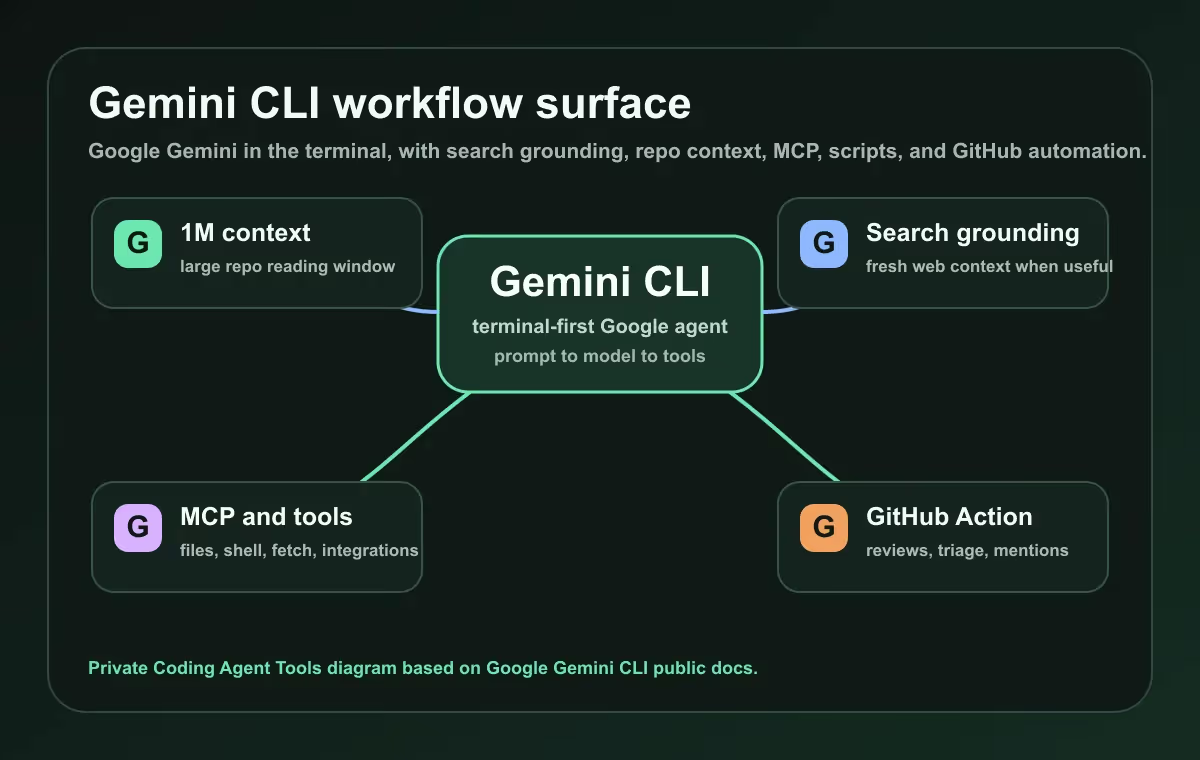
Sie sollten zunächst wissen, dass Gemini MCPs noch nicht genau so funktionieren wie ChatGPT und Claude MCP.
Heute wird Gemini MCP hauptsächlich über Entwicklertools wie Gemini CLI und den Agentenmodus von Gemini Code Assist genutzt. Das bedeutet, dass es sich in der Gemini-Webanwendung für Endnutzer normalerweise nicht um einen einfachen „App verbinden“-Workflow handelt. In den meisten Fällen konfigurieren Sie MCP-Server in einer Codierungs- oder Agenten-Umgebung und lassen Gemini diese Tools dann während einer Aufgabe verwenden.
Es gibt 4 Arten von Gemini MCP:
Option 1: MCP in Gemini CLI einrichten
Gemini CLI ist die praktischste Methode, um MCP mit Gemini zu nutzen. Sie ermöglicht es Ihnen, lokale oder entfernte MCP-Server zu verbinden und sie dann über Ihr Terminal zu verwenden.
Dies ist nützlich, wenn Sie möchten, dass Gemini mit GitHub, Dateien, Datenbanken, Dokumentation, Google Workspace, Browserautomatisierung oder benutzerdefinierten internen Tools arbeitet.
Der Hauptvorteil von Gemini CLI ist die Kontrolle. Sie entscheiden, welche MCP-Server global verfügbar sind und welche nur innerhalb eines bestimmten Projekts.
Option 2: MCP im Agentenmodus von Gemini Code Assist einrichten
Der Agentenmodus von Gemini Code Assist ist eine weitere gute Option, besonders wenn Sie möchten, dass Gemini direkt in Ihrer Entwicklungsumgebung hilft.
Im Agentenmodus kann Gemini Codierungsaufgaben planen und ausführen, und MCP-Server können erweitern, worauf es zugreifen oder was es tun kann. Zum Beispiel können Sie Tools für GitHub, Dokumentation, Datenbanken, Browsertests oder interne Engineering-Systeme verbinden.
Diese Einrichtung ist nützlich, wenn Gemini mehr Kontext als die aktuelle Datei benötigt. Es kann mit Ihrem Projekt, verbundenen Tools und externen Systemen in einem einzigen Workflow arbeiten.
Option 3: Google Cloud- oder Google Workspace-MCP-Server verwenden
Google bietet auch MCP-Server für Google- und Google Cloud-Dienste an. Diese können Gemini-kompatible MCP-Clients mit Tools wie Google Drive, Gmail, Kalender, Google Chat, People API und Google Cloud-Diensten verbinden.
Diese Option ist nützlich für Teams, die bereits intensiv mit Google Workspace oder Google Cloud arbeiten.
Sicherheitstipps vor der Verwendung von Gemini MCPs
MCP-Server können Gemini Zugriff auf echte Tools und Daten ermöglichen, daher sind Berechtigungen wichtig.
Bevor Sie eine Verbindung herstellen:
- Verwenden Sie nur MCP-Server von Anbietern, denen Sie vertrauen;
- Überprüfen Sie jede Berechtigung, bevor Sie den Zugriff autorisieren;
- Verwenden Sie Umgebungsvariablen für Tokens und Geheimnisse;
- Vermeiden Sie es, API-Schlüssel in Konfigurationsdateien fest zu codieren;
- Beginnen Sie, wenn möglich, mit Lesezugriff;
- Seien Sie vorsichtig mit Tools, die Nachrichten senden, Dateien bearbeiten, Code ausführen oder Produktionssysteme ändern können;
- Verwenden Sie projektspezifische Konfigurationen, wenn ein Server nicht überall verfügbar sein soll;
- Entfernen Sie MCP-Server, die Sie nicht mehr verwenden.
1. Noota MCP
Noota MCP verbindet Gemini mit Ihren Besprechungs- und Anrufdaten, sodass Sie Fragen zu vergangenen Gesprächen stellen können, ohne Transkripte manuell kopieren zu müssen.
Mit Noota MCP können Sie:
- Gemini mit Ihren Noota-Besprechungsdaten verbinden;
- Besprechungen nach Thema, Datum, Teilnehmer, Arbeitsbereich oder Ordner durchsuchen;
- Anrufe finden, in denen ein bestimmtes Schlüsselwort besprochen wurde;
- vollständige Besprechungstranskripte abrufen;
- eine oder mehrere Besprechungen zusammenfassen;
- Entscheidungen, Hindernisse und nächste Schritte extrahieren;
- Aufgabenlisten aus Besprechungen erstellen;
- Verkaufseinwände über Anrufe hinweg analysieren;
- Bewerberinterviews überprüfen;
- Follow-up-E-Mails basierend auf echten Gesprächen vorbereiten.
MCP-Typ
Benutzerdefinierter Remote-MCP-Konnektor mit OAuth
Serveradresse
https://mcp.noota.io/mcp
So richten Sie es ein
Fügen Sie ihn als Remote-MCP-Server in Ihrem MCP-kompatiblen Client hinzu. Für Gemini CLI fügen Sie ihn unter mcpServers mit einer HTTP-URL hinzu und autorisieren Sie sich dann mit Ihrem Noota-Konto.
Beispiele für Prompts
- „Fassen Sie mein letztes Verkaufsgespräch mit Acme Corp. zusammen.“
- „Finden Sie alle Meetings, in denen wir dieses Quartal über die Preisgestaltung gesprochen haben.“
- „Welche Aktionspunkte ergaben sich aus dem gestrigen Stand-up?“
- „Welche Bewerber erwähnten React-Erfahrung?“
- „Geben Sie mir das vollständige Transkript meines Anrufs mit John Smith.“
- „Bereiten Sie eine Follow-up-E-Mail basierend auf meinem letzten Kundentermin vor.“
- „Listen Sie alle offenen Fragen aus meinen Anrufen dieser Woche auf.“
- „Finden Sie Anrufe, in denen der Kunde Onboarding-Probleme erwähnte.“
- „Vergleichen Sie die letzten drei Bewerberinterviews für diese Position.“
- „Erstelle eine Aufgabenliste aus den Teambesprechungen dieser Woche.“
Preise
Noota bietet einen kostenlosen Tarif an. Der Pro-Tarif kostet 19 € pro Nutzer und Monat, während der Business-Tarif 39 € pro Nutzer und Monat kostet. Enterprise-Preise sind für größere Teams verfügbar, die erweiterten Support, Sicherheit und Integrationen benötigen.
b. Zapier MCP
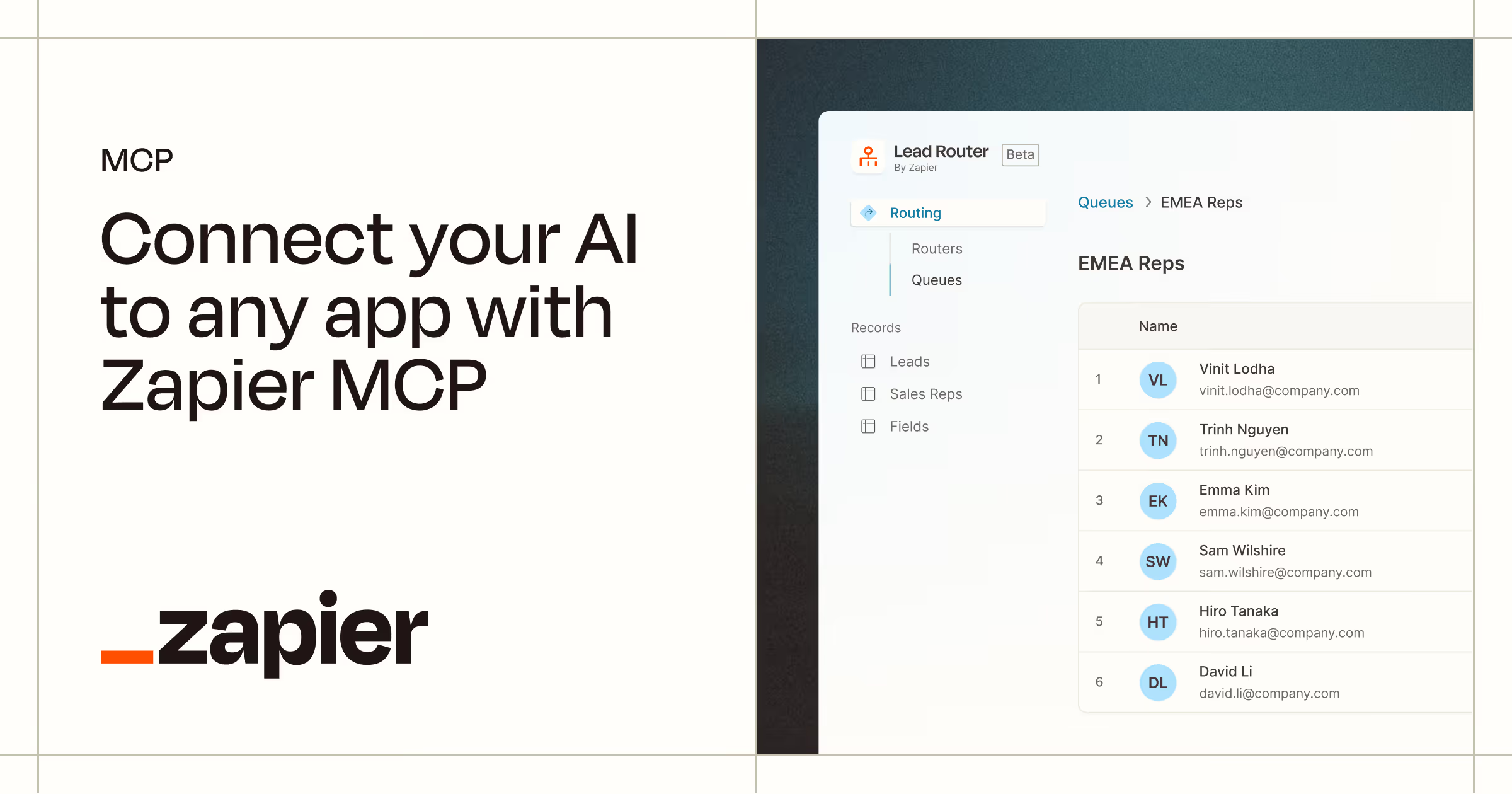
Zapier MCP verbindet Gemini mit Tausenden von Apps, sodass Sie einen einfachen Prompt in eine echte Aktion umwandeln können.
Mit Zapier MCP können Sie:
- Gemini über Zapier mit Tausenden von Apps verbinden;
- E-Mails von Gmail oder Outlook aus senden;
- Nachrichten in Slack posten;
- Aufgaben in Asana, Trello, ClickUp oder Monday erstellen;
- Kontakte, Leads und Deals in HubSpot oder Salesforce aktualisieren;
- Zeilen zu Google Sheets hinzufügen;
- Termine im Google Kalender erstellen;
- Support-Tickets in Zendesk oder anderen Helpdesk-Tools öffnen;
- Workflows über mehrere Apps hinweg auslösen;
- wiederkehrende Verwaltungsaufgaben automatisieren, ohne Code zu schreiben.
MCP-Typ
Remote-MCP-Server mit einer einzigartigen URL pro Nutzer
Serveradresse
Innerhalb von Zapier MCP generiert
So richten Sie es ein
Gehen Sie zu mcp.zapier.com, erstellen Sie einen neuen MCP-Server, wählen Sie Andere falls Gemini nicht aufgeführt ist, fügen Sie die gewünschten Zapier-Aktionen hinzu, generieren Sie ein Token und verbinden Sie dann Gemini CLI mithilfe der Streamable HTTP URL und des Autorisierungs-Headers.
Beispiele für Prompts
- „Erstellen Sie eine Asana-Aufgabe aus dieser Besprechungszusammenfassung.“
- „Fügen Sie diesen Lead zu HubSpot hinzu und markieren Sie ihn als Inbound.“
- „Senden Sie eine Slack-Nachricht mit diesem Update an den Vertriebskanal.“
- „Fügen Sie diese Kandidateninformationen zu Google Sheets hinzu.“
- „Erstellen Sie eine Trello-Karte mit diesen nächsten Schritten.“
- „Entwerfen Sie eine Gmail-Nachfassaktion aus dieser Anrufzusammenfassung.“
- „Aktualisieren Sie diese Salesforce-Opportunity mit den neuesten Notizen.“
- „Erstellen Sie einen Google Kalender-Termin für diesen Kunden-Check-in.“
- „Öffnen Sie ein Zendesk-Ticket aus dieser Supportanfrage.“
- „Senden Sie morgen früh eine Erinnerung an den Projektkanal.“
Preis
Zapier MCP steht Zapier-Nutzern zur Verfügung. Zapier bietet einen kostenlosen Plan an, während kostenpflichtige Pläne vom Aufgabenvolumen, dem App-Zugriff und den Teamfunktionen abhängen.
Ein wichtiges Detail: Die Nutzung von Zapier MCP kann auf Ihr Zapier-Aufgabenkontingent angerechnet werden. Wenn Ihr Team also plant, Gemini für häufige Automatisierungen zu nutzen, überprüfen Sie Ihre Planlimits, bevor Sie es umfassend einführen.
c. GitHub MCP
GitHub MCP verbindet Gemini mit GitHub, sodass Entwickler direkt über die Gemini CLI mit dem Repository-Kontext arbeiten können.
Mit GitHub MCP können Sie:
- die Gemini CLI mit GitHub-Repositories verbinden;
- Code in allen zugänglichen Repositories durchsuchen;
- Repository-Dateien und Projektkontext lesen;
- Pull-Requests zusammenfassen;
- Codeänderungen überprüfen und mögliche Risiken kennzeichnen;
- GitHub-Issues erstellen, aktualisieren und verwalten;
- Fehler in GitHub Actions-Workflows untersuchen;
- Pull-Request-Beschreibungen entwerfen;
- Release Notes aus zusammengeführten Arbeiten erstellen;
- neuen Mitwirkenden die Repository-Struktur erklären.
MCP-Typ
Remote HTTP MCP-Server, lokale Einrichtung ebenfalls verfügbar
Serveradresse
https://api.githubcopilot.com/mcp/
Einrichtung
Empfohlen für Gemini CLI: Führen Sie gemini extensions install https://github.com/github/github-mcp-server aus und speichern Sie dann Ihr GitHub PAT als GITHUB_MCP_PAT. Sie können den gehosteten MCP-Server auch manuell in ~/.gemini/settings.json hinzufügen.
Beispiele für Prompts
- Fasse die wichtigsten Änderungen in diesem Pull Request zusammen.
- Finde die Datei, die die Benutzerauthentifizierung handhabt.
- Erstelle ein GitHub-Issue aus diesem Fehlerbericht.
- Überprüfe diesen PR und kennzeichne mögliche Risiken.
- Erkläre, wie dieses Repository strukturiert ist.
- Finde aktuelle Issues bezüglich API-Fehlern.
- Entwirf Release Notes aus zusammengeführten Pull Requests.
- Schlage Tests für die Änderungen in diesem Branch vor.
- Überprüfe, warum der letzte GitHub Actions Workflow fehlgeschlagen ist.
- Finde, wo die Abrechnungslogik implementiert ist.
Preis
Der offizielle GitHub MCP-Server hat keine separate öffentliche Preisgestaltung. Sie benötigen ein GitHub-Konto, und der Zugriff hängt von Ihren Repository-Berechtigungen und Ihrem GitHub-Plan ab.
GitHub bietet einen kostenlosen Plan an. GitHub Team kostet 4 $ pro Nutzer und Monat, während Enterprise für größere Organisationen verfügbar ist, die erweiterte Sicherheit, Compliance und Administration benötigen.
d. Google Drive MCP
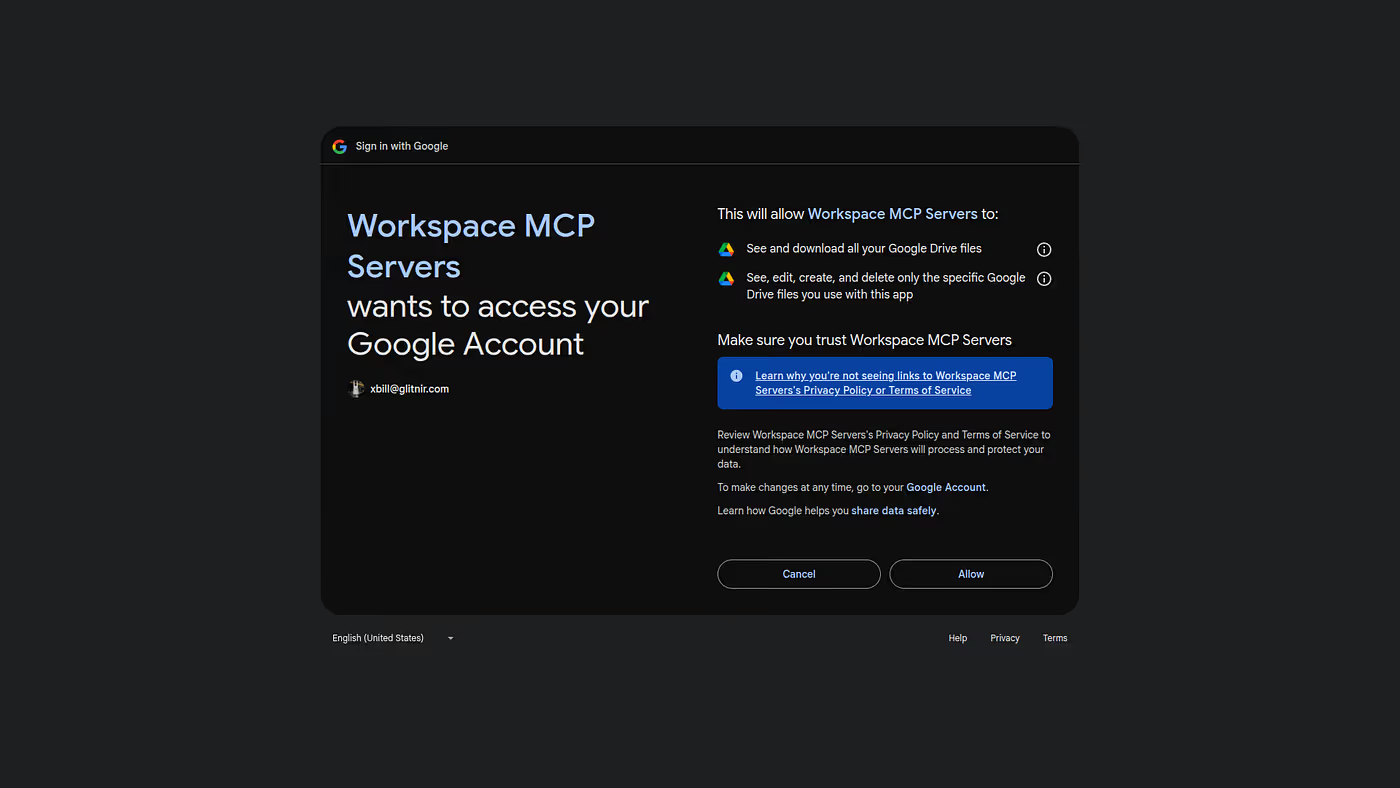
Google Drive MCP verbindet Gemini mit den Dateien, die Ihr Team bereits in Google Drive speichert.
Mit Google Drive MCP können Sie:
- Dateien durchsuchen, die in Google Drive gespeichert sind;
- Dateimetadaten und Berechtigungen abrufen;
- Inhalte aus Google Docs und anderen unterstützten Dateien lesen;
- Berichte, Briefings, Vorschläge und PDFs zusammenfassen;
- nützliche Informationen aus Tabellenkalkulationen entnehmen;
- die neueste Version eines Projektplans finden;
- Informationen über mehrere Dateien hinweg vergleichen;
- bei Bedarf neue Dateien erstellen;
- Dateiinhalte herunterladen;
- mit Drive-Daten arbeiten und dabei die Google-Berechtigungen beibehalten.
Art des MCP
Remote-HTTP-MCP-Server, derzeit in der Developer Preview
Serveradresse
https://drivemcp.googleapis.com/mcp/v1
So richten Sie es ein
Aktivieren Sie die Google Drive API und die Drive MCP API in Google Cloud, konfigurieren Sie OAuth und fügen Sie dann den Drive MCP-Server Ihrem Gemini MCP-Client hinzu. Verwenden Sie in der Gemini CLI den HTTP-Transport und authentifizieren Sie das Google-Konto.
Beispiele für Prompts
- „Finde den neuesten Marketingplan und fasse ihn zusammen.“
- „Durchsuche Drive nach Dokumenten, die unsere Einstellungsziele für Q3 erwähnen.“
- „Fasse das Kundenangebot für Acme Corp. zusammen.“
- „Finde alle Dateien, die mit der Neugestaltung der Website zusammenhängen.“
- „Extrahiere die Aktionspunkte aus diesem Projektbriefing.“
- „Vergleiche diese beiden Versionen des Sales Decks.“
- „Finde die Tabelle mit Kundenfeedback.“
- „Fasse das PDF zu unserer Produkt-Roadmap zusammen.“
- „Erstelle ein kurzes internes Update aus diesem Drive-Dokument.“
- „Finde Dokumente, in denen wir Preisänderungen besprochen haben.“
Preis
Google Drive MCP selbst hat keine separate öffentliche Preisgestaltung. Sie benötigen Zugriff auf Google Drive oder Google Workspace sowie ein Gemini-Setup, das MCP-Server unterstützt.
Google Drive ist mit einem kostenlosen persönlichen Google-Konto verfügbar. Für Unternehmen beginnt Google Workspace Business Starter bei 7 $ pro Nutzer und Monat im Jahresabo. Business Standard kostet 14 $ pro Nutzer und Monat, während Business Plus 22 $ pro Nutzer und Monat kostet.
e. Notion MCP
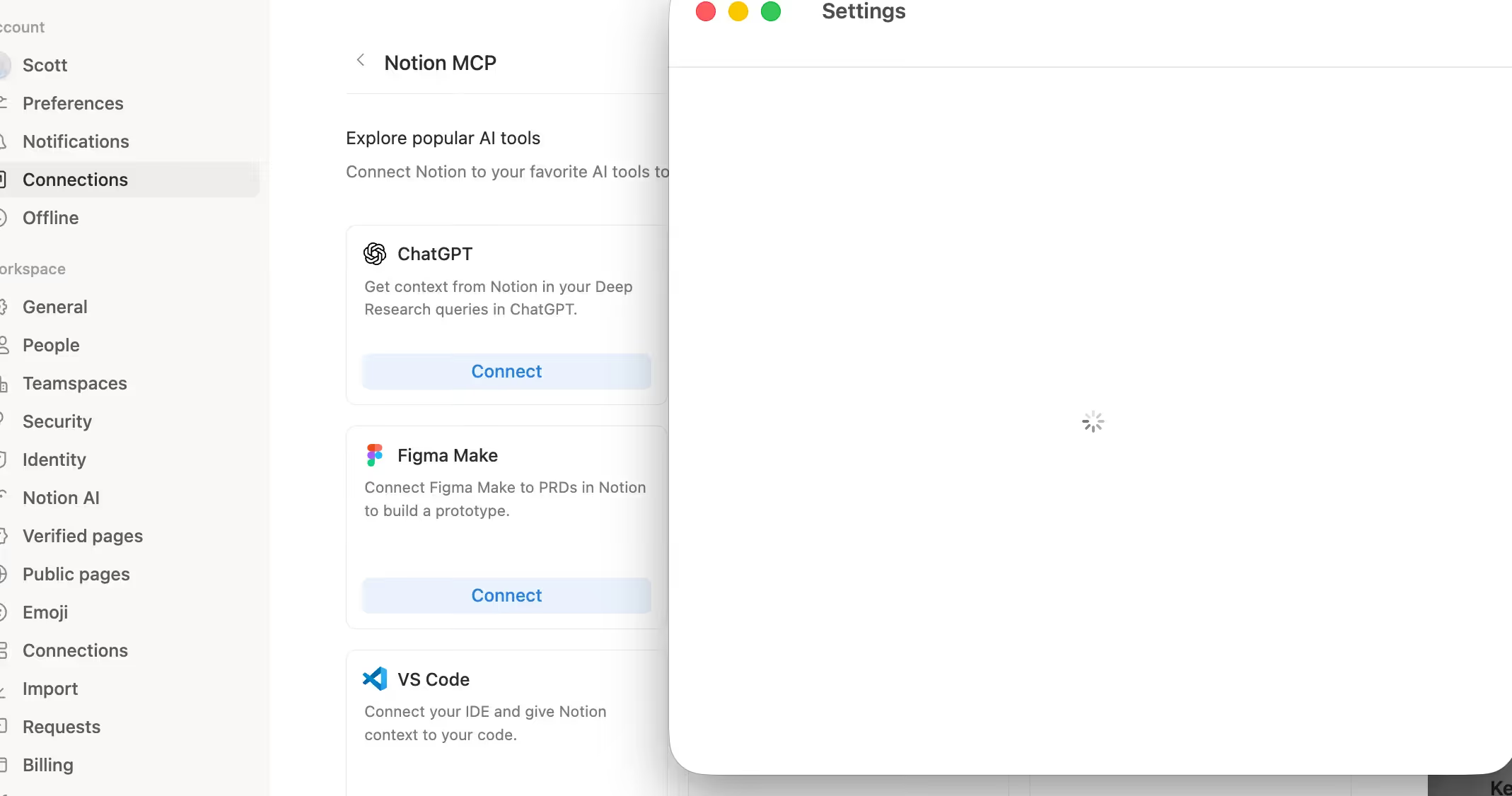
Notion MCP verbindet Gemini mit Ihrem Notion-Workspace, sodass Sie Workspace-Inhalte von einem Gemini-kompatiblen MCP-Setup aus suchen, lesen und verwalten können.
Mit Notion MCP können Sie:
- Ihren Notion-Workspace durchsuchen;
- Seiten, Datenbanken und Projektdokumente finden;
- Inhalte von einer Notion-Seite oder -Datenbank abrufen;
- Produktspezifikationen, Besprechungsnotizen und interne Dokumente zusammenfassen;
- neue Seiten aus Forschungs- oder Projektdaten erstellen;
- Aufgaben, Status und Seiteneigenschaften aktualisieren;
- unordentliche Notizen in strukturierte Dokumentation umwandeln;
- Release Notes, Berichte und Projekt-Updates vorbereiten;
- Kampagnen-Briefings und Content-Pläne generieren.
MCP-Typ
Gehosteter Remote-MCP-Server mit OAuth
Serveradresse
https://mcp.notion.com/mcp
Einrichtung
Fügen Sie Notion als Remote-MCP-Server hinzu. Verwenden Sie in der Gemini CLI die Remote-HTTP-URL unter mcpServers, schließen Sie dann den OAuth-Flow ab. Wenn Ihr Client nur Stdio unterstützt, verwenden Sie mcp-remote als Brücke.
Beispiele für Prompts
- „Finden Sie unsere Onboarding-Checkliste und fassen Sie sie zusammen.“
- „Suchen Sie in Notion nach allen Dokumenten, die sich auf das Website-Redesign beziehen.“
- „Verwandeln Sie diese Projektseite in ein wöchentliches Update.“
- „Finden Sie den Inhaltskalender und schlagen Sie Lücken vor.“
- „Fassen Sie das Produktspezifikationsdokument zusammen.“
- „Erstellen Sie einen Startplan basierend auf unseren Notion-Dokumenten.“
- „Finden Sie alle Seiten, die Kundenabwanderung erwähnen.“
- „Aktualisieren Sie diese Aufgabenseite mit dem neuesten Status.“
- „Verwandeln Sie diese Besprechungsnotizen in ein übersichtliches internes Briefing.“
- „Erstellen Sie ein Kampagnen-Briefing aus unseren Forschungsnotizen.“
Preis
Notion MCP selbst hat keine separate öffentliche Preisgestaltung. Sie benötigen ein Notion-Konto und ein Gemini-Setup, das MCP-Server unterstützt.
Notion bietet einen kostenlosen Plan an. Kostenpflichtige Pläne sind für Einzelpersonen, Teams, Unternehmen und Großunternehmen verfügbar, abhängig von der Größe des Arbeitsbereichs, den Kollaborationsanforderungen, den Administratorsteuerungen und den KI-Funktionen.
f. Slack MCP
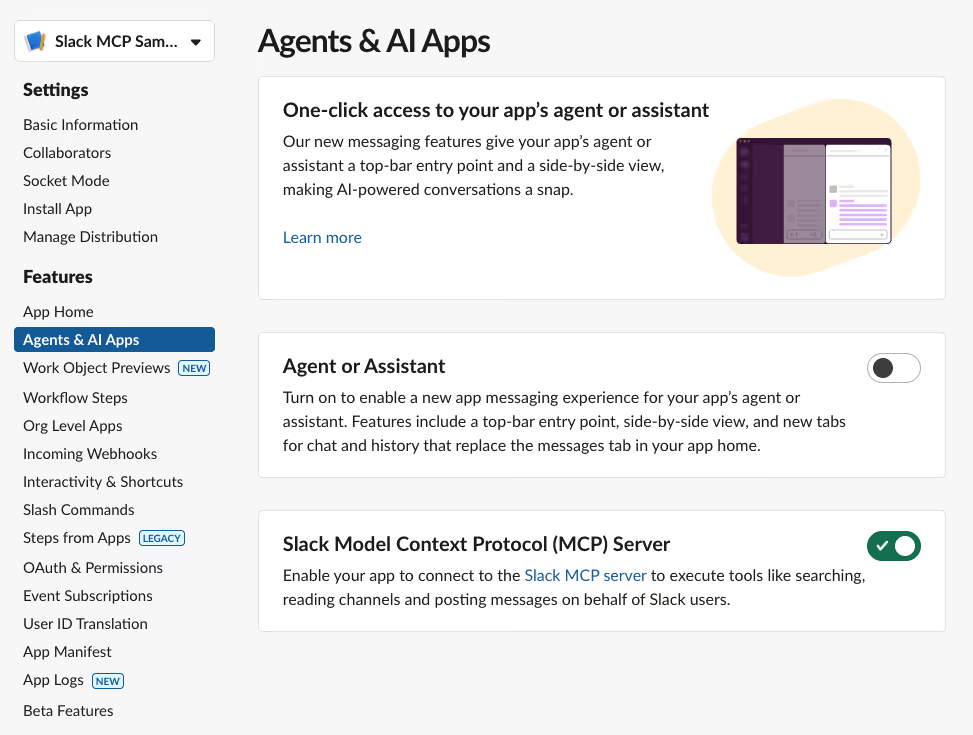
Slack MCP verbindet Gemini mit Ihrem Slack-Arbeitsbereich, sodass es Konversationen durchsuchen, Nachrichten abrufen, Threads zusammenfassen und Ihnen helfen kann, Maßnahmen von einem Gemini-kompatiblen MCP-Client aus zu ergreifen.
Mit Slack MCP können Sie:
- Slack-Nachrichten, Dateien, Mitglieder und Kanäle durchsuchen;
- Kanalverlauf und vollständige Thread-Konversationen abrufen;
- lange Slack-Diskussionen zusammenfassen;
- Entscheidungen, Blockaden, Verantwortliche und nächste Schritte finden;
- Slack-Nachrichten und Projekt-Updates entwerfen;
- Nachrichten senden, wenn Berechtigungen dies zulassen;
- Slack-Canvases erstellen und lesen;
- auf Teammate-Profilinformationen zugreifen;
- wöchentliche Updates aus Kanalaktivitäten vorbereiten;
- neuen Teammitgliedern helfen, schneller den bisherigen Kontext zu erfassen.
Art des MCP
Remote HTTP MCP-Server mit OAuth
Serveradresse
https://mcp.slack.com/mcp
So richten Sie es ein
Wählen Sie einen unterstützten MCP-Partner/Client, verbinden Sie ihn mit Slack, genehmigen Sie Berechtigungen und lassen Sie Gemini dann über eine MCP-kompatible Konfiguration auf Slack zugreifen, falls Ihr Client diesen Workflow unterstützt. Ideal für Nachrichten, Threads, Dateien, Kanäle, Canvases und Mitgliederinformationen.
Beispiele für Prompts
- „Fassen Sie zusammen, was diese Woche im Produktkanal passiert ist.“
- „Finden Sie die neueste Entscheidung zur Preisseite.“
- „Welche Blocker wurden im Engineering-Kanal erwähnt?“
- „Fassen Sie diesen Thread zusammen und listen Sie die nächsten Schritte auf.“
- „Entwerfen Sie ein Slack-Update für das Marketingteam.“
- „Finden Sie Nachrichten, in denen wir die Startverzögerung besprochen haben.“
- „Erstellen Sie ein Canvas aus dieser Projektdiskussion.“
- „Zeigen Sie mir den Thread zu dieser Kundeneskalation.“
- „Finden Sie den Teamkollegen mit dieser E-Mail-Adresse.“
- „Senden Sie eine Nachricht an #general, dass die Bereitstellung abgeschlossen ist.“
Preis
Für Slack MCP gibt es keine separate öffentliche Preisgestaltung. Sie benötigen Zugang zu einem Slack-Workspace, und Ihr Workspace-Administrator muss möglicherweise die MCP-Verbindung genehmigen.
Slack bietet einen kostenlosen Plan an. Der Pro-Plan kostet 7,25 $ pro aktivem Nutzer und Monat bei jährlicher Abrechnung oder 8,75 $ pro aktivem Nutzer und Monat bei monatlicher Abrechnung. Größere Teams können Business+ oder Enterprise+ nutzen, je nach ihren Anforderungen an Sicherheit, Administration, Compliance und KI.
g. Playwright MCP
Playwright MCP verbindet Gemini mit einem echten Browser, sodass es über natürliche Sprache mit Websites und Web-Apps interagieren kann.
Mit Playwright MCP können Sie:
- Gemini Webseiten öffnen und navigieren lassen;
- Schaltflächen, Links, Menüs und Formularfelder anklicken;
- Text eingeben und Formulare ausfüllen;
- Seitenstruktur anhand von Barrierefreiheits-Snapshots prüfen;
- Anmelde-, Login-, Checkout- und Onboarding-Workflows testen;
- Screenshots und Browserstatus erfassen;
- prüfen, ob UI-Elemente korrekt funktionieren;
- defekte Links oder verwirrende Benutzerpfade finden;
- Frontend-Probleme debuggen;
- Playwright-Testideen aus echten Browsersitzungen generieren.
MCP-Typ
Lokaler Studio-MCP-Server
Serveradresse
Keine Remote-Server-URL. Verwenden Sie npx @playwright/mcp@latest
So richten Sie es ein
Installieren Sie Node.js 18+, fügen Sie dann Playwright zur Gemini CLI unter mcpServers als lokalen Befehl. Dadurch kann Gemini Seiten öffnen, Schaltflächen anklicken, Formulare ausfüllen, Barrierefreiheits-Snapshots prüfen und Web-Workflows testen.
Beispiele für Prompts
- „Öffnen Sie unsere Preisseite und prüfen Sie, ob die CTA-Schaltflächen funktionieren.“
- „Testen Sie den Anmelde-Workflow und melden Sie jegliche Reibungspunkte.“
- Füllen Sie dieses Kontaktformular mit Testdaten aus und sagen Sie mir, ob es gesendet wird.
- Generieren Sie einen Playwright-Test für diesen Checkout-Flow.
- Überprüfen Sie diese Seite und finden Sie Barrierefreiheitsprobleme.
- Klicken Sie sich durch den Onboarding-Flow und fassen Sie jeden Schritt zusammen.
- Prüfen Sie, ob das mobile Menü korrekt geöffnet wird.
- Finden Sie defekte Links auf dieser Landingpage.
- Machen Sie einen Screenshot nach Abschluss des Login-Flows.
- Reproduzieren Sie diesen Fehler und schlagen Sie vor, woher er stammen könnte.
Preis
Playwright MCP ist Open Source und kostenlos nutzbar. Der offizielle Server ist über das @playwright/mcp Paket verfügbar.
Die Gesamtkosten hängen jedoch von Ihrer Einrichtung ab. Möglicherweise benötigen Sie weiterhin Gemini CLI, Entwicklertools, Hosting, CI/CD-Infrastruktur, Testumgebungen oder Browser-Automatisierungsressourcen, wenn Sie es in großem Umfang nutzen.
h. Context7 MCP
Context7 MCP verbindet Gemini mit aktueller Entwicklerdokumentation, sodass es Programmierfragen mit aktuelleren, versionsspezifischen Informationen beantworten kann.
Mit Context7 MCP können Sie:
- aktuelle Dokumentation für Bibliotheken und Frameworks abrufen;
- versionsspezifische Codebeispiele abrufen;
- veraltete API-Vorschläge reduzieren;
- halluzinierte Methoden und falsche Syntax vermeiden;
- Dokumentation durchsuchen, ohne Gemini zu verlassen;
- Code-Generierung mit echtem Dokumentationskontext verbessern;
- Einrichtungsschritte basierend auf der aktuellen Dokumentation abrufen;
- bei Bedarf mit spezifischen Bibliotheks-IDs arbeiten;
- Tools wie Next.js, Supabase, Stripe, Tailwind, Prisma, React und weitere unterstützen;
- technische Antworten vor dem Einsatz leichter überprüfbar machen.
Typ des MCP
Remote-HTTP-MCP-Server, mit verfügbarer CLI-Einrichtung
Serveradresse
https://mcp.context7.com/mcp
Einrichtung
Holen Sie sich einen Context7 API-Schlüssel und fügen Sie dann den Remote-MCP-Server mit dem API-Schlüssel in den Headern zur Gemini CLI hinzu. Alternativ können Sie auch ausführen npx ctx7 setup und den MCP-Modus wählen, falls von Ihrem Coding-Agenten unterstützt.
Beispiele für Prompts
- „Verwenden Sie Context7, um das neueste Next.js Middleware-Beispiel anzuzeigen.“
- „Finden Sie die aktuelle Supabase Auth API für die E-Mail-Registrierung.“
- „Verwenden Sie die aktuelle Stripe-Dokumentation, um einen Webhook-Handler zu erstellen.“
- „Zeigen Sie mir das neueste Cloudflare Workers Caching-Beispiel.“
- „Überprüfen Sie die aktuelle React Router API, bevor Sie antworten.“
- „Finde die korrekten Einrichtungsschritte für Tailwind CSS 4.“
- „Erkläre diese Bibliothek anhand ihrer neuesten Dokumentation.“
- „Generiere ein Codebeispiel basierend auf der aktuellen MongoDB-Dokumentation.“
- „Verwende die Bibliothek /vercel/next.js und erkläre, wie Routing funktioniert.“
- „Prüfe die neueste Prisma-Dokumentation, bevor du die Abfrage schreibst.“
Preis
Context7 bietet einen kostenlosen Plan mit 1.000 enthaltenen API-Aufrufen. Der Pro-Plan kostet 10 $ pro Platz und Monat und beinhaltet 5.000 API-Aufrufe pro Platz, private Repositories, Teamzusammenarbeit und Zugriffskontrolle. Die Enterprise-Preise sind individuell für Teams, die SSO, Self-Hosting, dedizierten Support, SOC 2 und erweiterte Sicherheitsanforderungen benötigen.
FAQ
Unterstützt Gemini MCP?
Ja, aber Gemini MCP wird hauptsächlich über die Gemini-Entwicklertools genutzt.
Die praktischste Einrichtung ist heute der Gemini CLI oder der Gemini Code Assist Agentenmodus. Diese Tools können sich mit MCP-Servern verbinden und deren Tools während des Codierens, der Recherche, der Automatisierung oder bei Workflow-Aufgaben nutzen.
Wenn also von „Gemini MCP“ die Rede ist, ist damit in der Regel die Verbindung von MCP-Servern mit Gemini CLI, Gemini Code Assist oder einem anderen Gemini-gestützten, MCP-kompatiblen Client gemeint.
Kann ich MCP mit der Gemini-Web-App verwenden?
Nicht auf die gleiche allgemeine Weise wie mit Gemini CLI oder Gemini Code Assist.
Die Gemini-Web-App für Endverbraucher ist für alltägliche Chats, Schreiben, Planen und Recherchieren konzipiert. MCP-Workflows werden häufiger über Entwicklungsumgebungen konfiguriert, in denen Benutzer MCP-Server hinzufügen, Einstellungsdateien verwalten und Tool-Berechtigungen steuern können.
Wenn Sie MCP mit Gemini testen möchten, ist Gemini CLI in der Regel der beste Ausgangspunkt.
Was ist das beste Gemini MCP?
Das beste Gemini MCP hängt davon ab, wo Ihr Arbeitskontext liegt.
Wenn Ihre nützlichsten Informationen in Meetings und Anrufen liegen, ist Noota MCP eine gute Wahl. Wenn Sie möchten, dass Gemini Aktionen über viele Apps hinweg ausführt, ist Zapier MCP eine der flexibelsten Optionen. Wenn Sie Entwickler sind, sind GitHub MCP, Playwright MCP und Context7 MCP besonders nützlich.
Für Unternehmenswissen sind Google Drive MCP, Notion MCP und Slack MCP hilfreich, da sie Gemini mit den Orten verbinden, an denen Teams bereits Dateien, Dokumente, Nachrichten und Entscheidungen speichern.
Sind Gemini MCPs kostenlos?
Einige Gemini MCPs sind kostenlos oder Open Source, aber die vollständige Einrichtung kann dennoch Kosten verursachen.
Zum Beispiel ist Playwright MCP Open Source. GitHub MCP hat keine separate MCP-Preisgestaltung. Es kann jedoch sein, dass Sie weiterhin kostenpflichtige Pläne für die verbundenen Tools benötigen, wie Noota, Zapier, Notion, Slack, Google Workspace oder GitHub.
Je nachdem, wie Sie jedes MCP nutzen, benötigen Sie möglicherweise auch Entwickler-Infrastruktur, API-Nutzung oder Abonnements für Unternehmenssoftware.
Muss ich technisch versiert sein, um Gemini MCP zu nutzen?
In den meisten Fällen ja.
Gemini MCP wird normalerweise über Gemini CLI, Gemini Code Assist oder eine andere MCP-kompatible Umgebung konfiguriert. Das bedeutet, dass Sie möglicherweise eine Einstellungsdatei bearbeiten, einen MCP-Server hinzufügen, API-Schlüssel verwalten und Berechtigungen verstehen müssen.
Für nicht-technische Benutzer können gehostete MCPs den Prozess erleichtern, aber Gemini MCP ist immer noch technischer, als einfach eine App in einem normalen SaaS-Dashboard zu verbinden.
Ist Gemini MCP sicher?
Gemini MCP kann sicher sein, wenn es sorgfältig verwendet wird.
Das Hauptrisiko sind Berechtigungen. Einige MCPs lesen nur Informationen. Andere können Nachrichten senden, Datensätze erstellen, Dateien bearbeiten, Code ausführen oder Produktionssysteme ändern. Bevor Sie ein MCP verbinden, prüfen Sie, wer es entwickelt hat, worauf es zugreifen kann und welche Aktionen es ausführen kann.
Eine gute Faustregel ist einfach: Verwenden Sie vertrauenswürdige MCPs, beginnen Sie mit Lesezugriff, bewahren Sie Geheimnisse in Umgebungsvariablen auf und testen Sie zuerst mit risikoarmen Prompts.
Kann ich mein eigenes Gemini MCP erstellen?
Ja. Entwickler können eigene MCP-Server erstellen und diese mit Gemini CLI oder Gemini Code Assist verbinden.
Dies ist nützlich, wenn Ihr Unternehmen möchte, dass Gemini mit privaten Tools, internen Datenbanken, benutzerdefinierten APIs, Dokumentationssystemen oder Geschäftsworkflows zusammenarbeitet, für die noch kein öffentlicher MCP-Konnektor existiert.
Den Autor kennenlernen

Jean-marc ist ein KI-Experte, der Personalvermittlern und Fachleuten hilft, diese Tools in ihren täglichen Arbeitsprozessen einzusetzen.