Grabación y Transcripción de Reuniones
8 min de lectura
Actualizado el:
Aug 4, 2025
Cómo hacer anotaciones en Google Meet
¿Quieres saber cómo funcionan las anotaciones en Google Meet? Aquí tienes tu guía.
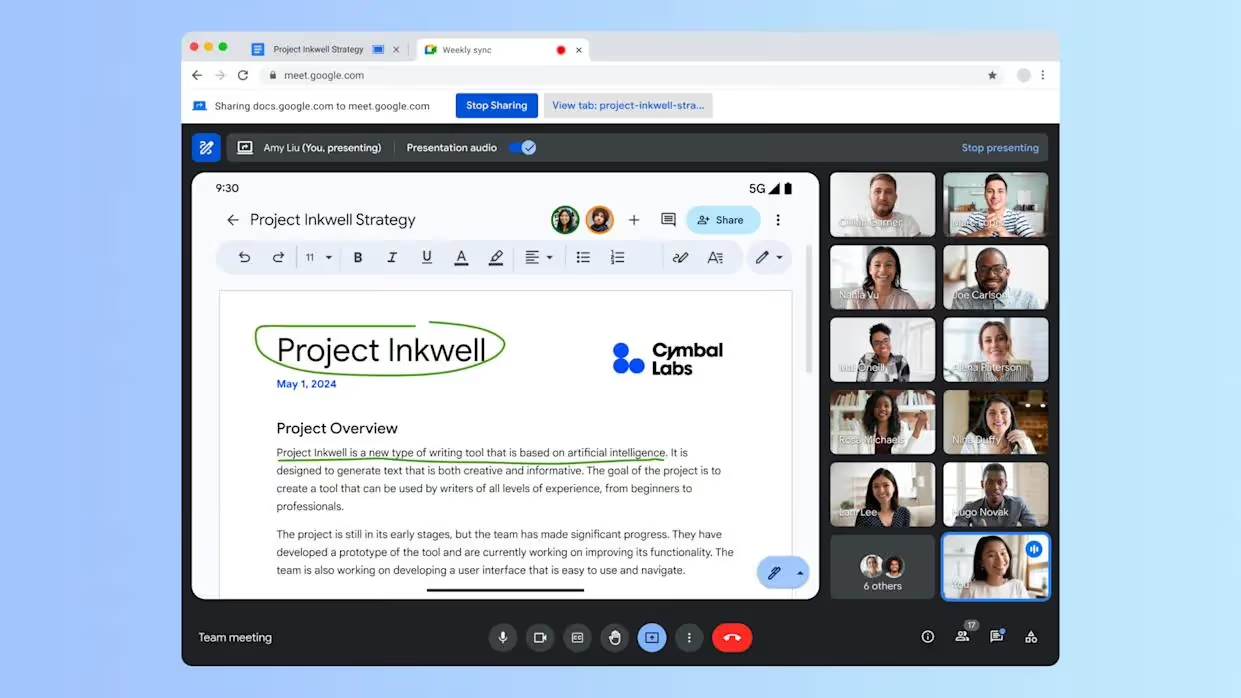
Con la función de anotación de Google Meet, puedes resaltar puntos clave, esbozar ideas y guiar a tu audiencia visualmente.
Pero aquí está el detalle: la anotación en Meet es nueva. No todo el mundo sabe cómo usarla.
En esta guía, aprenderás paso a paso cómo hacer anotaciones en Google Meet
¿Se puede anotar en las llamadas de Google Meet?
Sí, ahora puedes anotar directamente dentro de Google Meet. Esta función te permite dibujar, escribir y marcar tu pantalla compartida en tiempo real.
La anotación está disponible en la aplicación de escritorio de Google Meet y en la versión 124 o superior del navegador Chrome.
Si usas Android, puedes anotar cuando compartes toda tu pantalla.
Por ahora, la compatibilidad con iOS es limitada, pero Google está trabajando en ello.
Si no ves las herramientas de anotación, asegúrate de estar usando un navegador o dispositivo compatible.
Para qué sirve
Puedes anotar sobre:
- Documentos
- Diapositivas
- Sitios web
- Cualquier contenido de pantalla que compartas
Funciona mejor en demostraciones en vivo, sesiones de formación o reuniones colaborativas donde los elementos visuales son importantes.
Cómo configurar la anotación en Meet
¿Listo para anotar en Google Meet?
Aquí tienes cómo empezar en solo unos clics.
Paso 1 – Inicia tu Google Meet
Únete a tu reunión como de costumbre en Google Chrome o la aplicación de escritorio de Google Meet.
La anotación solo funciona en estos entornos, así que evita usar Safari o Firefox.
Asegúrate de usar Chrome versión 124 o superior.
Puedes comprobarlo escribiendo chrome://settings/help en la barra de direcciones de tu navegador.
Paso 2 – Comparte tu pantalla
Haz clic en Presentar ahora en la parte inferior de tu ventana de Meet.
Puedes elegir compartir:
- Toda tu pantalla
- Una ventana
- Una pestaña específica de Chrome
Para usar las anotaciones, cualquiera de estas opciones funciona. Solo elige lo que necesites mostrar.
Una vez que comiences a compartir, la barra de herramientas en la parte inferior de tu pantalla cambiará.
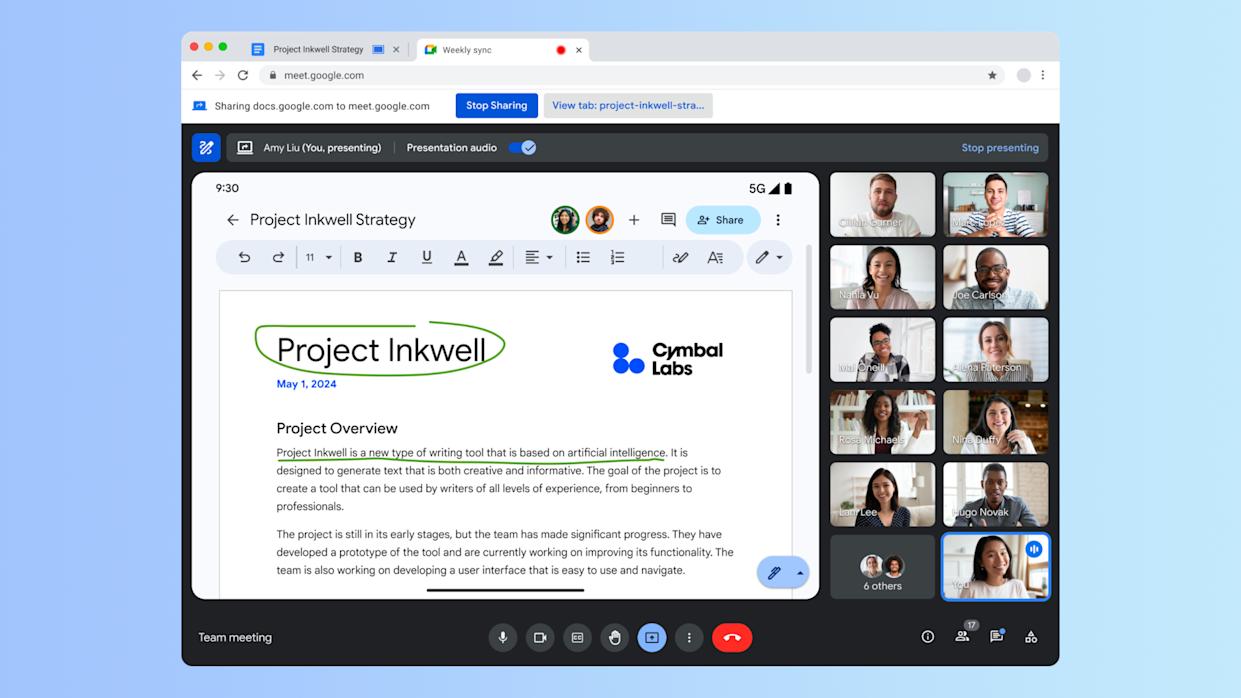
Paso 3 – Haz clic en Anotar
En tu nueva barra de herramientas, busca el icono de lápiz etiquetado como Anotar.
Haz clic en él y verás aparecer tus herramientas de anotación.
Ahora puedes dibujar, escribir o añadir notas sobre tu pantalla.
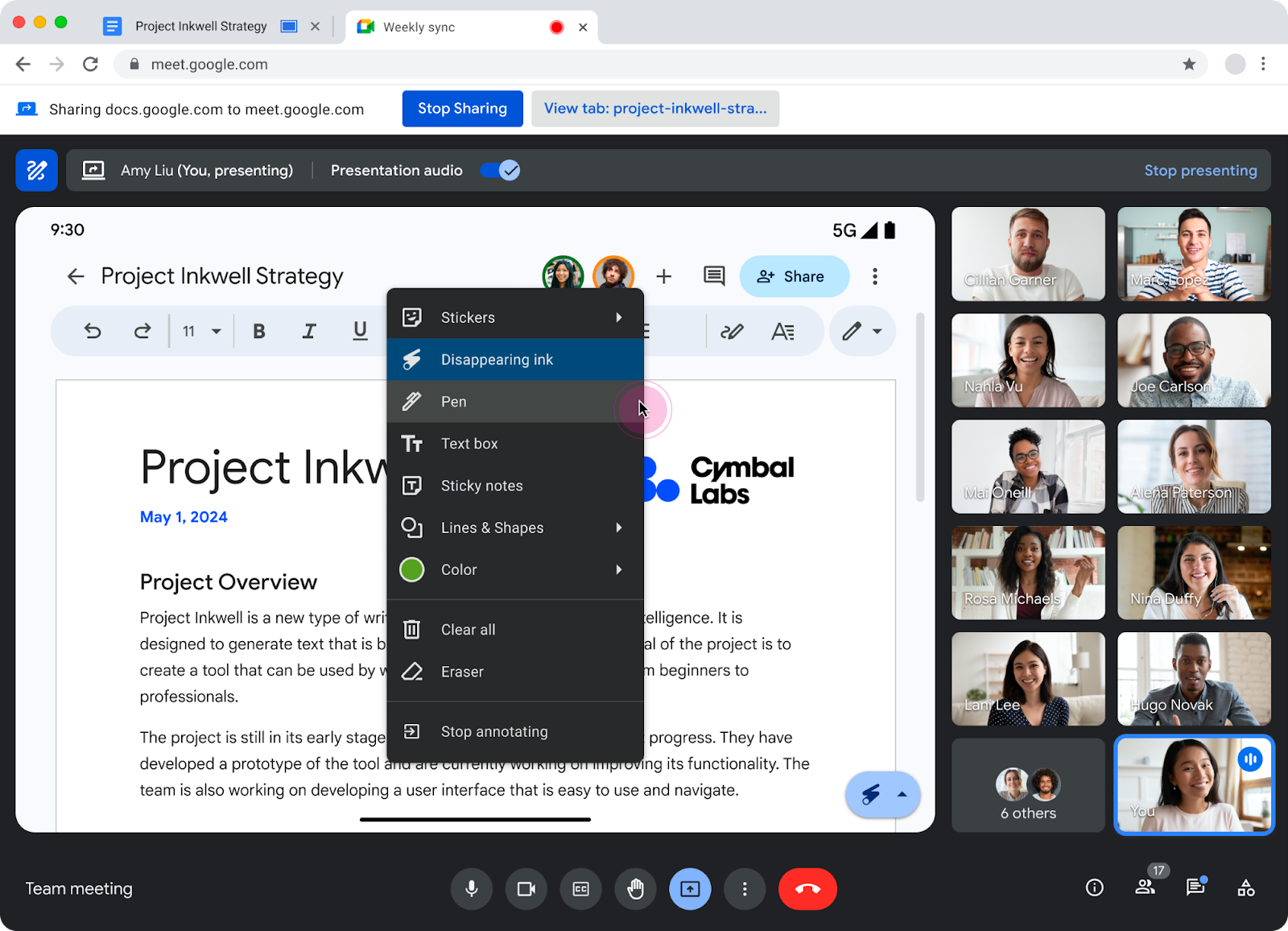
Paso 4 – Usa las herramientas
Tienes varias herramientas para elegir:
- Lápiz – Dibuja a mano alzada con diferentes colores
- Tinta invisible – Las marcas desaparecen después de unos segundos
- Formas – Añade líneas, flechas o cuadros para resaltar áreas
- Texto – Escribe directamente en la pantalla
- Nota adhesiva – Añade comentarios breves en cuadros llamativos
- Borrador – Elimina marcas específicas
- Borrar todo – Borra todo con un solo clic
Elige la herramienta que necesites de la barra de herramientas.
Personaliza los colores y el grosor de línea fácilmente.
Paso 5 – Añade coanotadores (opcional)
¿Quieres que otros anoten contigo?
Haz clic en Personas para abrir la lista de participantes.
Busca a alguien, haz clic en los tres puntos junto a su nombre y selecciona Añadir como coanotador.
Ahora podrán dibujar contigo en tiempo real.
Tú mantienes el control: puedes eliminarlos en cualquier momento.
Paso 6 – Detener anotación
¿Terminaste de marcar la pantalla?
Haz clic en Anotar de nuevo para salir del modo de anotación.
Tu pantalla seguirá compartida, pero las herramientas desaparecerán.
Recuerda: las anotaciones no se guardan automáticamente.
Si quieres conservar tu trabajo, haz una captura de pantalla antes de terminar.
Solución de problemas de anotación en Google Meet
¿Intentas anotar pero no funciona?
Aquí tienes cómo solucionar los problemas más comunes rápidamente.
Problema 1 – No aparece el botón "Anotar"
Estás compartiendo tu pantalla, pero no aparece el Anotar icono en tu barra de herramientas.
Solución:
Revisa tu navegador. Debes estar usando:
- Google Chrome (versión 124 o superior), o
- La aplicación de escritorio de Google Meet
Otros navegadores no mostrarán las herramientas de anotación. Actualiza Chrome si es necesario. Escribe chrome://settings/help para comprobar tu versión.
Problema 2 – Estás usando un dispositivo no compatible
La anotación no aparece en navegadores móviles, Chromebooks o dispositivos antiguos.
Solución:
Cambia a un ordenador de sobremesa y abre Meet en Chrome o en la aplicación de escritorio.
Si utilizas Android, puedes hacer anotaciones, pero solo después de compartir tu pantalla en la aplicación de Meet. La compatibilidad con iOS es limitada por el momento.
Problema 3: No estás compartiendo la pantalla correctamente
Estás en la llamada, pero las herramientas siguen sin aparecer.
Solución:
Haz clic en Presentar ahoray, a continuación, elige Toda la pantalla, una ventana o una pestaña.
Una vez que comience a compartir, la barra de herramientas se actualizará y Anotar aparecerá.
Consejo: Si estás viendo la pantalla de otra persona, no puedes hacer anotaciones. Solo la persona que comparte puede dibujar.
Problema 4: Falta la opción de coanotación
Quieres permitir que otros dibujen, pero no ves la opción.
Solución:
Haz clic en Personas para abrir la lista de participantes.
Haz clic en los tres puntos junto a su nombre y, después, en Añadir como coanotador.
¿Sigue sin aparecer la opción? Prueba a cerrar sesión en otras cuentas de Google y a recargar la reunión. Tener varias cuentas abiertas puede bloquear los permisos.
Además, la coanotación solo es compatible en ordenador, no en dispositivos móviles.
Problema 5: Las anotaciones no aparecen en las grabaciones
Estás grabando la reunión, pero tus dibujos no aparecen en la reproducción.
Solución:
La grabación integrada de Google Meet solo captura la pantalla compartida, no las anotaciones.
Si necesitas guardar tus marcas, haz una captura de pantalla durante la reunión.
O bien, utiliza una herramienta como Noota para grabar toda tu pantalla, incluyendo dibujos, voz y resúmenes.
Problema 6: Las herramientas se ralentizan o fallan
Tus herramientas de anotación se congelan o tardan en responder al dibujar.
Solución:
Desactiva las extensiones de Chrome que interactúen con Meet o con la función de compartir pantalla.
Prueba a usar un perfil de Chrome limpio o el modo incógnito para comprobarlo.
Además, reinicia el navegador o el ordenador para solucionar problemas de memoria.
Noota: Grábalo todo

Google Meet te permite hacer anotaciones en directo.
Pero, al terminar la reunión, tus dibujos desaparecen.
Ahí es donde Noota te ayuda:
- Grabación y transcripción de vídeo en tiempo real : Mientras hablas, Noota graba y transcribe tus palabras en tiempo real.
Cada vídeo compartido y cada frase se guardan con marca de tiempo. Así puedes saltar fácilmente a cualquier momento. - Resúmenes inteligentes : Después de la reunión, Noota crea un resumen para ti. Obtienes un resumen visual y escrito, todo en un mismo lugar.
- Comparte al instante : Noota se sincroniza con tus herramientas—Slack, Notion, ATS, CRM, y más. Puedes enviar el resumen a tu equipo con un solo clic.
Todos permanecen alineados, incluso si se perdieron la llamada. - Privacidad y control : Tú decides cuándo grabar y qué guardar. Puedes pausar, detener o eliminar cualquier grabación. Tus datos permanecen privados y seguros, con total cumplimiento del RGPD.
¿Quieres grabar tus conversaciones y anotaciones? Prueba Noota gratis ahora.
Conoce al autor

Anais escribe sobre técnicas de entrevista, IA en la contratación, actas de reuniones y grabación de llamadas, con años de experiencia como redactora especializada en RR. HH.
Preguntas frecuentes
Abre Google Meet en Chrome versión 124+, comparte pantalla y haz clic en el ícono Anotar.
- Selecciona Present now en tu reunión
- Elige qué pantalla compartir con los participantes
- Busca el ícono de pluma en la barra inferior
Google Meet soporta anotación en Chrome desktop, aplicación Meet y Android con pantalla completa.
- Chrome versión 124 o superior en computadora
- Aplicación Google Meet en escritorio
- Android al compartir pantalla completa
Noota supera Meet con grabación automática, transcripción en 80+ idiomas y -80% tiempo administrativo.
- Noota graba y transcribe sin anotaciones manuales
- 5000+ equipos ahorran 6,4h semanales con Noota
- Rating 4,9/5 en G2 por automatización completa
Noota es ideal para entrenamientos: graba, transcribe y genera resúmenes automáticos en 80+ idiomas.
- Captura todo sin perder detalles de la sesión
- Ahorra 6,4 horas semanales en documentación
- Prueba Noota gratis sin tarjeta de crédito