Meeting-Aufzeichnung & Transkription
8 Min. Lesezeit
Aktualisiert am:
Aug 4, 2025
So fügen Sie Anmerkungen in Google Meet hinzu
Sie möchten wissen, wie Anmerkungen in Google Meet funktionieren? Hier ist Ihr Leitfaden.
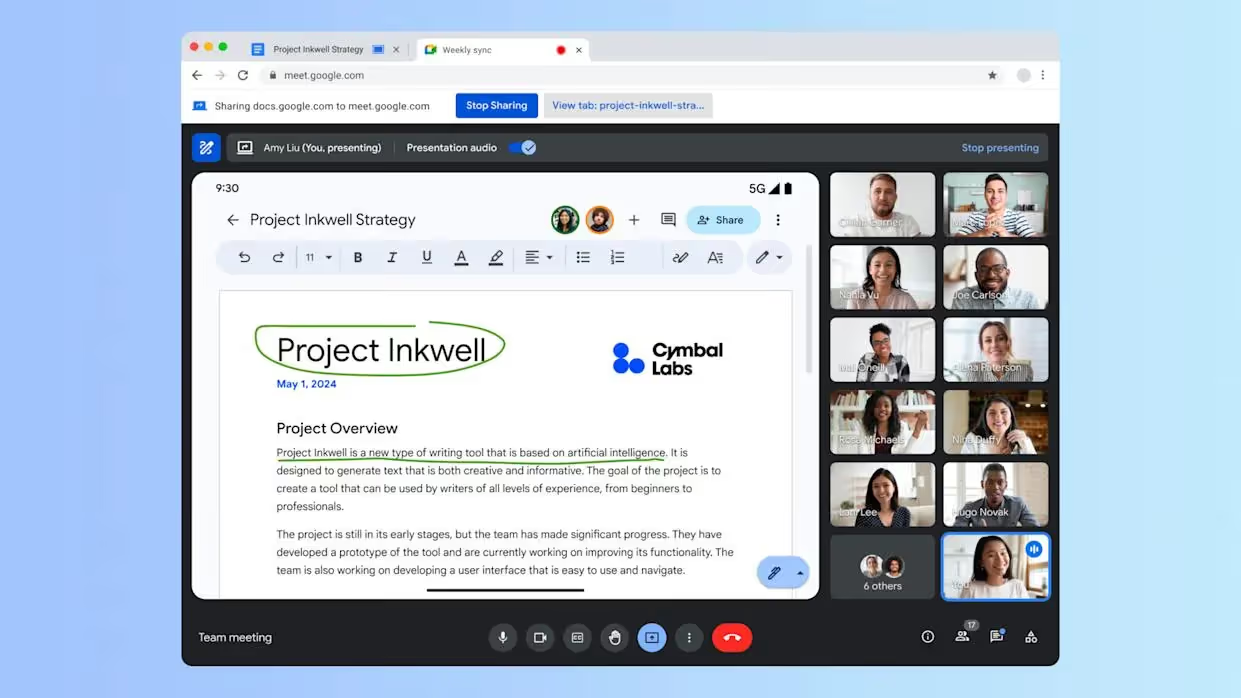
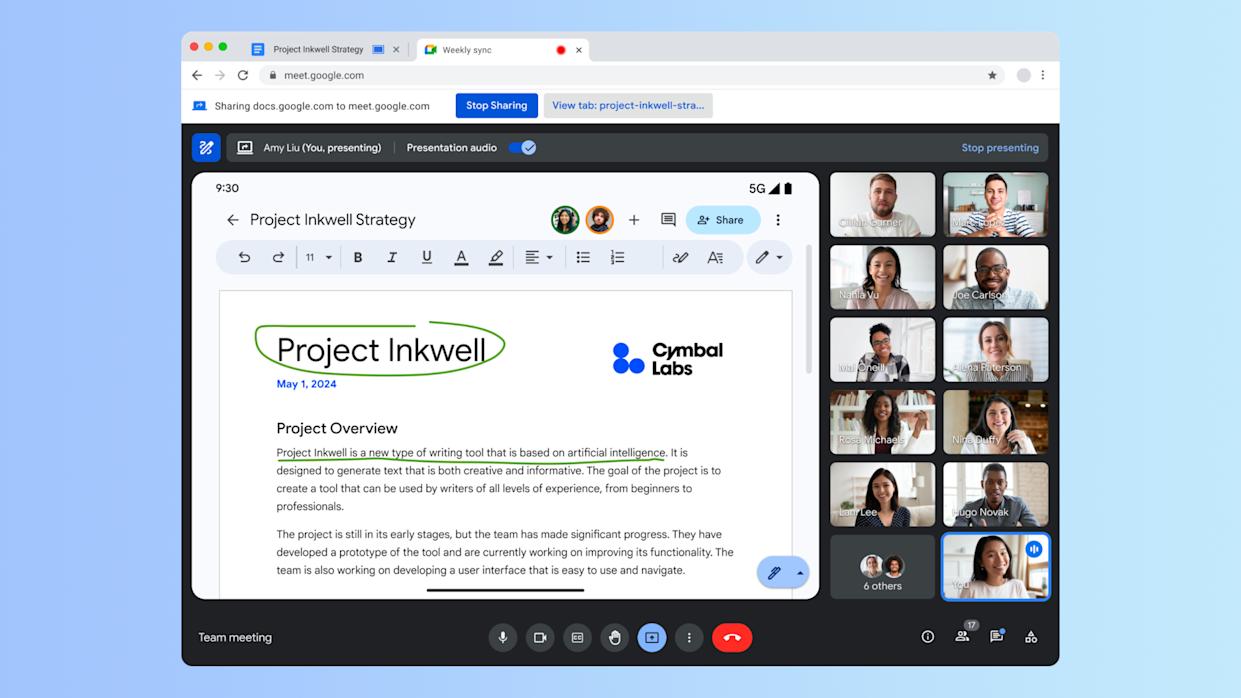
Mit der Annotationsfunktion von Google Meetkönnen Sie wichtige Punkte hervorheben, Ideen skizzieren und Ihr Publikum visuell durch die Präsentation führen.
Doch es gibt einen Haken: Die Annotationsfunktion in Meet ist neu. Noch nicht jeder weiß, wie man sie nutzt.
In dieser Anleitung erfahren Sie Schritt für Schritt, wie Sie in Google Meet Anmerkungen machen
Kann man in Google Meet-Anrufen Anmerkungen machen?
Ja, Sie können jetzt direkt in Google Meet Anmerkungen hinzufügen. Mit dieser Funktion können Sie Ihren geteilten Bildschirm in Echtzeit beschriften, zeichnen und markieren.
Die Annotationsfunktion ist verfügbar in der Google Meet Desktop-App und der Chrome-Browserversion 124 oder höher.
Wenn Sie Android nutzen, können Sie Anmerkungen machen, während Sie Ihren gesamten Bildschirm teilen.
Aktuell ist die Unterstützung für iOS noch eingeschränkt, aber Google arbeitet bereits daran.
Falls Sie die Annotationstools nicht sehen, stellen Sie sicher, dass Sie einen unterstützten Browser oder ein kompatibles Gerät verwenden.
Wofür es nützlich ist
Sie können Anmerkungen hinzufügen zu:
- Dokumenten
- Folien
- Websites
- Alle Bildschirminhalte, die Sie teilen
Es eignet sich ideal für Live-Demos, Schulungen oder gemeinsame Meetings, bei denen es auf visuelle Darstellungen ankommt.
So richten Sie die Meet-Annotation ein
Bereit für Anmerkungen in Google Meet?
So legen Sie mit wenigen Klicks los.
Schritt 1 – Starten Sie Ihr Google Meet
Nehmen Sie wie gewohnt an Ihrem Meeting teil über Google Chrome oder die Google Meet Desktop-App.
Die Annotationsfunktion funktioniert nur in diesen Umgebungen; verwenden Sie daher bitte nicht Safari oder Firefox.
Stellen Sie sicher, dass Sie Chrome Version 124 oder höherverwenden.
Sie können dies überprüfen, indem Sie chrome://settings/help in Ihre Browserzeile eingeben.
Schritt 2 – Bildschirm teilen
Klicken Sie auf Jetzt präsentieren unten in Ihrem Meet-Fenster.
Sie können wählen, was Sie teilen möchten:
- Ihr gesamter Bildschirm
- Ein Fenster
- Ein einzelner Tab
Um Anmerkungen zu verwenden, eignet sich jede dieser Optionen. Wählen Sie einfach aus, was Sie zeigen möchten.
Sobald Sie die Freigabe starten, ändert sich die Symbolleiste am unteren Bildschirmrand.
Schritt 3 – Auf „Anmerkungen“ klicken
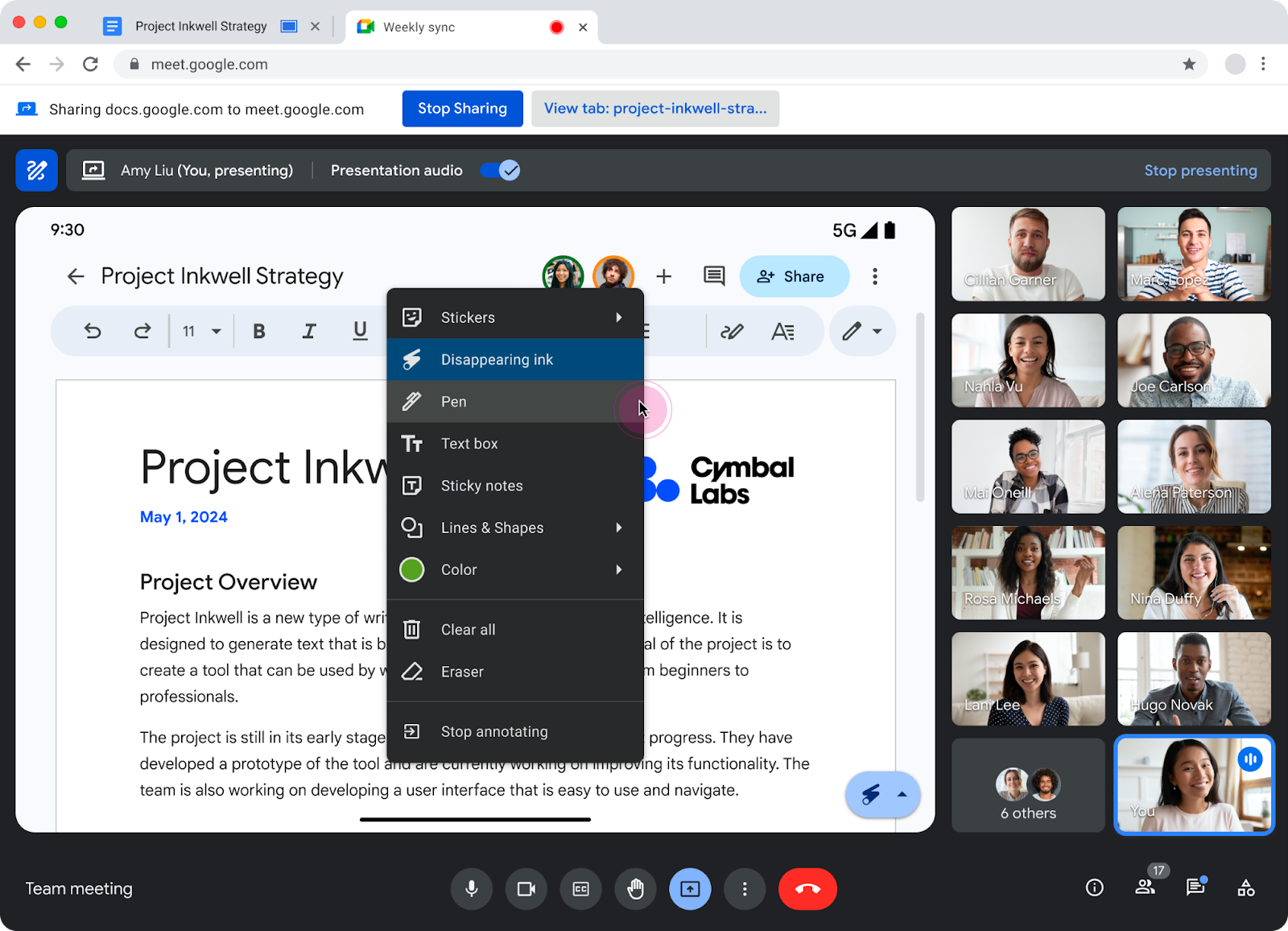
Suchen Sie in der neuen Symbolleiste nach dem Stiftsymbol mit der Bezeichnung Anmerkungen.
Klicken Sie darauf, um die Anmerkungswerkzeuge einzublenden.
Jetzt können Sie auf Ihrem Bildschirm zeichnen, tippen oder Notizen hinzufügen.
Schritt 4 – Werkzeuge verwenden
Sie haben die Wahl zwischen verschiedenen Werkzeugen:
- Stift – Zeichnen Sie freihändig in verschiedenen Farben
- Verschwindende Tinte – Markierungen verblassen nach wenigen Sekunden
- Formen – Fügen Sie Linien, Pfeile oder Rahmen hinzu, um Bereiche hervorzuheben
- Text – Schreiben Sie direkt auf den Bildschirm
- Notizzettel – Fügen Sie kurze Kommentare in farbigen Feldern hinzu
- Radiergummi – Entfernen Sie einzelne Markierungen
- Alles löschen – Entfernen Sie alles mit einem Klick
Wählen Sie das gewünschte Werkzeug aus der Symbolleiste aus.
Passen Sie Farben und Linienstärke ganz einfach an.
Schritt 5 – Co-Annotatoren hinzufügen (optional)
Möchten Sie, dass andere gemeinsam mit Ihnen Anmerkungen machen?
Klicken Sie auf Personen , um die Teilnehmerliste zu öffnen.
Suchen Sie eine Person aus, klicken Sie auf die drei Punkte neben ihrem Namen und wählen Sie Als Co-Annotator hinzufügen.
Diese Person kann nun in Echtzeit mit Ihnen zeichnen.
Sie behalten die Kontrolle und können die Berechtigung jederzeit wieder entziehen.
Schritt 6 – Annotation beenden
Sind Sie mit den Markierungen auf dem Bildschirm fertig?
Klicken Sie erneut auf Annotieren , um den Annotationsmodus zu verlassen.
Die Bildschirmfreigabe läuft weiter, aber die Werkzeuge werden ausgeblendet.
Denken Sie daran: Annotationen werden nicht automatisch gespeichert.
Wenn Sie Ihre Arbeit behalten möchten, machen Sie einen Screenshot, bevor Sie den Modus beenden.
Fehlerbehebung bei Google Meet-Anmerkungen
Sie möchten Anmerkungen machen, aber es funktioniert nicht?
Hier erfahren Sie, wie Sie die häufigsten Probleme schnell beheben.
Problem 1 – Keine Schaltfläche „Anmerkungen“
Sie teilen Ihren Bildschirm, aber es gibt kein Anmerkungen -Symbol in Ihrer Symbolleiste.
Lösung:
Überprüfen Sie Ihren Browser. Sie müssen einen der folgenden verwenden:
- Google Chrome (Version 124 oder höher) oder
- Die Google Meet-Desktop-App
Andere Browser zeigen keine Anmerkungstools an. Aktualisieren Sie Chrome bei Bedarf. Geben Sie chrome://settings/help ein, um Ihre Version zu überprüfen.
Problem 2 – Verwendung des falschen Geräts
Anmerkungen funktionieren nicht in mobilen Browsern, auf Chromebooks oder älteren Geräten.
Lösung:
Wechseln Sie zu einem Desktop-Computer und öffnen Sie Meet in Chrome oder der Desktop-App.
Wenn Sie Androidnutzen, können Sie Anmerkungen machen – allerdings erst, nachdem Sie Ihren Bildschirm in der Meet-App geteilt haben. Die Unterstützung für iOS ist derzeit noch eingeschränkt.
Problem 3 – Bildschirm wird nicht korrekt geteilt
Sie befinden sich im Anruf, aber die Werkzeuge werden trotzdem nicht angezeigt.
Lösung:
Klicken Sie auf Jetzt präsentierenund wählen Sie dann Ihr gesamter Bildschirm, ein Fenster oder einen Tab aus.
Sobald die Freigabe beginnt, wird die Symbolleiste aktualisiert und Anmerkungen wird sichtbar.
Tipp: Wenn Sie den Bildschirm einer anderen Person sehen, können Sie keine Anmerkungen machen. Nur die Person, die den Bildschirm teilt, kann zeichnen.
Problem 4 – Option für Co-Anmerkungen fehlt
Sie möchten anderen das Zeichnen ermöglichen, sehen aber die entsprechende Option nicht.
Lösung:
Klicken Sie auf Personen , um die Teilnehmerliste zu öffnen.
Klicken Sie auf die drei Punkte neben dem Namen und wählen Sie dann Als Co-Annotator hinzufügen.
Immer noch keine Option? Melden Sie sich von zusätzlichen Google-Konten ab und laden Sie das Meeting neu. Mehrfache Anmeldungen können Berechtigungen blockieren.
Außerdem wird Co-Annotation nur auf dem Desktopunterstützt, nicht auf Mobilgeräten.
Problem 5 – Anmerkungen sind in Aufzeichnungen nicht sichtbar
Sie zeichnen Ihr Meeting auf, aber Ihre Zeichnungen fehlen in der Wiedergabe.
Lösung:
Die integrierte Aufnahmefunktion von Google Meet erfasst nur Ihren geteilten Bildschirm, nicht Ihre Anmerkungen.
Wenn Sie Ihre Markierungen speichern möchten, machen Sie einen Screenshot während des Meetings.
Oder nutzen Sie ein Tool wie Noota , um Ihren gesamten Bildschirm aufzuzeichnen – inklusive Zeichnungen, Ton und Zusammenfassungen.
Problem 6 – Tools hängen oder stürzen ab
Ihre Annotationstools frieren ein oder reagieren verzögert, wenn Sie zeichnen.
Lösung:
Deaktivieren Sie Chrome-Erweiterungen, die mit Meet oder der Bildschirmfreigabe interagieren.
Versuchen Sie es mit einem sauberen Chrome-Profil oder dem Inkognito-Modus , um dies zu testen.
Starten Sie außerdem Ihren Browser oder Computer neu, um Speicherprobleme zu beheben.
Noota – Alles aufzeichnen

Google Meet ermöglicht Live-Annotationen.
Doch sobald das Meeting endet, verschwinden Ihre Zeichnungen.
Genau hier hilft Noota :
- Videoaufnahme und Transkription in Echtzeit : Während Sie sprechen, nimmt Noota Ihre Worte in Echtzeit auf und transkribiert sie.
Jeder Videobeitrag und jeder Satz wird gespeichert und mit einem Zeitstempel versehen. So können Sie jederzeit zu einem beliebigen Moment springen. - Intelligente Zusammenfassungen : Nach dem Meeting erstellt Noota eine Zusammenfassung für Sie. Sie erhalten eine visuelle und schriftliche Übersicht – alles an einem Ort.
- Sofort teilen : Noota synchronisiert sich mit Ihren Tools –Slack, Notion, ATS, CRMund weiteren. Sie können die Zusammenfassung mit nur einem Klick an Ihr Team senden.
So bleibt jeder auf dem Laufenden, auch wenn er beim Gespräch nicht dabei war. - Datenschutz und Kontrolle : Sie entscheiden, wann aufgenommen und was gespeichert wird. Sie können jede Aufnahme pausieren, stoppen oder löschen. Ihre Daten bleiben privat und sicher, unter vollständiger Einhaltung der DSGVO.
Möchten Sie Ihre Gespräche und Anmerkungen aufzeichnen? Testen Sie Noota jetzt kostenlos.
Über den Autor

Anais schreibt über Interviewtechniken, KI im Recruiting, Meeting-Protokolle und Gesprächsaufzeichnung, mit langjähriger Erfahrung als HR-Redakteurin.
FAQ
Die Annotationsfunktion von Google Meet funktioniert ab Chrome-Version 124, in der Desktop-App und auf Android-Geräten. Die iOS-Unterstützung folgt in Kürze, ist aktuell aber noch eingeschränkt.
- Chrome-Browser ab Version 124 erforderlich
- Google Meet Desktop-App vollständig unterstützt
- Bildschirmfreigabe unter Android ermöglicht Annotationsfunktionen
Google Meet bietet mehrere Werkzeuge für unterschiedliche Hervorhebungsbedürfnisse. Wählen Sie je nach Art Ihres Inhalts und den Engagement-Zielen Ihres Publikums.
- Stift-Werkzeug für Freihandzeichnungen in individuellen Farben
- Formen für Pfeile, Kästen und Linien zur Hervorhebung
- Haftnotizen für kurze Kommentare in leuchtenden Feldern
Während die Annotationsfunktion von Google Meet manuelles Zeichnen erfordert, erfasst, transkribiert und fasst Noota Meetings automatisch in über 80 Sprachen zusammen. Noota spart Teams 6,4 Stunden pro Woche bei -80% Verwaltungsaufwand und erreicht eine G2-Bewertung von 4,9/5 bei über 5.000 Teams.
- Noota erstellt Meeting-Zusammenfassungen automatisch und sofort
- Durchsuchbare Transkripte für alle Aufzeichnungen
- Aufgaben werden automatisch für die Nachverfolgung extrahiert
Kombinieren Sie für Schulungen die Echtzeit-Annotationsfunktion von Google Meet mit der automatischen Dokumentation von Noota. So erhalten Sie visuelle Anleitung in Echtzeit plus durchsuchbare Aufzeichnungen für spätere Referenzen und die Abstimmung im Team.
- Google Meet-Annotation für visuelle Live-Anleitung
- Noota erfasst den gesamten Meeting-Kontext automatisch
- Team-Zugriff auf Transkripte und Zusammenfassungen dauerhaft
Noota kostenlos testen — keine Kreditkarte erforderlich.