Vergaderopname & Transcriptie
8 min leestijd
Bijgewerkt op:
Aug 4, 2025
Hoe annoteren in Google Meet
Wil je weten hoe annoteren werkt in Google Meet ? Hier is je handleiding.
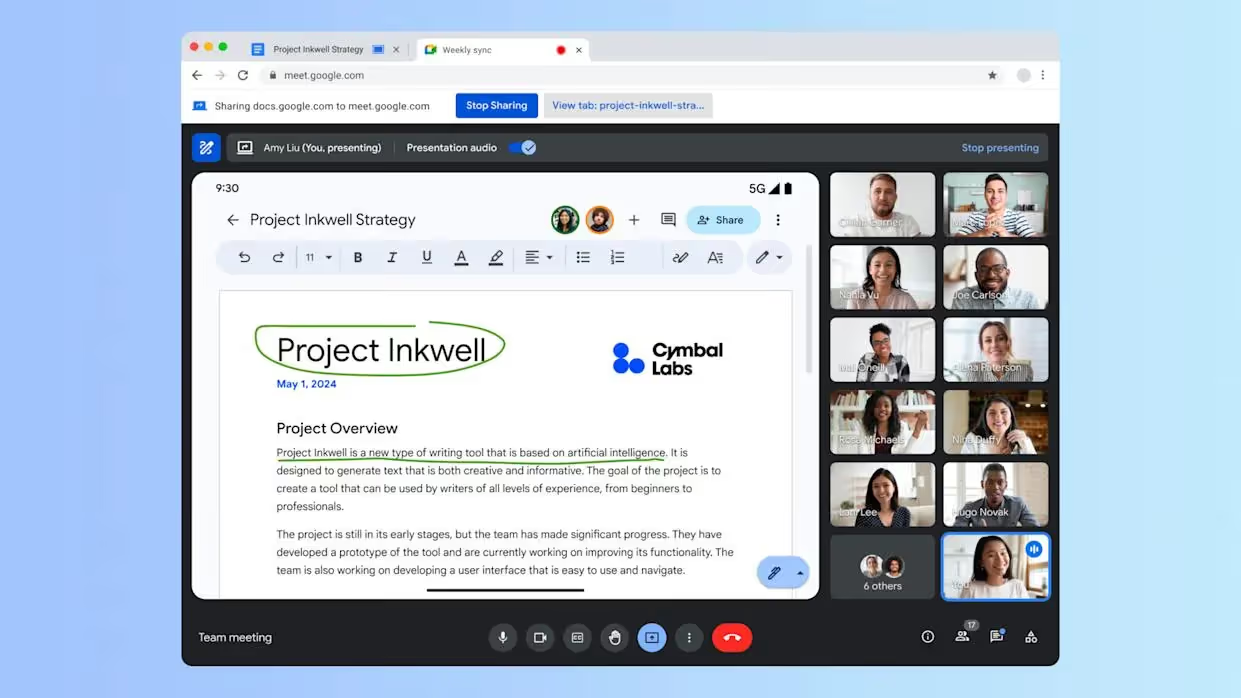
Met de annotatiefunctie van Google Meetkun je belangrijke punten markeren, ideeën schetsen en je publiek visueel begeleiden.
Maar er is een addertje onder het gras: annoteren in Meet is nieuw. Niet iedereen weet hoe het werkt.
In deze handleiding leer je stap voor stap hoe je kunt annoteren in Google Meet
Kun je annoteren tijdens Google Meet-gesprekken?
Ja, je kunt nu rechtstreeks annoteren in Google Meet. Met deze functie kun je in realtime tekenen, typen en markeringen aanbrengen op je gedeelde scherm.
Annoteren is beschikbaar in de Google Meet-desktopapp en Chrome-browserversie 124 of hoger.
Als je Android gebruikt, kun je annoteren wanneer je je volledige scherm deelt.
Op dit moment is ondersteuning voor iOS beperkt, maar Google werkt eraan.
Zie je de annotatietools niet? Controleer dan of je een ondersteunde browser of apparaat gebruikt.
Waarvoor is het handig?
Je kunt annoteren op:
- Documenten
- Presentaties
- Websites
- Alle scherminhoud die je deelt
Het werkt het beste bij live demo's, trainingssessies of samenwerkingsvergaderingen waar beelden belangrijk zijn.
Meet-annotatie instellen
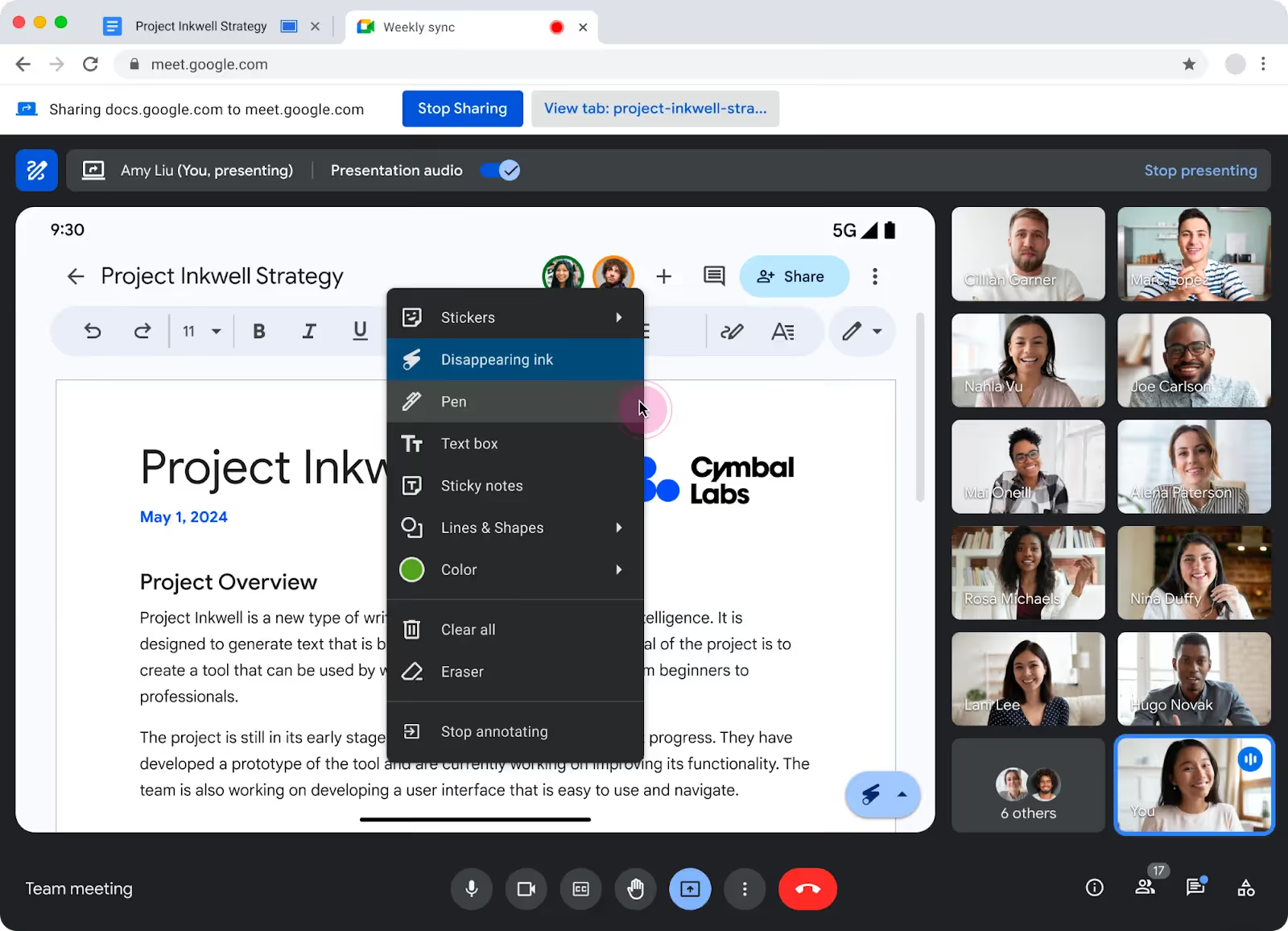
Klaar om te annoteren in Google Meet?
Zo ga je in een paar klikken aan de slag.
Stap 1 – Start je Google Meet
Neem zoals gewoonlijk deel aan je vergadering in Google Chrome of de Google Meet-desktopapp.
Annoteren werkt alleen in deze omgevingen, dus gebruik geen Safari of Firefox.
Zorg ervoor dat je Chrome versie 124 of hogergebruikt.
Je kunt dit controleren door chrome://settings/help in de adresbalk van je browser te typen.
Stap 2 – Je scherm delen
Klik op Nu presenteren onderaan je Meet-venster.
Je kunt kiezen wat je wilt delen:
- Je volledige scherm
- Een venster
- Een specifiek Chrome-tabblad
Om annotaties te gebruiken, werken al deze opties. Kies gewoon wat je wilt laten zien.
Zodra je begint met delen, verandert de werkbalk onderaan je scherm.
Stap 3 – Klik op Annoteren
Zoek in je nieuwe werkbalk naar het pen-icoon met het label Annoteren.
Klik erop en je annotatietools verschijnen.
Nu kun je tekenen, typen of notities toevoegen over je scherm.
Stap 4 – Gebruik de tools
Je kunt kiezen uit verschillende tools:
- Pen – Teken uit de vrije hand met verschillende kleuren
- Verdwijnende inkt – Markeringen vervagen na enkele seconden
- Vormen – Voeg lijnen, pijlen of kaders toe om gebieden te markeren
- Tekst – Typ direct op het scherm
- Plakbriefje – Voeg korte opmerkingen toe in opvallende kaders
- Gum – Verwijder specifieke markeringen
- Alles wissen – Wis alles met één klik
Kies de tool die je nodig hebt uit de werkbalk.
Pas kleuren en lijndikte eenvoudig aan.
Stap 5 – Mede-annotatoren toevoegen (optioneel)
Wil je dat anderen met je mee annoteren?
Klik op Personen om de deelnemerslijst te openen.
Zoek iemand op, klik op de drie puntjes naast hun naam en kies Toevoegen als mede-annotator.
Zij kunnen nu in realtime met je mee tekenen.
Jij houdt de controle—je kunt ze op elk gewenst moment verwijderen.
Stap 6 – Annotatie stoppen
Klaar met het markeren van het scherm?
Klik op Annoteren om de annotatiemodus af te sluiten.
Je scherm wordt nog steeds gedeeld, maar de tools verdwijnen.
Denk eraan: annotaties worden niet automatisch opgeslagen.
Wil je je werk bewaren? Maak dan een screenshot voordat je stopt.
Problemen met Google Meet-annotaties oplossen
Lukt het annoteren niet?
Hier lees je hoe je de meest voorkomende problemen snel oplost.
Probleem 1 – Geen “Annoteren”-knop
Je deelt je scherm, maar er is geen Annoteren -pictogram in je werkbalk.
Oplossing:
Controleer je browser. Je moet gebruikmaken van:
- Google Chrome (versie 124 of hoger), of
- De Google Meet-desktopapp
Andere browsers tonen de annotatietools niet. Update Chrome indien nodig. Typ chrome://settings/help om je versie te controleren.
Probleem 2 – Verkeerd apparaat
Annotaties werken niet op mobiele browsers, Chromebooks of oudere apparaten.
Oplossing:
Schakel over naar een desktopcomputer en open Meet in Chrome of de desktop-app.
Als je op Androidzit, kun je annoteren, maar pas nadat je je scherm hebt gedeeld in de Meet-app. iOS-ondersteuning is voorlopig beperkt.
Probleem 3 – Je scherm wordt niet correct gedeeld
Je zit in de vergadering, maar de tools verschijnen nog steeds niet.
Oplossing:
Klik op Nu presenterenen kies vervolgens Je volledige scherm, een venster of een tabblad.
Zodra het delen begint, wordt de werkbalk bijgewerkt en wordt Annoteren zichtbaar.
Tip: Als je naar het scherm van iemand anders kijkt, kun je niet annoteren. Alleen de persoon die het scherm deelt, kan tekenen.
Probleem 4 – Optie voor mede-annotator ontbreekt
Je wilt anderen laten tekenen, maar je ziet de optie niet.
Oplossing:
Klik op Personen om de deelnemerslijst te openen.
Klik op de drie puntjes naast hun naam en vervolgens op Toevoegen als co-annotator.
Nog steeds geen optie? Probeer uit te loggen bij extra Google-accounts en de vergadering opnieuw te laden. Meerdere aanmeldingen kunnen machtigingen blokkeren.
Bovendien wordt co-annotatie alleen ondersteund op desktop, niet op mobiel.
Probleem 5 – Annotaties zijn niet zichtbaar in opnames
Je neemt je vergadering op, maar je tekeningen ontbreken in de weergave.
Oplossing:
De ingebouwde opnamefunctie van Google Meet legt alleen je gedeelde scherm vast, niet je annotaties.
Als je je markeringen wilt opslaan, maak dan een screenshot tijdens de vergadering.
Of gebruik een tool zoals Noota om je volledige scherm op te nemen—inclusief tekeningen, audio en samenvattingen.
Probleem 6 – Tools vertragen of crashen
Je annotatietools bevriezen of vertonen vertraging tijdens het tekenen.
Oplossing:
Schakel Chrome-extensies uit die interactie hebben met Meet of schermdeling.
Probeer een schoon Chrome-profiel of incognitomodus om te testen.
Start daarnaast je browser of computer opnieuw op om geheugenproblemen op te lossen.
Noota – Neem alles op

Google Meet stelt je in staat om live annotaties te maken.
Maar zodra de vergadering eindigt, verdwijnen je tekeningen.
Dat is waar Noota helpt :
- Realtime video-opname en transcriptie : Terwijl je spreekt, neemt Noota je woorden in realtime op en transcribeert deze.
Elke video en zin wordt opgeslagen en voorzien van een tijdstempel. Zo kun je eenvoudig naar elk gewenst moment springen. - Slimme samenvattingen : Na de vergadering maakt Noota een samenvatting voor je. Je krijgt een visueel en schriftelijk overzicht—alles op één plek.
- Direct delen : Noota synchroniseert met je tools—Slack, Notion, ATS, CRM, en meer. Je kunt de samenvatting met één klik naar je team sturen.
Iedereen blijft op de hoogte, ook als ze de meeting hebben gemist. - Privacy en controle : Jij bepaalt wanneer je opneemt en wat je opslaat. Je kunt elke opname pauzeren, stoppen of verwijderen. Je gegevens blijven privé en veilig, volledig in overeenstemming met de AVG.
Wil je je gesprekken en annotaties opnemen ? Probeer Noota nu gratis.
Maak kennis met de auteur

Anais schrijft over interviewtechnieken, AI in werving, vergaderverslagen en gespreksopnames, met jarenlange ervaring als HR-redacteur.
Veelgestelde vragen
Start je meeting in Chrome, klik 'Present now', selecteer je scherm en klik op het pen-icoon 'Annotate' in de toolbar.
- Werkt alleen in Chrome versie 124+
- Desktop app en browser ondersteund
- Toolbar verschijnt automatisch bij scherm delen
Google Meet biedt pen, verdwijnende inkt, vormen, tekst, sticky notes en gum voor live markup.
- Pen voor vrijhandig tekenen met kleuren
- Vormen zoals lijnen, pijlen en vakken
- Tekst en sticky notes voor notities
Google Meet annotatie is basis; Noota bespaart 6,4 uur/week met -80% admin en automatische transcripties in 80+ talen.
- Noota: 4,9/5 rating, 5000+ teams vertrouwen het
- Google Meet: alleen live markup, geen opname-integratie
- Noota: volledige meeting-automatisering en AI-samenvatting
Voor professionele trainingen met volledige automatisering: Noota combineert annotatie met transcriptie en AI-samenvatting. Probeer Noota gratis — geen creditcard vereist.
- Automatische notities en transcripties opslaan
- Bespaar 6,4 uur admin per week
- Ondersteund in 80+ talen wereldwijd