Beheer
●
June 17, 2026
●
8 min reading
Claude instellen voor vergader- & gespreksnotities
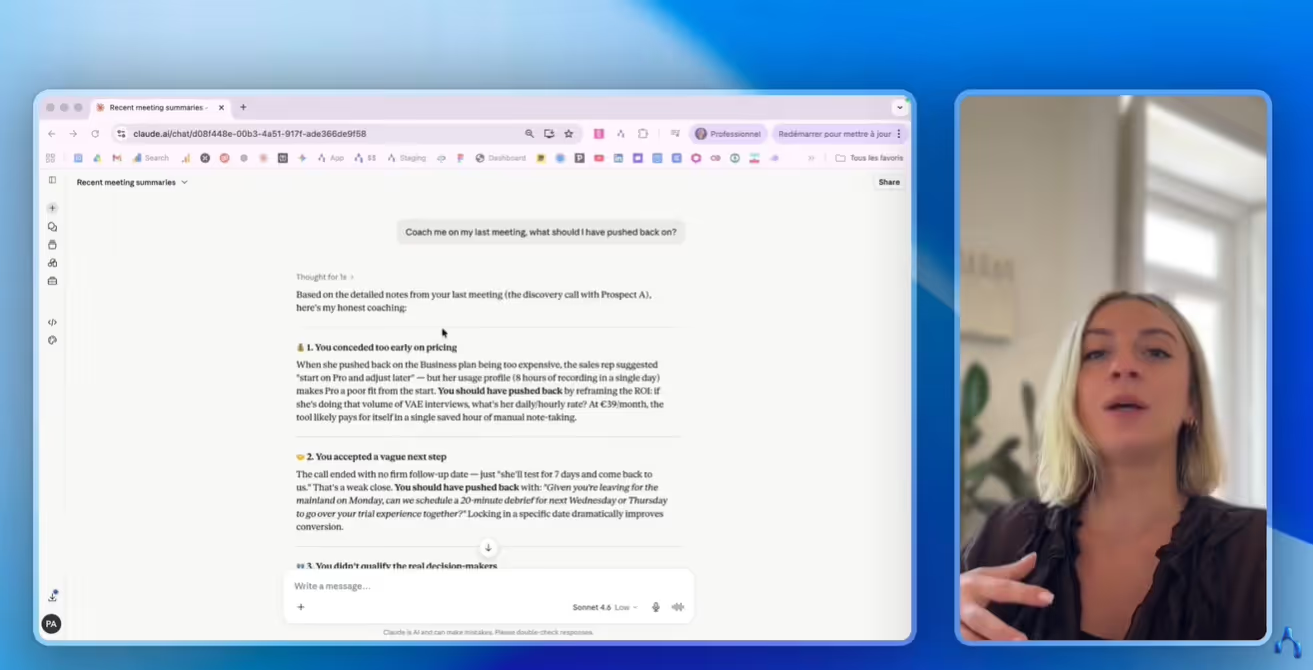
Met MCP kan Claude nu verbinding maken met uw vergader- en gespreksgegevens om met uw gesprekken te werken.
In deze gids ziet u hoe u Claude MCP kunt instellen om precies dat te doen.
Kunt u Claude verbinden met uw vergader- en gespreksgegevens?
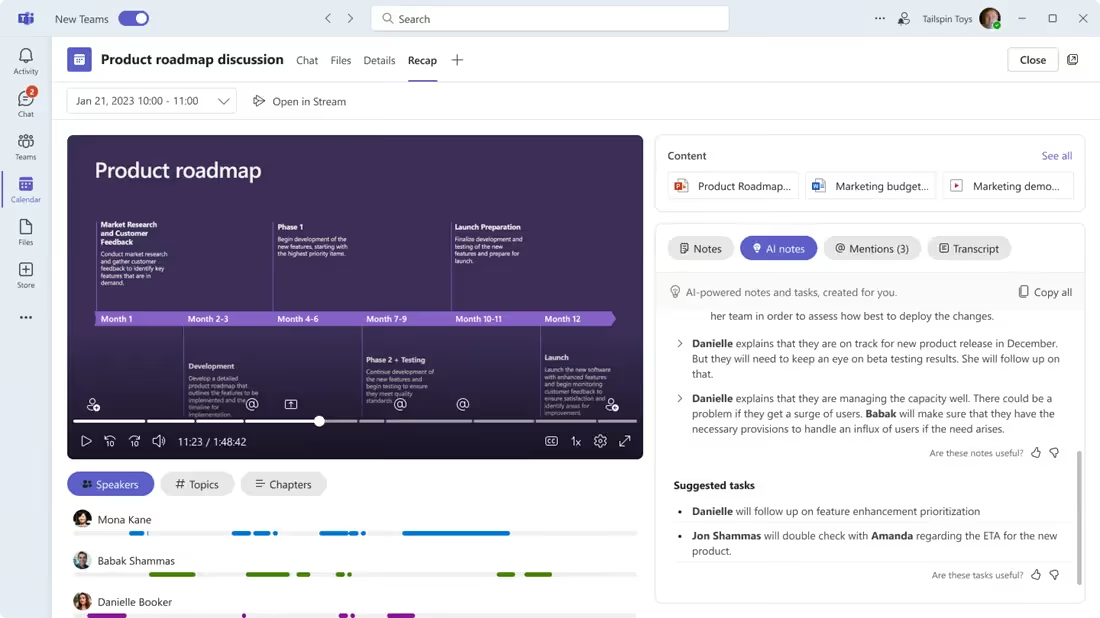
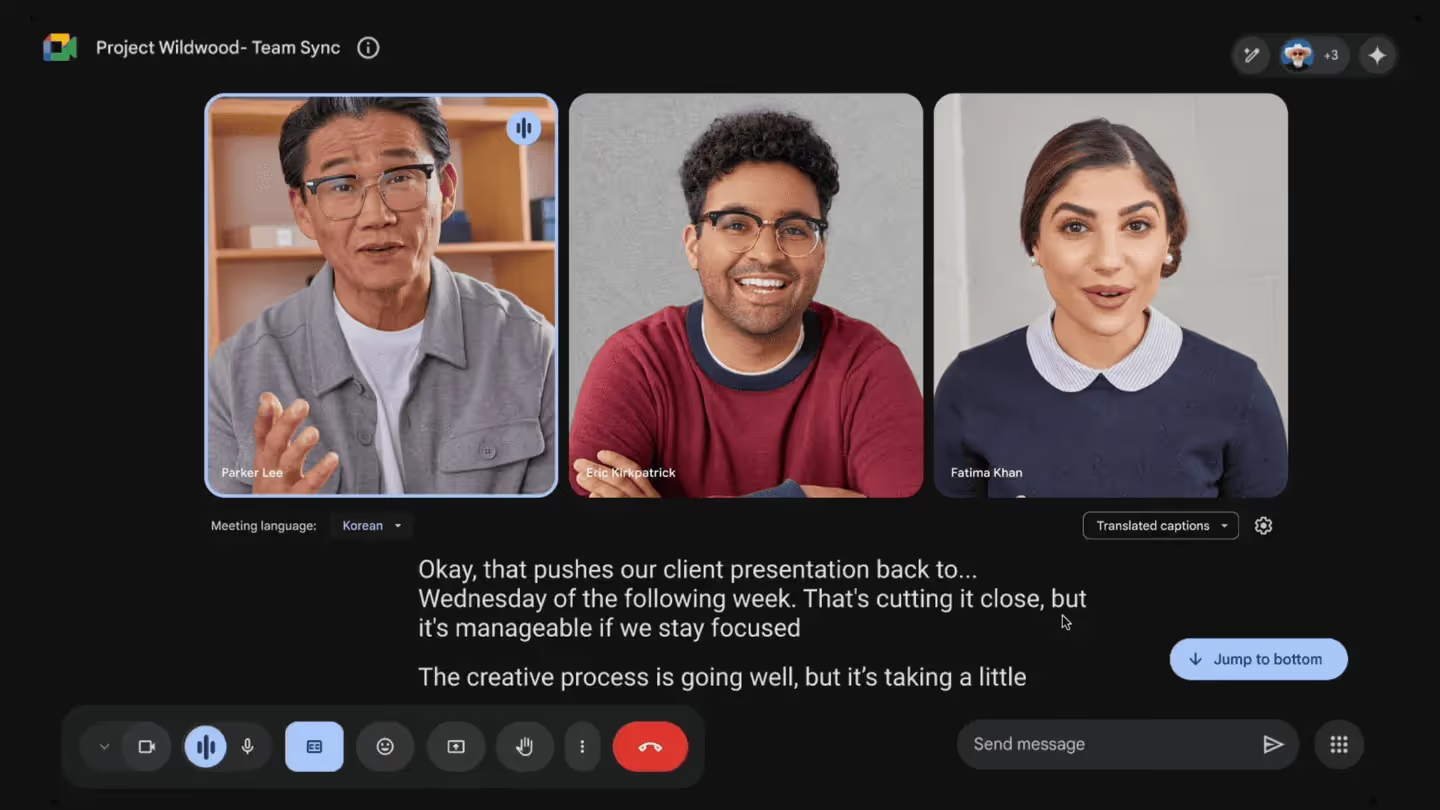
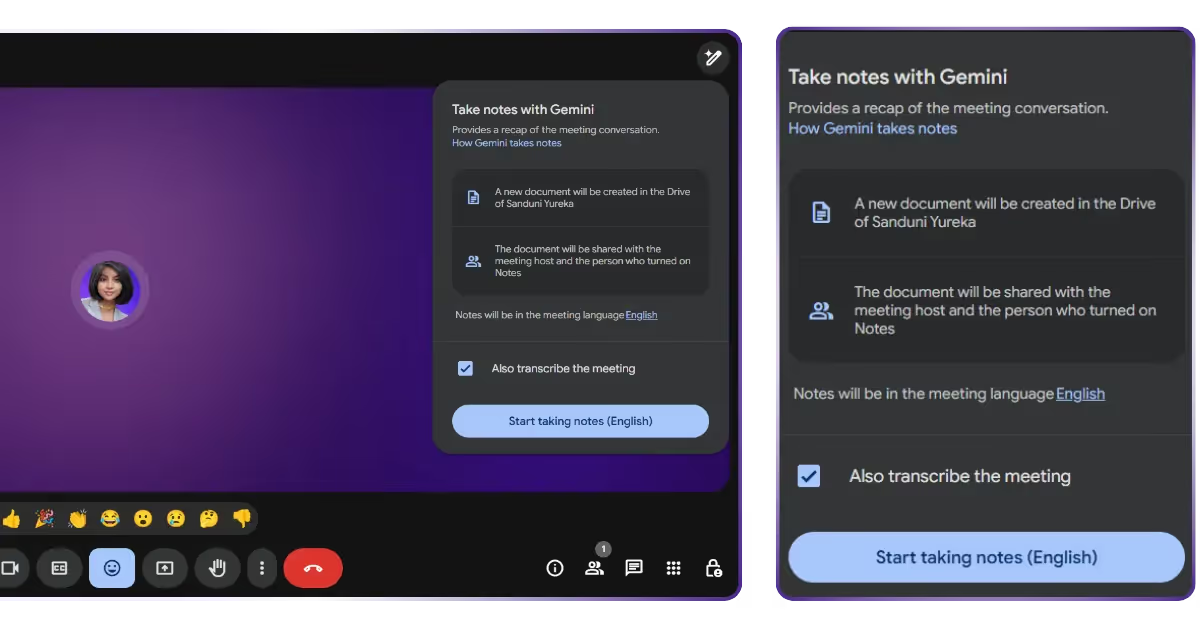
Tot voor kort betekende het werken met Claude aan uw vergaderingen vaak veel handmatig werk.
U moest uw vergaderassistent openen, het juiste transcript zoeken, het kopiëren, het in Claude plakken en vervolgens voldoende context toevoegen zodat de AI begreep wat er gebeurd was.
Het goede nieuws is dat Claude nu directer verbinding kan maken met uw vergader- en gespreksgegevens via MCP. MCP, of Model Context Protocol, is een standaard die Claude toegang geeft tot gegevens van externe tools wanneer u dit autoriseert.
Eenvoudig gezegd stelt het Claude in staat om de informatie te lezen die is opgeslagen in de apps die u al gebruikt.
Maar Claude heeft niet zomaar magisch toegang tot al uw gesprekken. U heeft een verbonden gegevensbron nodig en u moet die verbinding autoriseren.
En dit is waar Noota, de notulist voor vergaderingen, kan helpen. Het neemt uw gesprekken en vergaderingen op, structureert uw notities en levert deze gegevens aan Claude.
Hoe u Claude verbindt met uw vergader- en gespreksgegevens
Stap 1: Neem uw vergaderingen en gesprekken op met Noota
Voordat Claude uw vergadergegevens kan analyseren, moet u deze correct vastleggen.
Dat is waar Noota van pas komt. Noota neemt uw videogesprekken, telefoongesprekken en persoonlijke vergaderingen op en zet deze vervolgens om in gestructureerde vergadernotities.
Klik hier om Noota gratis te gebruiken.
Stap 2: Open Claude en ga naar uw instellingen
Zodra uw vergadergegevens beschikbaar zijn in Noota, opent u Claude.
Ga vervolgens naar je instellingen.
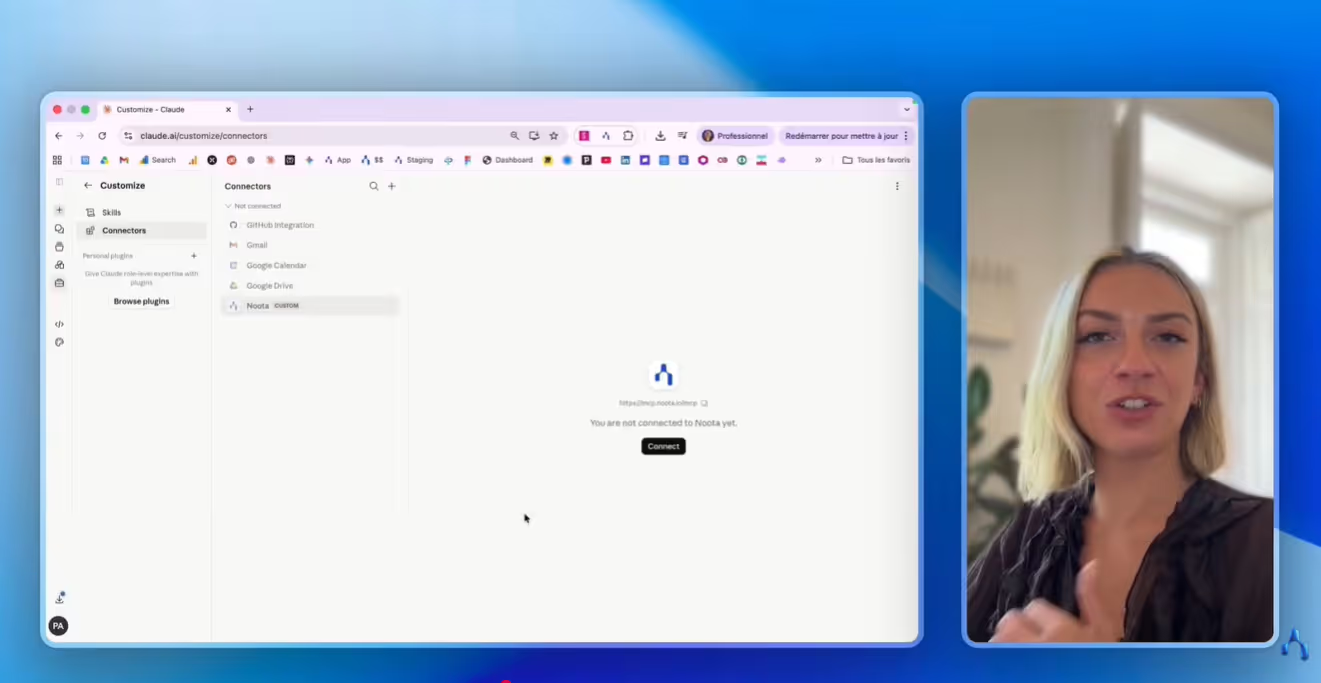
Zoek daar de sectie die gewijd is aan connectors. In Claude vind je dit meestal in het aanpassingsgebied, waar je de tools en gegevensbronnen kunt beheren waartoe Claude toegang heeft.
Stap 3: Open het Claude connectors-menu
Zoek in je Claude-instellingen het connectors-menu.
Hier kun je in Claude externe tools toevoegen via MCP. Mogelijk zie je bestaande connectors, beschikbare integraties of een optie om een aangepaste connector toe te voegen.
Klik op de optie waarmee je je connectors kunt aanpassen.
Kies vervolgens de optie om een nieuwe aangepaste connector toe te voegen.
In dit stadium bereid je Claude voor om verbinding te maken met Noota.
Stap 4: Voeg de Noota MCP-connector toe
Nu moet je de connectorgegevens invoeren.
Je hebt meestal twee hoofdvelden om in te vullen:
- Connectornaam: typ “Noota”.
- Connector-URL: plak je Noota MCP-link.
Stap 5: Autoriseer de verbinding
Nadat je de connector hebt toegevoegd, kan Claude je vragen om toegang te autoriseren.
Dit is een normale en belangrijke stap.
Je vergadergegevens kunnen gevoelige informatie bevatten, zoals:
Neem dus even de tijd om te controleren waartoe Claude toegang heeft.
Stap 6: Start een nieuw gesprek met Claude
Zodra de connector is ingeschakeld, open je een nieuwe chat in Claude.
Je kunt nu op dezelfde manier met Claude praten als je normaal zou doen, maar met één groot verschil: Claude kan je Noota-vergadergegevens als context gebruiken.
Je hoeft je transcript niet meer te plakken.
Je hoeft niet elke deelnemer, elk onderwerp of elke beslissing vanaf nul uit te leggen.
Je kunt eenvoudig vragen:
- “Vat mijn laatste drie vergaderingen samen.”
- “Wat hebben we besloten over de prijzen?”
- “Wat zijn de actiepunten van mijn laatste klantgesprek?”
- “Welke bezwaren kwamen naar voren in mijn recente verkoopvergaderingen?”
- “Stel een follow-up e-mail op op basis van mijn laatste gesprek.”
- “Vind de vergaderingen waarin we integraties bespraken.”
- “Geef me een samenvatting van mijn interne vergaderingen van deze week.”
Haal het maximale uit je vergader- en gespreksgegevens: Noota
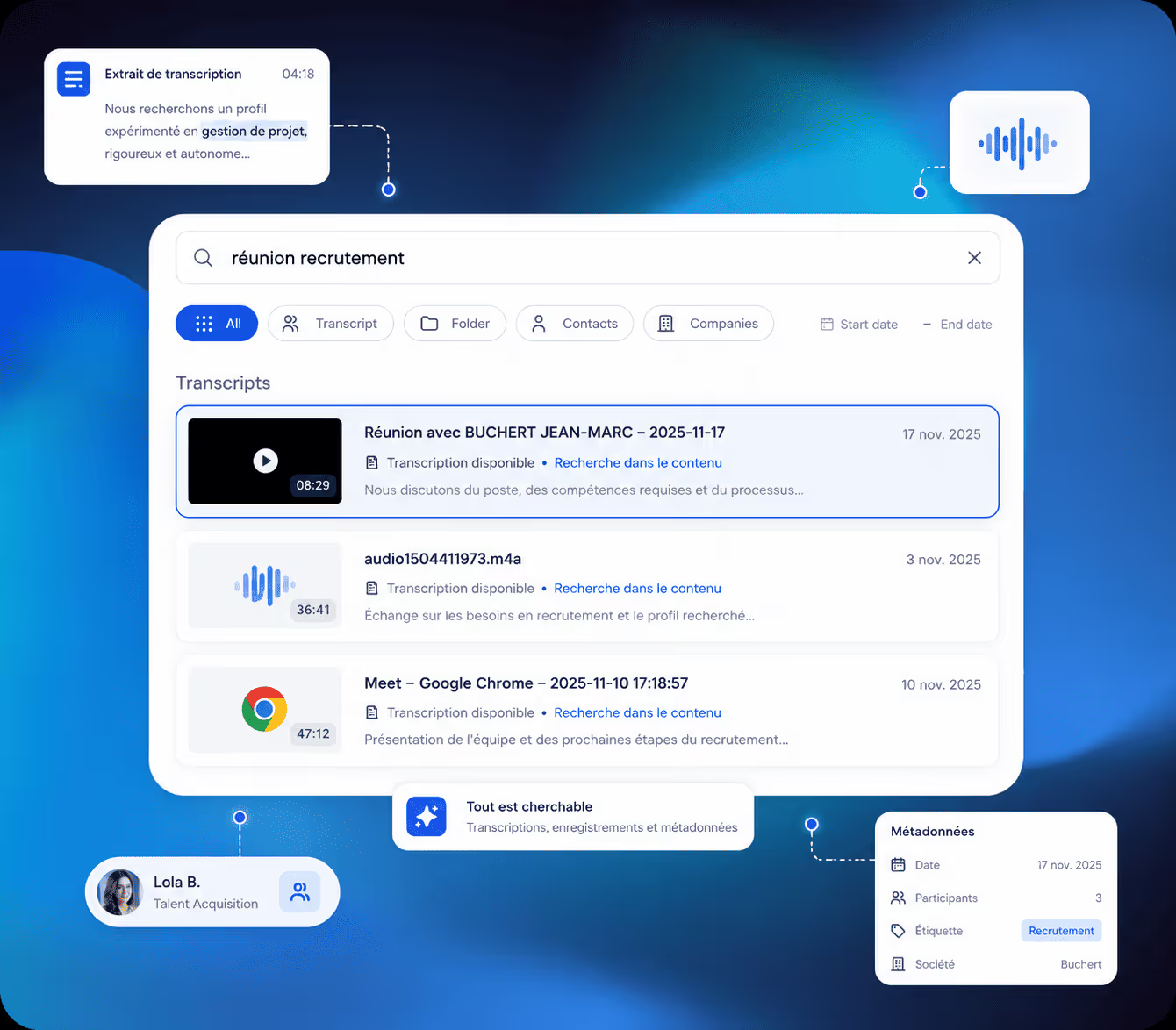
Met Noota en Claude verbonden via MCP, worden je vergader- en gespreksgegevens veel nuttiger. Noota legt het gesprek vast. Claude helpt je om het te zoeken, analyseren, hergebruiken en ernaar te handelen.
Je slaat je vergaderingen niet langer alleen maar op.
Je kunt ermee werken.
- Vat meerdere vergaderingen tegelijk samen.
Vraag Claude om een samenvatting te geven van je laatste drie klantgesprekken, je wekelijkse teamvergaderingen, of alle gesprekken die gerelateerd zijn aan één account. - Vind specifieke beslissingen.
Je kunt vragen: "Wat hebben we besloten over de prijsstelling?" of "Welke vervolgstappen zijn er afgesproken tijdens het laatste gesprek?" Claude kan je vergadergeschiedenis doorzoeken, zodat je niet elk transcript hoeft te openen. - Bereid je vervolgacties voor.
Na een vergadering vraag je Claude om een follow-up e-mail op te stellen, gebaseerd op het echte gesprek. Deze kan pijnpunten, bezwaren, beslissingen, deadlines en vervolgstappen bevatten. - Coach je verkoopgesprekken.
Je kunt Claude vragen om je discovery calls te beoordelen en je te vertellen wat je goed deed, wat je miste en hoe je kunt verbeteren. Het kan bijvoorbeeld opmerken dat je te vroeg over de prijsstelling sprak of niet genoeg kwalificatievragen stelde. - Bereid je volgende vergadering voor.
Voordat je deelneemt aan een gesprek, vraag je Claude om het vorige gesprek samen te vatten, openstaande vragen te markeren en voor te stellen waar je je vervolgens op moet richten. - Doorzoek je gespreksgeschiedenis.
Je kunt vragen stellen zoals "Welke prospects noemden deze maand een budget?" of "Welke klanten vroegen naar integraties?" Dit helpt je patronen te herkennen die je handmatig waarschijnlijk zou missen. - Zet gesprekken om in actieplannen.
Claude kan taken extraheren uit je Noota-vergaderingen en ze organiseren op eigenaar, urgentie of project. Je krijgt een duidelijk actieplan in plaats van een lang transcript.
FAQ
Wat is Claude MCP?
Claude MCP is een manier om Claude te verbinden met externe tools en databronnen.
MCP staat voor Model Context Protocol. Eenvoudig gezegd, laat het Claude informatie benaderen die is opgeslagen in andere apps wanneer je de verbinding autoriseert.
Voor je vergaderingen betekent dit dat Claude kan werken met je gespreksnotities, vergadertranscripten, samenvattingen en actiepunten, zonder dat je alles handmatig hoeft te plakken.
Kan Claude toegang krijgen tot mijn vergadertranscripten?
Ja, Claude kan toegang krijgen tot je vergadertranscripten als deze zijn opgeslagen in een verbonden tool die MCP ondersteunt.
Bijvoorbeeld, als je vergaderingen worden opgenomen en getranscribeerd met Noota, kan Claude die vergadergegevens gebruiken zodra de MCP-connector is ingesteld. Je kunt dan direct in Claude vragen stellen over je gesprekken.
Je behoudt nog steeds de controle over de verbinding.
Claude heeft standaard geen toegang tot uw vergaderingen. U moet eerst de juiste gegevensbron verbinden en toegang autoriseren.
Waarom zou ik Claude verbinden met Noota?
Omdat Noota de vergadercontext vastlegt die Claude nodig heeft.
Claude is krachtig, maar heeft informatie nodig om u nuttige antwoorden te geven. Als u slechts één transcript plakt, kan Claude alleen die ene vergadering analyseren.
Met Noota verbonden kan Claude werken met uw vergadergeschiedenis.
U kunt het vragen om uw laatste gesprekken samen te vatten, beslissingen te vinden, taken te extraheren, follow-ups voor te bereiden of u te coachen na een verkoopvergadering.
Is dit beter dan transcripten kopiëren en plakken?
Ja, vooral als u elke week meerdere vergaderingen heeft.
Kopiëren en plakken werkt voor één gesprek. Maar het wordt al snel omslachtig wanneer u veel gesprekken moet analyseren.
U moet het juiste transcript vinden, plakken, de context uitleggen en elke keer hetzelfde proces herhalen.
Met de verbinding tussen Claude en Noota zijn uw vergadergegevens al beschikbaar. U kunt Claude eenvoudig vragen wat u nodig heeft.
Wat kan ik Claude vragen zodra het verbonden is met mijn vergadergegevens?
U kunt zeer praktische vragen stellen, zoals:
- “Vat mijn laatste drie klantvergaderingen samen.”
- “Wat hebben we besloten over de prijsstelling?”
- “Wat zijn mijn actiepunten van deze week?”
- “Stel een follow-up e-mail op voor mijn laatste gesprek.”
- “Welke prospects noemden budgettaire zorgen?”
- “Coach me over mijn laatste discovery call.”
- “Bereid me voor op mijn volgende vergadering met deze klant.”
Het beste is dat Claude context kan zoeken over meerdere vergaderingen, niet slechts één transcript.
Kan Claude me helpen mijn verkoopgesprekken te verbeteren?
Ja.
Dit is een van de meest nuttige toepassingen.
Na een kennismakingsgesprek of vervolggesprek kun je Claude vragen je gesprek te beoordelen als een verkooptrainer. Het kan benadrukken wat je goed deed, waar je een kans miste en welke vragen je had moeten stellen.
Claude kan bijvoorbeeld opmerken dat je te vroeg over prijzen sprak, een kwalificatievraag oversloeg of de volgende stap niet verduidelijkte.
Dit helpt je je volgende gesprek te verbeteren, niet alleen het vorige samen te vatten.
Zijn mijn vergadergegevens veilig?
Je vergadergegevens kunnen gevoelige informatie bevatten, dus je moet voorzichtig omgaan met de verbinding.
Voordat je een MCP-connector toevoegt, controleer je de machtigingen en zorg je ervoor dat je de tool vertrouwt waarmee je verbinding maakt. Je moet ook controleren tot welke gegevens Claude toegang heeft en of dit overeenkomt met het beveiligingsbeleid van je bedrijf.
Met Noota worden je vergaderingen opgeslagen in een veilige Europese werkruimte, wat het gemakkelijker maakt om je professionele gesprekken te centraliseren en te beheren.
Heb ik nog steeds een vergaderassistent nodig als Claude vergaderingen kan analyseren?
Ja.
Claude kan je vergadergegevens analyseren, maar neemt je gesprekken niet zelf op.
Je hebt nog steeds een tool zoals Noota nodig om je gesprekken vast te leggen, transcripten te genereren, je notities te structureren en alles op één plek op te slaan.
Zie het zo: Noota neemt je vergaderingen op en organiseert ze. Claude helpt je ze te gebruiken.
Samen bieden ze je een veel sterkere workflow dan elk van de tools afzonderlijk.
Wie moet Claude MCP met Noota gebruiken?
Deze opstelling is nuttig als je veel tijd doorbrengt in vergaderingen en gesprekken.
Het is vooral nuttig voor:
- Salesteams die betere follow-ups en callcoaching willen.
- Recruiters die kandidaatgesprekken moeten vergelijken.
- Managers die duidelijkere actieplannen willen.
- Customer success teams die klantverzoeken moeten bijhouden.
- Oprichters en operators die elke belangrijke beslissing willen onthouden.
Meet the Writer

Jean-marc is an AI expert helping recruiters & professionnals leverage these tools in their everyday work processes.
FAQ
Hoe verbind ik Claude met mijn Noota-vergaderingsgegevens?
Volg vijf stappen: record je vergaderingen in Noota, open Claude-instellingen, ga naar Connectors, voeg de Noota MCP-connector toe (https://mcp.noota.io/mcp), en autoriseer toegang.
- Stap 1-2: Noota opnemen en Claude openen.
- Stap 3-4: Connector toevoegen en autoriseren.
- Stap 5: Direct vragen stellen in Claude-chat.
Wat kan Claude doen met mijn vergaderingsgegevens via MCP?
Claude analyseert je Noota-gegevens om directe antwoorden te geven zonder handmatig werk.
- Samenvattingen: drie vergaderingen tegelijk samenvatten.
- Inzichten: beslissingen, bezwaren en actiepunten vinden.
- Automatisering: vervolgmails en recaps genereren.
Verschilt Claude via Noota van andere AI-assistenten voor vergaderingen?
Ja. Fireflies vereist een bot in je vergadering; Noota neemt op via Chrome zonder extra stappen. Otter dekt alleen gesprekken; Noota integreert ook e-mail en CRM. Gong werkt alleen voor grote teams; Noota schaal je van 1 tot 5000+ teams.
- Noota: geen bot nodig, volledige integratie, elk teamformaat.
- Claude + Noota: 4,9/5 G2-rating, 80+ talen.
- Resultaat: 6,4 uur/week bespaard, -80% administratie.
Voor welke teams is Claude + Noota het meest geschikt?
Verkoops-, customer success- en managementteams profiteren het meest van directe vergaderingsanalyse.
- Verkoopteams: bezwaren en afsluitingsargumenten analyseren.
- CS-teams: klantgesprekken samenvatten en vervolgstappen vinden.
- Managers: weekoverzichten en teamdecisies automatiseren.
Welke tool bespaard het meest tijd op vergaderingsadministratie?
Noota met Claude MCP. Geen kopiëren, geen context toevoegen—Claude leest alles direct en geeft antwoorden in seconden.
- Noota-gebruikers besparen 6,4 uur/week op notities.
- MCP elimineert handmatig werk volledig.
- 5000+ teams vertrouwen Noota al voor AI-analyse.
Probeer Noota gratis — geen creditcard vereist.