



Integraciones
8 min de lectura
Actualizado el:
Sep 8, 2025
Llamadas telefónicas en Pipedrive: todo lo que necesitas saber
¿Quieres saber cómo funciona el teléfono de Pipedrive? Aquí tienes tu guía.
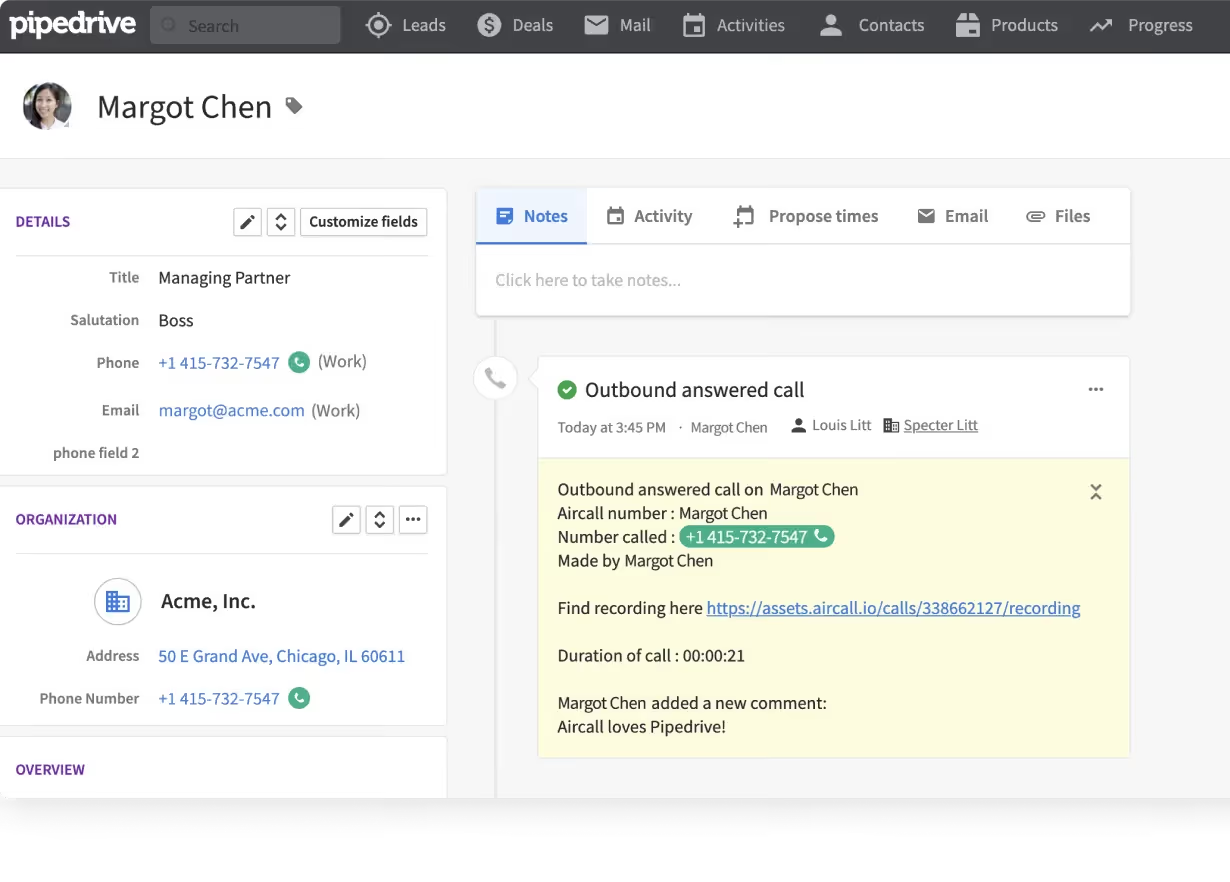
Pipedrive te ayuda a mantener tus tratos y relaciones bajo control.
Pero aquí está el detalle: Pipedrive no incluye funciones de llamada integradas.
En esta guía, aprenderás paso a paso cómo configurarlo correctamente, elegir un proveedor y asegurarte de que cada llamada se registre donde debe.
Cómo configurar llamadas en Pipedrive
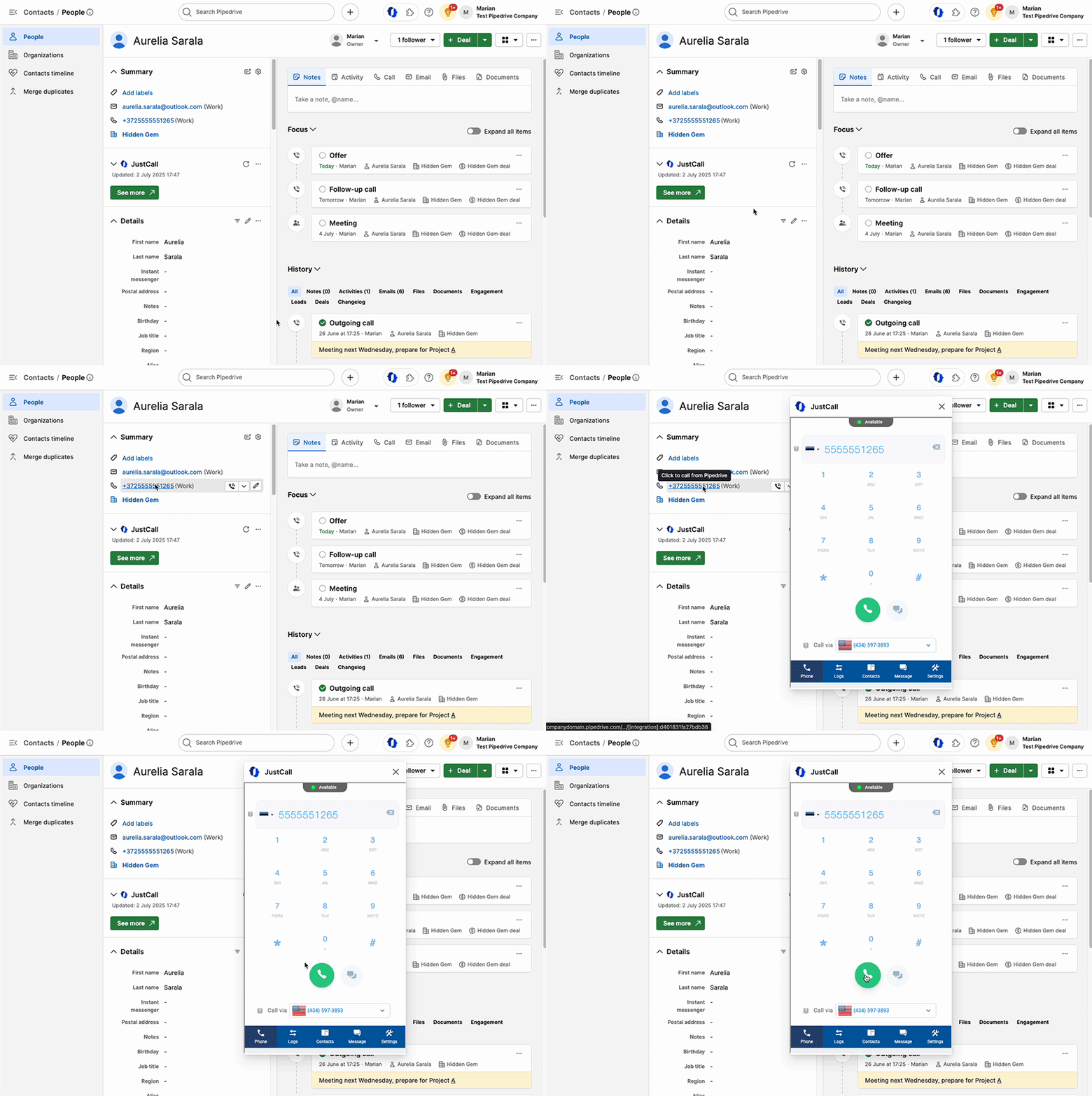
Quieres hacer llamadas directamente desde Pipedrive. De esa forma, ahorras tiempo al no tener que cambiar de herramienta y mantienes todas tus interacciones en un solo lugar.
Pero aquí está el inconveniente: Pipedrive no cuenta con su propio sistema telefónico integrado. Para empezar a llamar, necesitas conectar un proveedor externo.
Elige tu integración de llamadas
El primer paso es elegir la integración adecuada. Pipedrive cuenta con un marketplace que ofrece varias opciones:
- Noota para VOIP con IA y transcripciones en el CRM.
- Aircall para equipos que buscan un sistema telefónico en la nube escalable.
- JustCall si deseas combinar funciones de SMS y llamadas.
- CloudTalk para enrutamiento avanzado y números internacionales.
- CallHippo, Toky, o Kixie para configuraciones más sencillas y económicas.
Cada herramienta tiene sus propios precios y funciones. Tu elección dependerá de cuántas llamadas realices, dónde se encuentre tu equipo y si necesitas funciones adicionales como grabación de llamadas o SMS.
Instala la integración
Una vez que hayas elegido, dirígete al Marketplace de Pipedrive. Haz clic en tu proveedor e instala la aplicación. El asistente de configuración te guiará para conectar tu cuenta de Pipedrive.
Tras la instalación, verás un nuevo botón de llamada directamente en tu interfaz de Pipedrive. Ese botón te permite hacer clic en cualquier número de teléfono y realizar una llamada con tu sistema integrado.
Configura los ajustes de llamadas
A continuación, ajusta tus preferencias en Pipedrive. Ve a Herramientas y aplicaciones → Llamadas telefónicas. Aquí puedes establecer tu método de llamada predeterminado.
La mayoría de los proveedores utilizan uno de estos tres formatos de llamada:
tel:[number]para hacer clic y llamar de forma sencilla.callto:[number]para proveedores de VoIP.- Una dirección SIP personalizada si tu herramienta lo requiere.
Elige el que utilice tu integración y realiza una llamada de prueba. Si se abre correctamente tu aplicación de teléfono, ya está todo listo.
Configuración en dispositivos móviles
La aplicación móvil de Pipedrive también te permite realizar y registrar llamadas. En iOS y Android, puedes:
- Toca un número en un contacto o trato para abrir el marcador de tu teléfono.
- Registra la llamada automáticamente en Pipedrive una vez que termine.
- Añade notas o etiquetas para llevar un seguimiento de la conversación.
Si buscas aún más automatización, algunas integraciones te permiten grabar y transcribir llamadas directamente desde el móvil.
Llamadas en Pipedrive: Precio y análisis
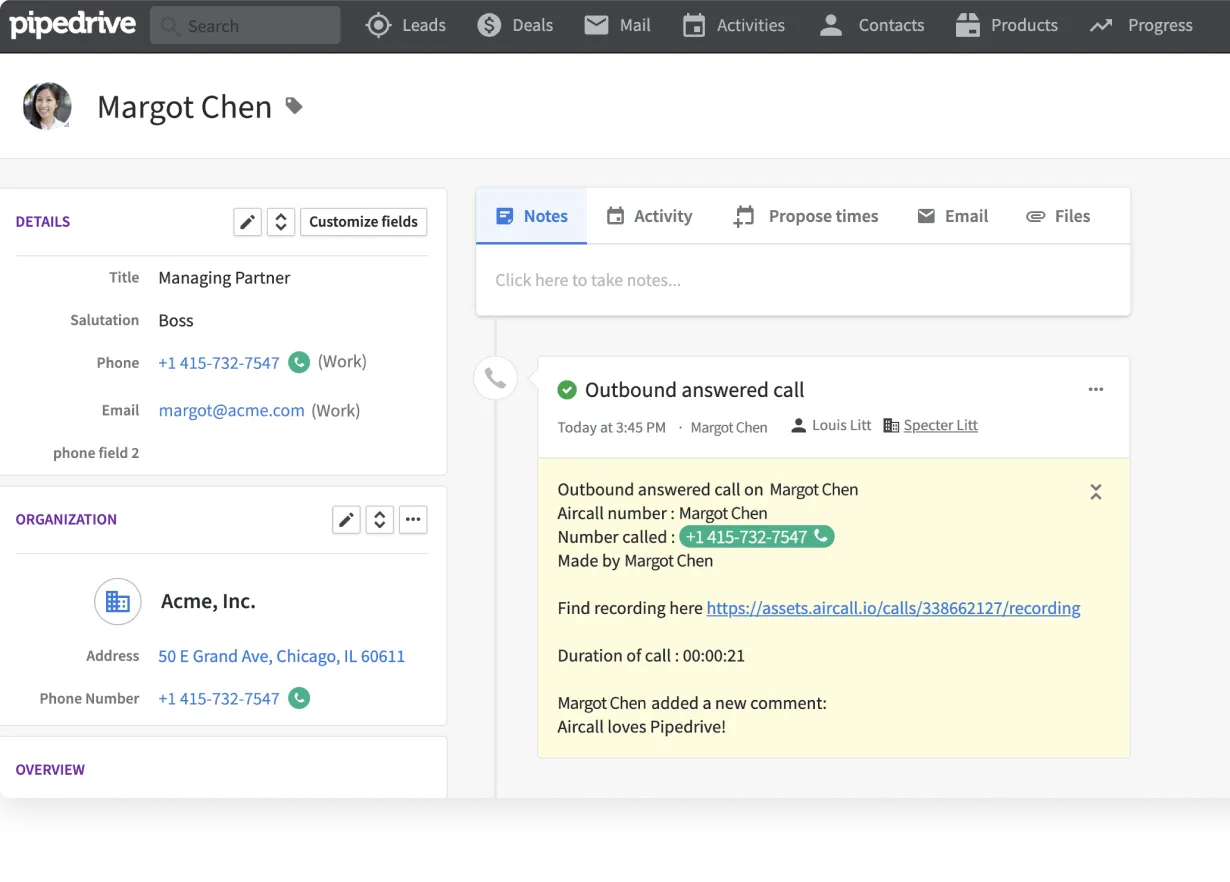
Al empezar con Pipedrive, notarás algo importante rápidamente: las llamadas no vienen integradas. Necesitas dos cosas: tu plan de Pipedrive y un proveedor de telefonía externo.
Precios de Pipedrive
Pipedrive ofrece cuatro planes principales:
- Essential: 24 $ al mes por usuario, facturado anualmente.
- Advanced: 49 $ al mes por usuario.
- Professional: 69 $ al mes por usuario.
- Power: 79 $ al mes por usuario.
- Enterprise: 129 $ al mes por usuario.
Incluso los planes superiores no incluyen llamadas nativas. Lo que obtienes es la capacidad de integrar y registrar llamadas.
Precios de proveedores externos
Esto es lo que puedes esperar de las opciones más populares:
- Aircall: Desde 30 $ por usuario al mes, facturado anualmente. Incluye llamadas entrantes ilimitadas, grabación de llamadas e integraciones con Pipedrive. Es ideal para equipos en crecimiento, pero el precio aumenta rápidamente.
- JustCall: Desde 29 $ por usuario al mes. Incluye SMS, números internacionales y grabación de llamadas. JustCall suele elegirse por su equilibrio entre funciones y precio.
- CloudTalk: Desde 25 $ por usuario al mes, facturado anualmente. Destaca en el enrutamiento de llamadas, análisis y números de teléfono globales. Si gestionas varias regiones, CloudTalk es una buena opción.
- CallHippo: Desde 18 $ por usuario al mes. Es una de las opciones más económicas. Incluye clic para llamar, desvío de llamadas y buzón de voz. Ideal si buscas algo sencillo y ligero.
- Kixie: Desde 35 $ por usuario al mes. Está diseñado para equipos de ventas con marcadores automáticos y envío de mensajes de voz. Si tu prioridad es el volumen de llamadas salientes, Kixie merece la pena a pesar de su precio más elevado.
- Toky: Desde 20 $ por usuario al mes. Toky ofrece números compartidos, SMS e integraciones. Una opción intermedia sólida si no necesitas un enrutamiento avanzado.
Solución de problemas de telefonía en Pipedrive
Has configurado las llamadas en Pipedrive. La mayoría de las veces funciona sin problemas, pero cuando algo falla, puede bloquear tu flujo de trabajo y hacerte perder un tiempo valioso.
Aquí tienes cómo solucionar los problemas más comunes.
Problema 1: Las llamadas no se inician desde Pipedrive
Haces clic en un número de teléfono, pero no ocurre nada o se abre la aplicación incorrecta.
Esto suele significar que los ajustes de llamadas no están configurados. Ve a Herramientas y aplicaciones → Llamadas telefónicas. Comprueba que el formato seleccionado sea el correcto:
tel:[number]para aplicaciones de teléfono estándar en móviles o escritorio.callto:[number]para integraciones VoIP como Skype o Zoiper.- Una dirección SIP personalizada si tu proveedor lo requiere.
Asegúrate de que tu navegador permita a Pipedrive abrir aplicaciones externas. En Chrome o Edge, verás una pequeña ventana emergente solicitando permiso la primera vez. Si no la viste, restablece los permisos en la configuración de tu navegador.
Problema 2: Las llamadas no se registran en Pipedrive
Realizaste una llamada, pero no aparece en la cronología de tu contacto.
Primero, revisa el campo del número de teléfono. El registro solo funciona si el número está guardado en el campo de teléfono predeterminado. Si está almacenado en notas o en un campo personalizado, Pipedrive no lo reconocerá.
Segundo, confirma que tu integración esté conectada. Ve a la configuración de la aplicación en el Marketplace y verifica tus credenciales de inicio de sesión. A veces, la sesión caduca y necesitas volver a conectarte.
Por último, verifica tus permisos. Si tu cuenta no permite el registro de llamadas, es posible que estas no se sincronicen. Pide a tu administrador que revise los permisos de la integración.
Problema 3: Problemas con la aplicación móvil
En dispositivos móviles, suelen aparecer dos problemas comunes: las llamadas no se registran o las notificaciones no aparecen.
Para el registro de llamadas:
- Actualiza la aplicación móvil de Pipedrive a la última versión.
- En Android, configura Pipedrive como tu aplicación predeterminada de identificador de llamadas y spamEsto es necesario para el registro automático.
- En iOS, permite que Pipedrive acceda a tus contactos y funciones de teléfono en Ajustes.
Para las notificaciones:
- Comprueba que las notificaciones de Pipedrive estén activadas en tu dispositivo.
- En Android, asegúrate de que la optimización de batería no esté bloqueando los procesos en segundo plano.
- En iOS, confirma que los modos Enfoque o No molestar no estén silenciando las alertas de Pipedrive.
Problema 4: Errores en las llamadas de web a móvil
Pipedrive te permite hacer clic en un número en la aplicación web y continuar la llamada en tu móvil. Si esto no funciona, sigue estos pasos:
- Asegúrate de que la aplicación móvil esté instalada y que hayas iniciado sesión.
- Permite las notificaciones push para que la solicitud de llamada pueda llegar a tu teléfono.
- Actualiza tanto la aplicación web como la móvil. Las versiones obsoletas pueden interrumpir la transferencia.
Si sigues teniendo problemas, reinstala la aplicación. A menudo, esto soluciona conflictos de permisos ocultos.
Noota: Notas e informes de llamadas con IA personalizados

Ya has configurado las llamadas con Pipedrive y un proveedor externo. Ahora es el momento de sacar más provecho de cada llamada. Ahí es donde entra Noota.
Noota convierte cualquier número de teléfono que veas en una llamada con un solo clic. Detecta automáticamente los números en páginas web, correos electrónicos o en tu CRM, para que puedas marcar al instante sin tener que copiar y pegar. Mientras hablas, Noota graba y transcribe en tiempo real. Obtienes tareas pendientes, decisiones y puntos clave, todo formateado y listo para usar.
Cómo funciona Noota con Pipedrive
Conectar Noota a Pipedrive es sencillo. En tu panel de control de Noota, dirígete a la pestaña Integraciones y pulsa "Activar" en Pipedrive. Esto abrirá la solicitud de permisos de Pipedrive; solo tienes que hacer clic en Permitir e instalar para completar la configuración.
Una vez conectado, Noota sincroniza automáticamente los resúmenes y transcripciones de las llamadas como notas en el contacto o trato correspondiente en Pipedrive. Tú decides qué datos incluir. Noota incluso crea nuevos contactos y tratos si es necesario.
Puedes gestionar la integración manualmente o utilizar el bot de automatización de Noota ("NooBot") para enviar resúmenes automáticamente después de cada grabación.
Conoce al autor
.avif)
Adesh escribe sobre tomadores de notas con IA, grabación de reuniones, entrevistas estructuradas y contratación, a partir de su trabajo en crecimiento impulsado por IA y operaciones de contratación.
Preguntas frecuentes
No, Pipedrive no incluye un sistema telefónico propio. Necesitas conectar un proveedor externo como Aircall, JustCall o Noota para hacer llamadas directamente desde la plataforma.
- Pipedrive permite integrar terceros
- Requiere instalación desde el Marketplace
- Añade botón de llamada en la interfaz
El costo depende de tu plan Pipedrive (desde $24/mes) más el proveedor de llamadas elegido. Aircall comienza en $30/mes, mientras que otras opciones varían según funcionalidades como grabación y transcripción.
- Plan Pipedrive Essential desde $24/mes
- Proveedor externo desde $30/mes adicional
- Costo total mínimo aproximado $54/mes
Noota destaca por ofrecer IA para transcripción automática, grabación nativa en CRM y soporte en 80+ idiomas. Con 4,9/5 en G2 y 5000+ equipos, ahorra 6,4h/semana reduciendo tareas administrativas en 80% comparado con alternativas como Aircall o JustCall.
- Transcripción automática con IA avanzada
- Grabación directa en Pipedrive sin pasos extra
- Ahorra 6,4 horas semanales por usuario
Noota es ideal para equipos de ventas que buscan automatización completa. Graba, transcribe y sincroniza llamadas automáticamente en Pipedrive, eliminando entrada manual de datos y mejorando el seguimiento de deals. Prueba Noota gratis sin tarjeta de crédito.
- Automatiza grabación y transcripción
- Reduce admin en 80% según usuarios
- Integración nativa con Pipedrive



