



Integraties
8 min leestijd
Bijgewerkt op:
Sep 8, 2025
Bellen met Pipedrive: alles wat je moet weten
Wil je weten hoe bellen met Pipedrive werkt? Hier is je handleiding.
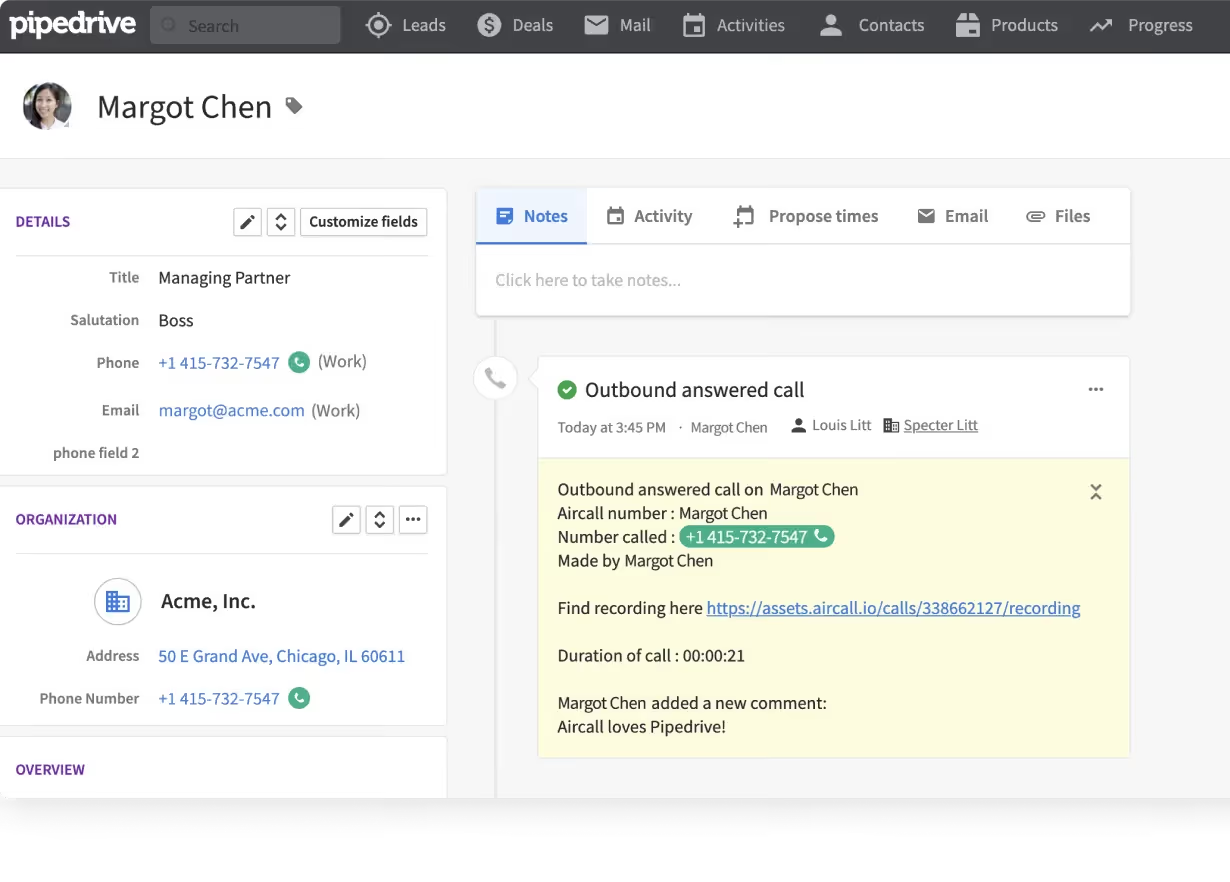
Pipedrive helpt je om deals en relaties op koers te houden.
Maar hier is het punt: Pipedrive heeft geen ingebouwde bel-functie.
In deze gids leer je stap voor stap hoe je dit op de juiste manier instelt, een provider kiest en ervoor zorgt dat elk gesprek op de juiste plek wordt vastgelegd.
Bellen instellen in Pipedrive
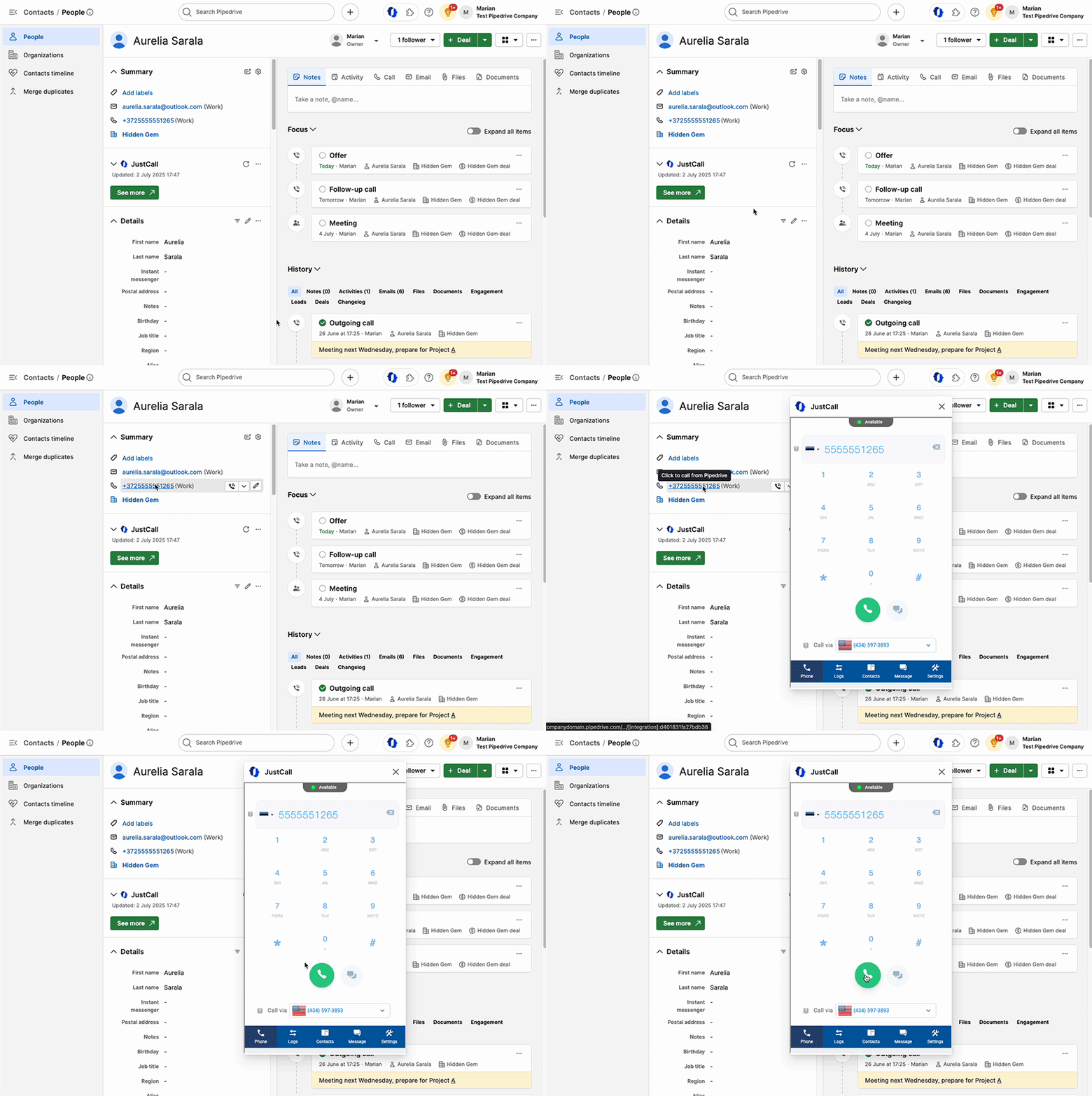
Je wilt direct vanuit Pipedrive kunnen bellen. Zo bespaar je tijd door niet tussen tools te hoeven schakelen en houd je al je interacties op één plek.
Maar er is een addertje onder het gras: Pipedrive heeft geen eigen ingebouwd telefoonsysteem. Om te kunnen bellen, moet je een externe provider koppelen.
Kies je bel-integratie
De eerste stap is het kiezen van de juiste integratie. Pipedrive heeft een marketplace met verschillende opties:
- Noota voor AI VOIP en transcripties in je CRM.
- Aircall voor teams die op zoek zijn naar een schaalbaar cloud-telefoonsysteem.
- JustCall als je sms- en belfuncties wilt combineren.
- CloudTalk voor geavanceerde routering en internationale nummers.
- CallHippo, Toky, of Kixie voor eenvoudigere opstellingen tegen lagere kosten.
Elke tool heeft zijn eigen prijzen en functies. Je keuze hangt af van het aantal gesprekken dat je voert, waar je team is gevestigd en of je extra's nodig hebt zoals gespreksopnames of sms.
De integratie installeren
Zodra je een keuze hebt gemaakt, ga je naar de Pipedrive Marketplace. Klik op je provider en installeer de app. De installatiewizard helpt je bij het koppelen van je Pipedrive-account.
Na de installatie zie je direct een nieuwe belknop in je Pipedrive-interface. Met die knop kun je op elk telefoonnummer klikken en een gesprek starten via je geïntegreerde systeem.
Belinstellingen configureren
Pas vervolgens je instellingen aan in Pipedrive. Ga naar Tools en apps → Telefoongesprekken. Hier kun je je standaard belmethode instellen.
De meeste providers gebruiken een van deze drie "call-to"-formaten:
tel:[number]voor eenvoudig doorklikken om te bellen.callto:[number]voor VoIP-providers.- Een aangepast SIP-adres als je tool dit vereist.
Kies het formaat dat jouw integratie gebruikt en test een gesprek. Als je telefoon-app correct wordt geopend, ben je klaar voor gebruik.
Instellen op mobiel
Met de mobiele app van Pipedrive kun je ook bellen en gesprekken loggen. Op iOS en Android kun je:
- Tik op een nummer in een contactpersoon of deal om je telefoonkiezer te openen.
- Log het gesprek automatisch in Pipedrive zodra het is beëindigd.
- Voeg notities of labels toe om het gesprek bij te houden.
Voor nog meer automatisering kun je bij sommige integraties gesprekken direct vanaf je mobiel opnemen en transcriberen.
Pipedrive Bellen: Prijs & Review
Wanneer je met Pipedrive aan de slag gaat, merk je al snel iets belangrijks. Bellen is niet ingebouwd. Je hebt twee dingen nodig: je Pipedrive-abonnement en een externe belservice.
Pipedrive Prijzen
Pipedrive biedt vier hoofdabonnementen aan:
- Essential: $24/maand per gebruiker, jaarlijks gefactureerd.
- Advanced: $49/maand per gebruiker.
- Professional: $69/maand per gebruiker.
- Power: $79/maand per gebruiker.
- Enterprise: $129/maand per gebruiker.
Zelfs de hogere abonnementen bevatten geen ingebouwde belfunctie. Wat je krijgt, is de mogelijkheid om gesprekken te integreren en te loggen.
Prijzen van externe aanbieders
Dit kun je verwachten van de populairste opties:
- Aircall: Begint bij $30 per gebruiker/maand, jaarlijks gefactureerd. Je krijgt onbeperkt inkomende gesprekken, gespreksopnames en integraties met Pipedrive. Geweldig voor groeiende teams, maar de kosten lopen snel op.
- JustCall: Begint bij $29 per gebruiker/maand. Het bevat sms, internationale nummers en gespreksopnames. JustCall wordt vaak gekozen vanwege de balans tussen functies en betaalbaarheid.
- CloudTalk: Vanaf $25 per gebruiker/maand, jaarlijks gefactureerd. Het is sterk in gespreksroutering, analyses en wereldwijde telefoonnummers. Als je meerdere regio's beheert, is CloudTalk een goede keuze.
- CallHippo: Begint bij $18 per gebruiker/maand. Het is een van de meer budgetvriendelijke opties. Je krijgt click-to-call, doorschakelen en voicemail. Ideaal als je iets eenvoudigs en lichtgewicht wilt.
- Kixie: Begint bij $35 per gebruiker/maand. Het is ontworpen voor salesteams met power dialers en voicemail drop. Als uitgaand belvolume je prioriteit is, is Kixie de hogere prijs waard.
- Toky: Vanaf $20 per gebruiker/maand. Toky biedt gedeelde nummers, sms en integraties. Een solide middenklasse-optie als je geen geavanceerde routering nodig hebt.
Problemen met Pipedrive bellen oplossen
Je hebt bellen in Pipedrive ingesteld. Meestal werkt het soepel. Maar als er iets misgaat, kan dit je workflow blokkeren en kostbare tijd kosten.
Hier lees je hoe je de meest voorkomende problemen oplost.
Probleem 1: Gesprekken starten niet vanuit Pipedrive
Je klikt op een telefoonnummer, maar er gebeurt niets. Of de verkeerde app wordt geopend.
Dit betekent meestal dat je belinstellingen niet zijn geconfigureerd. Ga naar Tools & apps → TelefoongesprekkenControleer of het juiste formaat is geselecteerd:
tel:[number]voor standaard mobiele of desktop-belapps.callto:[number]voor VoIP-integraties zoals Skype of Zoiper.- Een aangepast SIP-adres als je provider dit vereist.
Zorg ervoor dat je browser toestaat dat Pipedrive externe apps opent. In Chrome of Edge zie je de eerste keer een kleine pop-up waarin om toestemming wordt gevraagd. Als je deze hebt gemist, kun je de machtigingen opnieuw instellen in je browserinstellingen.
Probleem 2: Gesprekken worden niet geregistreerd in Pipedrive
Je hebt gebeld, maar het gesprek verschijnt niet in de tijdlijn van je contactpersoon.
Controleer eerst het telefoonnummerveld. Registratie werkt alleen als het nummer is opgeslagen in het standaard telefoonveld. Als het nummer in notities of een aangepast veld staat, herkent Pipedrive het niet.
Controleer ten tweede of je integratie verbonden is. Ga naar de instellingen van de Marketplace-app en controleer je inloggegevens. Soms verloopt een sessie en moet je opnieuw verbinding maken.
Controleer tot slot je machtigingen. Als je account geen gespreksregistratie toestaat, worden je gesprekken mogelijk niet gesynchroniseerd. Vraag je beheerder om de integratiemachtigingen te controleren.
Probleem 3: Problemen met de mobiele app
Op mobiel komen twee veelvoorkomende problemen voor: gesprekken worden niet geregistreerd of meldingen verschijnen niet.
Voor gespreksregistratie:
- Update de Pipedrive mobiele app naar de nieuwste versie.
- Stel op Android Pipedrive in als je standaard app voor beller-ID en spamDit is vereist voor automatische logboekregistratie.
- Geef Pipedrive op iOS toegang tot je contacten en telefoonfuncties via Instellingen.
Voor meldingen:
- Controleer of Pipedrive-meldingen zijn ingeschakeld op je apparaat.
- Zorg er op Android voor dat batterijoptimalisatie achtergrondprocessen niet blokkeert.
- Controleer op iOS of de modi Focus of Niet storen de meldingen van Pipedrive niet dempen.
Probleem 4: Fouten bij bellen van web naar mobiel
Met Pipedrive kun je in de webapp op een nummer klikken en het gesprek voortzetten op je mobiel. Als dit niet werkt, controleer dan de volgende stappen:
- Zorg dat de mobiele app is geïnstalleerd en dat je bent ingelogd.
- Sta pushmeldingen toe zodat het belverzoek je telefoon kan bereiken.
- Update zowel de web- als de mobiele app. Verouderde versies kunnen de overdracht verstoren.
Als je nog steeds problemen ondervindt, installeer de app dan opnieuw. Dit lost vaak verborgen machtigingsconflicten op.
Noota: Gepersonaliseerde AI-gespreksnotities & rapporten
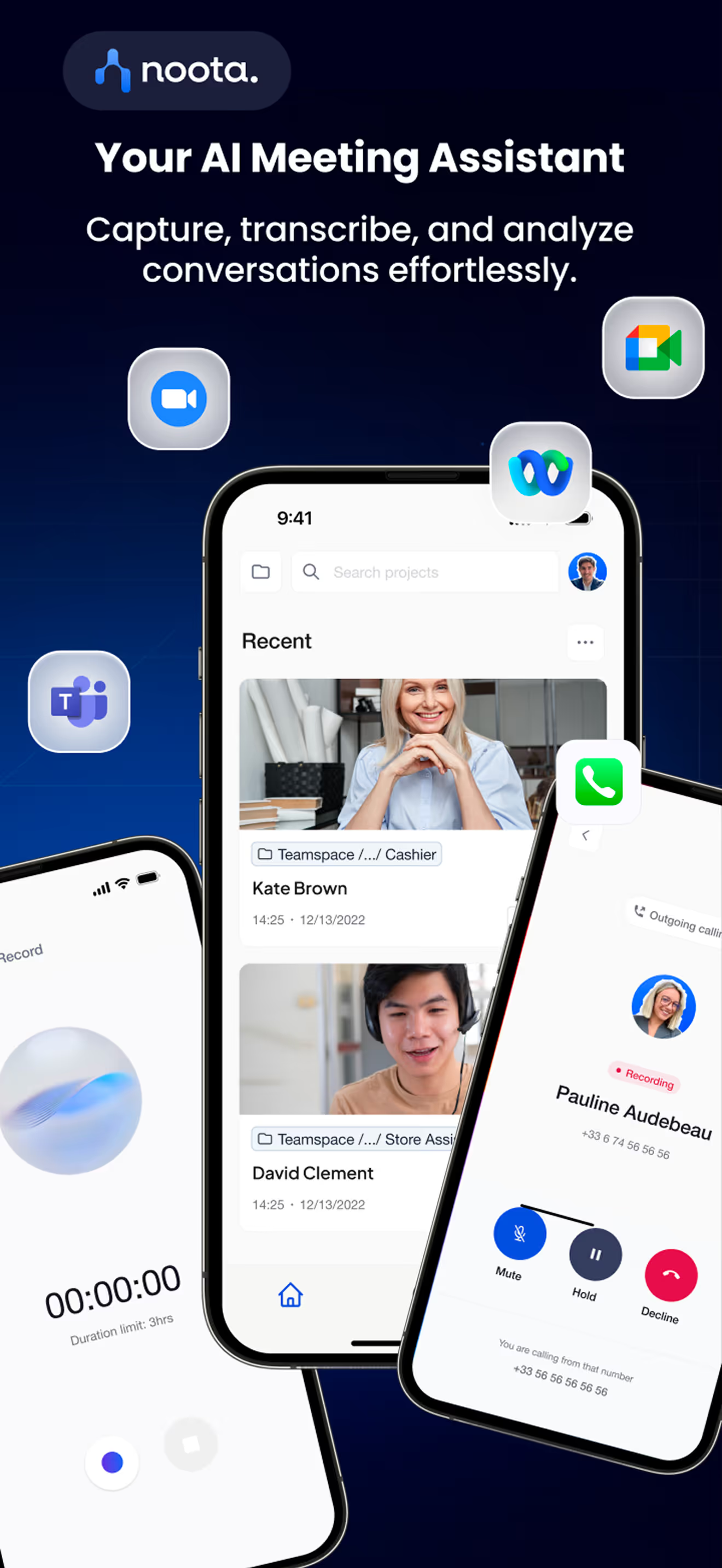
Je hebt bellen met Pipedrive en een externe provider ingesteld. Nu is het tijd om meer waarde uit elk gesprek te halen. Dat is waar Noota in beeld komt.
Noota verandert elk telefoonnummer dat je ziet in een gesprek met één klik. Het detecteert automatisch nummers op webpagina's, in e-mails of in je CRM, zodat je direct kunt bellen zonder te kopiëren en plakken. Terwijl je praat, neemt Noota het gesprek in realtime op en transcribeert het. Je krijgt actiepunten, beslissingen en kernpunten—allemaal geformatteerd en klaar voor gebruik.
Hoe Noota werkt met Pipedrive
Noota koppelen aan Pipedrive is eenvoudig. Ga in je Noota-dashboard naar het tabblad Integraties en klik op "Activeren" bij Pipedrive. Hiermee open je het machtigingsverzoek van Pipedrive; klik op Toestaan & Installeren om de configuratie te voltooien.
Eenmaal gekoppeld, synchroniseert Noota automatisch gespreksverslagen en transcripties als notities naar de juiste contactpersoon of deal in Pipedrive. Je bepaalt zelf welke gegevens worden opgenomen. Noota maakt indien nodig zelfs nieuwe contacten en deals aan.
Je kunt de integratie handmatig beheren of de automatiseringsbot van Noota ("NooBot") gebruiken om na elke opname automatisch verslagen te versturen.
Maak kennis met de auteur
.avif)
Adesh schrijft over AI-notulisten, vergaderopnames, gestructureerd interviewen en werven, vanuit zijn werk in AI-gedreven groei en recruitment-operations.
Veelgestelde vragen
Pipedrive heeft geen ingebouwde telefoon. Je installeert een integratie via de Marketplace, configureert je instellingen en voilà: bellen vanuit je CRM.
- Kies een provider zoals Aircall of Noota
- Installeer de integratie via Pipedrive Marketplace
- Configureer call-to-formaat in Tools & Apps
Pipedrive zelf biedt geen calling. Je betaalt je Pipedrive-plan plus een externe provider. Kosten variëren van €10-50/maand per gebruiker.
- Pipedrive-plan: €24-129 per maand per gebruiker
- Provider-kosten: €10-50 per maand extra
- Totaal: minimaal €34 per gebruiker maandelijks
Noota bespaard 6,4 uur/week met AI-transcripties en -80% admin. Aircall kost meer en mist automatische notities. Noota integreert naadloos en heeft 4,9/5 rating van 5000+ teams.
- Noota: AI-transcripties + -80% administratie automatisch
- Aircall: handmatige notities, hogere kosten
- Noota wint op efficiëntie en gebruikerstevredenheid
Noota is ideaal voor sales teams: bespaar 6,4 uur/week met AI-transcripties, beschikbaar in 80+ talen en ondersteund door 5000+ teams wereldwijd.
- AI-transcripties van alle calls automatisch
- Werkt in 80+ talen voor globale teams
- Probeer Noota gratis — geen creditcard vereist



