



Ressources & Productivité
8 min de lecture
Mis à jour le :
Jun 16, 2025
Call Notes sur Android : le guide complet
Noota explique Call Notes sur Android : transcription automatique, résumés et sécurité des appels Pixel 9. Découvrez comment l'activer.
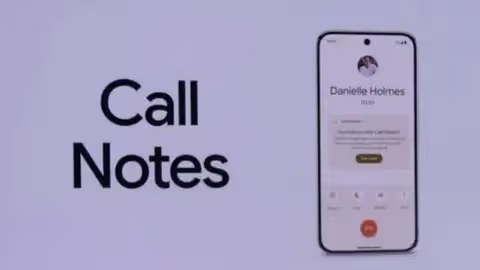
Notes d'appel sur Pixel est une nouvelle fonctionnalité intégrée permettant d'enregistrer, de transcrire et de résumer automatiquement vos appels téléphoniques.
Elle est conçue pour tous ceux qui privilégient la clarté et le suivi.
Dans ce guide, vous découvrirez comment elle fonctionne et comment la configurer.
Que sont les Notes d'appel sur Android ?
Notes d'appel est une nouvelle fonctionnalité intégrée à l'application Téléphone sur les appareils Pixel 9 et versions ultérieures. Une fois activée, elle se déclenche pendant vos appels téléphoniques et transcrit l'intégralité de vos conversations.
Voici ce que vous obtenez après chaque appel :
- Une transcription mot à mot de la conversation.
- Une séparation automatique des interlocuteurs, pour savoir qui a dit quoi.
- Un résumé court et clair des points clés et des actions à entreprendre.
Vos données sont stockées localement, sauf si vous choisissez de les sauvegarder. De plus, les résumés ne sont accessibles qu'à vous seul. Vos conversations privées restent donc privées.
Bien entendu, cela ne fonctionne que si vous utilisez un appareil compatible. Pour l'instant, il s'agit du Pixel 9 et des modèles ultérieurs. Les autres téléphones Android n'y ont pas encore accès.
Confidentialité et sécurité des Notes d'appel
Lorsque vous utilisez les Notes d'appel sur votre Pixel, tous les enregistrements, transcriptions et résumés sont traités directement sur votre appareil. Cela signifie que les données de vos appels ne sont pas envoyées sur les serveurs de Google ou dans le cloud.
Vous gardez le contrôle total sur les données de vos appels. Notes d'appel propose des options pour supprimer automatiquement les enregistrements et les résumés après 7, 14 ou 30 jours, ou vous pouvez choisir de les supprimer manuellement à tout moment.
Toutes les données d'appel sont stockées en toute sécurité sur votre appareil. L'accès à ces données est protégé par les fonctionnalités de sécurité de votre appareil, telles que le verrouillage de l'écran et l'authentification biométrique.
Comment configurer et utiliser les Notes d'appel

Si vous utilisez un Pixel 9 ou un modèle ultérieur, la fonctionnalité est déjà intégrée à votre application Téléphone.
Commençons par la configuration.
Étape 1 – Ouvrez votre application Téléphone
Appuyez sur l'icône que vous utilisez pour passer des appels. C'est ici que se trouve la fonctionnalité Notes d'appel.
Étape 2 – Accédez aux paramètres
Appuyez sur les trois points dans le coin supérieur droit. Sélectionnez ensuite « Paramètres » dans le menu déroulant.
Étape 3 – Trouvez et activez les Notes d'appel
Faites défiler jusqu'à voir « Notes d'appel ». Activez l'option. Si vous ne voyez pas encore l'option, ne vous inquiétez pas. Nous verrons comment résoudre ce problème plus tard.
Étape 4 – Laissez votre téléphone installer ce dont il a besoin
Votre appareil peut avoir besoin d'un moment pour télécharger des composants supplémentaires. Assurez-vous d'être connecté au Wi-Fi et branché sur un chargeur. Laissez votre téléphone tranquille quelques minutes, il s'occupera du reste.
Une fois la configuration terminée, vous êtes prêt à utiliser les Notes d'appel lors de votre prochain appel.
Utiliser les Notes d'appel pendant un appel
Cette partie est tout aussi simple. Imaginons que vous appeliez un candidat ou que vous participiez à une réunion de synchronisation avec un client.
Étape 1 – Passez ou recevez un appel comme d'habitude
Il n'y a rien de différent dans la façon dont vous passez l'appel.
Étape 2 – Appuyez sur « Plus » pendant l'appel
Vous verrez cette option sur votre écran d'appel. Appuyez dessus pour afficher les fonctionnalités supplémentaires.
Étape 3 – Sélectionnez « Notes d'appel »
Choisissez « Notes d'appel » dans le menu. Votre téléphone diffusera un court message audio : « Cet appel est en cours d'enregistrement. » Ce message est diffusé pour des raisons de confidentialité et de conformité légale.
Étape 4 – Laissez l'enregistrement se dérouler
À partir de là, il vous suffit de parler. Votre téléphone enregistrera, transcrira et résumera automatiquement la conversation en arrière-plan.
Une fois l'appel terminé, vos notes sont prêtes en quelques secondes.
Dépannage des Notes d'appel
Voici comment résoudre les problèmes liés aux Notes d'appel et reprendre le cours de vos activités.
L'option Notes d'appel n'apparaît pas
C'est l'un des problèmes les plus fréquents. Vous ouvrez votre application Téléphone, accédez aux paramètres et... rien. Aucun menu « Notes d'appel » en vue.
Commencez par ceci :
- Vérifiez votre appareil
Les Notes d'appel ne fonctionnent que sur les appareils Pixel 9 et versions ultérieures. Si vous utilisez un modèle plus ancien, la fonctionnalité ne s'affichera pas, même si votre application Téléphone est à jour. - Mettez à jour votre logiciel
Accédez aux paramètres de votre téléphone. Appuyez sur « Système », puis sur « Mise à jour du système ». Assurez-vous que votre version d'Android est à jour. Google déploie souvent des mises à jour qui activent discrètement de nouvelles fonctionnalités comme les Notes d'appel. - Laissez votre téléphone charger pendant la nuit
Toujours rien ? Voici une astuce : branchez votre téléphone sur secteur, connectez-le au Wi-Fi et laissez-le charger toute la nuit. Certaines fonctionnalités sont déployées progressivement et ne s'activent que lorsque certaines conditions sont remplies. Cela permet d'accélérer le processus. - Redémarrez l'application Téléphone
Fermez complètement l'application, puis rouvrez-la. Parfois, un simple rafraîchissement suffit. - Redémarrez votre appareil
Si rien n'y fait, redémarrez votre téléphone. Cela force le système à recharger les mises à jour et peut déclencher l'apparition de la fonctionnalité.
Les Notes d'appel ne démarrent pas l'enregistrement
Vous avez trouvé l'option Notes d'appel et vous l'avez activée. Pourtant, pendant un appel, rien ne s'enregistre. Voici ce qu'il faut vérifier.
- L'appel doit durer au moins 30 secondes
Si votre appel est trop court, les Notes d'appel ne s'activeront pas. Il faut au moins une demi-minute de conversation pour enregistrer et traiter les données. - Vous ne l'avez pas démarré manuellement
N'oubliez pas d'appuyer sur « Plus » pendant l'appel, puis de sélectionner « Notes d'appel ». Cela ne se lance pas automatiquement. Si vous oubliez cette étape, rien ne sera enregistré. - L'annonce audio n'a pas été diffusée
L'application diffuse toujours un avertissement sonore : « Cet appel est en cours d'enregistrement ». Si vous ne l'avez pas entendu, l'enregistrement n'a probablement pas démarré. Raccrochez et réessayez en veillant à suivre scrupuleusement les étapes. - Téléchargements en arrière-plan incomplets
Lors de la configuration initiale, votre téléphone peut avoir besoin de télécharger des composants supplémentaires. Si vous avez quitté l'application trop tôt ou si la connexion Wi-Fi a été interrompue, le processus a pu échouer. Reconnectez-vous au Wi-Fi et laissez le téléphone inactif pendant un moment pour terminer l'opération.
Vous ne trouvez pas la transcription ou le résumé après l'appel
La conversation a été enregistrée, mais vos notes sont introuvables. Voici la marche à suivre.
- Allez dans l'onglet « Récents » de l'application Téléphone
Les Notes d'appel sont stockées dans le journal des appels. Appuyez sur l'appel que vous venez de terminer. Vous devriez voir une option « Voir les notes ». - Vérifiez s'il y a un délai de traitement
Dans de rares cas, notamment pour les appels longs, la génération du résumé et de la transcription peut prendre quelques minutes. Patientez un instant, puis vérifiez à nouveau. - Assurez-vous que la transcription est activée
Les Notes d'appel devraient se transcrire automatiquement, mais vérifiez vos paramètres. Ouvrez l'application Téléphone > Paramètres > Notes d'appel et confirmez que la transcription est bien activée.
Notes d'appel intégrées : Noota

La fonctionnalité Notes d'appel sur Android est idéale pour enregistrer vos appels téléphoniques. Mais qu'en est-il de vos réunions vidéo ? De vos entretiens sur Google Meet, Zoom ou Teams ?
C'est là que Noota intervient.
- Transcription en direct Noota retranscrit tout, mot pour mot, au fur et à mesure que les participants parlent. Vous ne manquez aucune phrase. Vous n'avez rien à taper.
- Identification des intervenants L'application identifie qui parle et sépare la transcription en conséquence. Vous savez toujours qui a dit quoi, même lors d'appels de groupe.
- Résumés instantanés Une fois la réunion terminée, Noota vous fournit un résumé clair. Vous obtenez des points clés, les moments forts, les décisions prises et les actions à mener, le tout organisé et facile à parcourir.
- Il s'intègre directement à vos outils—comme votre CRM ou votre ATS. Cela signifie que vos notes de réunion s'intègrent directement dans votre flux de travail.
- Il fonctionne partout : Que vous soyez à votre bureau ou en déplacement, Noota s'adapte à votre environnement. Il fonctionne avec votre navigateur, vos applications de visioconférence et même sur mobile.
- Vos données sont sécurisées : Noota est entièrement conforme au RGPD. Vos enregistrements et transcriptions sont privés. Vous seul contrôlez qui peut les consulter.
Vous cherchez une alternative sécurisée et efficace à Call Notes pour tous les appareils Android ? Essayez l'application d'appel Noota gratuitement ici.
À propos de l'auteur

Anais écrit sur les techniques d'entretien, l'IA dans le recrutement, les comptes rendus de réunion et l'enregistrement d'appels, forte de ses années d'expérience comme rédactrice spécialisée RH.
FAQ
Ouvrez l'app Téléphone, allez aux Paramètres, activez Call Notes et attendez l'installation.
- Trois points en haut à droite
- Connectez-vous au Wi-Fi
- Quelques minutes suffisent
Call Notes transcrit vos appels, sépare les interlocuteurs et crée des résumés automatiques.
- Transcription mot-à-mot complète
- Identification des locuteurs
- Points clés et actions
Noota surpasse Call Notes : fonctionne sur tous les appareils, 80+ langues, résumés IA avancés, 4,9/5 G2.
- Compatible tous téléphones Android
- Économise 6,4h/semaine par équipe
- Réduit l'admin de 80%
Noota est idéal : transcription multilingue, résumés intelligents, sécurité maximale, 5000+ équipes satisfaites.
- Utilisé par 5000+ équipes
- Note 4,9/5 sur G2
- Essayer Noota gratuitement



