



Bronnen & Productiviteit
8 min leestijd
Updated on:
Jun 16, 2025
Call Notes op Android: een volledige gids
Noota helpt teams 6,4u/week besparen met AI call notes. Leer hoe Call Notes op Android werkt en vergelijk met Noota.
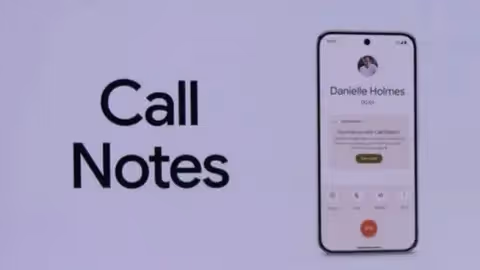
Gespreksnotities op Pixel is een nieuwe ingebouwde functie om je telefoongesprekken automatisch op te nemen, uit te schrijven en samen te vatten.
Het is ontworpen voor iedereen die waarde hecht aan duidelijkheid en opvolging.
In deze handleiding lees je hoe het werkt en hoe je het instelt.
Wat zijn Gespreksnotities op Android?
Gespreksnotities is een nieuwe functie die is ingebouwd in de Telefoon-app op de Pixel 9 en nieuwere apparaten. Zodra deze is ingeschakeld, wordt deze actief tijdens je telefoongesprekken en worden al je gesprekken uitgeschreven.
En dit is wat je na elk gesprek krijgt:
- Een woordelijke transcriptie van het gesprek.
- Automatische scheiding van sprekers, zodat je weet wie wat heeft gezegd.
- Een korte, overzichtelijke samenvatting van de belangrijkste punten en actiepunten.
Je gegevens worden lokaal opgeslagen, tenzij je ervoor kiest om er een back-up van te maken. De samenvattingen zijn bovendien alleen voor jou toegankelijk. Zo blijven je privégesprekken privé.
Dit werkt uiteraard alleen als je een ondersteund apparaat hebt. Op dit moment zijn dat de Pixel 9 en nieuwere modellen. Andere Android-telefoons hebben er nog geen toegang toe.
Privacy en beveiliging van Gespreksnotities
Wanneer je Gespreksnotities op je Pixel gebruikt, worden alle opnames, transcripties en samenvattingen rechtstreeks op je apparaat verwerkt. Dit betekent dat je gespreksgegevens niet naar de servers van Google of de cloud worden verzonden.
Je hebt volledige controle over je gespreksgegevens. Gespreksnotities biedt opties om opnames en samenvattingen automatisch te verwijderen na 7, 14 of 30 dagen, of je kunt ze op elk gewenst moment handmatig verwijderen.
Alle gespreksgegevens worden veilig op je apparaat opgeslagen. Toegang tot deze gegevens is beveiligd met de beveiligingsfuncties van je apparaat, zoals schermvergrendeling en biometrische authenticatie.
Gespreksnotities instellen en gebruiken
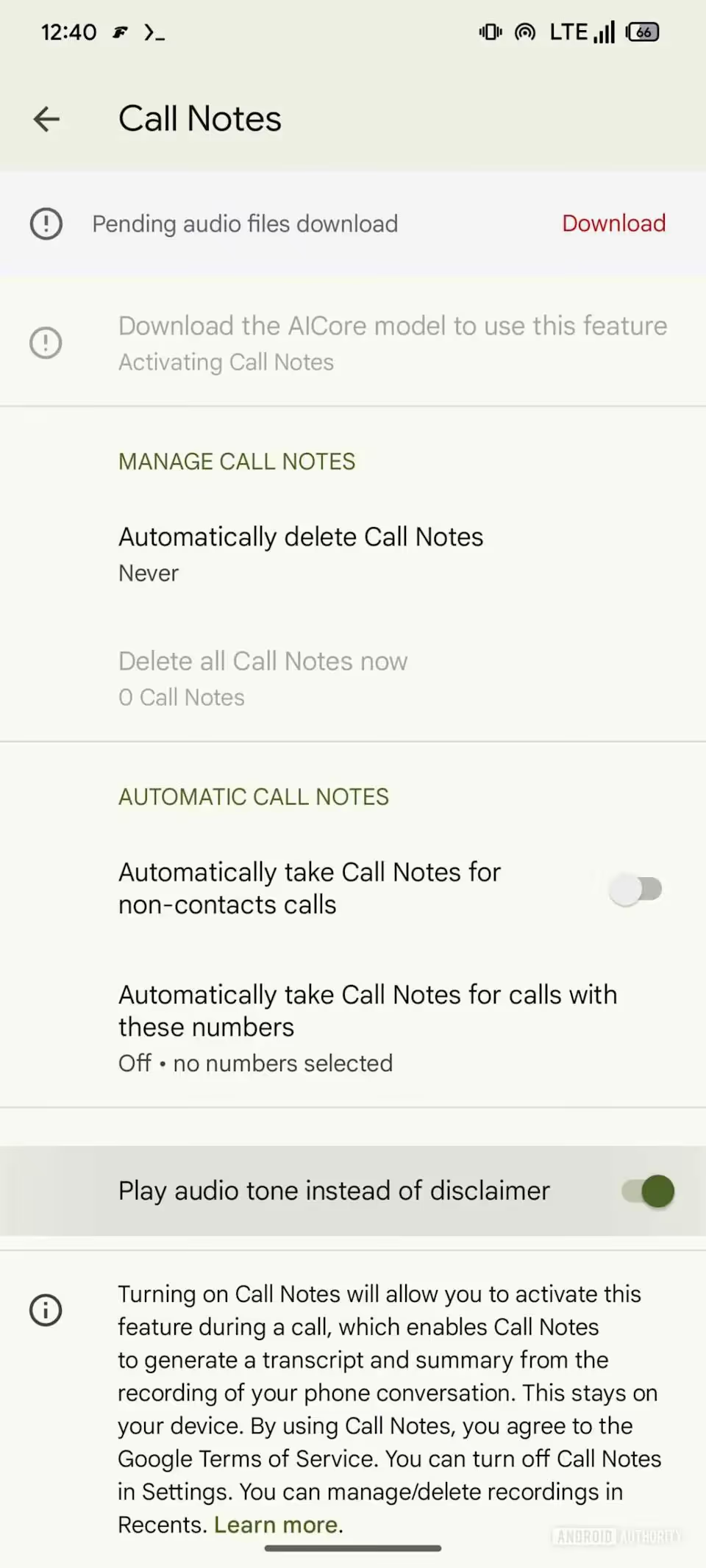
Als je een Pixel 9 of nieuwer gebruikt, is de functie al ingebouwd in je Telefoon-app.
Laten we eerst de installatie doorlopen.
Stap 1 – Open de Telefoon-app
Tik op het icoon dat je gebruikt om te bellen. Hier vind je de functie Gespreksnotities.
Stap 2 – Ga naar Instellingen
Tik op de drie puntjes in de rechterbovenhoek. Selecteer vervolgens "Instellingen" in het uitklapmenu.
Stap 3 – Zoek en activeer Gespreksnotities
Scroll totdat je "Gespreksnotities" ziet. Zet de schakelaar aan. Zie je de optie nog niet? Geen zorgen, dat lossen we later op.
Stap 4 – Laat je telefoon de benodigde onderdelen installeren
Je apparaat heeft misschien even tijd nodig om extra onderdelen te downloaden. Zorg dat je verbonden bent met wifi en dat je telefoon aan de oplader ligt. Laat je telefoon een paar minuten met rust; de rest gaat vanzelf.
Zodra de installatie is voltooid, kun je Gespreksnotities gebruiken bij je volgende telefoongesprek.
Gespreksnotities gebruiken tijdens een gesprek
Dit is net zo eenvoudig. Stel dat je een kandidaat belt of deelneemt aan een overleg met een klant.
Stap 1 – Start of ontvang een gesprek zoals gebruikelijk
Er verandert niets aan de manier waarop je belt.
Stap 2 – Tik tijdens het gesprek op "Meer"
Je ziet deze optie op je gespreksvenster. Tik erop om extra functies te openen.
Stap 3 – Selecteer "Gespreksnotities"
Kies "Gespreksnotities" in het menu. Je telefoon speelt een kort audiobericht af: "Dit gesprek wordt opgenomen." Dit bericht is verplicht vanwege privacy- en wettelijke redenen.
Stap 4 – Laat de opname lopen
Vanaf nu kun je gewoon praten. Je telefoon neemt het gesprek automatisch op, transcribeert het en maakt op de achtergrond een samenvatting.
Zodra het gesprek is beëindigd, zijn je notities binnen enkele seconden klaar.
Problemen met Gespreksnotities oplossen
Zo los je problemen met Gespreksnotities op en kun je weer aan de slag.
Je ziet de optie Gespreksnotities niet
Dit is een van de meest voorkomende problemen. Je opent de Telefoon-app, gaat naar de instellingen en... niets. Geen menu voor "Gespreksnotities" te bekennen.
Begin hier:
- Controleer je apparaat
Gespreksnotities werkt alleen op de Pixel 9 en nieuwere apparaten. Als je een ouder model gebruikt, verschijnt de functie niet, zelfs niet als je Telefoon-app up-to-date is. - Update je software
Ga naar de instellingen van je telefoon. Tik op "Systeem" en vervolgens op "Systeemupdate". Zorg ervoor dat je Android-versie up-to-date is. Google brengt vaak updates uit die op de achtergrond nieuwe functies zoals Gespreksnotities activeren. - Laat je telefoon 's nachts aan de oplader liggen
Kun je het nog steeds niet vinden? Hier is een truc: sluit je telefoon aan op de oplader, verbind met wifi en laat hem 's nachts liggen. Sommige functies worden geleidelijk uitgerold en worden pas geactiveerd onder bepaalde voorwaarden. Dit helpt het proces op gang. - Start de Telefoon-app opnieuw
Sluit de app volledig af. Open hem daarna opnieuw. Soms is een snelle verversing voldoende. - Start je apparaat opnieuw op
Als niets anders werkt, start je telefoon dan opnieuw op. Hierdoor dwing je het systeem om updates opnieuw te laden, wat de functie kan activeren.
Gespreksnotities start niet met opnemen
Je hebt de optie Gespreksnotities gevonden en ingeschakeld. Maar tijdens een gesprek wordt er niets opgenomen. Controleer het volgende.
- Het gesprek moet minimaal 30 seconden duren
Als je gesprek te kort is, wordt Gespreksnotities niet geactiveerd. Er is minimaal een halve minuut aan gesprek nodig om op te nemen en te verwerken. - Je hebt het niet handmatig gestart
Vergeet niet om tijdens het gesprek op "Meer" te tikken en vervolgens "Gespreksnotities" te selecteren. Dit start niet automatisch. Als je deze stap vergeet, wordt er niets opgeslagen. - Audio-aankondiging niet afgespeeld
De app speelt altijd een audiobericht af: "Dit gesprek wordt opgenomen." Als je dit niet hebt gehoord, is de opname waarschijnlijk niet gestart. Hang op en probeer het opnieuw, waarbij je de stappen precies volgt. - Downloads op de achtergrond niet voltooid
Tijdens de eerste configuratie moet je telefoon mogelijk extra onderdelen downloaden. Als je te vroeg bent afgesloten of de wifi-verbinding bent verloren, is dit proces mogelijk niet voltooid. Maak opnieuw verbinding met wifi en laat de telefoon een tijdje ongebruikt liggen om het proces te voltooien.
Je kunt het transcript of de samenvatting na het gesprek niet vinden
Het gesprek is opgenomen, maar je notities ontbreken. Dit is wat je moet doen.
- Ga naar het tabblad "Recent" in de Telefoon-app
Gespreksnotities slaat alles op in het gesprekslogboek. Tik op het gesprek dat je zojuist hebt beëindigd. Je zou een optie "Notities bekijken" moeten zien. - Controleer op een verwerkingsvertraging
In zeldzame gevallen, vooral bij lange gesprekken, kan het enkele minuten duren voordat de samenvatting en het transcript zijn gegenereerd. Wacht even en kijk daarna opnieuw. - Zorg dat transcriptie is ingeschakeld
Gespreksnotities hoort automatisch te transcriberen, maar controleer je instellingen voor de zekerheid. Open de Telefoon-app > Instellingen > Gespreksnotities en bevestig dat transcriptie is ingeschakeld.
Geïntegreerde gespreksnotities: Noota
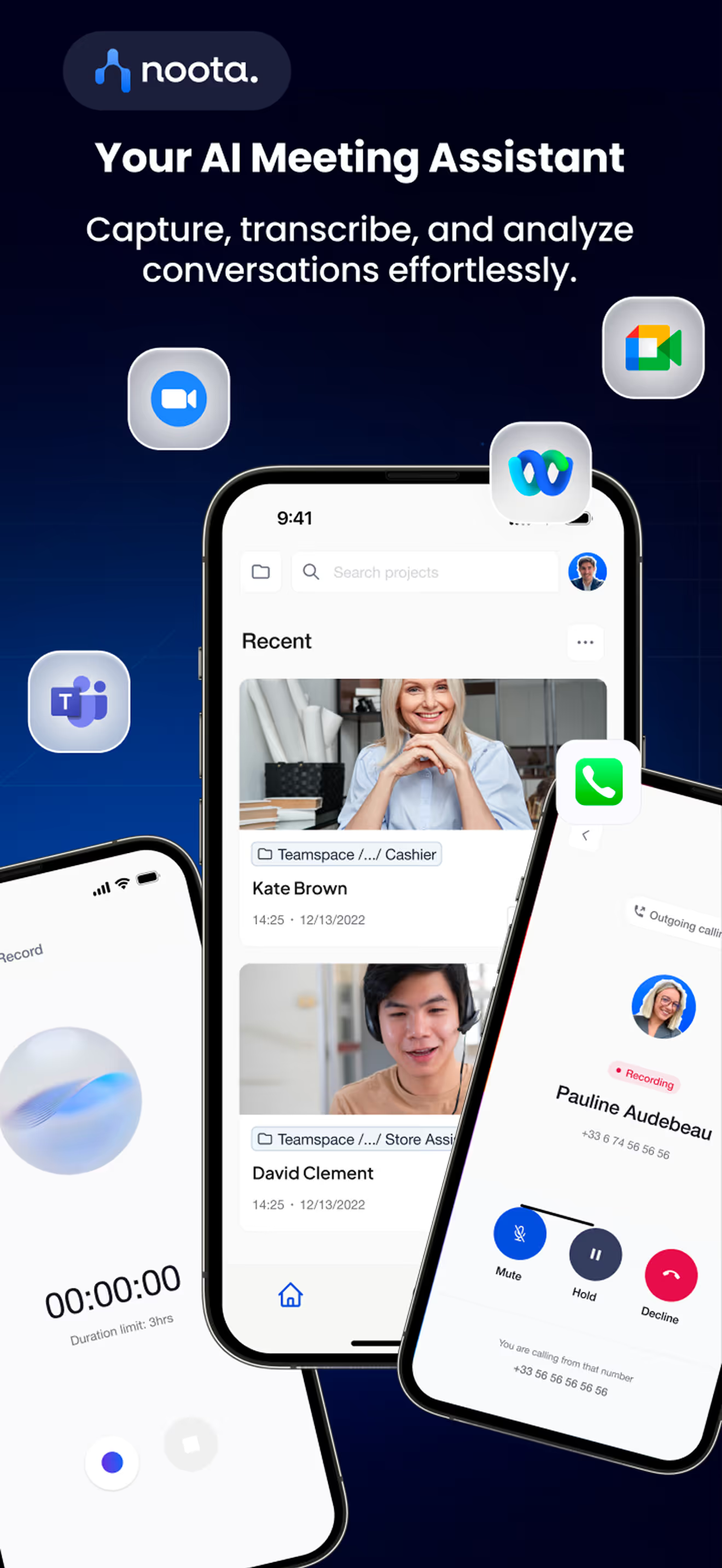
Gespreksnotities op Android is geweldig voor het opnemen van telefoongesprekken. Maar hoe zit het met je videovergaderingen? Je interviews op Google Meet, Zoom of Teams?
Dat is waar Noota om de hoek komt kijken.
- Live transcriptie Noota schrijft alles woord voor woord uit terwijl mensen spreken. Je mist geen enkele zin. Je hoeft niets zelf te typen.
- Sprekerherkenning De app herkent wie er aan het woord is en splitst het transcript daarop aan. Zo weet je altijd wie wat heeft gezegd, zelfs tijdens groepsgesprekken.
- Directe samenvattingen Zodra de vergadering is afgelopen, geeft Noota je een overzichtelijke samenvatting. Je krijgt opsommingstekens, belangrijke momenten, besluiten en actiepunten—alles netjes geordend en snel scanbaar.
- Het integreert direct met je tools—zoals je CRM of ATS. Dat betekent dat je gespreksnotities direct in je workflow terechtkomen.
- Het werkt overal : Of je nu achter je bureau zit of onderweg bent, Noota past zich aan jouw situatie aan. Het werkt in je browser, met je videobel-apps en zelfs op mobiel.
- Je gegevens zijn veilig : Noota is volledig AVG-compliant. Je opnames en transcripten zijn privé. Alleen jij bepaalt wie ze kan inzien.
Op zoek naar een veilig en efficiënt alternatief voor Call Notes voor alle Android-apparaten? Probeer de Noota-belapp hier gratis.
Maak kennis met de auteur
.webp)
Veelgestelde vragen
Open de Phone app, ga naar Instellingen, zoek Call Notes en zet deze aan.
- Tik drie puntjes rechtsboven
- Selecteer Settings uit het menu
- Toggle Call Notes aan en wacht op installatie
Call Notes is momenteel alleen beschikbaar op Pixel 9 en nieuwere apparaten.
- Pixel 9 en latere modellen hebben toegang
- Andere Android-telefoons hebben nog geen ondersteuning
- Feature is ingebouwd in de Phone app
Noota biedt meer functies: 80+ talen, 5000+ teams gebruiken het, en bespaard 6,4u/week met -80% admin.
- Noota werkt op alle apparaten en platforms
- Automatische samenvattingen in 80+ talen beschikbaar
- 4,9/5 rating op G2 met geavanceerde integraties
Noota is ideaal voor teams: bespaar 6,4u/week met automatische transcripties en samenvattingen.
- Ondersteunt 80+ talen voor globale teams
- 5000+ teams vertrouwen Noota al
- Probeer Noota gratis — geen creditcard vereist


