



Risorse e Produttività
8 min di lettura
Aggiornato il:
Jun 16, 2025
Call Notes su Android: una guida completa
Noota ti mostra come usare Call Notes su Android. Trascrizioni automatiche, riassunti intelligenti e privacy garantita. Scopri di più.
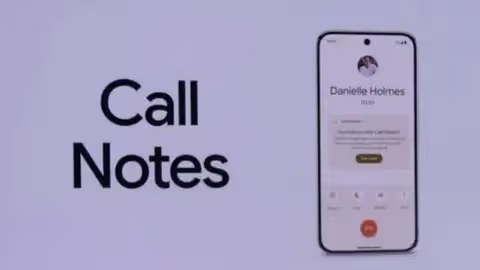
Note sulle chiamate su Pixel è una nuova funzionalità integrata per registrare, trascrivere e riassumere automaticamente le tue telefonate.
È pensata per chiunque dia valore alla chiarezza e al rispetto degli impegni presi.
In questa guida scoprirai come funziona e come configurarla.
Cosa sono le Note sulle chiamate su Android?
Note sulle chiamate è una funzionalità appena aggiunta all'app Telefono su Pixel 9 e dispositivi successivi. Una volta attivata, si avvia durante le telefonate e trascrive tutte le tue conversazioni.
Ecco cosa ottieni dopo ogni chiamata:
- Una trascrizione parola per parola della conversazione.
- Separazione automatica degli interlocutori, così saprai sempre chi ha detto cosa.
- Un riassunto breve e chiaro dei punti chiave e delle attività da svolgere.
I tuoi dati vengono archiviati localmente, a meno che tu non scelga di eseguirne il backup. Inoltre, i riassunti sono accessibili solo a te. In questo modo, le tue conversazioni private rimangono tali.
Naturalmente, questa funzione è disponibile solo sui dispositivi supportati. Al momento, si tratta di Pixel 9 e modelli successivi. Gli altri telefoni Android non vi hanno ancora accesso.
Privacy e sicurezza di Note sulle chiamate
Quando utilizzi Note sulle chiamate sul tuo Pixel, tutte le registrazioni, le trascrizioni e i riassunti vengono elaborati direttamente sul dispositivo. Ciò significa che i dati delle tue chiamate non vengono inviati ai server di Google o sul cloud.
Hai il pieno controllo sui dati delle tue chiamate. Note sulle chiamate offre opzioni per eliminare automaticamente registrazioni e riassunti dopo 7, 14 o 30 giorni, oppure puoi scegliere di eliminarli manualmente in qualsiasi momento.
Tutti i dati delle chiamate sono archiviati in modo sicuro sul tuo dispositivo. L'accesso a questi dati è protetto dalle funzionalità di sicurezza del dispositivo, come il blocco schermo e l'autenticazione biometrica.
Come configurare e utilizzare Note sulle chiamate

Se utilizzi un Pixel 9 o un modello successivo, la funzionalità è già integrata nell'app Telefono.
Vediamo innanzitutto come configurarla.
Passaggio 1 – Apri l'app Telefono
Tocca l'icona che usi per effettuare le chiamate. È qui che si trova la funzione Note chiamata.
Passaggio 2 – Vai su Impostazioni
Tocca i tre puntini nell'angolo in alto a destra. Quindi seleziona "Impostazioni" dal menu a discesa.
Passaggio 3 – Trova e attiva Note chiamata
Scorri fino a trovare "Note chiamata". Attivalo. Se non vedi ancora l'opzione, non preoccuparti. Risolveremo il problema più tardi.
Passaggio 4 – Lascia che il telefono installi ciò di cui ha bisogno
Il tuo dispositivo potrebbe aver bisogno di un momento per scaricare alcuni componenti aggiuntivi. Assicurati di essere connesso al Wi-Fi e collegato a un caricabatterie. Lascia il telefono per qualche minuto: farà tutto da solo.
Una volta completata la configurazione, sei pronto a utilizzare Note chiamata durante la tua prossima telefonata.
Utilizzare Note chiamata durante una chiamata
Questa parte è altrettanto semplice. Supponiamo che tu stia chiamando un candidato o partecipando a una riunione con un cliente.
Passaggio 1 – Avvia o ricevi una chiamata come al solito
Non c'è nulla di diverso nel modo in cui effettui la chiamata.
Passaggio 2 – Tocca "Altro" durante la chiamata
Vedrai questa opzione sulla schermata di chiamata. Toccala per espandere le funzionalità aggiuntive.
Passaggio 3 – Seleziona "Note chiamata"
Scegli "Note chiamata" dal menu. Il telefono riprodurrà un breve messaggio audio: "Questa chiamata è in fase di registrazione". Tale messaggio è previsto per motivi di privacy e legali.
Passaggio 4 – Lascia che la registrazione proceda
Da qui, parla normalmente. Il telefono registrerà, trascriverà e riassumerà automaticamente la conversazione in background.
Una volta terminata la chiamata, le tue note saranno pronte in pochi secondi.
Risoluzione dei problemi di Note chiamata
Ecco come risolvere i problemi con Note chiamata e riprendere a usarlo.
Non vedi l'opzione Note chiamata
Questo è uno dei problemi più comuni. Apri l'app Telefono, vai nelle impostazioni e... niente. Nessun menu "Note chiamata" in vista.
Inizia da qui:
- Controlla il tuo dispositivo
Note chiamata funziona solo su Pixel 9 e modelli successivi. Se utilizzi un modello precedente, la funzione non verrà visualizzata, anche se l'app Telefono è aggiornata. - Aggiorna il software
Vai nelle impostazioni del telefono. Tocca "Sistema", quindi "Aggiornamento di sistema". Assicurati che la tua versione di Android sia aggiornata. Google rilascia spesso aggiornamenti che abilitano silenziosamente nuove funzionalità come Note chiamata. - Lascia il telefono in carica durante la notte
Non riesci ancora a trovarlo? Ecco un trucco: collega il telefono al caricabatterie, connettiti al Wi-Fi e lascialo in carica durante la notte. Alcune funzionalità vengono rilasciate gradualmente e si attivano solo al verificarsi di determinate condizioni. Questo aiuta ad accelerare il processo. - Riavvia l'app Telefono
Chiudi completamente l'app. Aprila di nuovo. A volte basta un rapido aggiornamento. - Riavvia il dispositivo
Se tutto il resto fallisce, riavvia il telefono. Questo forza il sistema a ricaricare gli aggiornamenti e potrebbe far apparire la funzione.
Note chiamata non avvia la registrazione
Hai trovato l'opzione Note chiamata. L'hai attivata. Ma durante una chiamata, non registra nulla. Ecco cosa controllare.
- La chiamata deve durare almeno 30 secondi
Se la chiamata è troppo breve, Note chiamata non si attiverà. Sono necessari almeno mezzo minuto di conversazione per registrare ed elaborare i dati. - Non l'hai avviato manualmente
Ricorda, devi toccare "Altro" durante la chiamata e poi selezionare "Note chiamata". Non si avvia automaticamente. Se dimentichi questo passaggio, non verrà salvato nulla. - L'annuncio audio non è stato riprodotto
L'app riproduce sempre un avviso audio: "Questa chiamata è in fase di registrazione". Se non l'hai sentito, probabilmente la registrazione non è iniziata. Riaggancia e riprova, assicurandoti di seguire esattamente i passaggi. - Download in background non completati
Durante la configurazione iniziale, il telefono potrebbe dover scaricare componenti aggiuntivi. Se sei uscito troppo presto o hai perso la connessione Wi-Fi, il processo potrebbe non essere terminato. Riconnettiti al Wi-Fi e lascia il telefono inattivo per un po' per completare l'operazione.
Non riesci a trovare la trascrizione o il riepilogo dopo la chiamata
La conversazione è stata registrata, ma le note non ci sono. Ecco cosa fare.
- Vai nella scheda "Recenti" dell'app Telefono
Note chiamata archivia tutto nel registro chiamate. Tocca la chiamata appena conclusa. Dovresti vedere l'opzione "Visualizza note". - Verifica la presenza di un ritardo nell'elaborazione
In rari casi, specialmente con chiamate lunghe, la generazione del riepilogo e della trascrizione potrebbe richiedere alcuni minuti. Attendi un momento e ricontrolla. - Assicurati che la trascrizione sia abilitata
Note chiamata dovrebbe trascrivere automaticamente, ma controlla le impostazioni. Apri l'app Telefono > Impostazioni > Note chiamata e verifica che la trascrizione sia attiva.
Note chiamata integrate: Noota

Note chiamata su Android è ottimo per registrare le telefonate. Ma che dire delle tue riunioni video? Le tue interviste su Google Meet, Zoom o Teams?
È qui che Noota entra in gioco.
- Trascrizione in tempo reale Noota scrive tutto, parola per parola, mentre le persone parlano. Non ti perdi nemmeno una frase. Non devi scrivere nulla.
- Identificazione dell'interlocutore L'app riconosce chi sta parlando e separa la trascrizione di conseguenza. Saprai sempre chi ha detto cosa, anche nelle chiamate di gruppo.
- Riassunti istantanei Al termine della riunione, Noota ti fornisce un riassunto chiaro. Riceverai punti elenco, momenti chiave, decisioni e attività da svolgere: tutto organizzato e facile da consultare.
- Si integra direttamente con i tuoi strumenti—come il tuo CRM o ATS. Ciò significa che le note delle tue riunioni possono confluire direttamente nel tuo flusso di lavoro.
- Funziona ovunque : Che tu sia alla scrivania o in movimento, Noota si adatta alle tue esigenze. Funziona con il tuo browser, le tue app di videochiamata e persino su dispositivo mobile.
- I tuoi dati sono al sicuro : Noota è pienamente conforme al GDPR. Le tue registrazioni e trascrizioni sono private. Solo tu decidi chi può vederle.
Cerchi un'alternativa sicura ed efficiente a Call Notes per tutti i dispositivi Android? Prova gratuitamente l'app di chiamata Noota qui.
Chi è l'autore
.webp)
Alexandre scrive di assistenti AI per le riunioni, MCP e integrazioni AI, privacy dei dati e conformità, e produttività, come ingegnere, fondatore e CEO di Noota.
FAQ
Apri l'app Telefono, vai in Impostazioni e attiva Call Notes dal menu.
- Tocca i tre punti in alto a destra
- Seleziona Impostazioni dalla lista
- Scorri fino a Call Notes e attivalo
Call Notes è disponibile solo su Pixel 9 e modelli più recenti al momento.
- Funziona esclusivamente su Pixel 9 e successivi
- Altri telefoni Android non hanno ancora accesso
- Google potrebbe estenderlo in futuro
Noota supera Call Notes con trascrizioni multilingue, riassunti intelligenti e integrazione CRM. Registra automaticamente tutte le tue chiamate senza toccare nulla, funziona su qualsiasi dispositivo e risparmia 6,4 ore settimanali di admin. Con 4,9/5 su G2 e 5000+ team che lo usano, Noota è la scelta vincente per professionisti seri.
- Trascrizioni in 80+ lingue vs solo inglese
- Riassunti intelligenti con action items automatici
- Funziona su tutti i telefoni e dispositivi
Noota è la soluzione ideale: registra, trascrive e riassume automaticamente tutte le tue chiamate. Risparmia 6,4 ore settimanali, riduce l'admin dell'80% e integra CRM, email e calendar. Scelto da 5000+ team globali con rating 4,9/5 su G2. Prova Noota gratis — nessuna carta di credito richiesta.
- Registrazione automatica senza intervento manuale
- Trascrizioni accurate in 80+ lingue
- Riassunti intelligenti con action items



