



Ressources & Productivité
8 min de lecture
Mis à jour le :
Jun 17, 2026
Claude pour les réunions et appels : le guide
Noota connecte Claude MCP à vos données de réunion en 5 étapes : interrogez vos transcriptions, extrayez vos plans d'action et gagnez 6,4 heures par semaine sur vos tâches administratives.
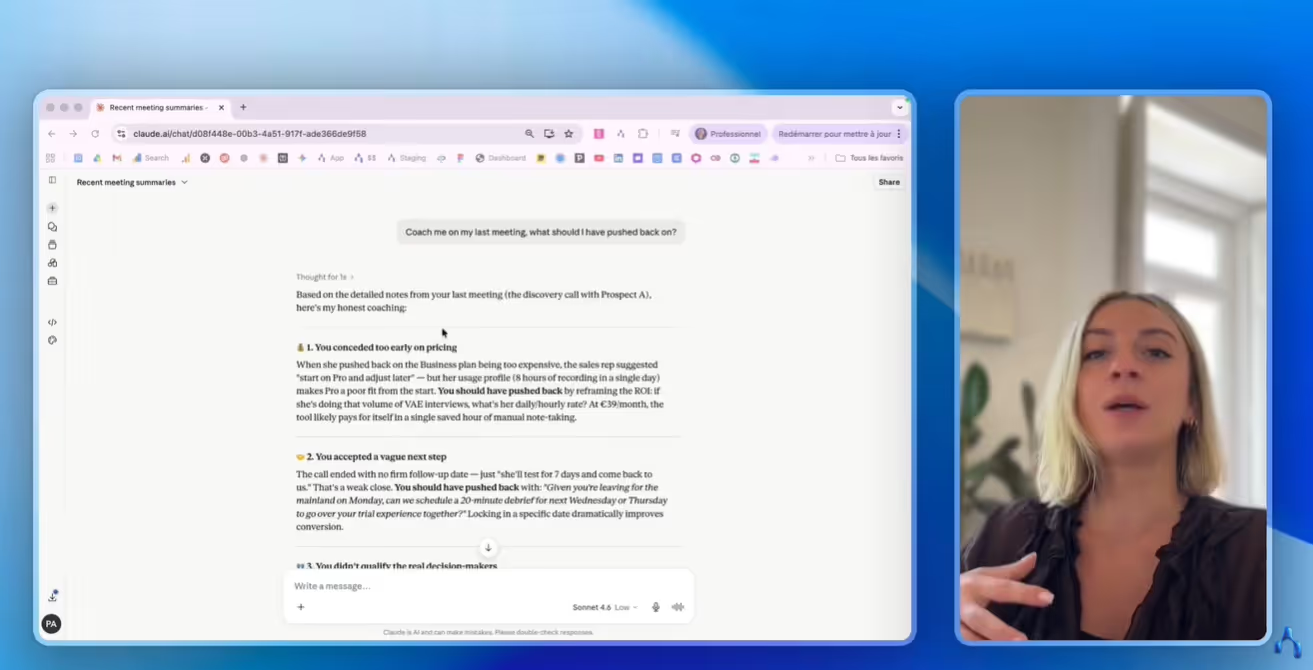
Grâce au protocole MCP, Claude peut désormais se connecter à vos données de réunions et d'appels pour exploiter vos conversations.
Dans ce guide, vous découvrirez comment configurer Claude MCP pour y parvenir.
Est-il possible de connecter Claude à vos données de réunions et d'appels ?
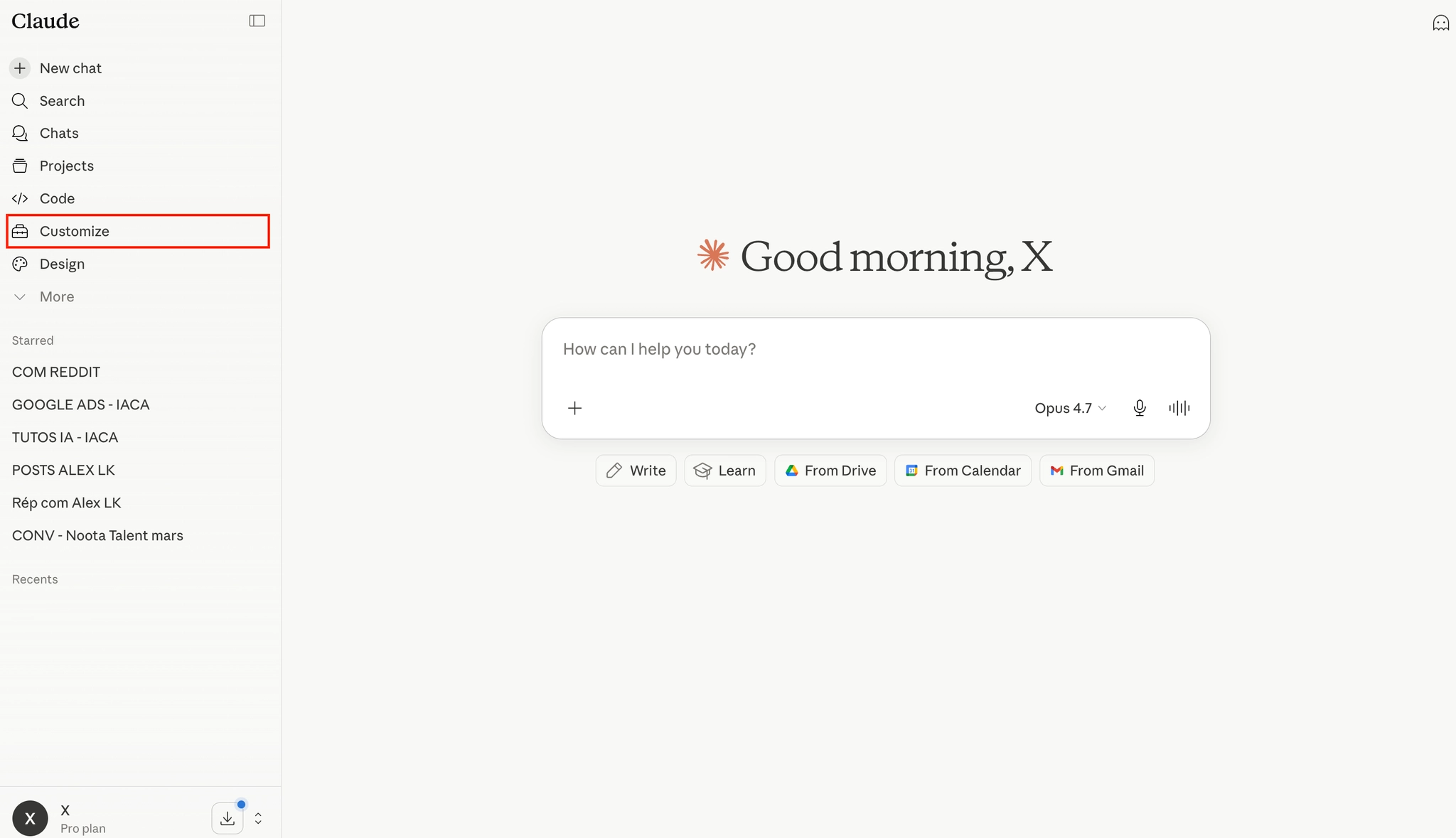
Jusqu'à récemment, travailler avec Claude sur vos réunions impliquait souvent de nombreuses manipulations manuelles.
Vous deviez ouvrir votre assistant de réunion, trouver la bonne transcription, la copier, la coller dans Claude, puis ajouter suffisamment de contexte pour que l'IA comprenne ce qui s'est dit.
La bonne nouvelle, c'est que Claude peut désormais se connecter plus directement à vos données de réunions et d'appels via MCP. Le MCP, ou Model Context Protocol, est une norme qui permet à Claude d'accéder aux données d'outils externes, sous réserve de votre autorisation.
En résumé, cela permet à Claude de lire les informations stockées dans les applications que vous utilisez déjà.
Cependant, Claude n'accède pas par magie à toutes vos conversations. Vous devez disposer d'une source de données connectée et autoriser cette connexion.
Et c'est là que l'outil de prise de notes Noota intervient. Il enregistre vos appels et réunions, structure vos notes et transmet ces données à Claude.
Comment connecter Claude à vos données de réunions et d'appels
Étape 1 : Enregistrez vos réunions et appels avec Noota
Avant que Claude ne puisse analyser vos données de réunion, vous devez les capturer correctement.
C'est là que Noota entre en jeu. Noota enregistre vos appels vidéo, vos appels téléphoniques et vos réunions en présentiel, puis les transforme en notes de réunion structurées.
Cliquez ici pour utiliser Noota gratuitement.
Étape 2 : Ouvrez Claude et accédez à vos paramètres
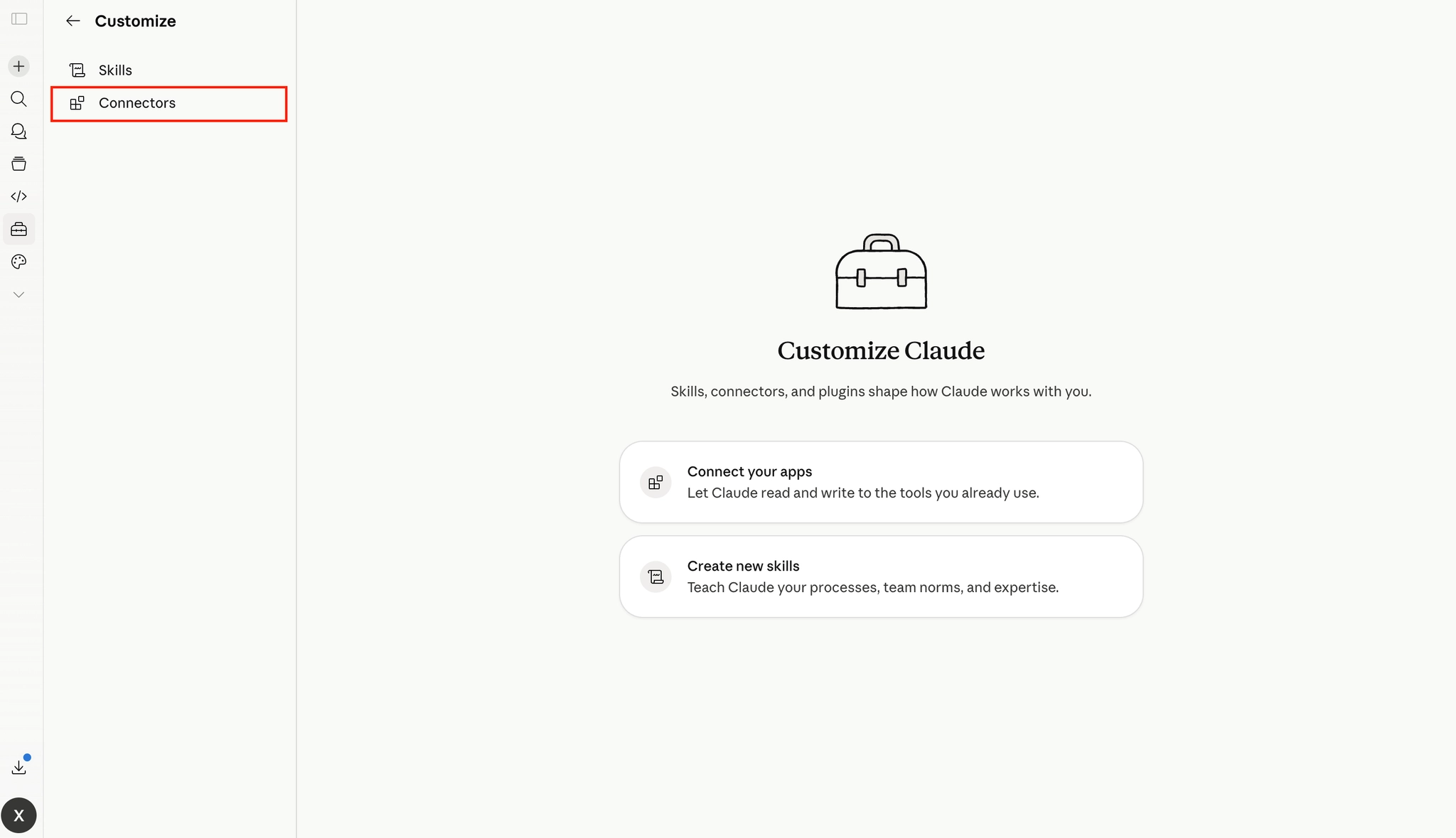
Une fois vos données de réunion disponibles dans Noota, ouvrez Claude.
Allez ensuite dans « Personnaliser ».
Cliquez sur « Connecteurs » pour gérer les outils et les sources de données auxquels Claude est autorisé à accéder.
Étape 3 : Ajouter le connecteur MCP Noota
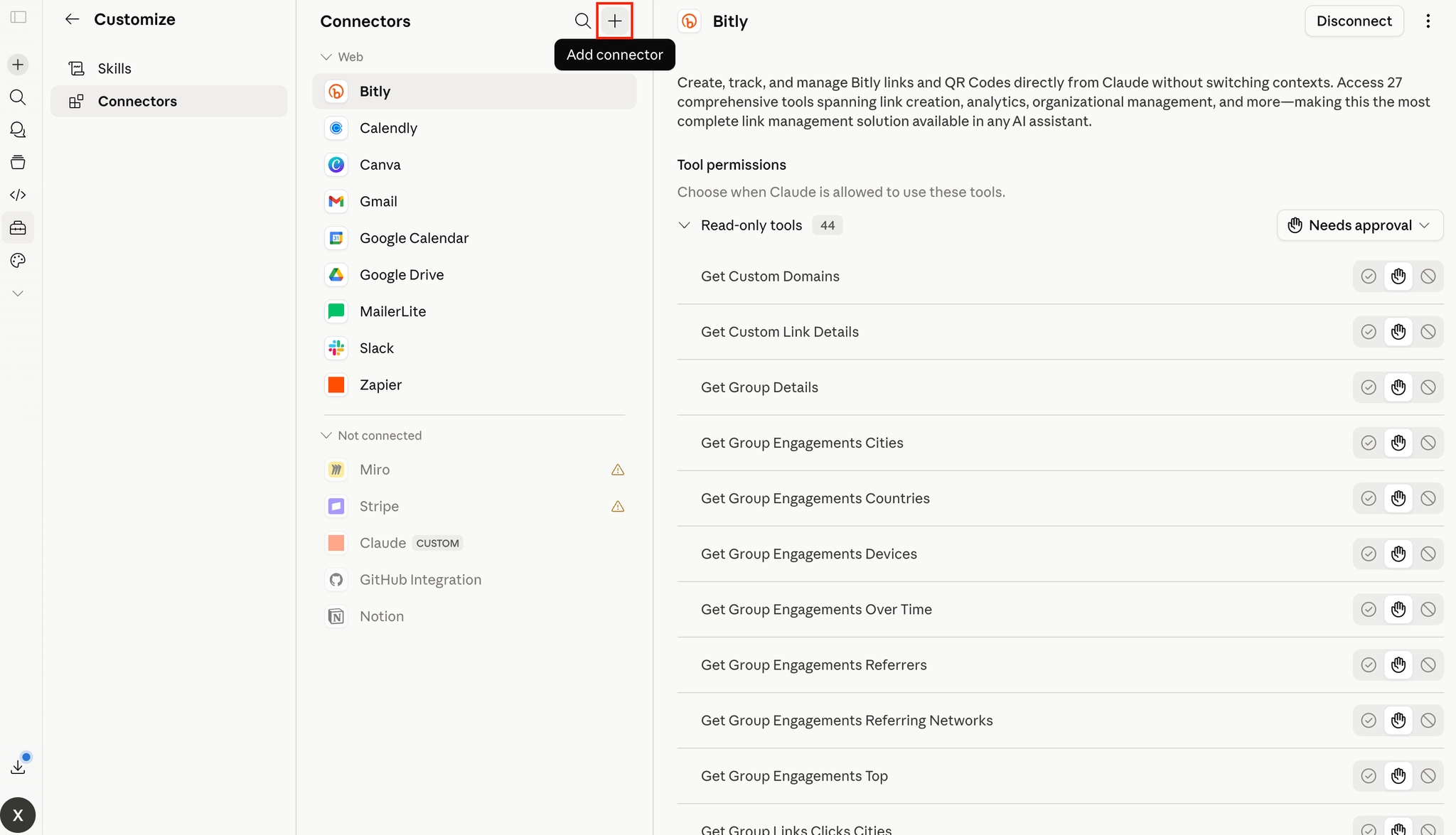
Cliquez maintenant sur « Ajouter un connecteur » et sélectionnez « connecteur personnalisé ».
- Nom du connecteur : écrivez « Noota ».
- URL du connecteur : copier-coller https://mcp.noota.io/mcp
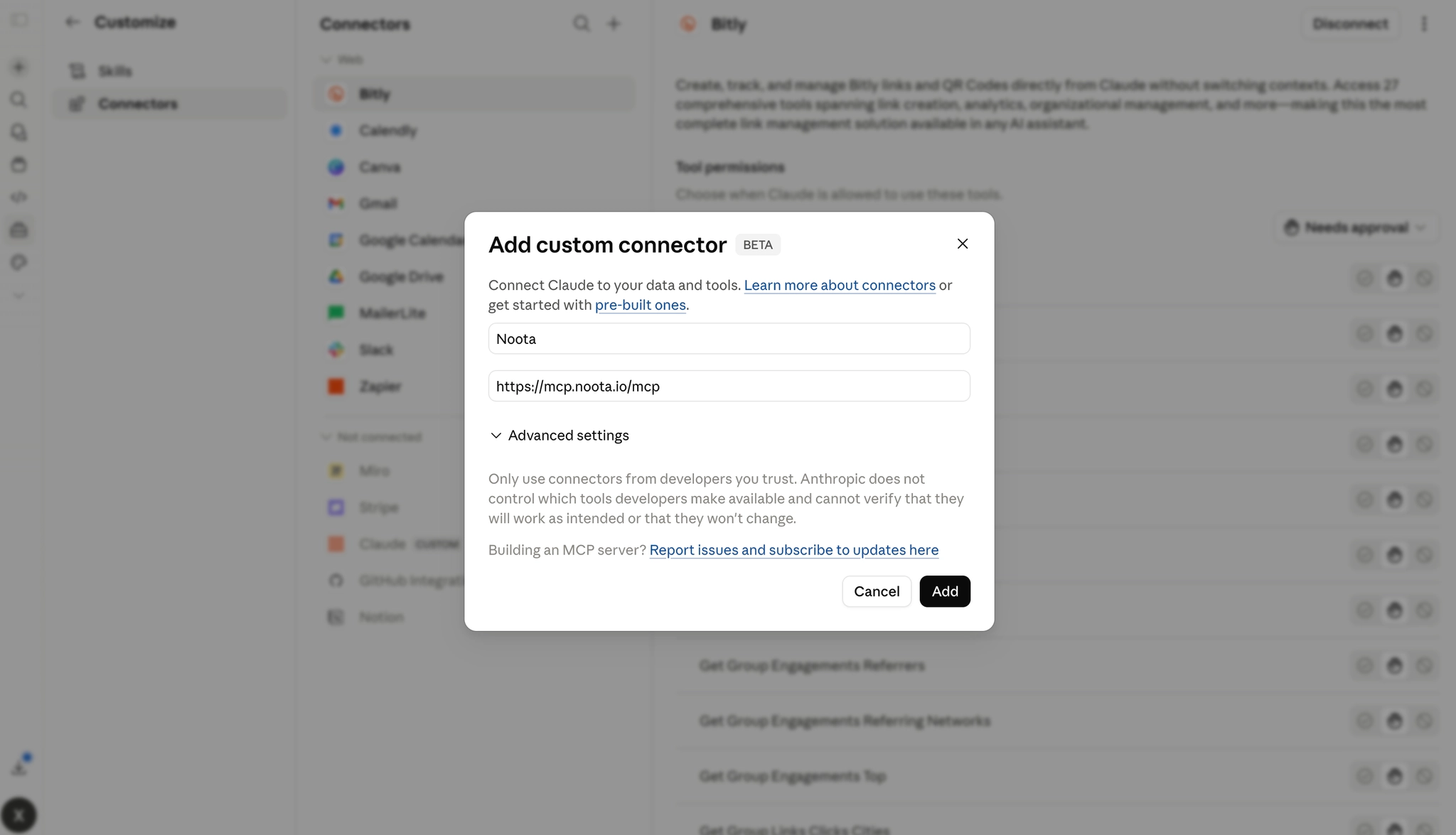
Étape 4 : Autoriser la connexion
Une fois le connecteur ajouté, Claude peut vous demander d'autoriser l'accès à l'ensemble des données spécifiques de Noota.
Vous pouvez restreindre l'accès aux recherches sur les contacts et les enregistrements. Laissez simplement les paramètres par défaut pour accéder à toutes les données Noota.
Étape 5 : Échangez avec Claude sur vos données de réunions et d'appels
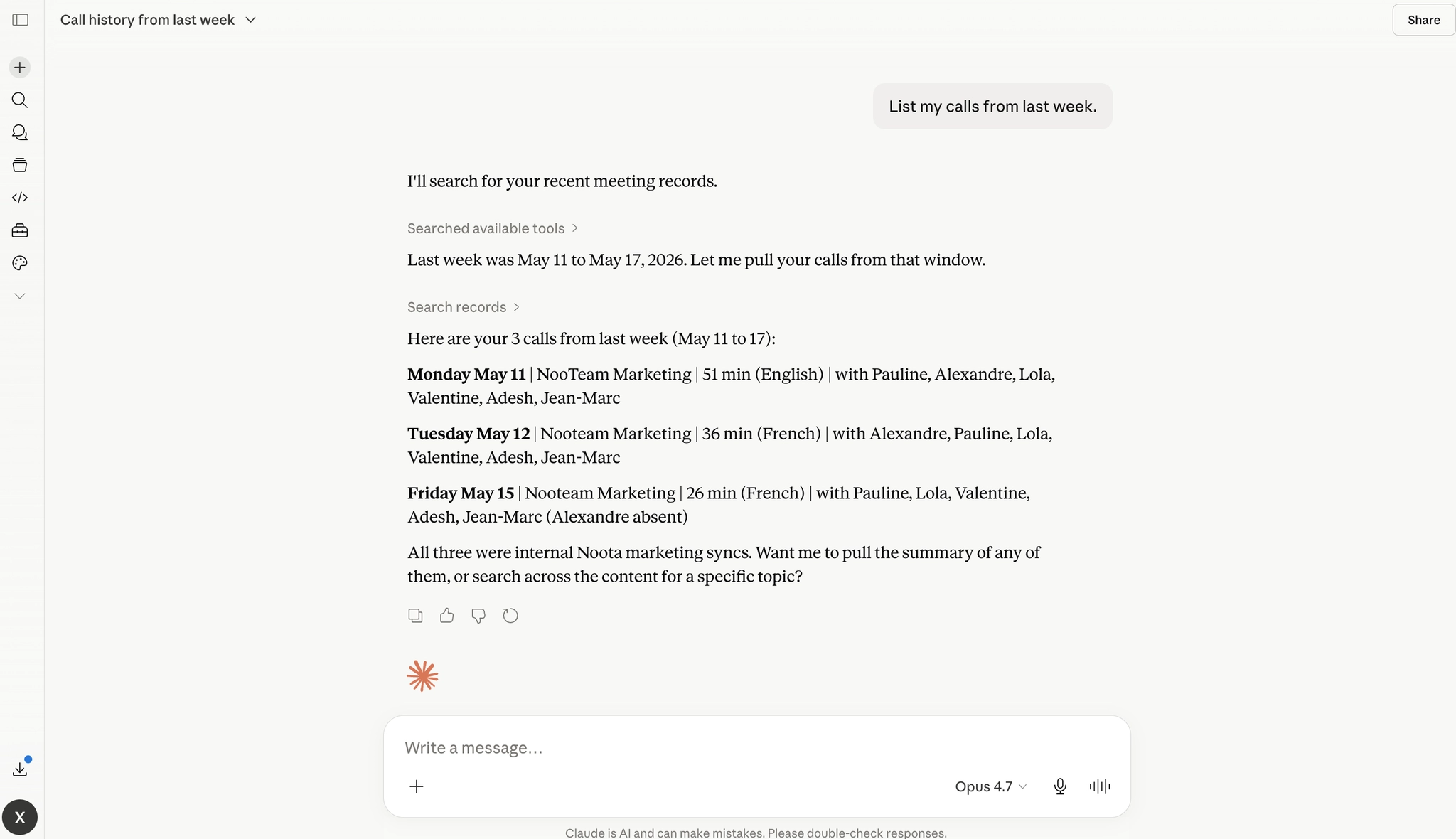
Une fois le connecteur activé, ouvrez une nouvelle discussion dans Claude.
Vous pouvez désormais discuter avec Claude comme vous le faites habituellement, avec une différence majeure : Claude peut utiliser les données de vos réunions Noota comme contexte.
Vous pouvez simplement demander :
- « Résume mes trois dernières réunions. »
- « Qu'avons-nous décidé concernant la tarification ? »
- « Quels sont les points d'action de mon dernier appel client ? »
- « Quelles objections ont été soulevées lors de mes récentes réunions de vente ? »
- « Rédige un e-mail de suivi basé sur mon dernier appel. »
- « Trouve les réunions où nous avons parlé des intégrations. »
- « Fais-moi un récapitulatif de mes réunions internes cette semaine. »
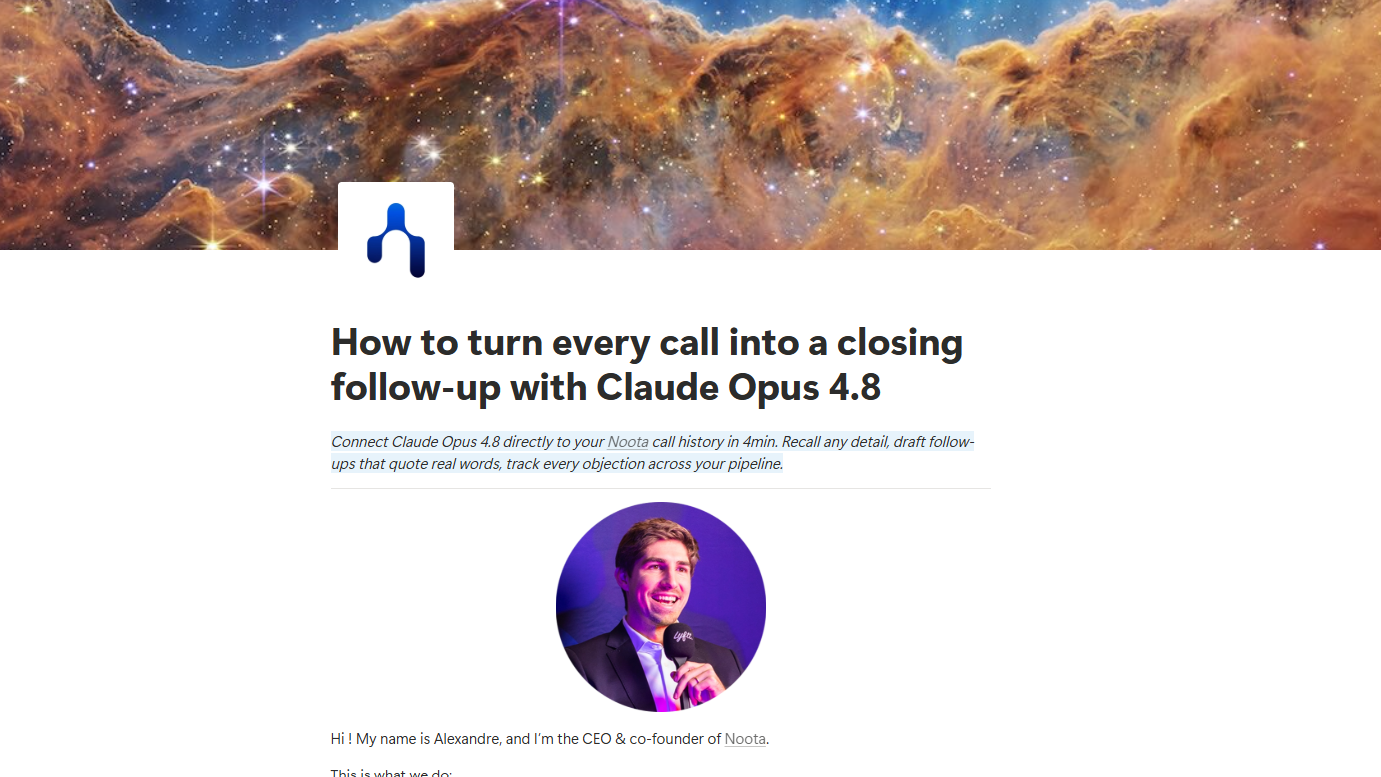
Plus de détails sur le processus dans notre lead magnet dédié.
Exploitez pleinement vos données de réunions et d'appels : Noota
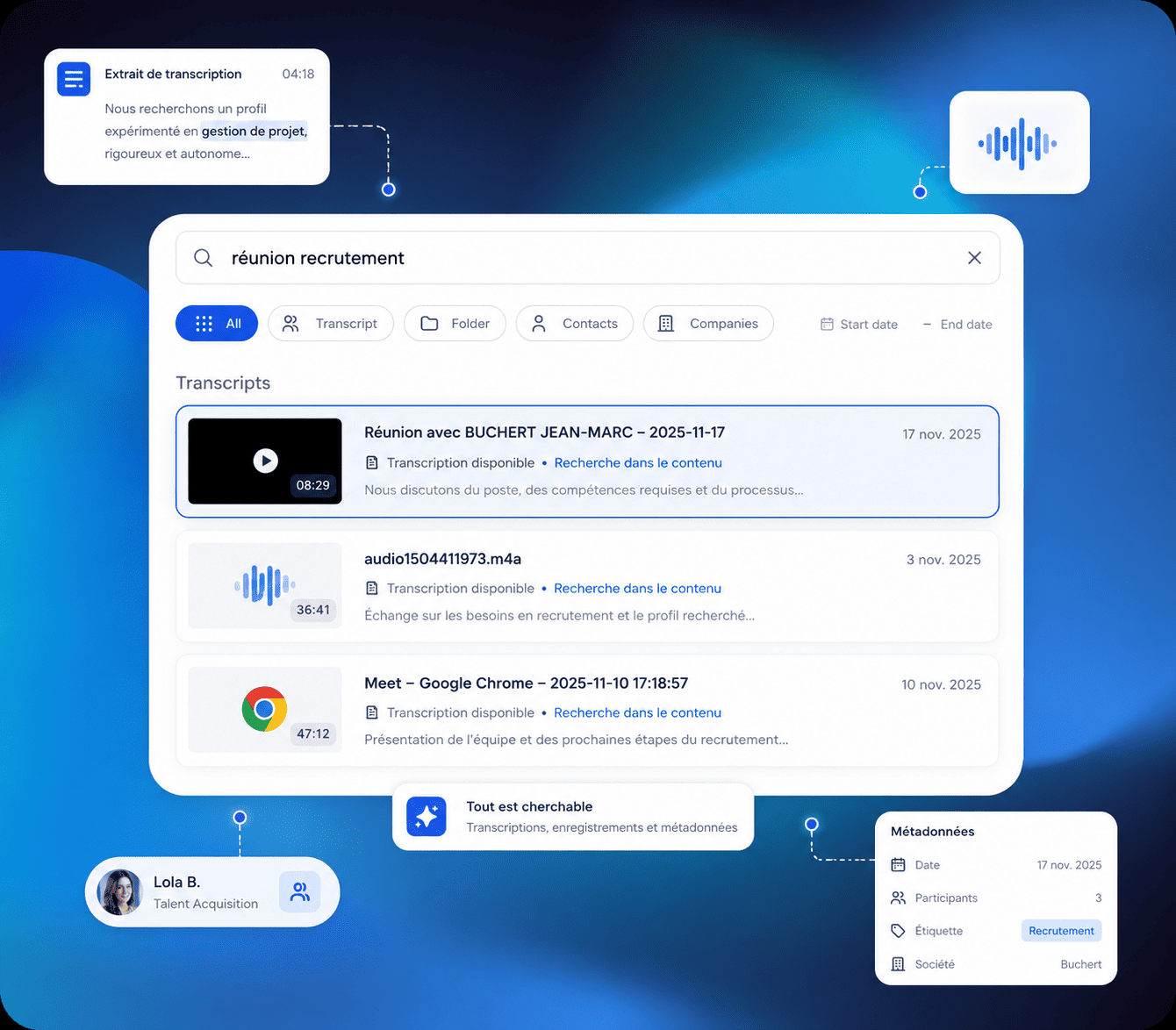
Grâce à la connexion entre Noota et Claude via MCP, vos données de réunions et d'appels deviennent bien plus utiles.
- Résumez plusieurs réunions à la fois.
Demandez à Claude de résumer vos trois derniers appels clients, vos réunions d'équipe hebdomadaires ou toutes les conversations liées à un compte spécifique. - Retrouvez des décisions précises.
Vous pouvez demander : « Qu'avons-nous décidé concernant la tarification ? » ou « Quelles sont les prochaines étapes convenues lors du dernier appel ? ». Claude peut effectuer des recherches dans l'historique de vos réunions au lieu de vous obliger à ouvrir chaque transcription. - Préparez vos suivis.
Après une réunion, demandez à Claude de rédiger un e-mail de suivi basé sur la conversation réelle. Il peut inclure les points de douleur, les objections, les décisions, les échéances et les prochaines étapes. - Coachez vos appels de vente.
Vous pouvez demander à Claude d'analyser vos appels de découverte pour identifier vos points forts, ce que vous avez manqué et vos axes d'amélioration. Par exemple, il peut remarquer que vous avez abordé la tarification trop tôt ou que vous n'avez pas posé assez de questions de qualification. - Préparez votre prochaine réunion.
Avant de rejoindre un appel, demandez à Claude de résumer la conversation précédente, de souligner les questions en suspens et de suggérer les points sur lesquels vous devriez vous concentrer. - Effectuez des recherches dans l'historique de vos appels.
Vous pouvez poser des questions telles que « Quels prospects ont mentionné le budget ce mois-ci ? » ou « Quels clients ont posé des questions sur les intégrations ? ». Cela vous aide à repérer des tendances qui vous auraient probablement échappé manuellement. - Transformez vos conversations en plans d'action.
Claude peut extraire les tâches de vos réunions Noota et les organiser par responsable, urgence ou projet. Vous obtenez un plan d'action clair plutôt qu'une longue transcription.
À propos de l'auteur
.webp)
Alexandre écrit sur les assistants de réunion IA, MCP et les intégrations IA, la protection des données et la conformité, ainsi que la productivité, en tant qu'ingénieur-fondateur et CEO de Noota.
FAQ
Enregistrez vos réunions avec Noota, accédez aux paramètres Claude, ajoutez le connecteur MCP Noota via https://mcp.noota.io/mcp, autorisez l'accès, puis posez vos questions.
- Enregistrer avec Noota d'abord
- Ajouter connecteur personnalisé Claude
- Autoriser accès données Noota
- Poser questions directement Claude
MCP est un standard permettant à Claude d'accéder directement aux données externes des applications autorisées, sans copier-coller manuel de transcriptions.
- Standard d'accès données externes
- Lecture automatique informations structurées
- Nécessite autorisation utilisateur explicite
- Élimine travail manuel répétitif
Noota structure les notes et connecte directement Claude via MCP, tandis que concurrents nécessitent copie-collage manuel. Noota économise 6,4h/semaine avec -80% tâches administratives et 4,9/5 sur G2.
- Intégration MCP native Claude
- Notes structurées automatiquement
- 6,4h économisées hebdomadaires
- -80% travail administratif
Noota + Claude MCP permet résumer trois réunions clients en une question, sans manipulation manuelle. Essayez gratuitement sans carte crédit pour gagner du temps immédiatement.
- Noota enregistre et structure
- Claude résume plusieurs réunions
- Zéro copie-collage nécessaire
- Essayer Noota gratuitement



