Bronnen & Productiviteit
8 min leestijd
Bijgewerkt op:
Jun 17, 2026
Claude voor vergaderingen & gesprekken: een handleiding
Noota koppelt Claude MCP in 5 stappen aan je vergadergegevens — doorzoek transcripties, extraheer actiepunten en bespaar 6,4 uur per week aan administratief werk.
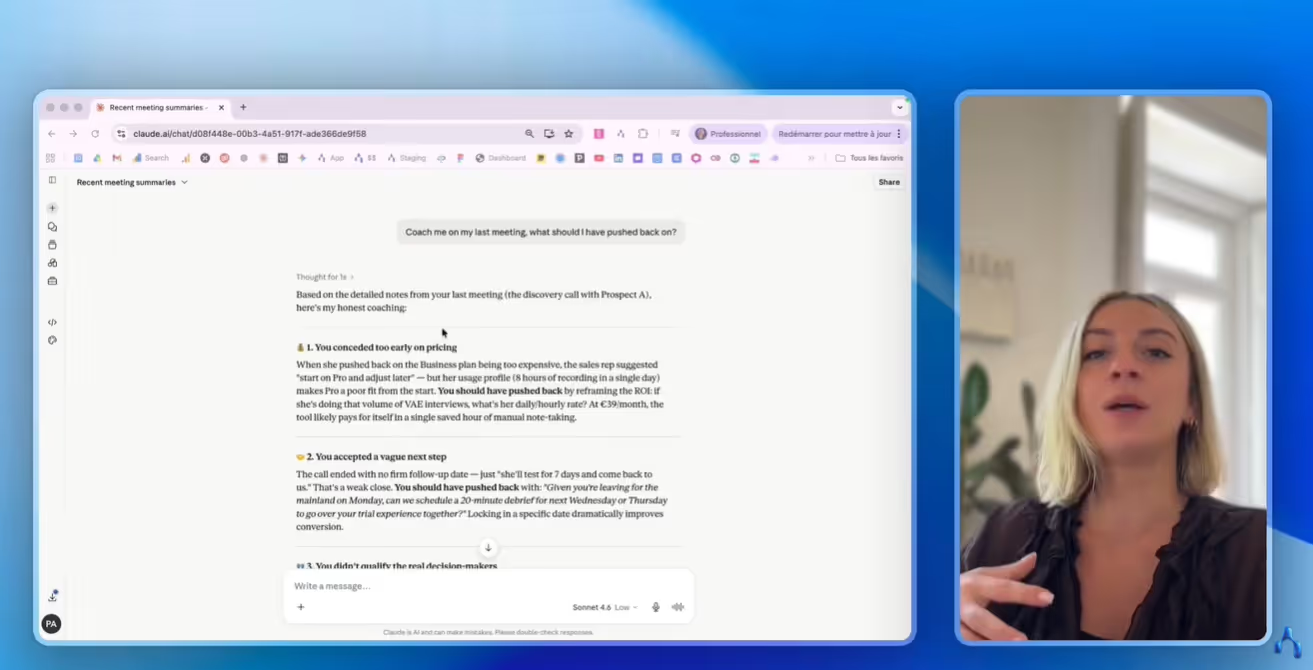
Met MCP kan Claude nu verbinding maken met je vergader- en gespreksgegevens om met je conversaties aan de slag te gaan.
In deze handleiding lees je hoe je Claude MCP instelt om precies dat te doen.
Kun je Claude verbinden met je vergader- en gespreksgegevens?
Tot voor kort betekende werken met Claude voor je vergaderingen vaak veel handmatig werk.
Je moest je vergaderassistent openen, het juiste transcript zoeken, kopiëren, in Claude plakken en vervolgens voldoende context toevoegen zodat de AI begrijpt wat er is besproken.
Het goede nieuws is dat Claude nu via MCP directer verbinding kan maken met je vergader- en gespreksgegevens. MCP, of Model Context Protocol, is een standaard waarmee Claude toegang krijgt tot gegevens uit externe tools zodra jij daar toestemming voor geeft.
Simpel gezegd stelt het Claude in staat om de informatie te lezen die is opgeslagen in de apps die je al gebruikt.
Maar Claude krijgt niet zomaar uit zichzelf toegang tot al je gesprekken. Je hebt een verbonden gegevensbron nodig en je moet die verbinding autoriseren.
En dat is waar Noota meeting note taker kan helpen. Het neemt je gesprekken en vergaderingen op, structureert je notities en stelt deze gegevens beschikbaar aan Claude.
Hoe je Claude verbindt met je vergader- en gespreksgegevens
Stap 1: Neem je vergaderingen en gesprekken op met Noota
Voordat Claude je vergadergegevens kan analyseren, moet je ze correct vastleggen.
Dat is waar Noota van pas komt. Noota neemt je videogesprekken, telefoongesprekken en fysieke vergaderingen op en zet ze om in gestructureerde notulen.
Klik hier om Noota gratis te gebruiken.
Stap 2: Open Claude en ga naar je instellingen
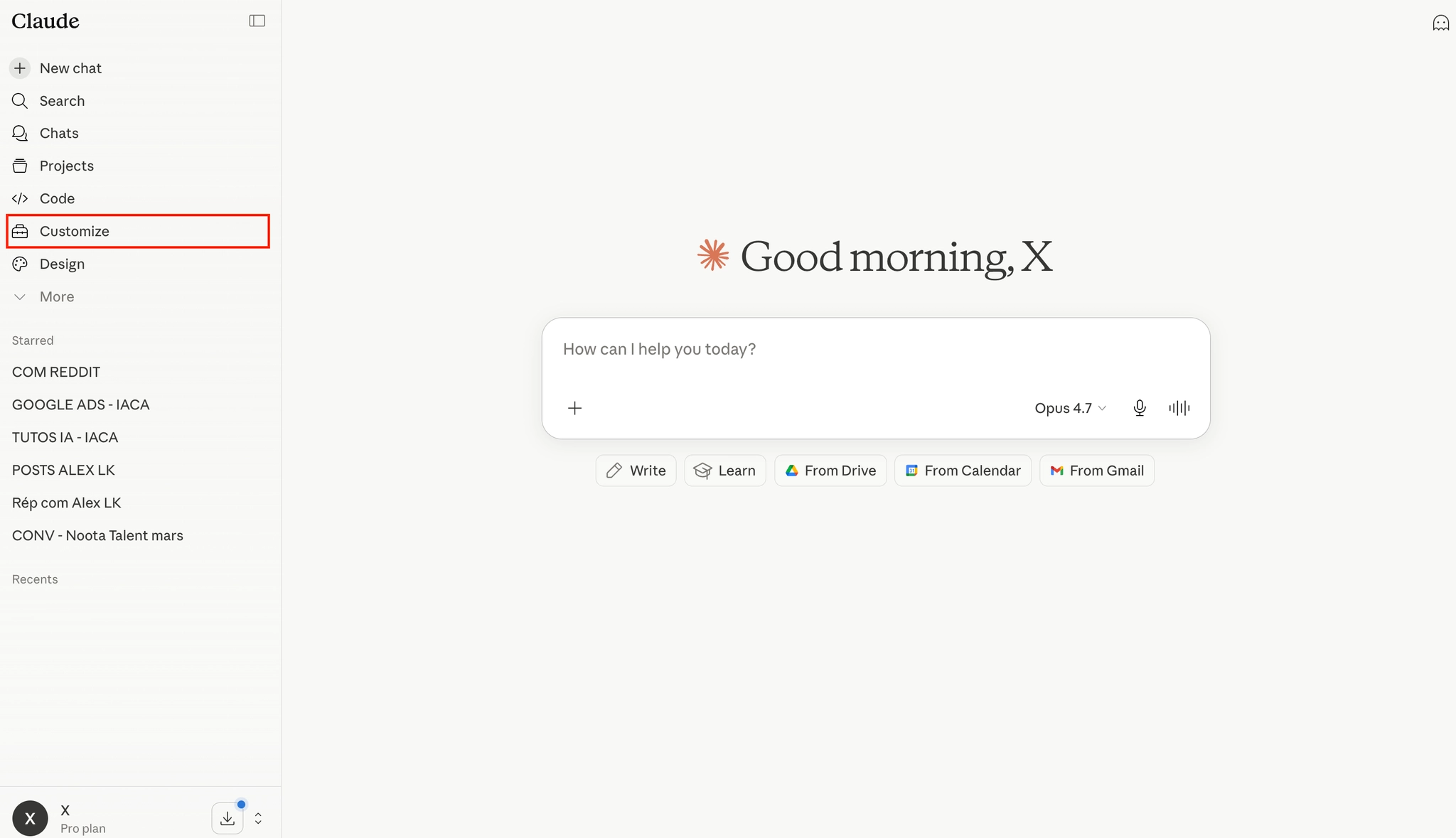
Zodra je vergadergegevens beschikbaar zijn in Noota, open je Claude.
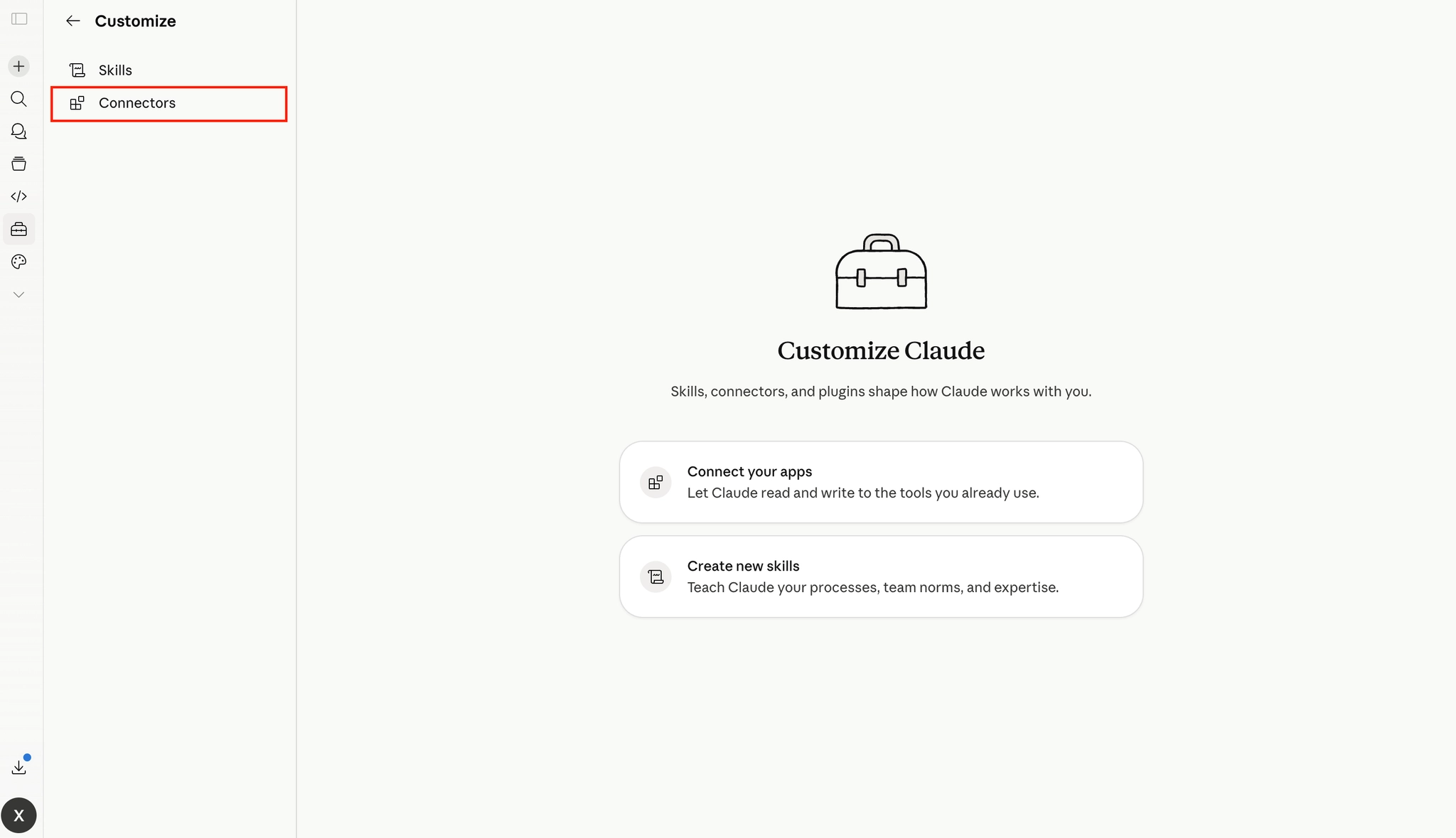
Ga vervolgens naar "Customize".
Klik op "Connectors" om de tools en gegevensbronnen te beheren waartoe Claude toegang heeft.
Stap 3: Voeg de Noota MCP-connector toe
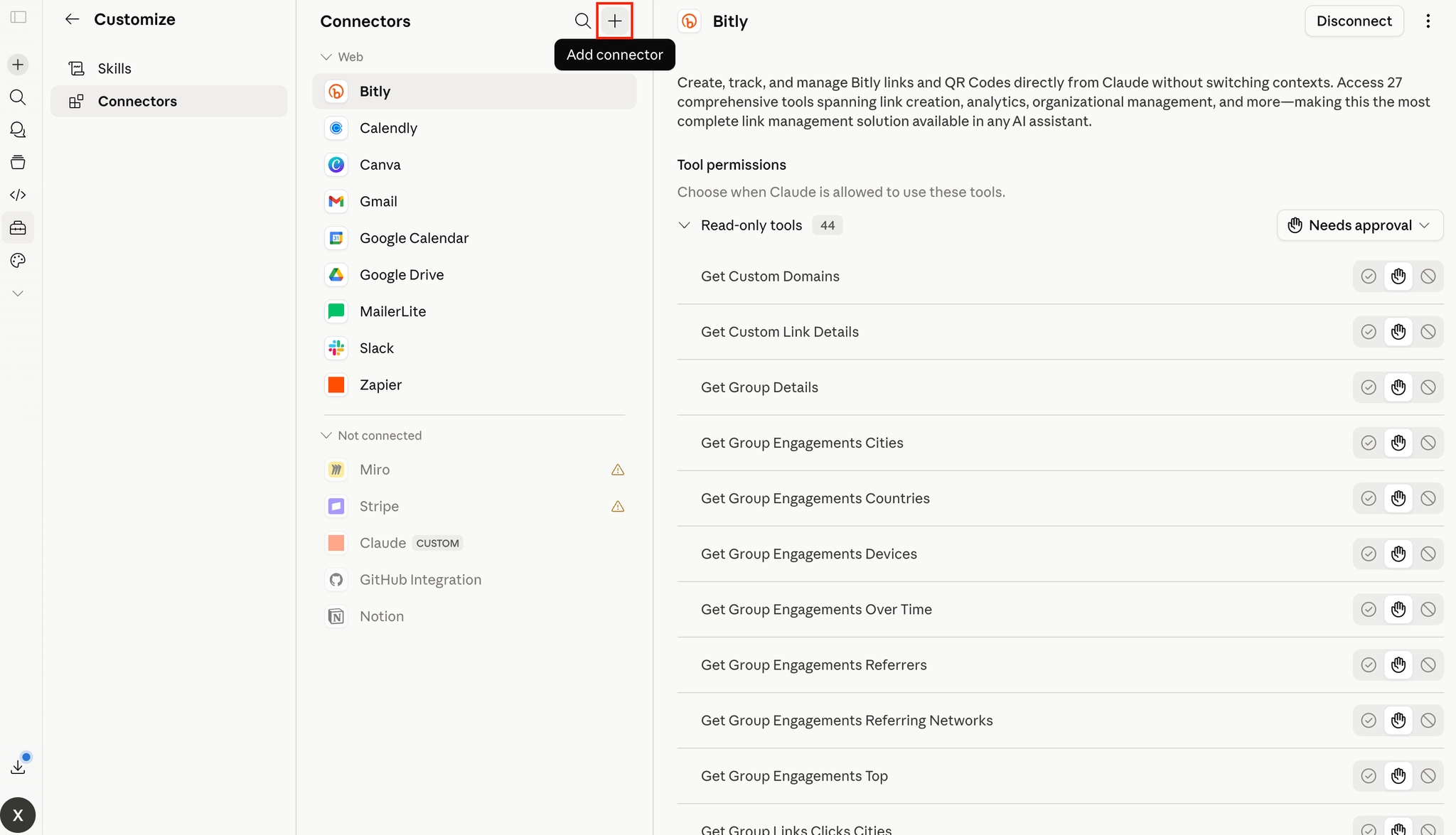
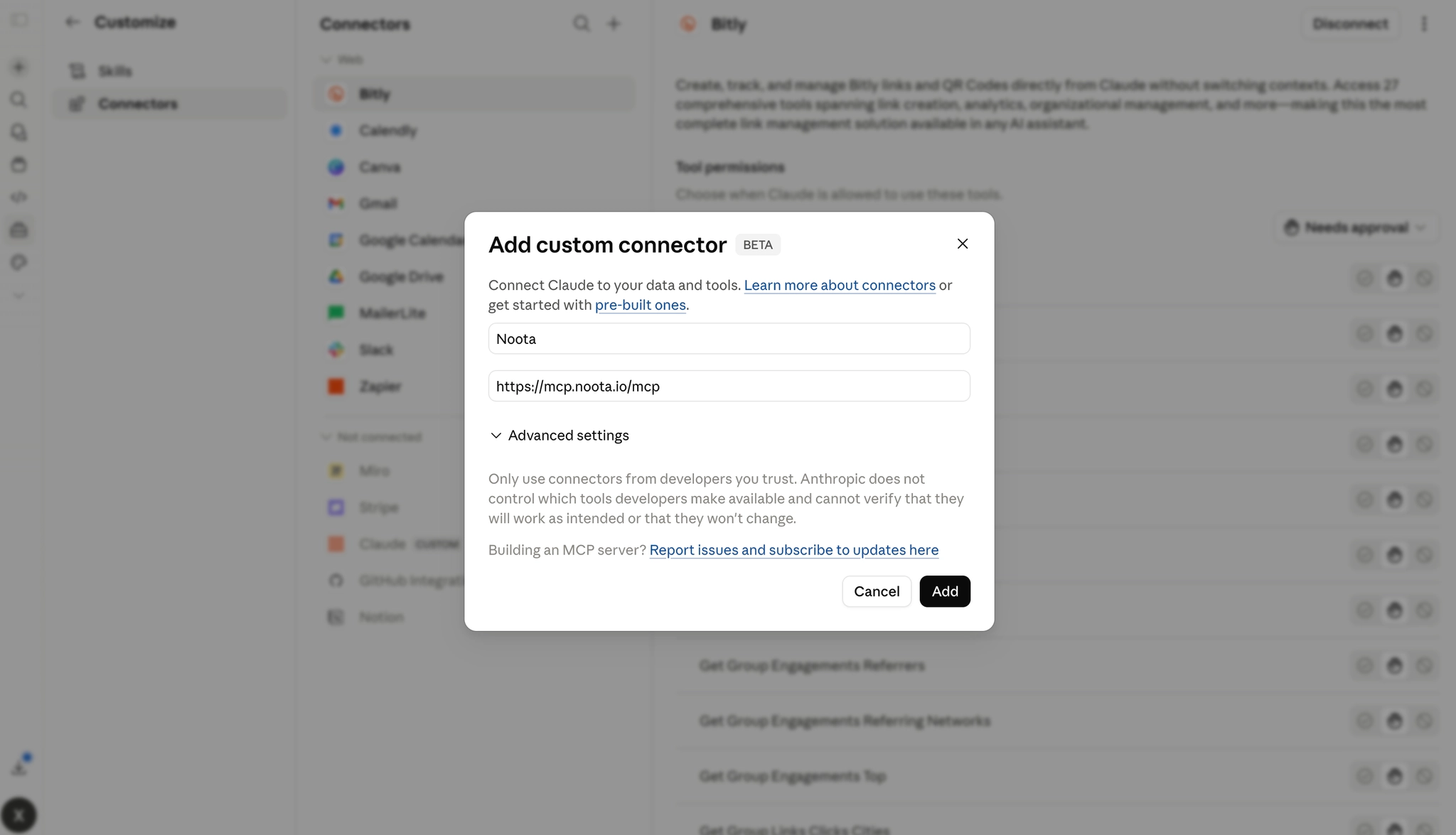
Klik nu op "Add connector" en kies "custom connector".
- Naam van de connector: typ “Noota”.
- Connector-URL: kopiëren en plakken https://mcp.noota.io/mcp
Stap 4: De verbinding autoriseren
Nadat je de connector hebt toegevoegd, kan Claude je vragen om toegang te verlenen tot specifieke Noota-gegevens.
Je kunt de toegang beperken tot het zoeken in contacten en records. Laat de instelling standaard op toegang tot alle Noota-gegevens staan.
Stap 5: Chat met Claude over je vergader- en gespreksgegevens
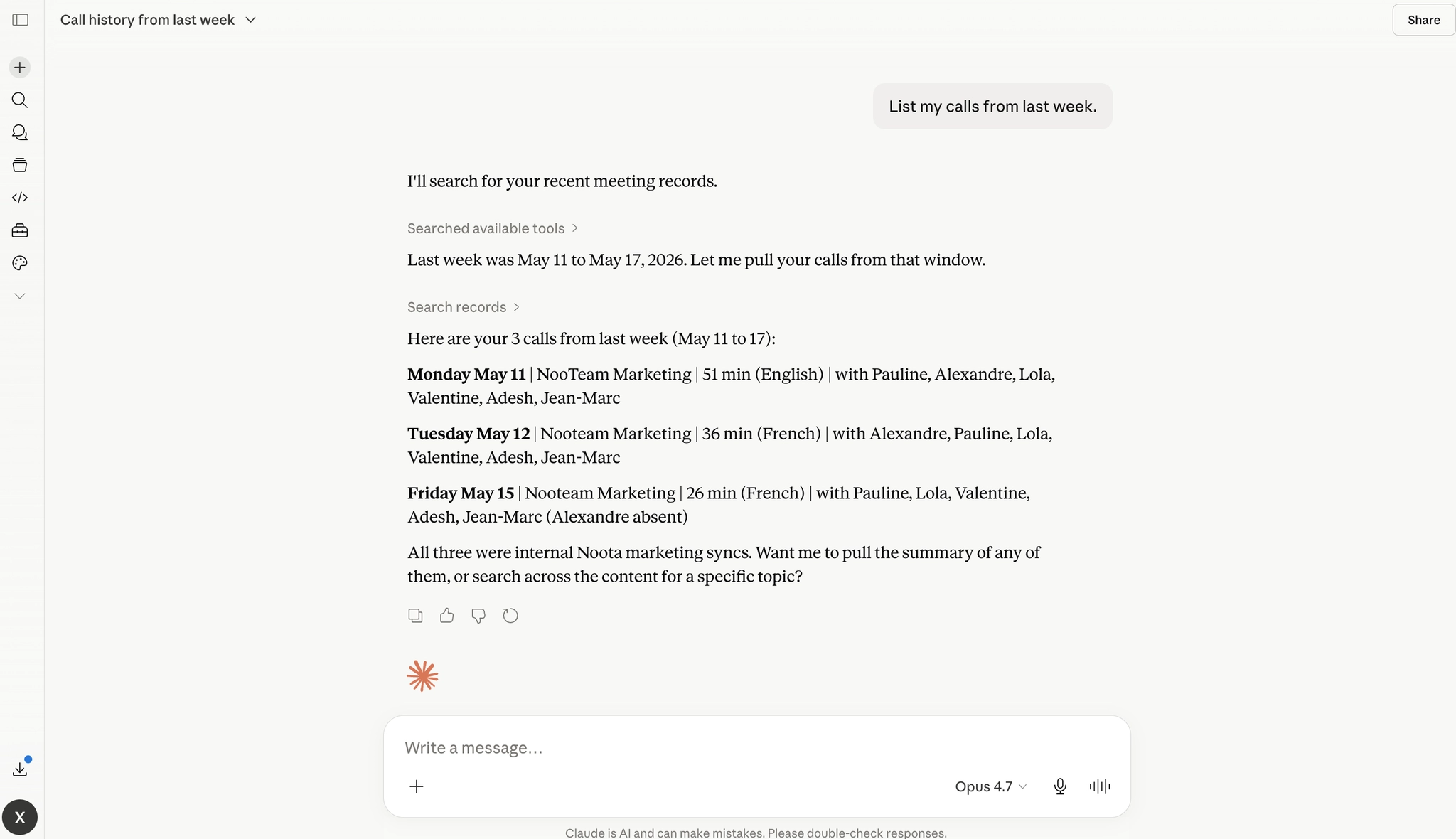
Zodra de connector is ingeschakeld, open je een nieuwe chat in Claude.
Je kunt nu op de gebruikelijke manier met Claude praten, maar met één groot verschil: Claude kan je Noota-vergadergegevens als context gebruiken.
Je kunt simpelweg vragen:
- “Vat mijn laatste drie vergaderingen samen.”
- “Wat hebben we besloten over de prijsstelling?”
- “Wat zijn de actiepunten uit mijn laatste klantgesprek?”
- “Welke bezwaren kwamen naar voren in mijn recente verkoopgesprekken?”
- “Schrijf een vervolg-e-mail op basis van mijn laatste gesprek.”
- “Zoek de vergaderingen waarin we het over integraties hadden.”
- “Geef me een samenvatting van mijn interne vergaderingen van deze week.”
Meer details over het proces vind je in onze speciale lead magnet.
Haal alles uit je vergader- en gespreksdata: Noota
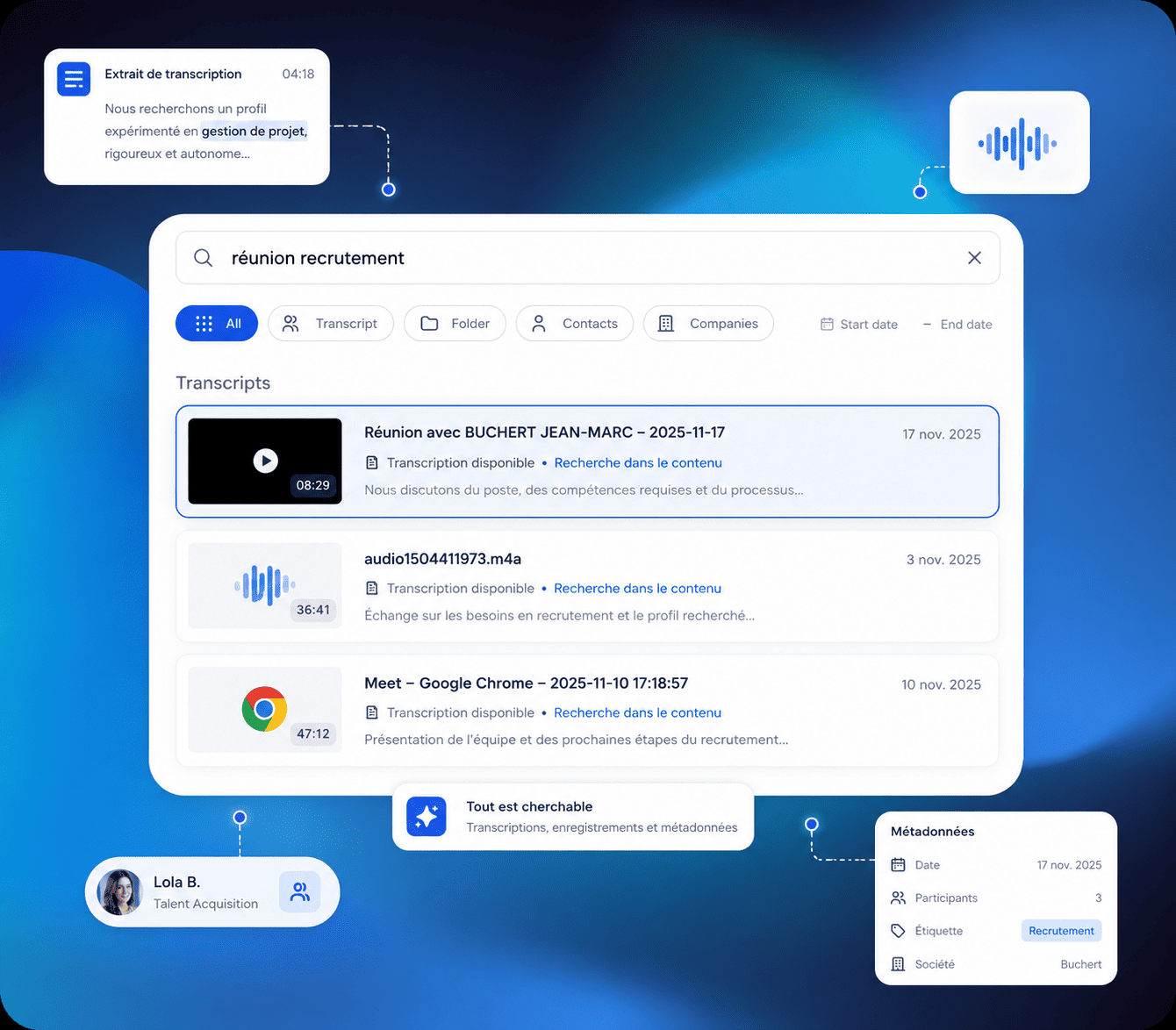
Door Noota en Claude te koppelen via MCP, wordt je vergader- en gespreksdata veel waardevoller.
- Vat meerdere vergaderingen tegelijk samen.
Vraag Claude om je laatste drie klantgesprekken, je wekelijkse teamvergaderingen of alle gesprekken over één account samen te vatten. - Vind specifieke beslissingen.
Je kunt vragen: “Wat hebben we besloten over de prijs?” of “Welke vervolgstappen zijn er afgesproken tijdens het laatste gesprek?” Claude doorzoekt je vergadergeschiedenis, zodat jij niet elk transcript hoeft te openen. - Bereid je follow-ups voor.
Vraag Claude na een vergadering om een follow-up e-mail op te stellen op basis van het daadwerkelijke gesprek. Dit kan pijnpunten, bezwaren, beslissingen, deadlines en vervolgstappen bevatten. - Coach je verkoopgesprekken.
Je kunt Claude vragen om je discovery-calls te beoordelen en je te vertellen wat je goed deed, wat je miste en hoe je kunt verbeteren. Het kan bijvoorbeeld opmerken dat je te vroeg over prijzen begon of te weinig kwalificatievragen stelde. - Bereid je volgende vergadering voor.
Vraag Claude voordat je deelneemt aan een gesprek om het vorige gesprek samen te vatten, openstaande vragen te markeren en suggesties te doen voor je volgende focuspunten. - Doorzoek je gespreksgeschiedenis.
Je kunt vragen stellen als “Welke prospects noemden deze maand het budget?” of “Welke klanten vroegen naar integraties?” Dit helpt je patronen te ontdekken die je handmatig waarschijnlijk zou missen. - Zet gesprekken om in actieplannen.
Claude kan taken uit je Noota-vergaderingen halen en ze organiseren op eigenaar, urgentie of project. Zo krijg je een helder actieplan in plaats van een lang transcript.
Maak kennis met de auteur
.webp)
Alexandre schrijft over AI-vergaderassistenten, MCP en AI-integraties, gegevensbescherming en compliance, en productiviteit, als ingenieur, oprichter en CEO van Noota.
Veelgestelde vragen
Verbind Claude met Noota via MCP door in Claude-instellingen een custom connector toe te voegen met URL https://mcp.noota.io/mcp.
- Open Claude en ga naar Customize
- Klik op Connectors en voeg custom connector toe
- Autoriseer toegang tot je Noota-gegevens
Claude kan je meeting data analyseren, samenvatten en vragen beantwoorden zonder handmatig kopiëren en plakken.
- Meerdere meetings tegelijk samenvatten
- Actiepunten en beslissingen identificeren
- Follow-up emails automatisch voorbereiden
Noota biedt native MCP-integratie, structureerde notes en ondersteunt 80+ talen met -80% minder admin werk.
- 5000+ teams vertrouwen Noota met 4,9/5 G2-rating
- Bespaar 6,4 uur per week op administratie
- Directe Claude-integratie zonder handmatige stappen
Noota + Claude is ideaal voor automatische follow-ups, samenvattingen en actiepunten uit alle je gesprekken.
- Genereer follow-up emails direct uit meetings
- Identificeer automatisch alle actiepunten
- Probeer Noota gratis — geen creditcard vereist