



Recursos y Productividad
8 min de lectura
Actualizado el:
Jun 17, 2026
Claude para reuniones y llamadas: una guía
Noota conecta Claude MCP con los datos de tus reuniones en 5 pasos: consulta transcripciones, extrae tareas pendientes y ahorra 6,4 horas a la semana en tareas administrativas.
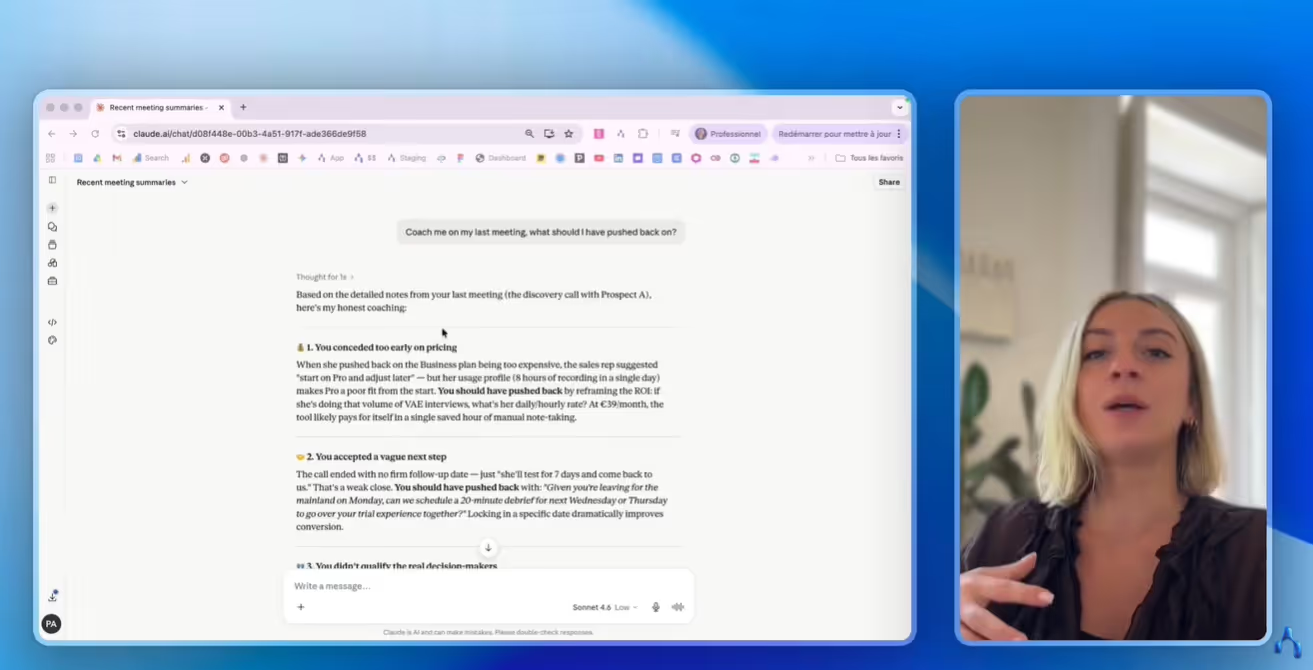
Gracias a MCP, Claude ahora puede conectarse a los datos de tus reuniones y llamadas para trabajar con tus conversaciones.
En esta guía, verás cómo configurar Claude MCP para lograr precisamente eso.
¿Puedes conectar Claude a los datos de tus reuniones y llamadas?
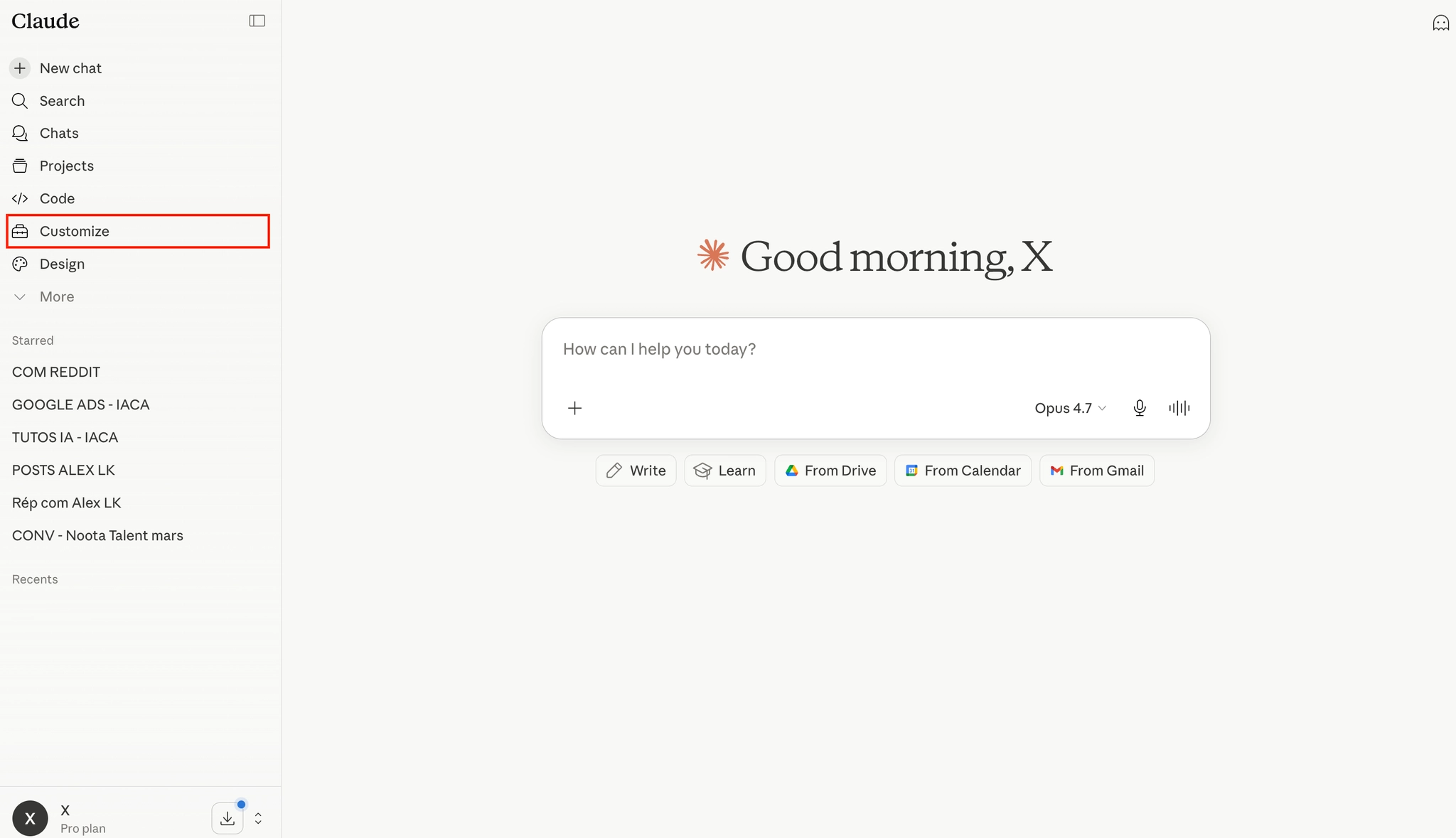
Hasta hace poco, trabajar con Claude en tus reuniones solía implicar mucho trabajo manual.
Tenías que abrir tu asistente de reuniones, buscar la transcripción correcta, copiarla, pegarla en Claude y luego añadir suficiente contexto para que la IA entendiera lo que sucedió.
La buena noticia es que Claude ahora puede conectarse de forma más directa a los datos de tus reuniones y llamadas a través de MCP. MCP, o Model Context Protocol, es un estándar que permite a Claude acceder a datos de herramientas externas cuando tú lo autorizas.
En pocas palabras, permite que Claude lea la información almacenada en las aplicaciones que ya utilizas.
Pero Claude no accede mágicamente a todas tus conversaciones por sí solo. Necesitas una fuente de datos conectada y debes autorizar esa conexión.
Y aquí es donde el tomador de notas de reuniones Noota puede ayudarte. Graba tus llamadas y reuniones, estructura tus notas y proporciona estos datos a Claude.
Cómo conectar Claude a los datos de tus reuniones y llamadas
Paso 1: Graba tus reuniones y llamadas con Noota
Antes de que Claude pueda analizar los datos de tus reuniones, necesitas capturarlos correctamente.
Ahí es donde entra Noota. Noota graba tus videollamadas, llamadas telefónicas y reuniones presenciales, y luego las convierte en notas de reunión estructuradas.
Haz clic aquí para usar Noota gratis.
Paso 2: Abre Claude y ve a tu configuración
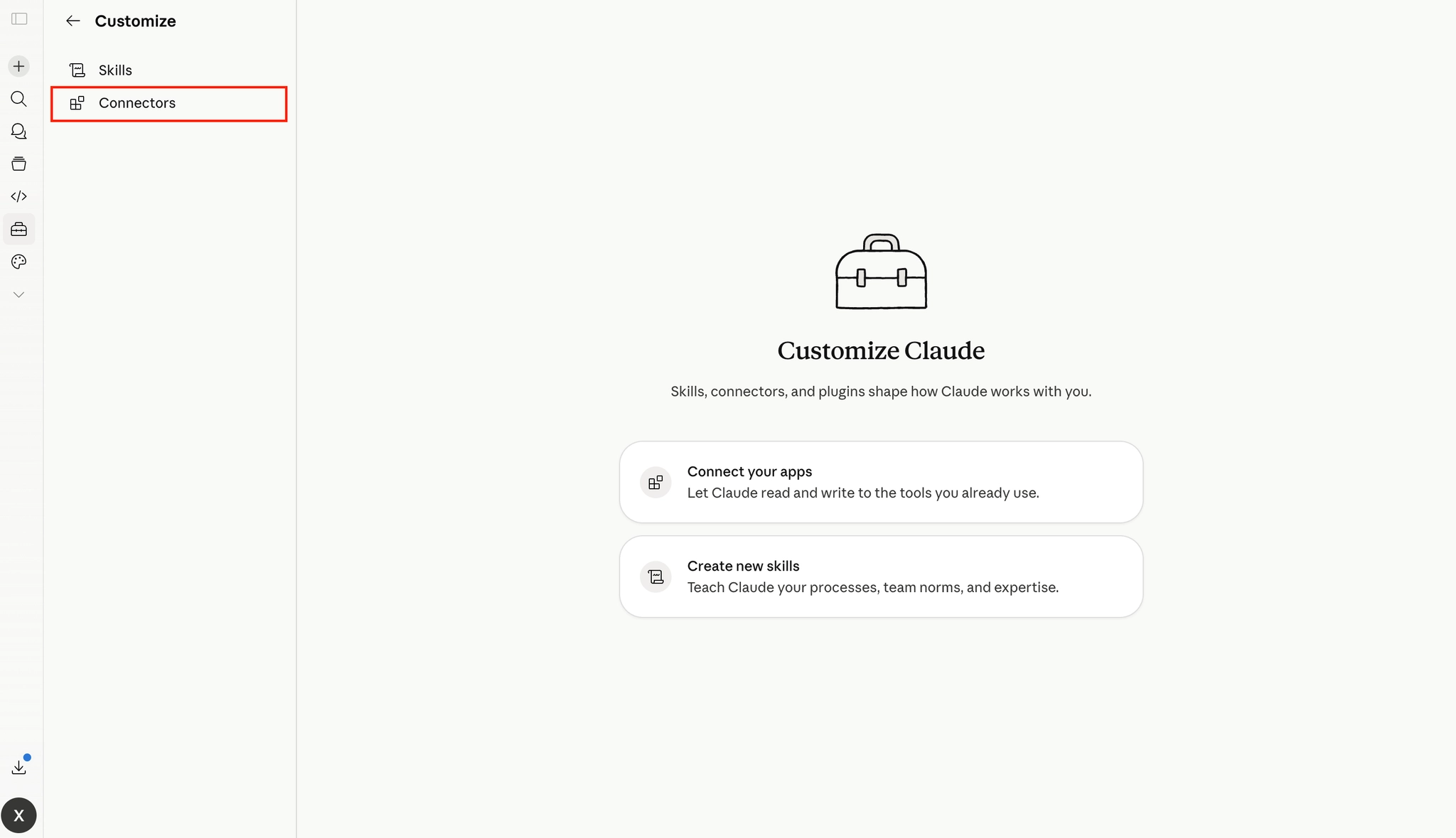
Una vez que los datos de tus reuniones estén disponibles en Noota, abre Claude.
Luego ve a "Personalizar".
Haz clic en "Conectores", donde podrás gestionar las herramientas y fuentes de datos a las que Claude tiene permiso para acceder.
Paso 3: Añade el conector MCP de Noota
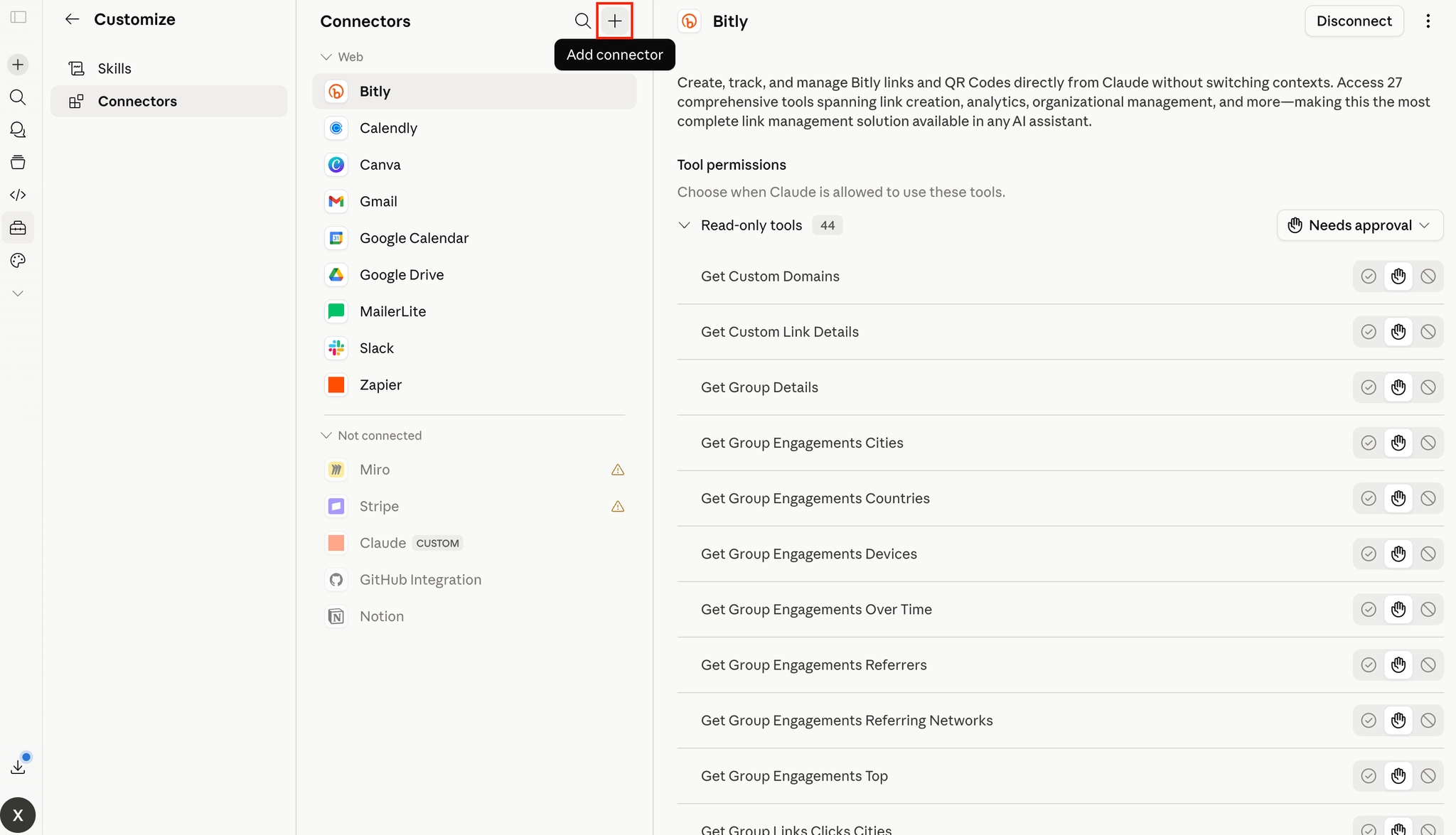
Ahora haz clic en "Añadir conector" y selecciona "conector personalizado".
- Nombre del conector: escribe “Noota”.
- URL del conector: copiar y pegar https://mcp.noota.io/mcp
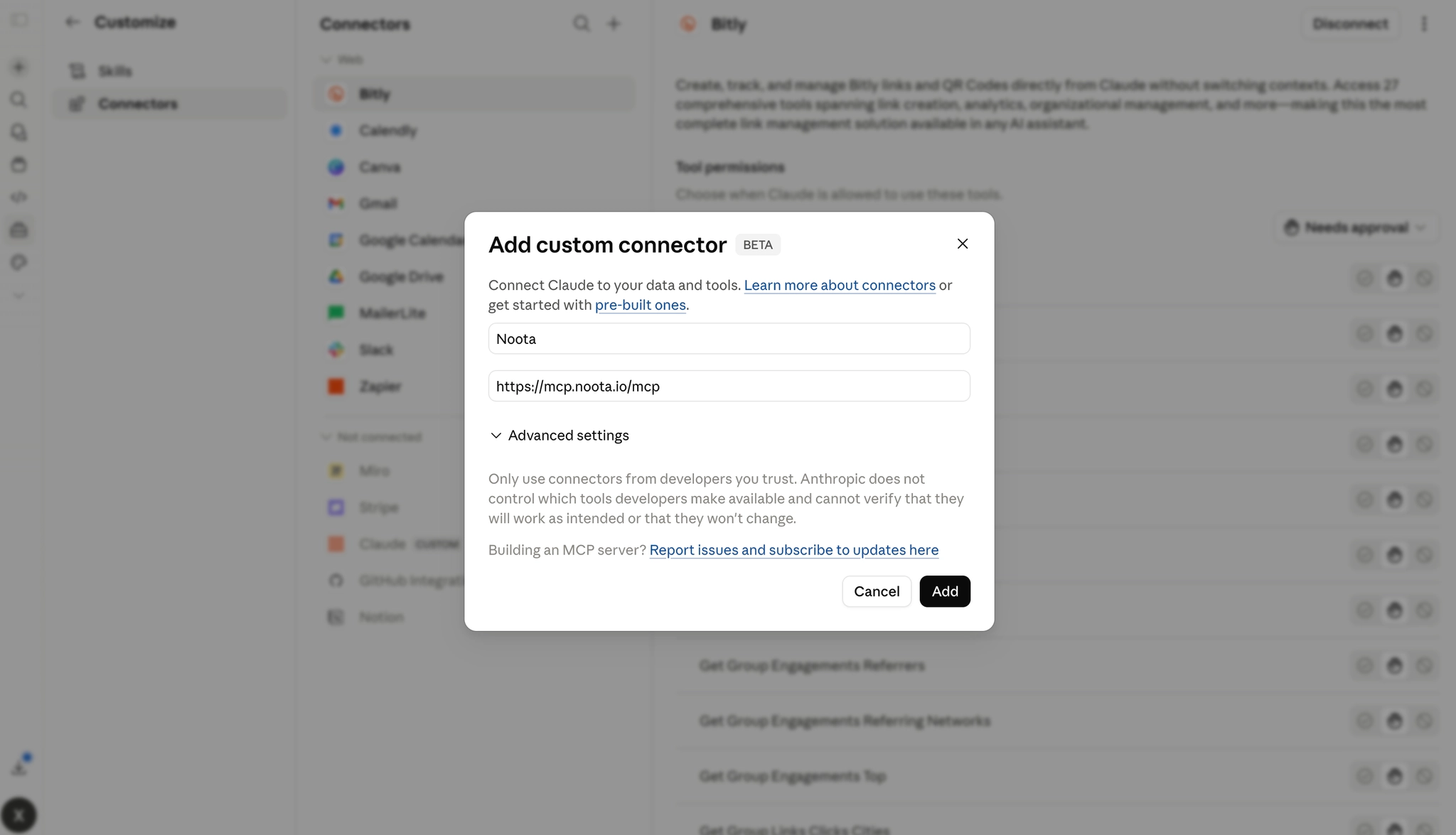
Paso 4: Autoriza la conexión
Tras añadir el conector, es posible que Claude te pida autorización para acceder a todos los datos específicos de Noota.
Puedes restringir el acceso a la búsqueda de contactos y registros. Simplemente mantén la configuración predeterminada para acceder a todos los datos de Noota.
Paso 5: Conversa con Claude usando los datos de tus reuniones y llamadas
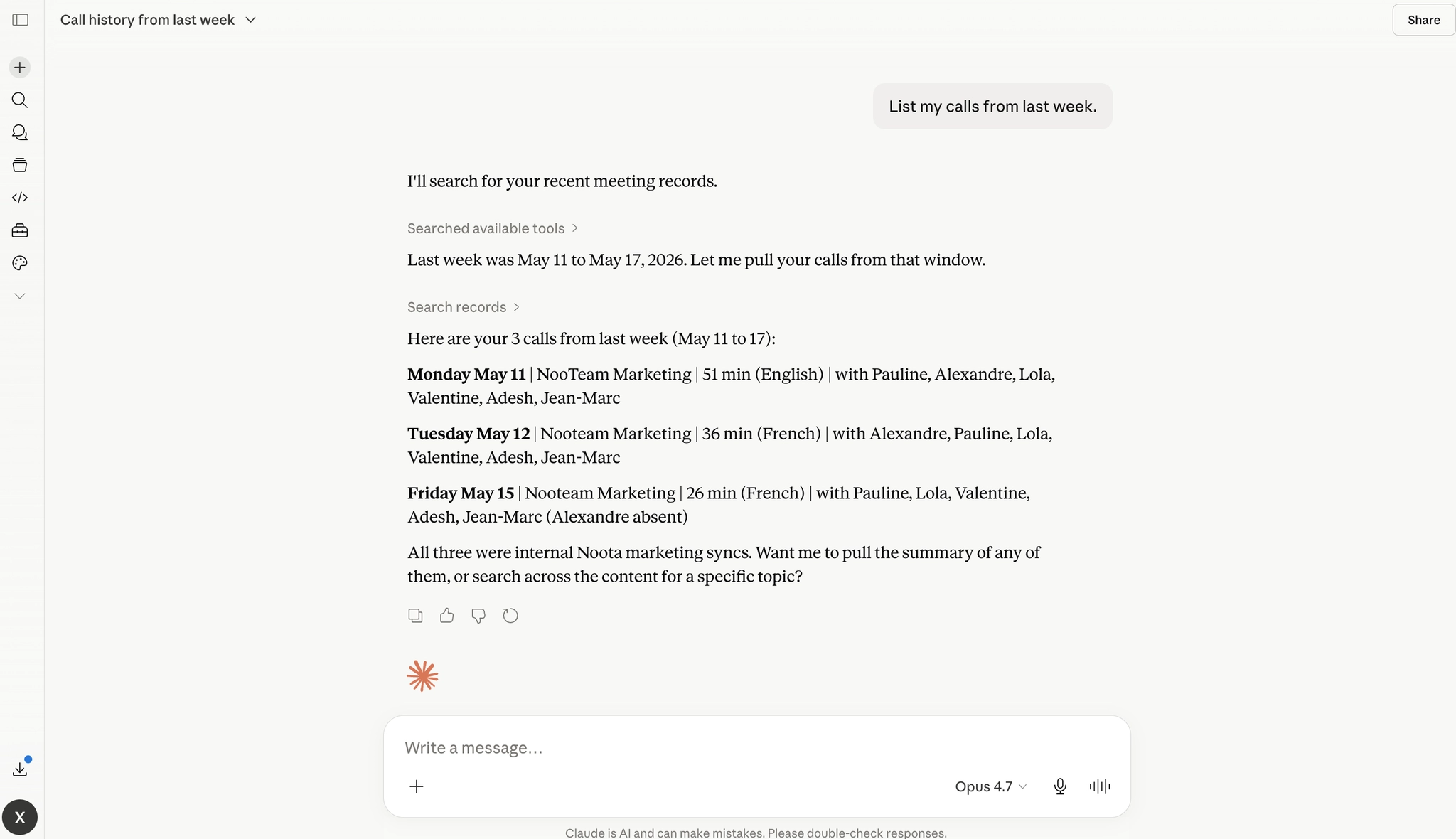
Una vez habilitado el conector, abre un nuevo chat en Claude.
Ahora puedes hablar con Claude de la misma forma que lo haces habitualmente, pero con una diferencia importante: Claude puede utilizar los datos de tus reuniones de Noota como contexto.
Simplemente puedes preguntar:
- “Resume mis tres últimas reuniones.”
- “¿Qué decidimos sobre los precios?”
- “¿Cuáles son las tareas pendientes de mi última llamada con el cliente?”
- “¿Qué objeciones surgieron en mis reuniones de ventas recientes?”
- “Prepara un correo de seguimiento basado en mi última llamada.”
- «Busca las reuniones en las que hablamos sobre integraciones».
- «Hazme un resumen de mis reuniones internas de esta semana».
Más detalles sobre el proceso en nuestro lead magnet dedicado.
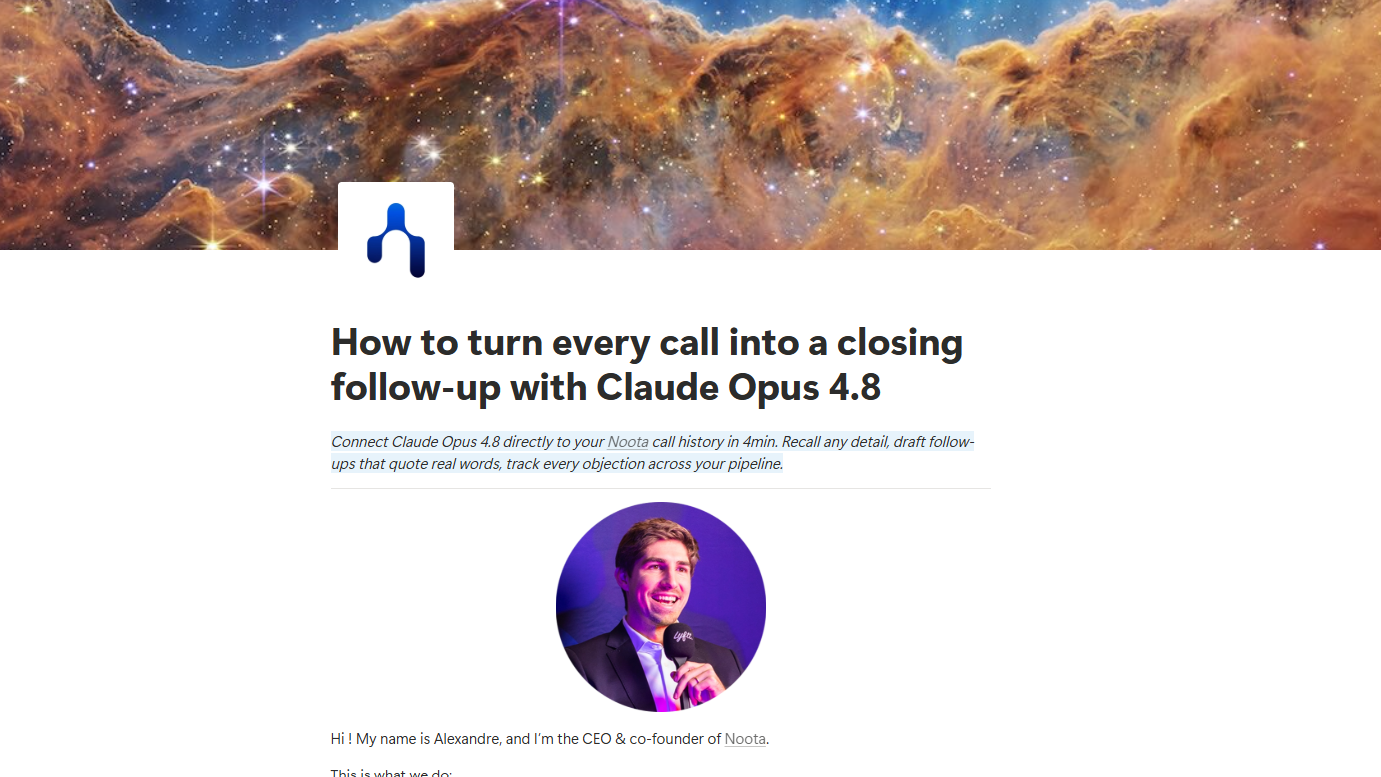
Aprovecha al máximo los datos de tus reuniones y llamadas: Noota
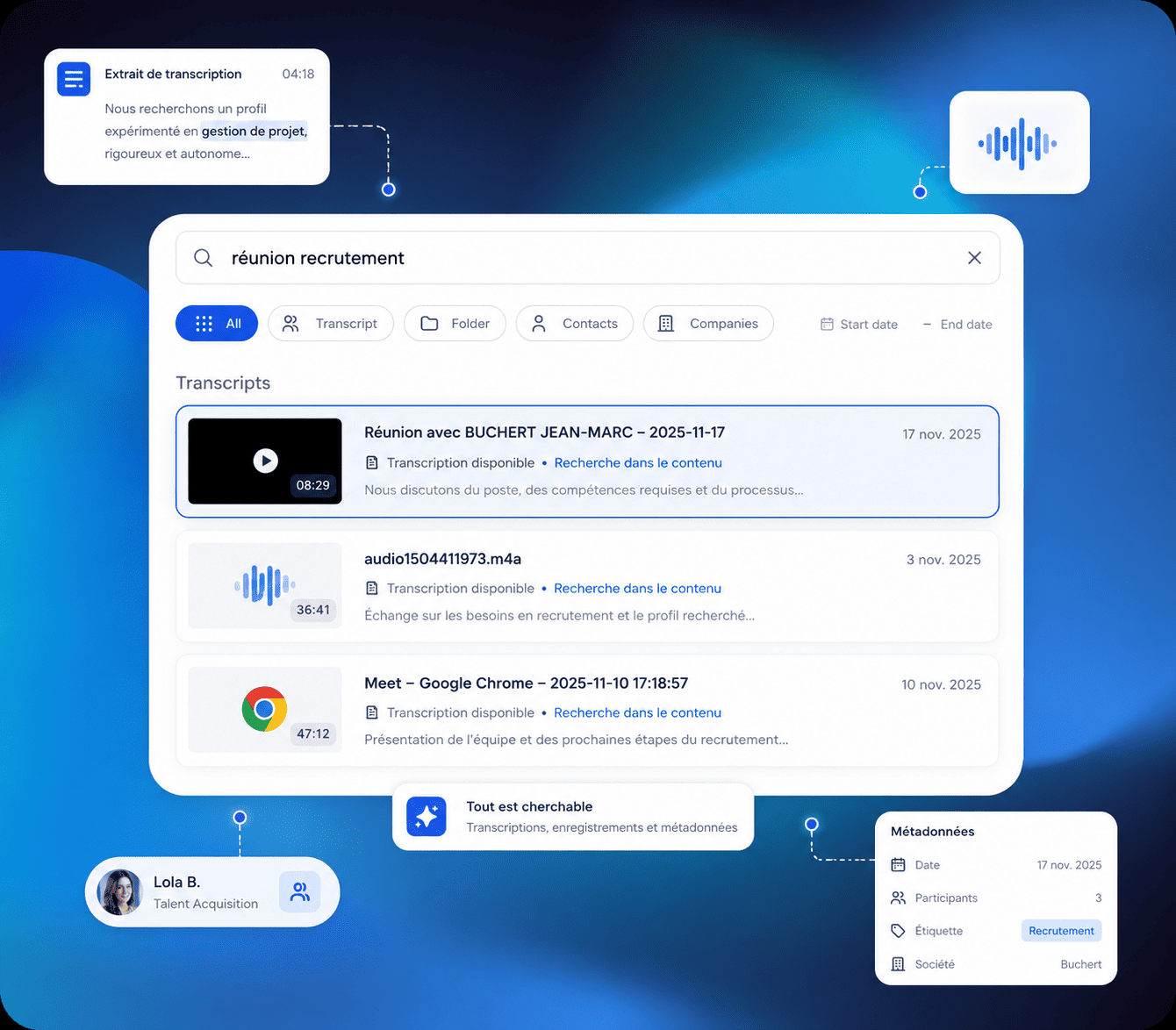
Con Noota y Claude conectados a través de MCP, los datos de tus reuniones y llamadas se vuelven mucho más útiles.
- Resume varias reuniones a la vez.
Pídele a Claude que resuma tus tres últimas llamadas con clientes, tus reuniones de equipo semanales o todas las conversaciones relacionadas con una cuenta. - Encuentra decisiones específicas.
Puedes preguntar: «¿Qué decidimos sobre los precios?» o «¿Qué pasos a seguir se acordaron en la última llamada?». Claude puede buscar en tu historial de reuniones en lugar de obligarte a abrir cada transcripción. - Prepara tus seguimientos.
Después de una reunión, pídele a Claude que redacte un correo electrónico de seguimiento basado en la conversación real. Puede incluir puntos de dolor, objeciones, decisiones, plazos y próximos pasos. - Entrena tus llamadas de ventas.
Puedes pedirle a Claude que revise tus llamadas de descubrimiento y te diga qué hiciste bien, qué pasaste por alto y cómo podrías mejorar. Por ejemplo, puede notar que hablaste de precios demasiado pronto o que no hiciste suficientes preguntas de calificación. - Prepara tu próxima reunión.
Antes de unirte a una llamada, pídele a Claude que resuma la conversación anterior, destaque las preguntas pendientes y sugiera en qué deberías centrarte a continuación. - Busca en todo tu historial de llamadas.
Puedes hacer preguntas como «¿Qué clientes potenciales mencionaron el presupuesto este mes?» o «¿Qué clientes preguntaron por las integraciones?». Esto te ayuda a detectar patrones que probablemente pasarías por alto manualmente. - Convierte conversaciones en planes de acción.
Claude puede extraer tareas de tus reuniones de Noota y organizarlas por responsable, urgencia o proyecto. Obtendrás un plan de acción claro en lugar de una larga transcripción.
Conoce al autor
.webp)
Alexandre escribe sobre asistentes de reuniones con IA, MCP e integraciones de IA, protección de datos y cumplimiento, y productividad, como ingeniero fundador y CEO de Noota.
Preguntas frecuentes
Necesitas Noota para grabar reuniones, luego agregar el conector MCP en Claude. El proceso toma menos de 5 minutos y autoriza acceso seguro.
- Graba con Noota tus videollamadas
- Accede a configuración de Claude
- Añade conector personalizado Noota
Claude puede resumir múltiples reuniones, extraer decisiones, listar tareas pendientes y preparar seguimientos automáticos desde tus datos.
- Resumir últimas tres reuniones
- Encontrar decisiones sobre temas específicos
- Generar emails de seguimiento automáticos
Noota ahorra 6,4 horas semanales, reduce administración 80%, funciona en 80+ idiomas y tiene 4,9/5 en G2 con 5000+ equipos.
- Integración nativa con Claude MCP
- Notas estructuradas automáticamente
- Soporte multiidioma y multiplataforma
Noota + Claude es ideal: graba llamadas, estructura notas y genera emails personalizados. Ahorra 6,4 horas semanales en administración.
- Identifica objeciones automáticamente
- Prepara seguimientos contextualizados
- Prueba Noota gratis



