



Risorse e Produttività
8 min di lettura
Aggiornato il:
Jun 17, 2026
Claude per riunioni e chiamate: una guida
Noota collega Claude MCP ai dati delle tue riunioni in 5 passaggi: interroga le trascrizioni, estrai le attività da svolgere e risparmia 6,4 ore a settimana sul lavoro amministrativo.
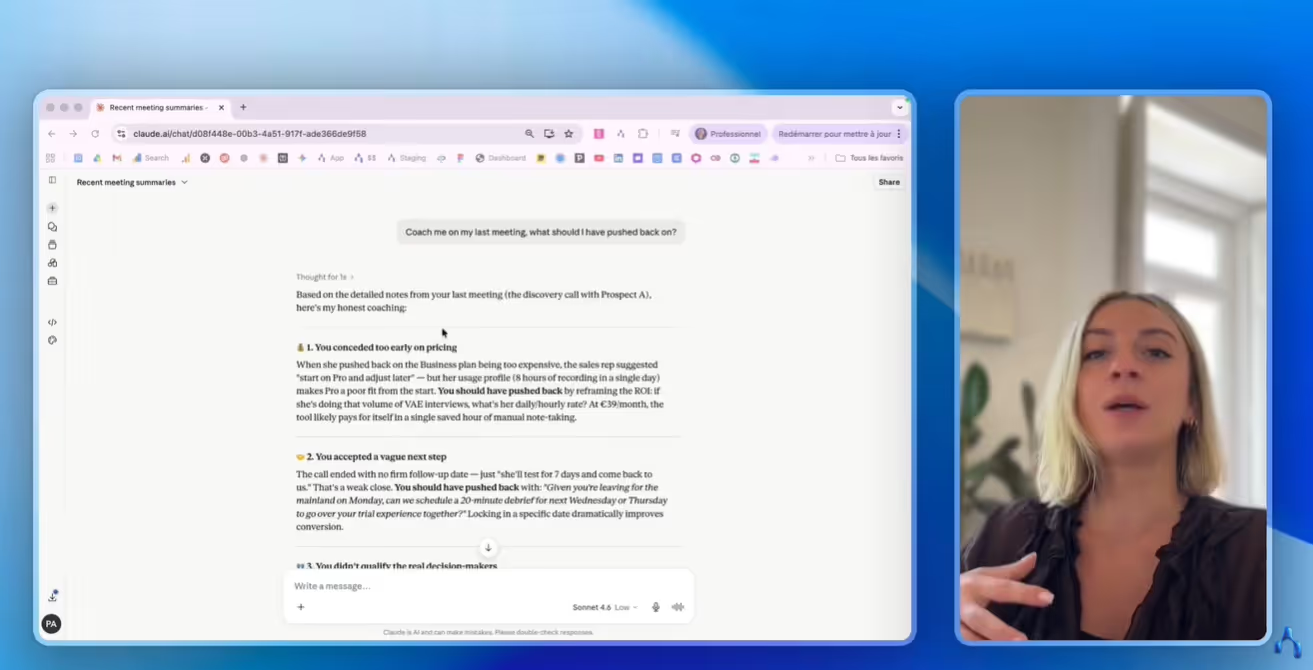
Grazie a MCP, Claude può ora connettersi ai dati delle tue riunioni e chiamate per lavorare sulle tue conversazioni.
In questa guida vedrai come configurare Claude MCP per fare esattamente questo.
È possibile collegare Claude ai dati delle proprie riunioni e chiamate?
Fino a poco tempo fa, lavorare con Claude sulle proprie riunioni richiedeva spesso molto lavoro manuale.
Dovevi aprire il tuo assistente alle riunioni, trovare la trascrizione corretta, copiarla, incollarla in Claude e aggiungere abbastanza contesto affinché l'IA potesse capire cosa fosse successo.
La buona notizia è che ora Claude può connettersi più direttamente ai dati delle tue riunioni e chiamate tramite MCP. MCP, o Model Context Protocol, è uno standard che consente a Claude di accedere ai dati da strumenti esterni previa tua autorizzazione.
In parole semplici, permette a Claude di leggere le informazioni archiviate nelle app che già utilizzi.
Tuttavia, Claude non accede magicamente a tutte le tue conversazioni da solo. Hai bisogno di una fonte di dati collegata e devi autorizzare tale connessione.
Ed è qui che Noota, l'assistente per prendere appunti durante le riunioni, può aiutarti. Registra le tue chiamate e riunioni, struttura i tuoi appunti e fornisce questi dati a Claude.
Come collegare Claude ai dati delle tue riunioni e chiamate
Passaggio 1: Registra le tue riunioni e chiamate con Noota
Prima che Claude possa analizzare i dati delle tue riunioni, devi acquisirli correttamente.
È qui che entra in gioco Noota. Noota registra le tue videochiamate, telefonate e riunioni di persona, trasformandole poi in appunti strutturati.
Clicca qui per usare Noota gratuitamente.
Passaggio 2: Apri Claude e vai alle impostazioni
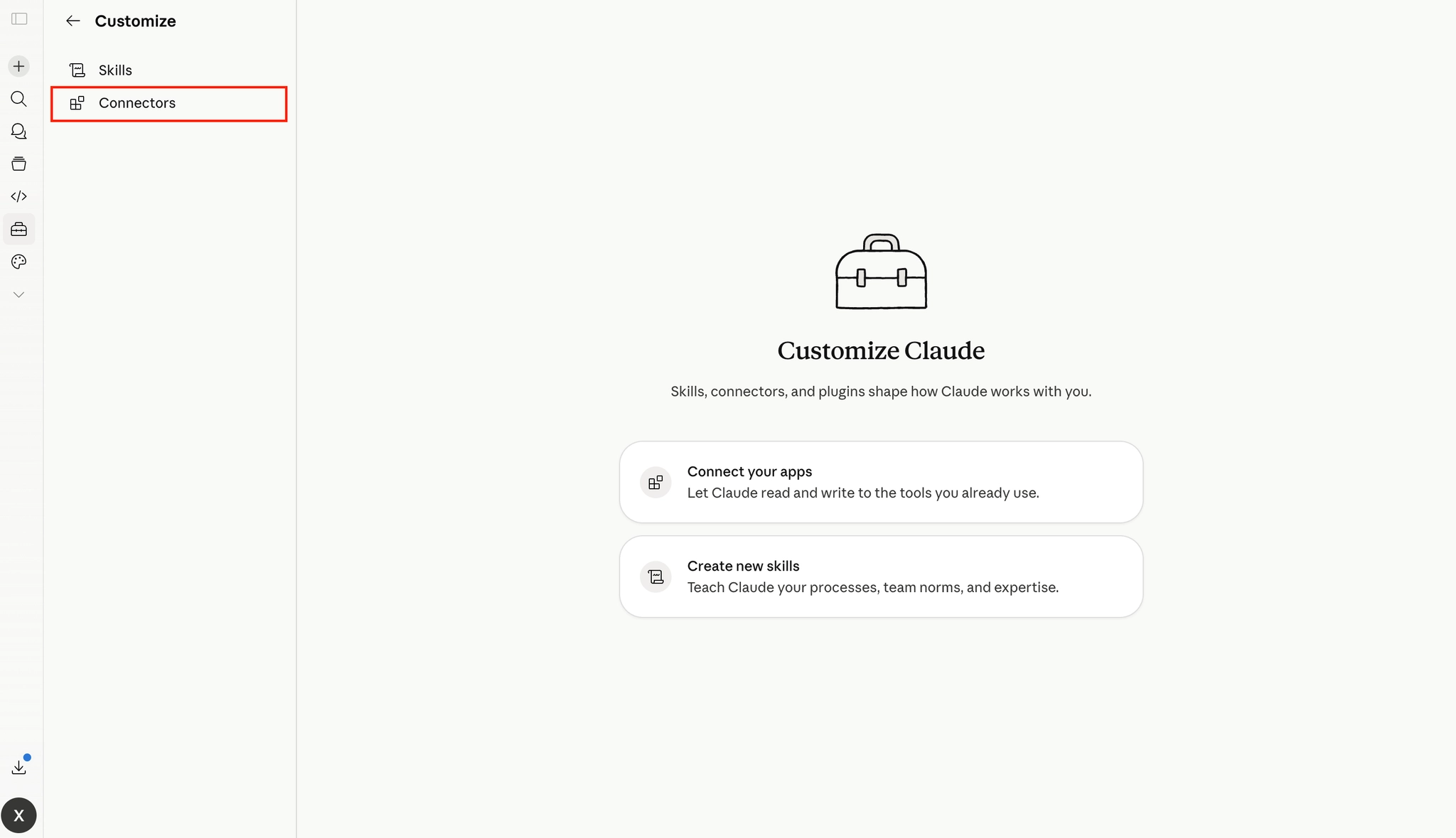
Una volta che i dati della tua riunione sono disponibili in Noota, apri Claude.
Vai quindi su "Customize".
Clicca su "Connectors" per gestire gli strumenti e le origini dati a cui Claude può accedere.
Passaggio 3: Aggiungi il connettore MCP di Noota
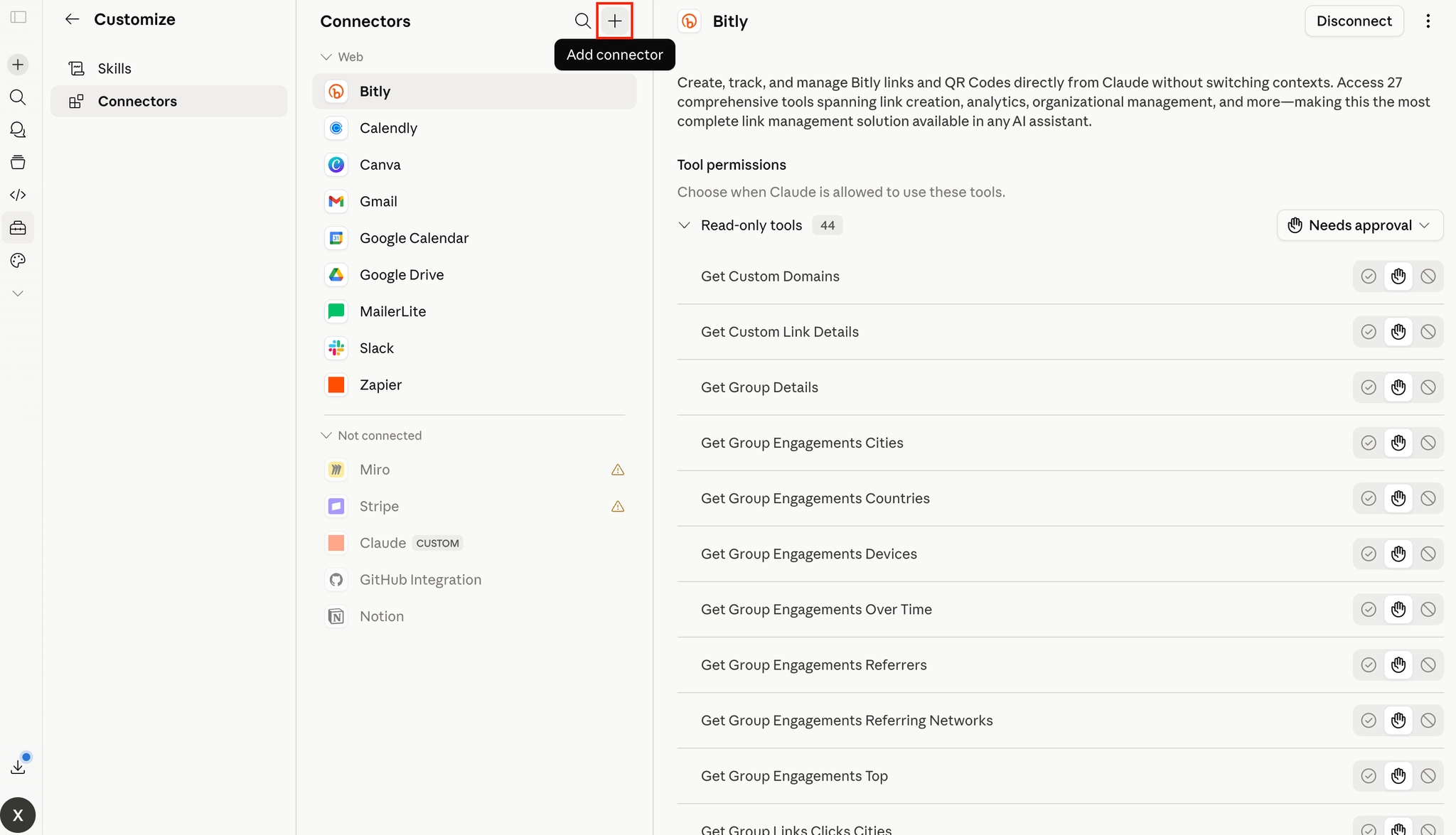
Ora clicca su "Add connector" e seleziona "custom connector".
- Nome del connettore: scrivi “Noota”.
- URL del connettore: copia e incolla https://mcp.noota.io/mcp
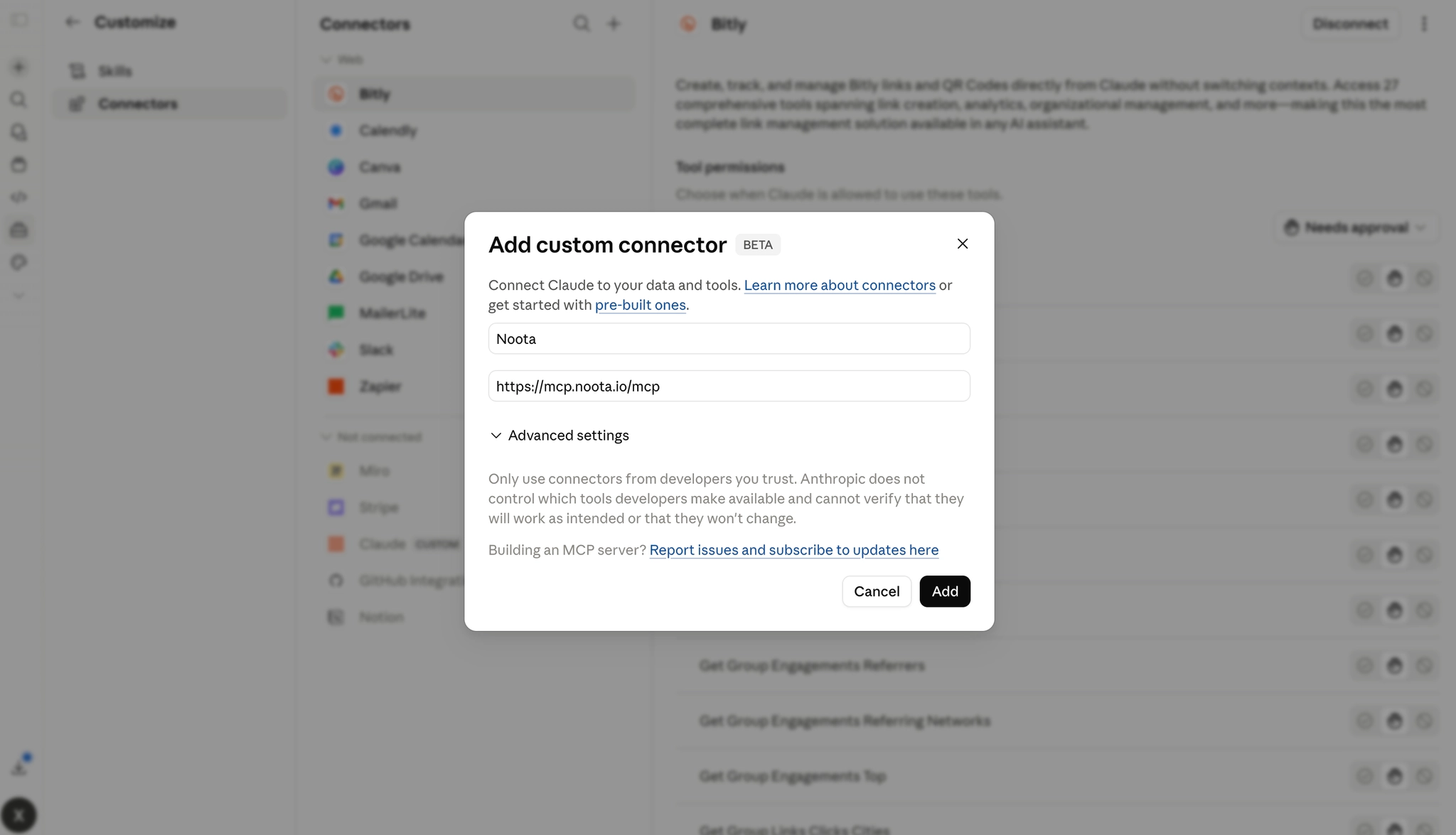
Passaggio 4: Autorizza la connessione
Dopo aver aggiunto il connettore, Claude potrebbe chiederti di autorizzare l'accesso a tutti i dati specifici di Noota.
Puoi limitare l'accesso alla ricerca di contatti e record. Ti consigliamo di mantenere l'impostazione predefinita per accedere a tutti i dati di Noota.
Passaggio 5: Conversazione con Claude sui dati delle tue riunioni e chiamate
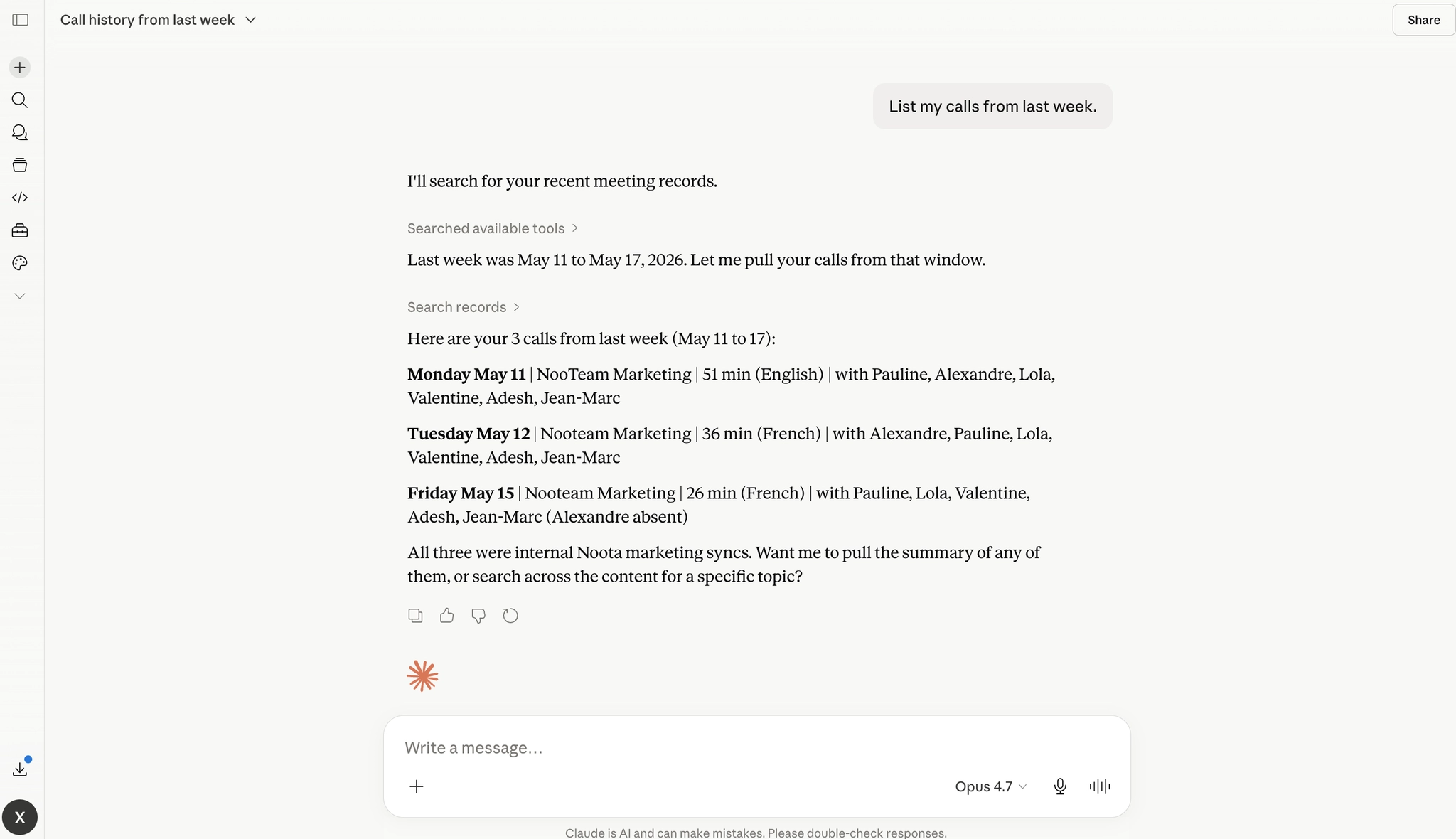
Una volta abilitato il connettore, avvia una nuova chat in Claude.
Ora puoi parlare con Claude come faresti normalmente, ma con una differenza fondamentale: Claude può utilizzare i dati delle tue riunioni Noota come contesto.
Puoi semplicemente chiedere:
- “Riassumi le mie ultime tre riunioni.”
- “Cosa abbiamo deciso riguardo ai prezzi?”
- “Quali sono le azioni da intraprendere dalla mia ultima chiamata con il cliente?”
- “Quali obiezioni sono emerse nelle mie recenti riunioni di vendita?”
- “Prepara un'email di follow-up basata sulla mia ultima chiamata.”
- “Trova le riunioni in cui abbiamo discusso delle integrazioni.”
- “Fammi un riepilogo delle mie riunioni interne di questa settimana.”
Maggiori dettagli sul processo nel nostro lead magnet dedicato.
Sfrutta appieno i dati delle tue riunioni e chiamate: Noota
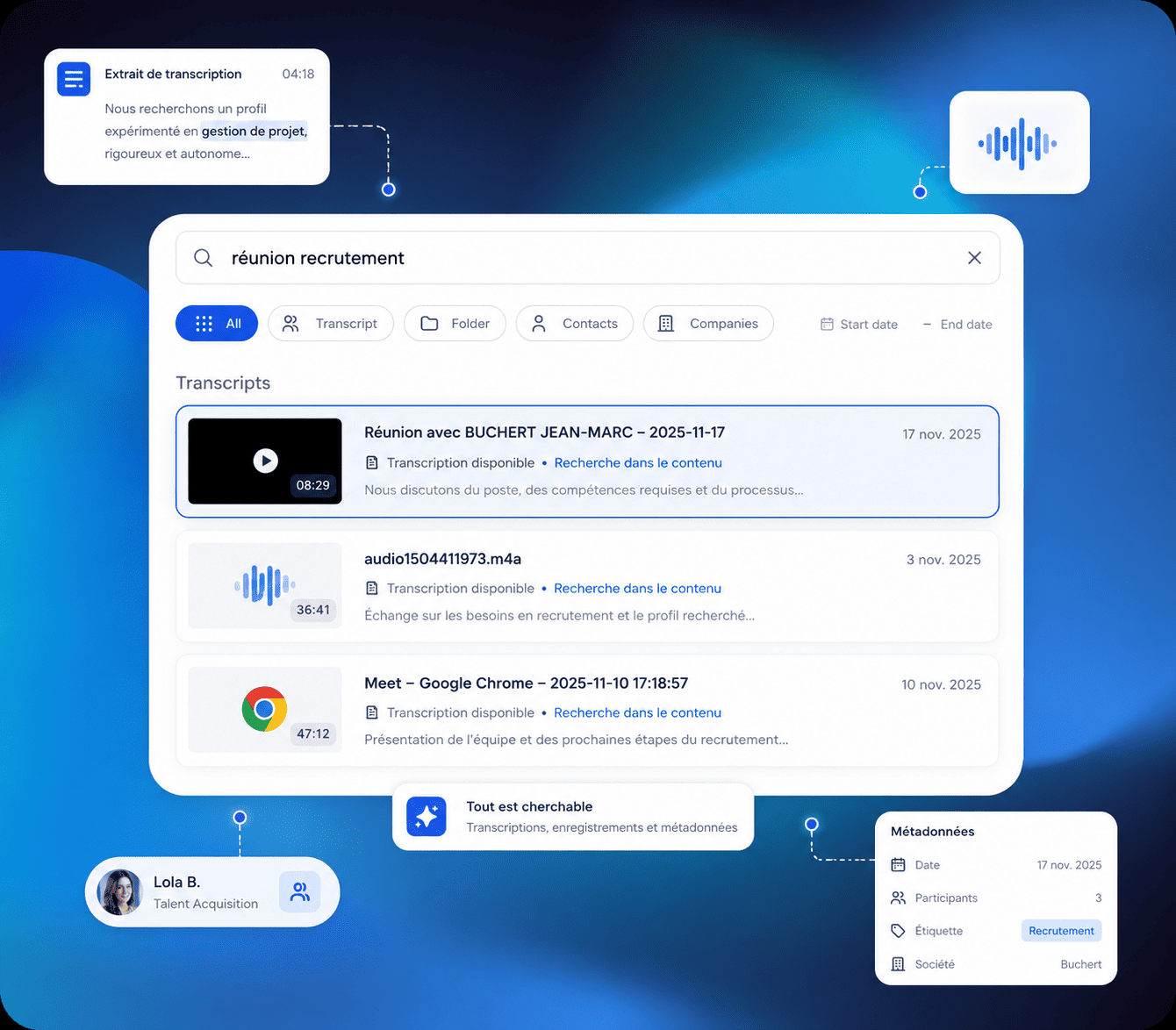
Grazie alla connessione tra Noota e Claude tramite MCP, i dati delle tue riunioni e chiamate diventano molto più utili.
- Riassumi più riunioni contemporaneamente.
Chiedi a Claude di riepilogare le tue ultime tre chiamate con i clienti, le riunioni settimanali del team o tutte le conversazioni relative a un account. - Trova decisioni specifiche.
Puoi chiedere: “Cosa abbiamo deciso riguardo ai prezzi?” oppure “Quali passi successivi sono stati concordati durante l'ultima chiamata?”. Claude può cercare nella cronologia delle tue riunioni invece di costringerti ad aprire ogni trascrizione. - Prepara i tuoi follow-up.
Dopo una riunione, chiedi a Claude di scrivere un'email di follow-up basata sulla conversazione reale. Può includere punti critici, obiezioni, decisioni, scadenze e passi successivi. - Migliora le tue chiamate di vendita.
Puoi chiedere a Claude di analizzare le tue chiamate di scoperta e dirti cosa hai fatto bene, cosa ti è sfuggito e come potresti migliorare. Ad esempio, potrebbe notare che hai parlato dei prezzi troppo presto o che non hai fatto abbastanza domande di qualificazione. - Prepara la tua prossima riunione.
Prima di partecipare a una chiamata, chiedi a Claude di riassumere la conversazione precedente, evidenziare le questioni in sospeso e suggerire su cosa dovresti concentrarti. - Cerca nella cronologia delle tue chiamate.
Puoi porre domande come “Quali potenziali clienti hanno menzionato il budget questo mese?” o “Quali clienti hanno chiesto informazioni sulle integrazioni?”. Questo ti aiuta a individuare schemi che probabilmente ti sfuggirebbero manualmente. - Trasforma le conversazioni in piani d'azione.
Claude può estrarre le attività dalle tue riunioni su Noota e organizzarle per responsabile, urgenza o progetto. Otterrai un piano d'azione chiaro invece di una lunga trascrizione.
Chi è l'autore
.webp)
Alexandre scrive di assistenti AI per le riunioni, MCP e integrazioni AI, privacy dei dati e conformità, e produttività, come ingegnere, fondatore e CEO di Noota.
FAQ
Connetti Claude a Noota tramite MCP (Model Context Protocol) in 5 semplici passaggi: registra le riunioni con Noota, accedi alle impostazioni di Claude, aggiungi il connector Noota personalizzato, autorizza l'accesso e inizia a fare domande sui tuoi meeting.
- Registra riunioni con Noota automaticamente
- Vai su Customize > Connectors in Claude
- Aggiungi connector personalizzato Noota
- Autorizza accesso ai dati meeting
- Fai domande su riunioni e call
Con Noota e Claude connessi, puoi fare domande naturali sui tuoi meeting: riassunti, decisioni prese, action items, obiezioni sollevate, follow-up da inviare e ricerche specifiche su argomenti discussi nelle tue riunioni.
- Riassumi ultimi tre meeting clienti
- Quali decisioni su prezzi abbiamo preso?
- Quali action item dalla call recente?
- Quali obiezioni nei sales meeting?
- Prepara email follow-up automatica
Noota supera gli strumenti tradizionali: registra automaticamente, struttura note intelligentemente e integra Claude via MCP per analisi avanzate senza copia-incolla manuale. 5000+ team scelgono Noota per risparmiare 6,4 ore settimanali di admin.
- Noota registra automaticamente video e audio
- Struttura note intelligenti in 80+ lingue
- Integrazione MCP diretta con Claude
- Niente copia-incolla manuale di transcript
- Rating 4,9/5 su G2 da migliaia utenti
Noota + Claude è la soluzione ideale: registra il meeting, struttura le note e chiedi a Claude di preparare email follow-up personalizzate basate sulla conversazione reale. Risparmia 6,4 ore settimanali di lavoro amministrativo. Prova Noota gratis — nessuna carta di credito richiesta.
- Registrazione automatica riunioni complete
- Claude analizza conversazione e contesto
- Genera follow-up email personalizzate
- Risparmia tempo amministrativo settimanale
- Supporta 80+ lingue globalmente



