



Ressourcen & Produktivität
8 Min. Lesezeit
Aktualisiert am:
Jun 17, 2026
Claude für Meetings & Anrufe: Ein Leitfaden
Noota verbindet Claude MCP in 5 Schritten mit Ihren Meeting-Daten – fragen Sie Transkripte ab, extrahieren Sie Aufgaben und sparen Sie 6,4 Stunden pro Woche bei administrativen Aufgaben.
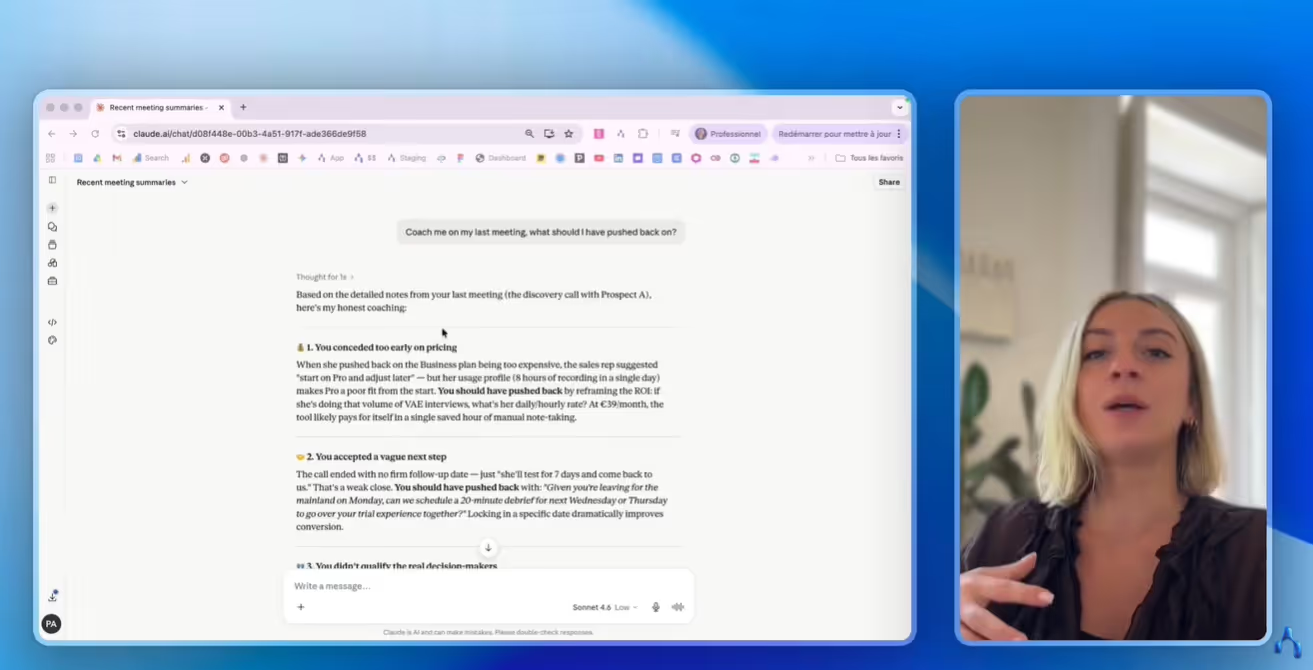
Dank MCP kann Claude jetzt eine Verbindung zu Ihren Meeting- und Anrufdaten herstellen, um mit Ihren Konversationen zu arbeiten.
In dieser Anleitung erfahren Sie, wie Sie Claude MCP genau dafür einrichten.
Können Sie Claude mit Ihren Meeting- und Anrufdaten verbinden?
Bis vor Kurzem war die Arbeit mit Claude bei Meetings oft mit viel manuellem Aufwand verbunden.
Sie mussten Ihren Meeting-Assistenten öffnen, das richtige Transkript finden, es kopieren, in Claude einfügen und dann genügend Kontext hinzufügen, damit die KI versteht, was passiert ist.
Die gute Nachricht ist, dass Claude über MCP nun direkter auf Ihre Meeting- und Anrufdaten zugreifen kann. MCP, oder Model Context Protocol, ist ein Standard, der es Claude ermöglicht, auf Daten aus externen Tools zuzugreifen, sobald Sie dies autorisieren.
Einfach ausgedrückt: Es erlaubt Claude, Informationen zu lesen, die in den Apps gespeichert sind, die Sie bereits verwenden.
Aber Claude greift nicht von sich aus magisch auf alle Ihre Konversationen zu. Sie benötigen eine verbundene Datenquelle und müssen diese Verbindung autorisieren.
Und genau hier kann Noota, der Meeting-Notizassistent, helfen. Er zeichnet Ihre Anrufe und Meetings auf, strukturiert Ihre Notizen und stellt diese Daten für Claude bereit.
So verbinden Sie Claude mit Ihren Meeting- und Anrufdaten
Schritt 1: Zeichnen Sie Ihre Meetings und Anrufe mit Noota auf
Bevor Claude Ihre Meeting-Daten analysieren kann, müssen Sie diese korrekt erfassen.
Hier kommt Noota ins Spiel. Noota zeichnet Ihre Videoanrufe, Telefonate und persönlichen Meetings auf und wandelt sie in strukturierte Meeting-Notizen um.
Klicken Sie hier, um Noota kostenlos zu nutzen.
Schritt 2: Öffnen Sie Claude und gehen Sie zu Ihren Einstellungen
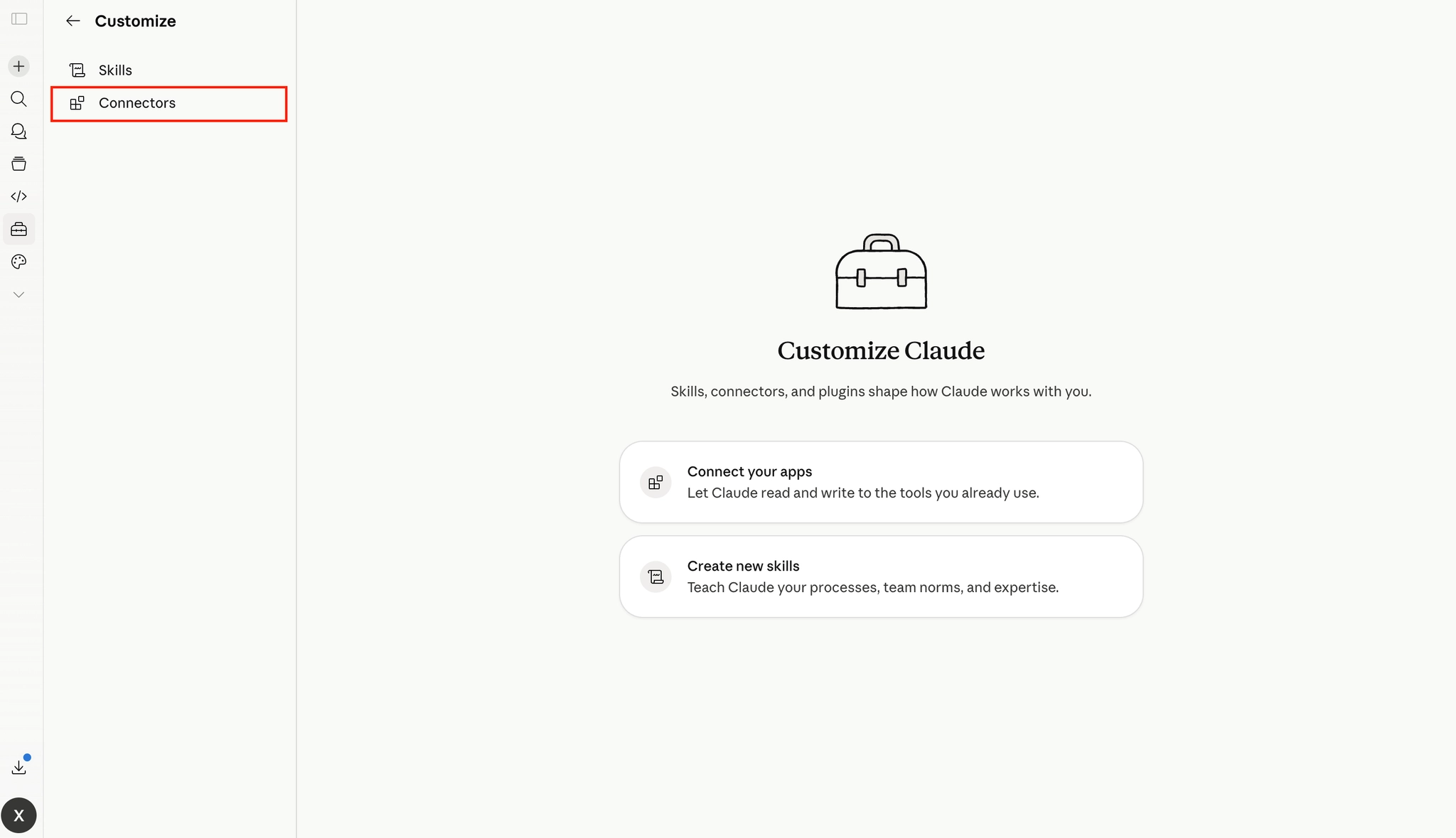
Sobald Ihre Meeting-Daten in Noota verfügbar sind, öffnen Sie Claude.
Gehen Sie anschließend auf „Anpassen“.
Klicken Sie auf „Connectors“, um die Tools und Datenquellen zu verwalten, auf die Claude zugreifen darf.
Schritt 3: Fügen Sie den Noota MCP-Connector hinzu
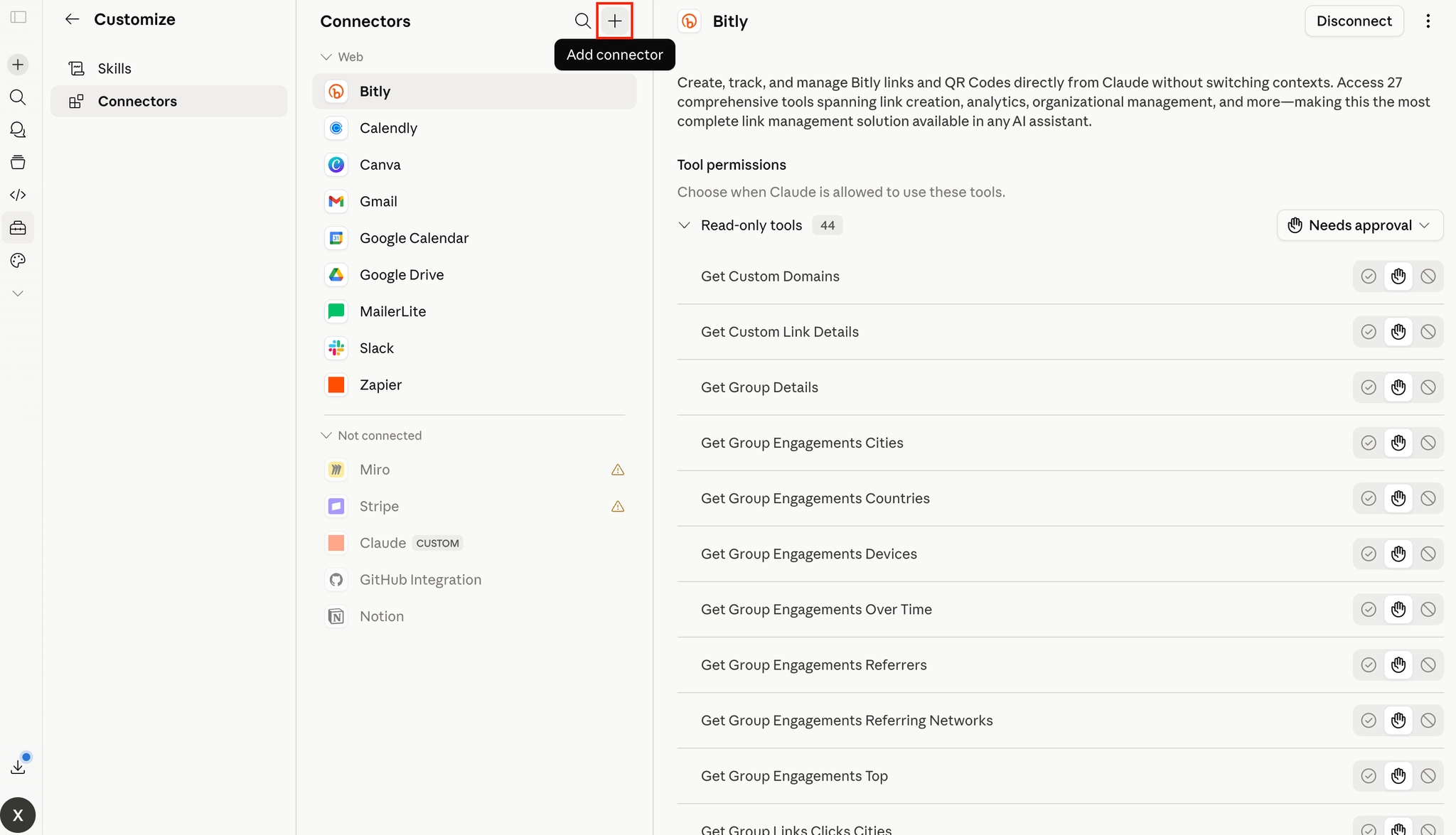
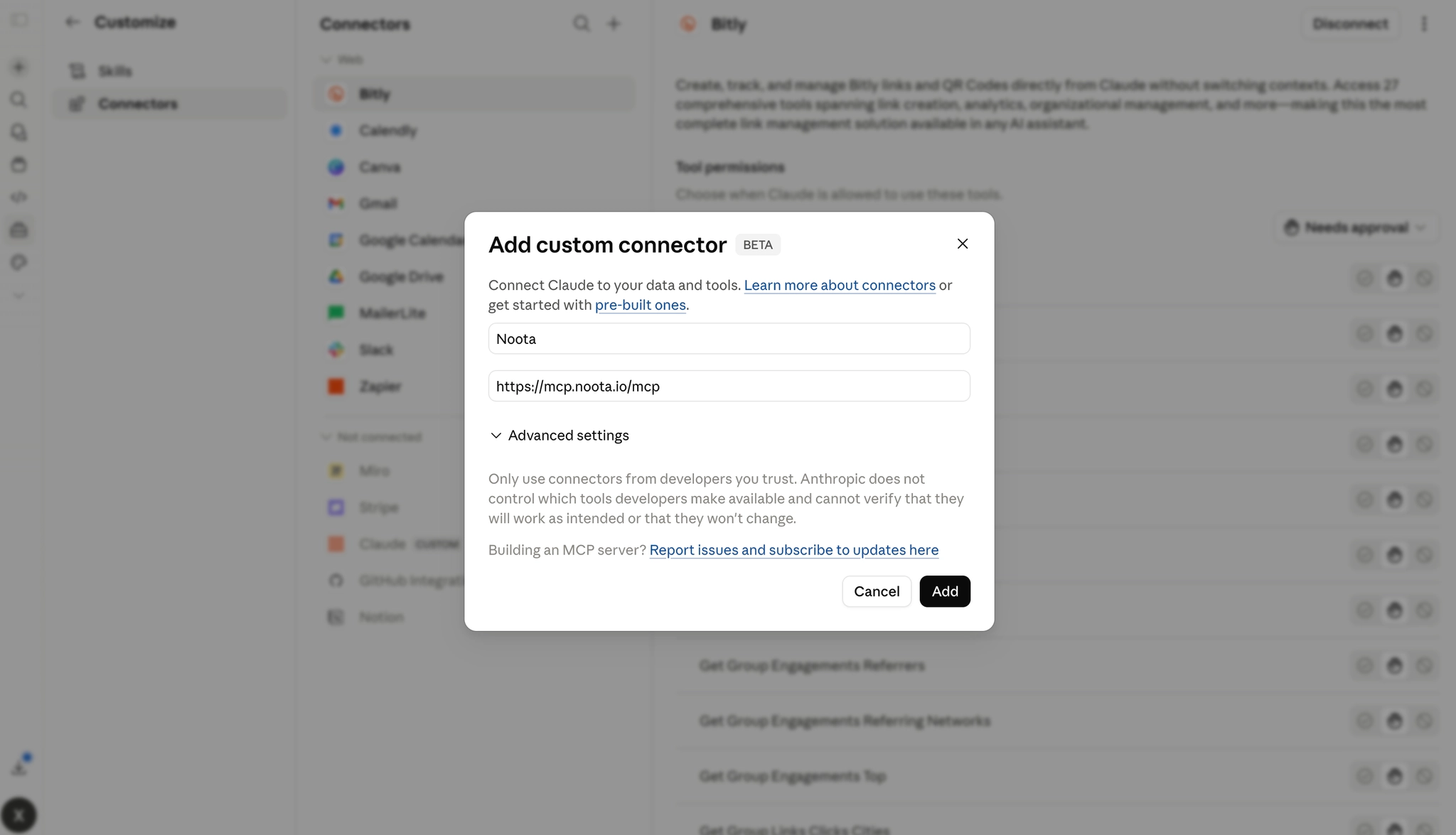
Klicken Sie nun auf „Add connector“ und wählen Sie „custom connector“ aus.
- Name des Connectors: geben Sie „Noota“ ein.
- Connector-URL: kopieren und einfügen https://mcp.noota.io/mcp
Schritt 4: Autorisieren Sie die Verbindung
Nachdem Sie den Connector hinzugefügt haben, fordert Claude Sie möglicherweise auf, den Zugriff auf die spezifischen Noota-Daten zu autorisieren.
Sie können den Zugriff auf Kontakte und Datensätze einschränken. Belassen Sie es einfach bei der Standardeinstellung, um auf alle Noota-Daten zuzugreifen.
Schritt 5: Claude-Konversation mit Ihren Meeting- und Anrufdaten
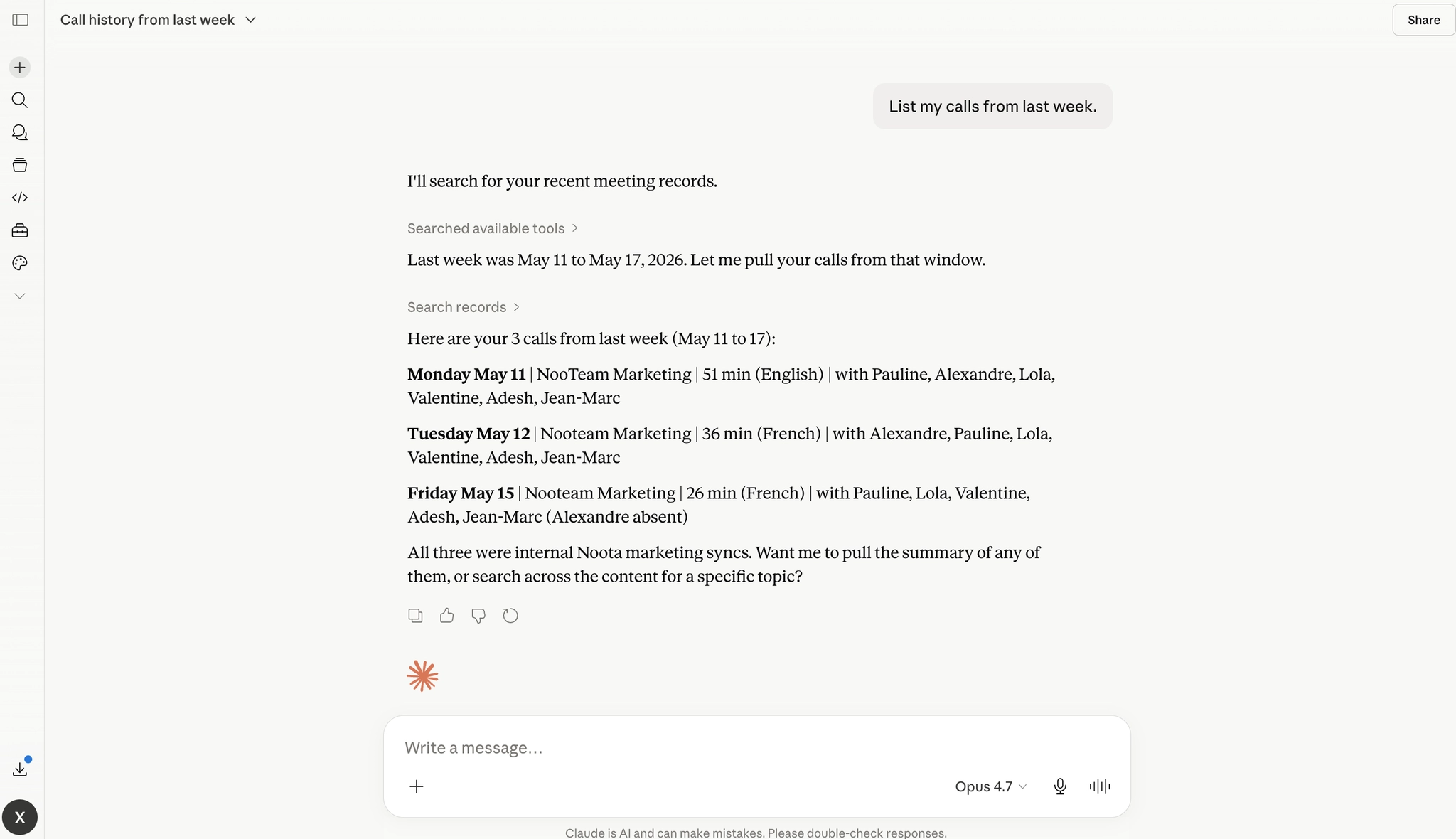
Sobald der Connector aktiviert ist, öffnen Sie einen neuen Chat in Claude.
Sie können nun wie gewohnt mit Claude chatten, jedoch mit einem entscheidenden Unterschied: Claude kann Ihre Noota-Meetingdaten als Kontext verwenden.
Sie können einfach fragen:
- „Fasse meine letzten drei Meetings zusammen.“
- „Was haben wir bezüglich der Preisgestaltung beschlossen?“
- „Was sind die nächsten Schritte aus meinem letzten Kundengespräch?“
- „Welche Einwände kamen in meinen letzten Verkaufsgesprächen auf?“
- „Bereite eine Follow-up-E-Mail basierend auf meinem letzten Anruf vor.“
- „Finde die Meetings, in denen wir über Integrationen gesprochen haben.“
- „Gib mir eine Zusammenfassung meiner internen Meetings diese Woche.“
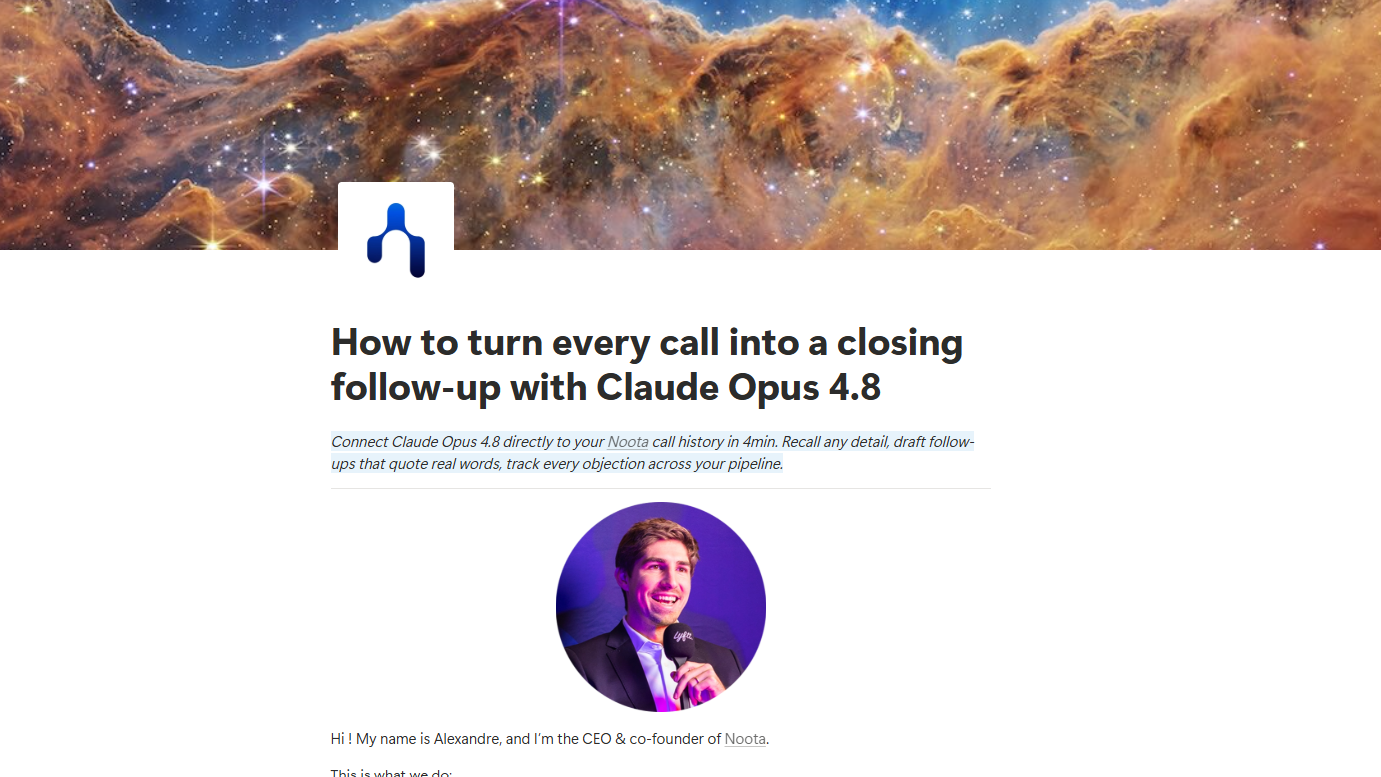
Weitere Details zum Prozess findest du in unserem speziellen Lead-Magneten.
Nutze deine Meeting- & Anrufdaten voll aus: Noota
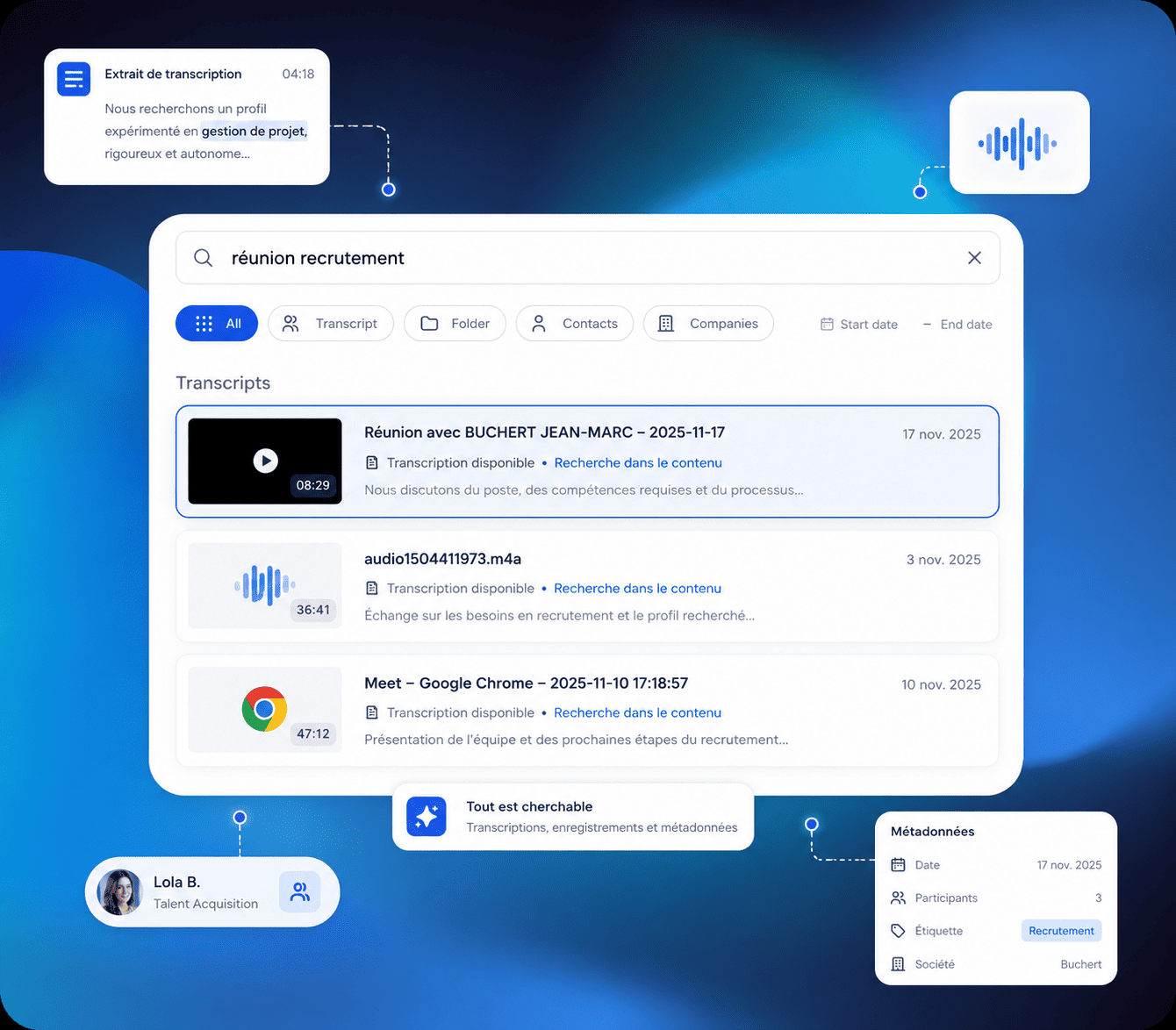
Durch die Verbindung von Noota und Claude über MCP werden deine Meeting- und Anrufdaten deutlich wertvoller.
- Fasse mehrere Meetings gleichzeitig zusammen.
Bitte Claude, deine letzten drei Kundengespräche, deine wöchentlichen Team-Meetings oder alle Unterhaltungen zu einem bestimmten Konto zusammenzufassen. - Finde spezifische Entscheidungen.
Du kannst fragen: „Was haben wir bezüglich der Preisgestaltung entschieden?“ oder „Welche nächsten Schritte wurden im letzten Gespräch vereinbart?“ Claude durchsucht deinen Meeting-Verlauf, anstatt dass du jedes Transkript einzeln öffnen musst. - Bereite deine Nachfassaktionen vor.
Bitte Claude nach einem Meeting, basierend auf dem tatsächlichen Gespräch eine E-Mail zur Nachbereitung zu entwerfen. Diese kann Schwachstellen, Einwände, Entscheidungen, Fristen und nächste Schritte enthalten. - Coache deine Verkaufsgespräche.
Du kannst Claude bitten, deine Akquise-Gespräche zu analysieren und dir mitzuteilen, was du gut gemacht hast, was gefehlt hat und wie du dich verbessern kannst. Zum Beispiel könnte Claude bemerken, dass du zu früh über Preise gesprochen oder nicht genug Qualifizierungsfragen gestellt hast. - Bereite dein nächstes Meeting vor.
Bitte Claude vor einem Gespräch, das vorherige Meeting zusammenzufassen, offene Fragen hervorzuheben und Vorschläge für den nächsten Fokus zu machen. - Durchsuche deinen gesamten Anrufverlauf.
Du kannst Fragen stellen wie: „Welche Interessenten haben diesen Monat das Budget erwähnt?“ oder „Welche Kunden haben nach Integrationen gefragt?“ Das hilft dir, Muster zu erkennen, die dir manuell wahrscheinlich entgehen würden. - Verwandle Unterhaltungen in Aktionspläne.
Claude kann Aufgaben aus deinen Noota-Meetings extrahieren und sie nach Verantwortlichkeit, Dringlichkeit oder Projekt organisieren. So erhältst du einen klaren Aktionsplan statt eines langen Transkripts.
Über den Autor
.webp)
Alexandre schreibt über KI-Meeting-Assistenten, MCP und KI-Integrationen, Datenschutz und Compliance sowie Produktivität, als Ingenieur, Gründer und CEO von Noota.
FAQ
Aktivieren Sie das Noota MCP Connector in Claude-Einstellungen und autorisieren Sie den Zugriff auf Ihre strukturierten Meeting-Daten.
- Noota-Daten in Claude-Einstellungen hinzufügen
- MCP Connector URL einfügen und aktivieren
- Zugriff auf Meeting-Transkripte autorisieren
Claude analysiert, fasst zusammen und beantwortet Fragen zu Ihren Meetings automatisch ohne manuelles Kopieren.
- Mehrere Meetings gleichzeitig zusammenfassen
- Entscheidungen und Action Items extrahieren
- Follow-up-E-Mails basierend auf Calls vorbereiten
Noota bietet native MCP-Integration, strukturierte Notizen in 80+ Sprachen und spart 6,4h/Woche Admin-Zeit bei 5000+ Teams.
- Einziges Tool mit direkter Claude-MCP-Verbindung
- 80% weniger administrative Arbeit als Alternativen
- 4,9/5 G2-Bewertung von verifizierten Nutzern
Noota + Claude MCP ist die beste Lösung für automatische Meeting-Analysen ohne manuelle Transkript-Verwaltung und Kontextwechsel.
- Spart 6,4 Stunden pro Woche administrative Zeit
- Reduziert Admin-Aufwand um 80% gegenüber manuellen Prozessen
- Noota kostenlos testen — keine Kreditkarte erforderlich



