Bronnen & Productiviteit
8 min leestijd
Updated on:
Dec 17, 2025
Gmail-concept: Handleiding & Probleemoplossing
Wil je weten waar Gmail-concepten staan en hoe je ze gebruikt? Hier is je handleiding.
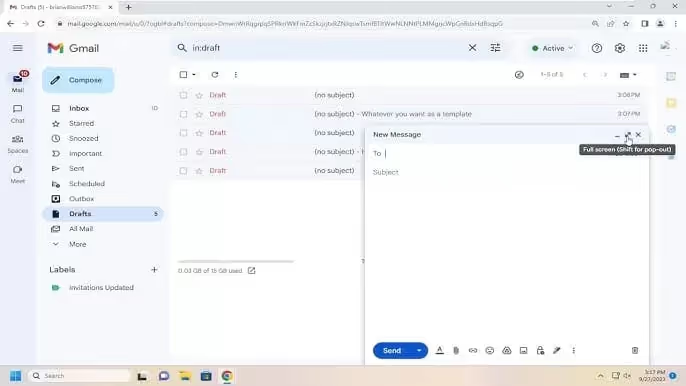
Misschien weet je niet waar je Gmail-concepten op elk apparaat kunt vinden, hoe je er goed in samenwerkt of wat je moet doen als er iets misgaat.
In deze gids leer je alles over Gmail-concepten.
Waar vind je concepten in Gmail
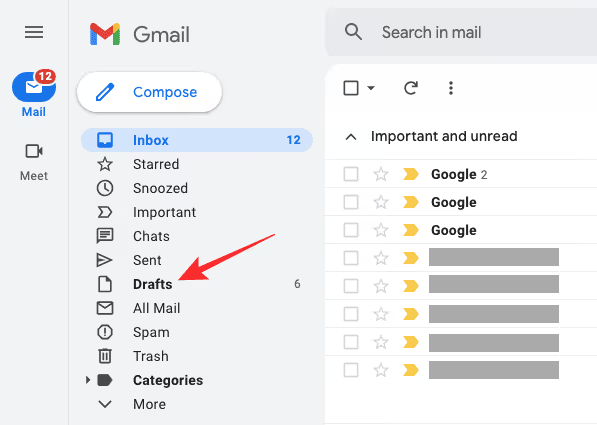
Op de webinterface van Gmailstaan je concepten op een speciale plek genaamd het label Concepten. Je ziet dit meestal in de linkerzijbalk van je inbox. Als je "Concepten" niet direct ziet, klik dan op "Meer" in de zijbalk om je labels uit te vouwen — Gmail verbergt soms minder gebruikte mappen standaard. Tikken of klikken op Concepten toont alle opgeslagen e-mails die je nog niet hebt verzonden.
Als je de Gmail-app op je telefoon of tablet gebruikt, geldt hetzelfde: open de app en tik op het menu-icoon (drie horizontale lijnen) linksboven. Scroll door de lijst en je vindt Concepten — daar bewaart Gmail je berichten waar je nog aan werkt.
Het conceptensysteem van Gmail is ontworpen om tijdens het typen op te slaan, dus zelfs als je het venster sluit of van apparaat wisselt, zou je je concept later terug moeten kunnen vinden. Het label Concepten kan echter soms zichzelf verbergen als de label-lijst van Gmail is ingeklapt of als je schermformaat klein is. Door de zijbalk uit te klappen of door de label-lijst te scrollen, komt deze meestal weer in beeld.
Er zijn een paar situaties waarin concepten lastiger te vinden zijn, dus het is handig om een paar extra trucs te kennen:
- Gebruik de zoekbalk: Als je je een woord of zin uit je concept herinnert — misschien een onderwerpregel of een unieke zin — typ dit dan in het zoekvak van Gmail. Dit kan helpen om je concept naar boven te halen, zelfs als je het niet in de lijst met concepten ziet staan.
- Controleer Alle e-mail: Gmail gebruikt geen traditionele mappen, maar labels. Als je concept per ongeluk anders is gelabeld (bijvoorbeeld door een e-mailprogramma dat je gebruikt), kan het voorkomen in Alle e-mail — toegankelijk via de optie Meer → Alle e-mail.
- Kijk in de Prullenbak: Als je een concept hebt verwijderd in plaats van het alleen te sluiten, kan het in je Prullenbak staan. Gmail bewaart verwijderde e-mails 30 dagen in de Prullenbak voordat ze definitief worden verwijderd.
Hoe kun je Gmail-concepten delen?
Standaard biedt Gmail geen mogelijkheid om een e-mailconcept met een ander account te delen zoals je dat bij een Google Doc of Drive-bestand zou doen — althans niet in de basisinterface. Er is geen ingebouwde "deel dit concept"-functie waarmee het direct in de conceptenmap van iemand anders terechtkomt.
Dat betekent dat je klassieke aanpak meestal handmatig is: je opent het concept, kopieert de inhoud, en vervolgens plak het in een nieuwe e-mail die je ter beoordeling naar een teamgenoot stuurt — of sla het op in een gedeeld document waar medewerkers je kunnen helpen het te verfijnen.
📩 Gebruik Gmail-extensies of gedeelde inbox-tools
Om concepten echt te kunnen delen voor gezamenlijke bewerking, stappen veel teams over op Gmail-extensies of platforms voor gedeelde inboxen die samenwerkingsfuncties toevoegen aan Gmail.
Je kunt Google Docs als samenwerkingslaag gebruiken. Google Workspace heeft onlangs de mogelijkheid toegevoegd om e-mails te ontwerpen in een document en ze vervolgens vanuit Gmail te bekijken of te verzenden. Anderen kunnen het document in realtime bewerken, opmerkingen achterlaten en helpen je bericht te verfijnen voordat je het verstuurt.
Zo werkt het:
- Maak het e-mailconcept in een Google Doc met behulp van het e-mailblok of typ
@email draft. - Deel dat document met je teamgenoten en werk samen aan de inhoud.
- Wanneer je er klaar voor bent, klik je op Voorbeeld in Gmail en verstuur je het vanuit je eigen account.
Deze aanpak is ideaal als je volledige bewerkingsrechten, wijzigingen bijhouden of meerdere revisoren nodig hebt, maar het is iets indirecter dan bewerken in Gmail zelf.
Problemen met Gmail-concepten oplossen
Hier lees je hoe je de meest voorkomende problemen met Gmail-concepten kunt diagnosticeren en verhelpen.
📍 1. Concepten lijken te verdwijnen of zijn zoek
Je opent je map Concepten en poef — het bericht waarvan je zeker wist dat je het had opgeslagen, staat er niet. Raak niet in paniek, maar controleer eerst het volgende:
- Voer eerst een zoekopdracht uit met een trefwoord uit het onderwerp of de tekst van je concept. Soms worden concepten wel opgeslagen, maar krijgen ze een vreemd label of synchroniseren ze niet goed, dus zoeken helpt je het bericht te vinden, zelfs als het niet in de map Concepten verschijnt.
- Als je het concept per ongeluk hebt verwijderd , toont Gmail kort een "Ongedaan maken"-optie onderaan je scherm. Als je er op tijd bij bent, klik je op Ongedaan maken om je concept direct terug te halen — maar je hebt hier maar kort de tijd voor.
- In sommige gevallen verdwijnen concepten door synchronisatieproblemen — vooral als je het concept op het ene apparaat hebt aangemaakt en vervolgens op een ander apparaat hebt gezocht. Synchronisatievertragingen tussen de server van Gmail en je apparaat kunnen ervoor zorgen dat concepten tijdelijk onzichtbaar zijn.
Als je het nog steeds niet kunt vinden, probeer dan te kijken in Alle berichten of zelfs Prullenbak — soms wordt een concept per ongeluk verplaatst of verwijderd.
🛠️ 2. Concepten openen leeg of laden niet goed
Stel je voor dat je op een concept klikt en alleen een leeg venster ziet. Frustrerend, toch? Dit heeft vaak te maken met browserproblemen:
- Probeer je browser bij te werken naar de nieuwste versie — de dynamische interface van Gmail is afhankelijk van moderne webstandaarden.
- Wis de cache en cookiesvan je browser. Een beschadigde cache kan de weergave van je inhoud in Gmail verstoren.
- Schakel browserextensies die mogelijk storen uit of verwijder ze. Sommige extensies (vooral adblockers of scriptmanagers) kunnen voorkomen dat Gmail normaal functioneert.
Log na het uitvoeren van deze stappen uit bij Gmail en log daarna weer in — soms lost een nieuwe sessie verborgen weergavefouten op.
📥 3. Gmail slaat concepten niet op of geeft foutmeldingen
Je typt een lange e-mail en verwacht dat Gmail deze automatisch opslaat, maar in plaats daarvan zie je een melding zoals “Fout bij opslaan van concept.” Dit kan verschillende redenen hebben:
- Opslaglimieten voor je account: Als je Gmail-opslag (die wordt gedeeld met Google Drive en Foto's) vol is, kan het zijn dat Gmail nieuwe concepten niet opslaat. Ruimte vrijmaken lost dit vaak op.
- Verbindingsproblemen: Gmail heeft een stabiele internetverbinding nodig om je concept te synchroniseren met de cloud. Een zwakke of haperende verbinding kan de automatische opslag onderbreken. Vernieuw de pagina, controleer je verbinding en probeer het opnieuw.
Als automatisch opslaan blijft mislukken, probeer het dan eens in de mobiele app van Gmail of een andere browser — zo kun je achterhalen of het probleem apparaatspecifiek is.
🔁 4. E-mails blijven in concepten staan in plaats van te worden verzonden
Soms probeer je het concept te verzenden, maar blijft het in de map Concepten staan. Dat is meestal een verzendprobleem, geen probleem met concepten:
- Een slechte verbinding kan ervoor zorgen dat je verzendverzoek wordt afgebroken en het bericht teruggeplaatst wordt in Concepten. Controleer je verbinding voordat je op verzenden klikt.
- Browserfouten of conflicterende extensies kunnen er ook voor zorgen dat Gmail niets kan verzenden. Probeer het in een incognitovenster of met uitgeschakelde extensies.
- Als je een e-mailprogramma (zoals Outlook of Apple Mail) gebruikt om Gmail te openen, kunnen synchronisatie-instellingen het gedrag van concepten en verzending verstoren. Het controleren van de IMAP-synchronisatie-instellingen kan helpen.
Geautomatiseerde Gmail-concepten: Noota
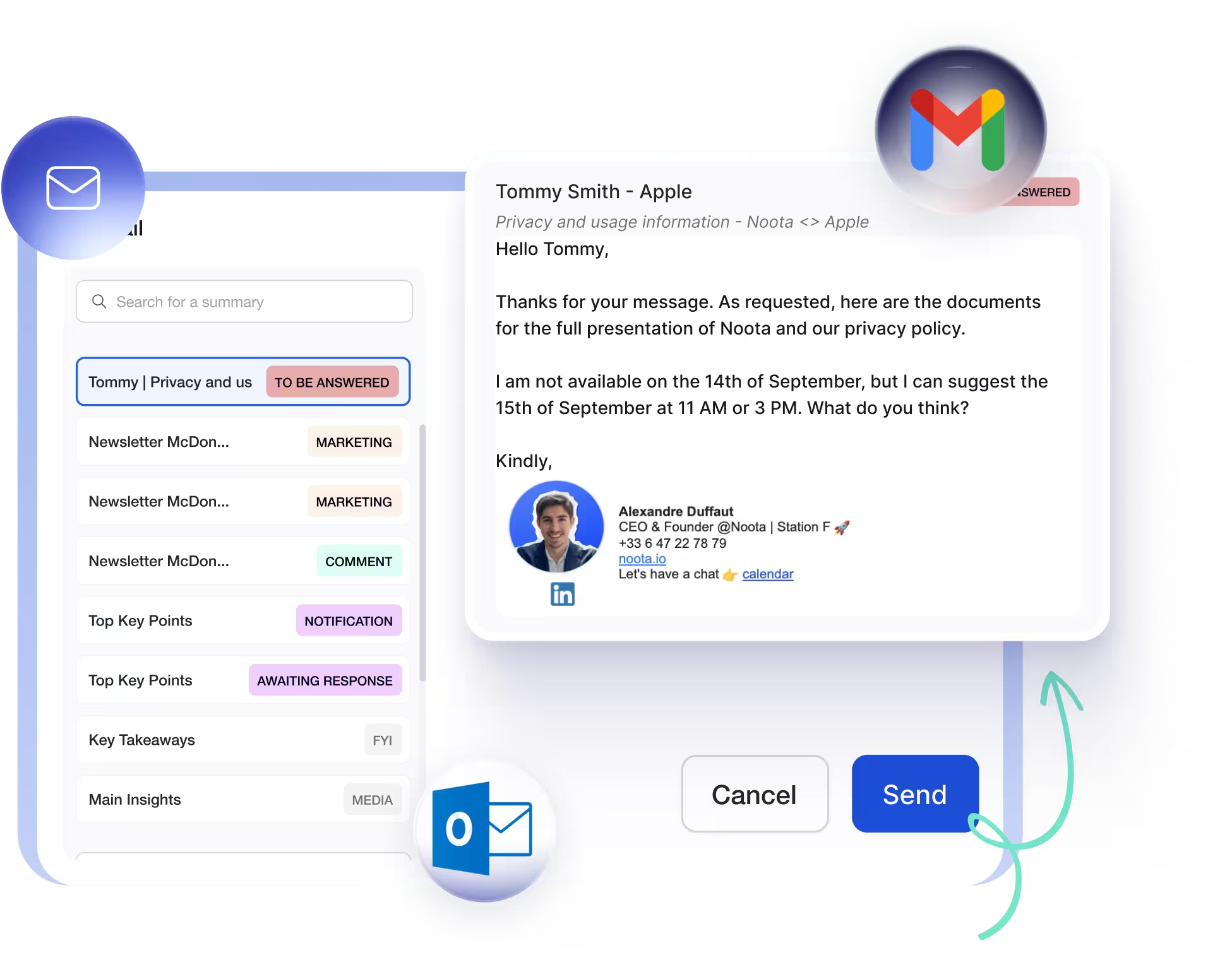
Wat als je niet steeds vanaf nul hoefde te beginnen met concepten? Dat is waar De automatiseringsfuncties van Noota veranderen de spelregels.
Noota kan direct verbinding maken met je Gmail-account en je helpen bij het automatiseren van concepten. Zodra de koppeling is gemaakt, gebruikt het vergaderinhoud en zakelijke context om slimme e-mails voor je op te stellen — zoals follow-ups, samenvattingen of antwoorden op berichten — zonder dat je alles zelf opnieuw hoeft te typen.
Noota gaat verder dan eenvoudige suggesties voor concepten. De integratie helpt je ook bij:
- Automatisch labelen van inkomende e-mails om zakelijke prioriteiten te scheiden van ruis.
- Genereren van antwoordconcepten zodat je sneller kunt reageren.
- Geplande follow-ups die je helpen om gesprekken over langere tijd bij te houden.
- Aangepaste toon en opmaak zodat concepten aansluiten bij jouw stem — professioneel, vriendelijk of beknopt — zonder dat je ze hoeft te herschrijven.
WIL JE JE GMAIL-CONCEPTEN AUTOMATISCH GENEREREN? PROBEER NOOTA NU GRATIS
Maak kennis met de auteur

Jean-marc is an AI expert helping recruiters & professionnals leverage these tools in the everyday.
Veelgestelde vragen
Open de Gmail app, tik het menu (drie lijnen) en scroll naar Drafts voor je concepten.
- Menu-icoon in linkerbovenhoek aanraken
- Door labellijst scrollen tot Drafts
- Alle onverzonden berichten daar zichtbaar
Verwijderde drafts gaan naar Trash en blijven 30 dagen bewaard voordat ze permanent verdwijnen.
- Controleer Trash-map voor verwijderde concepten
- Herstel binnen 30 dagen nog mogelijk
- Daarna zijn ze voorgoed weg
Gmail heeft geen native share-functie voor drafts; Noota biedt real-time samenwerking met 80+ talen en -80% admin.
- Gmail vereist handmatig kopiëren en plakken
- Noota integreert naadloos voor teamcollaboratie
- Bespaar 6,4 uur per week met geautomatiseerde workflows
Noota is ideaal: 5000+ teams vertrouwen erop met 4,9/5 G2-rating voor collaboratief emailwerk.
- Real-time samenwerking zonder handmatig delen
- Ondersteunt 80+ talen voor globale teams
- Probeer Noota gratis — geen creditcard vereist