



Risorse e Produttività
8 min di lettura
Aggiornato il:
Mar 31, 2025
Come eliminare o recuperare un evento di Google Calendar: guida passo dopo passo
Vuoi sapere come eliminare o recuperare eventi Google sul tuo calendario? Ecco come fare.
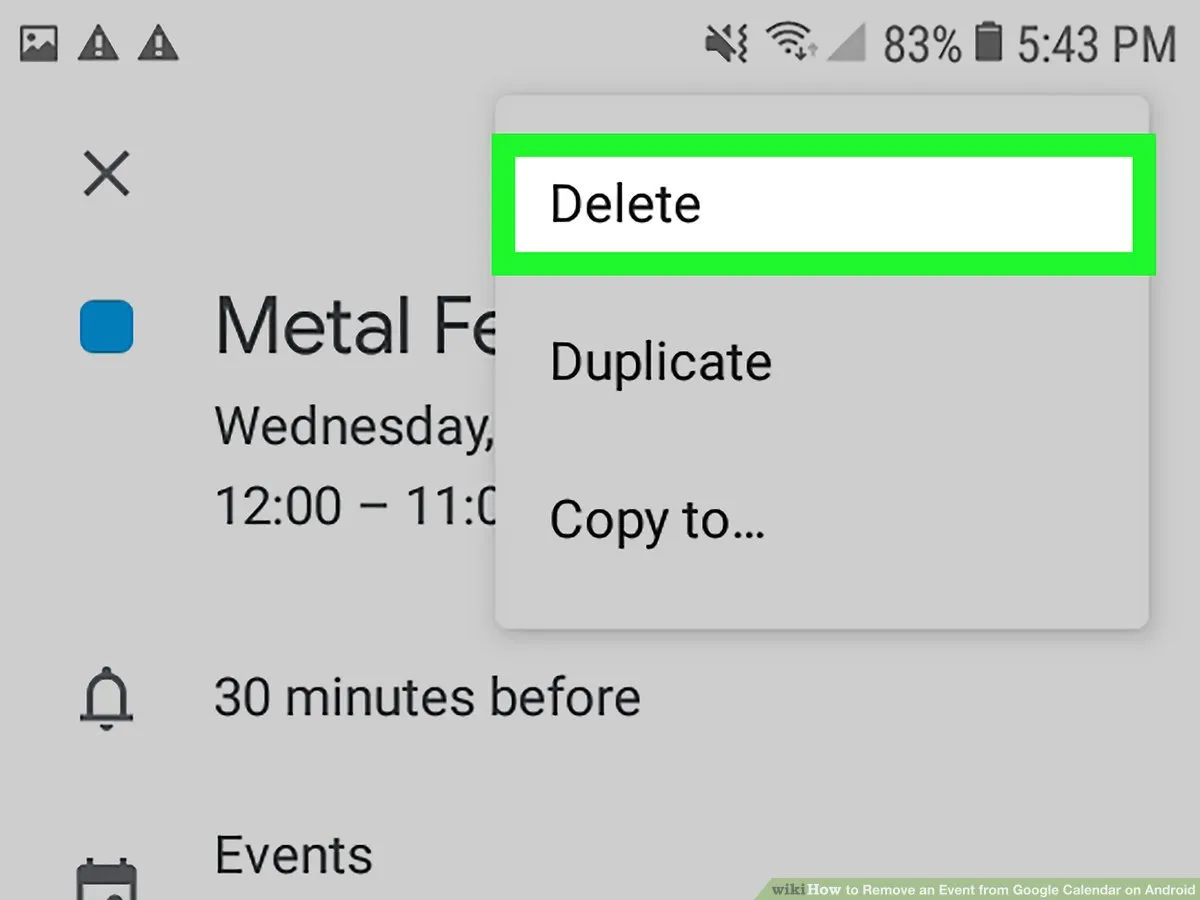
Fare ordine nel tuo calendario può farti risparmiare tempo e liberare spazio mentale.
Tuttavia, a seconda del tipo di calendario, la procedura può variare e alcuni calendari non possono essere eliminati affatto.
In questa guida imparerai esattamente come eliminare, svuotare o annullare l'iscrizione a qualsiasi Google Calendar e come recuperarli
È possibile eliminare un Google Calendar?
Sì, puoi eliminare un Google Calendar, ma non tutti i calendari vengono gestiti allo stesso modo. Prima di procedere, è importante capire con quale tipo di calendario hai a che fare.
Esistono tre tipi:
- Il tuo calendario principale (creato automaticamente con il tuo account Google)
- Calendari secondari (quelli che hai creato manualmente)
- Calendari condivisi (calendari creati da qualcun altro a cui ti sei iscritto)
Vediamo i dettagli.
Non puoi eliminare il tuo calendario principale, ma puoi eliminare tutti gli eventi in esso contenuti. Ciò significa che il calendario rimarrà al suo posto, ma sarà vuoto. Se desideri semplicemente ricominciare da zero, questa è l'opzione che fa per te.
Puoi eliminare qualsiasi calendario secondario che hai creato. Si tratta di calendari aggiunti per progetti personali, clienti, attività secondarie o qualsiasi altra cosa al di fuori del tuo programma principale. Una volta eliminati, spariranno definitivamente, insieme a tutti gli eventi in essi contenuti.
Per quanto riguarda calendari condivisi, non puoi eliminarli (perché non ne sei il proprietario). Puoi però annullare l'iscrizione. In questo modo, spariranno dalla tua visualizzazione e non riceverai più aggiornamenti.
Non sai che tipo di calendario stai guardando? Ecco un trucco veloce:
- Vai su Google Calendar dal tuo browser.
- Sul lato sinistro, sotto "I miei calendari", vedrai i tuoi calendari principali e secondari.
- Sotto "Altri calendari", troverai i calendari condivisi a cui ti sei iscritto.
Solo i calendari sotto "I miei calendari" possono essere eliminati o svuotati. I calendari condivisi sotto "Altri calendari" possono solo essere rimossi dalla tua visualizzazione.
Come eliminare un calendario Google passo dopo passo
Eliminare un calendario Google è semplice, una volta che sai dove guardare. Ma i passaggi sono leggermente diversi a seconda del tipo di calendario che vuoi rimuovere.
Ecco una spiegazione chiara per ogni caso.
Per eliminare un calendario secondario che hai creato:
Questo vale per i calendari che hai creato manualmente, come un calendario per un progetto personale o per un evento temporaneo.
- Apri Google Calendar sul tuo computer.
- Sul lato sinistro, sotto "I miei calendari", passa il mouse sopra il calendario che vuoi eliminare.
- Clicca sul menu con i tre puntini accanto e seleziona “Impostazioni e condivisione”.
- Scorri fino alla “Rimuovi calendario” sezione.
- Fai clic su “Elimina” e conferma quando richiesto.
Una volta eliminato, il calendario e tutti i suoi eventi saranno rimossi definitivamente. Assicurati di non averne più bisogno: Google non offre un'opzione di ripristino per i calendari eliminati.
Per eliminare tutti gli eventi dal tuo calendario principale:
Non puoi eliminare il tuo calendario principale, ma puoi svuotarlo completamente. Questa operazione è utile se desideri ricominciare da capo.
- Vai su Google Calendar dal tuo computer.
- Nel menu a sinistra, fai clic sul tuo calendario principale (solitamente denominato con il tuo indirizzo email).
- Fai clic sull' icona a forma di ingranaggio nell'angolo in alto a destra e seleziona “Impostazioni”.
- Sotto “Impostazioni dei miei calendari”, fai clic sul tuo calendario.
- Scorri verso il basso fino a “Rimuovi calendario” e seleziona “Elimina tutti gli eventi in questo calendario.”
- Conferma la tua scelta.
Questa operazione eliminerà tutti gli eventi, ma manterrà il calendario attivo. Potrai continuare a utilizzarlo in futuro.
Per annullare l'iscrizione a un calendario condiviso:
Se qualcuno ha condiviso un calendario con te, non puoi eliminarlo, ma puoi rimuoverlo dalla tua visualizzazione.
- Sul lato sinistro, sotto “Altri calendari,” trova il calendario condiviso che desideri rimuovere.
- Passaci sopra con il cursore e clicca sull'icona “X” .
- In alternativa, vai su “Impostazioni e condivisione,” scorri fino a “Rimuovi calendario,” e clicca su “Annulla iscrizione.”
Non vedrai più quel calendario né riceverai notifiche da esso. Tuttavia, il proprietario potrà ancora utilizzarlo e modificarlo: sarà semplicemente rimosso dalla tua vista.
Come recuperare un Google Calendar
Hai eliminato un calendario per errore? Purtroppo, se elimini un intero calendario in Google Calendar, questo viene rimosso definitivamente. Non esiste un tasto "annulla" per l'eliminazione di un calendario. Ecco perché consigliamo sempre di esportare i dati prima di eliminare qualsiasi elemento importante.
Se però hai eliminato solo singoli eventi, ci sono buone notizie. Puoi recuperarli, a patto di agire entro 30 giorni.
Ecco come fare.
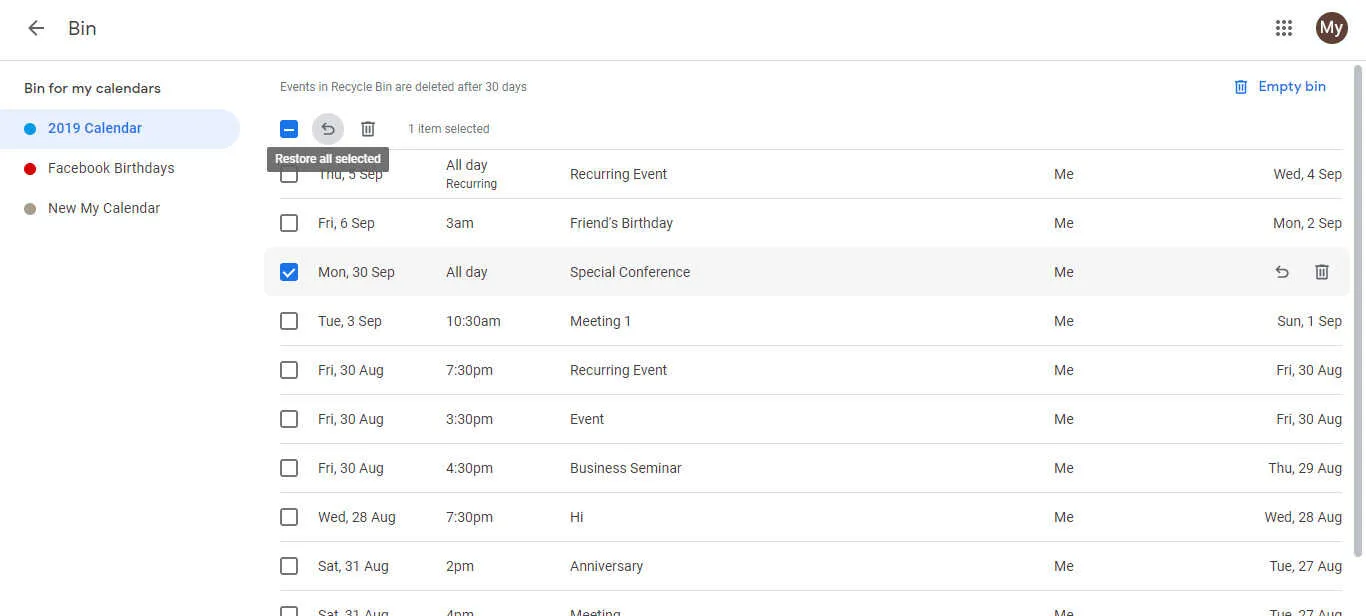
Recuperare eventi eliminati tramite il Cestino:
- Apri Google Calendar sul tuo computer.
- Sul lato sinistro, cerca “I miei calendari.”
- Passa il mouse sopra il calendario da cui è stato eliminato l'evento.
- Fai clic sul menu con i tre puntini e seleziona “Cestino.”
Si aprirà un elenco di tutti gli eventi eliminati da quel calendario negli ultimi 30 giorni.
Puoi:
- Selezionare uno o più eventi.
- Fare clic su “Ripristina” per recuperarli.
- Oppure “Elimina definitivamente” se vuoi svuotare il cestino manualmente.
Nota: l'opzione Cestino è disponibile solo su desktop, non sull'app mobile.
Cosa succede se l'intero calendario è sparito?
Purtroppo, una volta eliminato un calendario completo, specialmente uno secondario, non è possibile recuperarlo. Google non conserva backup dei calendari eliminati.
Ecco perché è una buona idea esportare il calendario prima di rimuoverlo:
- Vai su Impostazioni in Google Calendar.
- Fai clic su “Importa ed esporta.”
- Sotto “Esporta”, fai clic su “Esporta” per scaricare tutti i dati del tuo calendario in un file .zip.
- Salva questo file in un posto sicuro nel caso avessi bisogno di reimportarlo in futuro.
È possibile recuperare un calendario condiviso da cui ci si è disiscritti?
Sì. Se ti sei disiscritto dal calendario condiviso di qualcun altro, puoi iscriverti di nuovo.
Chiedi semplicemente al proprietario del calendario di condividerlo di nuovo con te, oppure riaggiungilo utilizzando il link o l'invito originale.
Risoluzione dei problemi di Google Calendar
Non sempre tutto fila liscio. Magari il pulsante Elimina non compare, oppure non riesci a trovare la cartella Cestino, o ancora, eventi che pensavi di aver eliminato sono ancora lì.
Ecco i problemi più comuni di Google Calendar e come risolverli.
Problema 1: non trovo l'opzione per eliminare un calendario
Per prima cosa, assicurati di voler eliminare un calendario secondario e non quello principale. Google non consente di eliminare il calendario principale, ma solo di cancellare gli eventi al suo interno.
Se si tratta di un calendario condiviso, non vedrai l'opzione di eliminazione. Dovrai invece annullare l'iscrizione. Passa il mouse sopra il calendario in "Altri calendari" e fai clic sulla X.
Ancora niente? Prova a passare alla versione desktop. Alcune funzionalità non sono disponibili nell'app mobile.
Problema 2: il calendario non si aggiorna dopo l'eliminazione
A volte Google Calendar impiega qualche minuto per aggiornarsi. Prova ad aggiornare il browser. Se utilizzi l'app mobile, chiudila e riaprila.
Se il calendario è ancora visibile, svuota la cache del browser oppure esci e riaccedi al tuo account.
Problema 3: ho eliminato degli eventi per errore
Puoi recuperarli, a patto che non siano passati più di 30 giorni.
Vai nel Cestino di quel calendario:
- Da desktop, trova il calendario sotto "I miei calendari".
- Fai clic sul menu con i tre puntini > Cestino.
- Ripristina gli eventi che desideri recuperare.
Questa funzione è disponibile solo da computer. L'app mobile non supporta ancora il Cestino.
Problema 4: Ho annullato l'iscrizione a un calendario condiviso e voglio ripristinarlo
Non è possibile annullare l'operazione, ma puoi iscriverti di nuovo facilmente.
- Chiedi al proprietario di condividere nuovamente il calendario con te.
- Oppure aggiungilo di nuovo utilizzando il link originale o l'email di invito.
Una volta effettuato nuovamente l'accesso, apparirà di nuovo sotto "Altri calendari".
Problema 5: Le impostazioni del calendario non vengono salvate
Se le modifiche continuano a non essere salvate, controlla le estensioni del browser o i blocchi pubblicitari. Alcune estensioni possono interferire con le funzionalità di Google Calendar.
Prova a utilizzare un browser diverso o una finestra in incognito per verificare se il problema persiste.
Come gestire tutti i dati e le registrazioni del tuo calendario su Noota

Se gestisci più riunioni tra Google Calendar e Google Meet, la situazione può diventare caotica rapidamente. Tenere traccia di ciò che è stato detto, dei partecipanti o delle attività di follow-up non dovrebbe richiedere più tempo della riunione stessa.
Noota semplifica la gestione dei dati delle tue riunioni:
- Registrazione automatica senza stress : Una volta collegato Noota a Google Meet, se ne occupa lui. Non devi cliccare su "Registra" né ricordartene prima di ogni riunione. Si unisce alla chiamata e registra tutto in background.
- Trascrizione in tempo reale su cui puoi contare : Mentre parli, Noota trascrive la riunione in tempo reale. Coglie ogni dettaglio con chiarezza e lo organizza in un documento pulito e leggibile. Addio appunti frenetici o dettagli dimenticati.
- Le tue riunioni, completamente ricercabili : Ogni riunione registrata viene salvata in un database consultabile. Cerchi quell'aggiornamento sul progetto del mese scorso? Digita una parola chiave e Noota la troverà in pochi secondi.
- Perfettamente integrato nel tuo flusso di lavoro : Noota lavora in perfetta sinergia con Google Calendar. Importa le tue riunioni, le associa a registrazioni e trascrizioni e ti permette di collegare i risultati ai tuoi strumenti di gestione delle attività. Avrai un unico sistema connesso, senza più appunti sparsi ovunque.
- Approfondimenti intelligenti dalle tue riunioni : Noota ti fornisce anche analisi sulla partecipazione e sul coinvolgimento durante le riunioni. Puoi vedere quanto hanno parlato i partecipanti, quanto sono focalizzati i tuoi incontri e chi è più attivo.
Vuoi gestire il tuo calendario Google in modo efficiente? Prova Noota gratis ora.
Chi è l'autore
.webp)
Alexandre scrive di assistenti AI per le riunioni, MCP e integrazioni AI, privacy dei dati e conformità, e produttività, come ingegnere, fondatore e CEO di Noota.
FAQ
No, non puoi eliminare il calendario principale creato automaticamente con il tuo account Google. Puoi però svuotarlo completamente di tutti gli eventi per avere una lavagna pulita.
- Il calendario primario rimane sempre nel tuo account
- Puoi cancellare tutti gli eventi al suo interno
- È utile per ricominciare da zero senza perdere l'account
Quando elimini un calendario secondario che hai creato, il calendario e tutti gli eventi al suo interno vengono eliminati permanentemente. Google non offre opzioni di ripristino per calendari cancellati.
- L'eliminazione è permanente e irreversibile
- Tutti gli eventi associati vengono cancellati insieme
- Non è possibile recuperare i dati dopo l'eliminazione
Con Google Calendar puoi solo disiscriverti dai calendari condivisi, non eliminarli. Noota semplifica la gestione con automazione intelligente che risparmia 6,4 ore settimanali di lavoro amministrativo, riducendo l'80% delle attività manuali di calendario e riunioni.
- Noota automatizza sincronizzazione e organizzazione calendari
- Riduce l'80% del lavoro amministrativo rispetto ai metodi tradizionali
- Valutato 4,9/5 su G2 da oltre 5000 team in 80+ lingue
Noota è la soluzione ideale per team che vogliono automatizzare la gestione dei calendari e delle riunioni. Risparmia 6,4 ore settimanali per team, elimina l'80% dell'amministrazione manuale e funziona in 80+ lingue con supporto affidabile.
- Automatizza sincronizzazione e organizzazione calendari team
- Risparmia 6,4 ore settimanali di lavoro amministrativo
- Prova Noota gratis — nessuna carta di credito richiesta



