



Ressourcen & Produktivität
8 Min. Lesezeit
Aktualisiert am:
Mar 31, 2025
Google-Kalender-Termine löschen oder wiederherstellen: Schritt-für-Schritt-Anleitung
Sie möchten wissen, wie Sie Google-Termine löschen oder wiederherstellen können? So geht's.
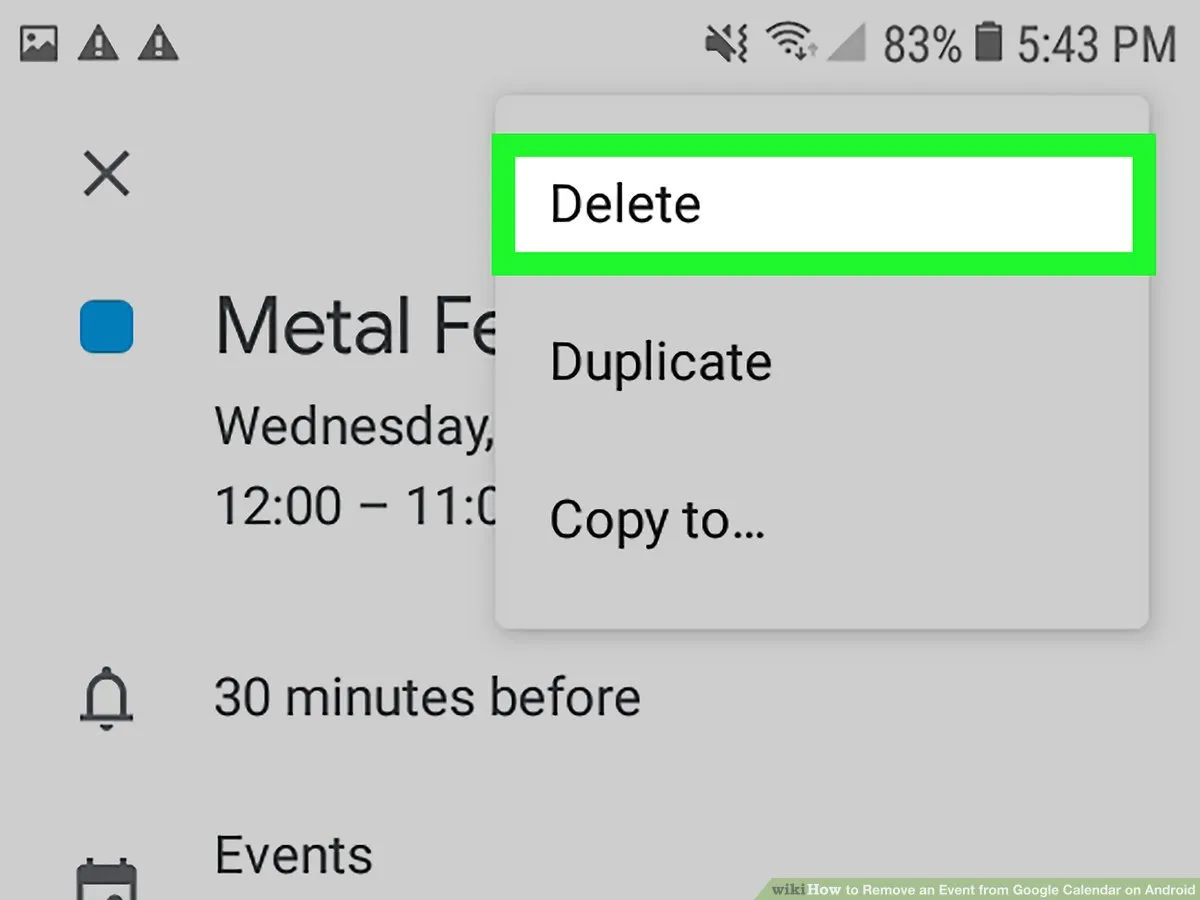
Das Aufräumen Ihrer Kalenderliste spart Ihnen definitiv Zeit und schafft mentalen Freiraum.
Je nach Kalendertyp können die Schritte jedoch variieren – und manche Kalender lassen sich überhaupt nicht löschen.
In dieser Anleitung erfahren Sie genau, wie Sie Google Kalender löschen, leeren oder abbestellen und wie Sie diese wiederherstellen können.
Kann man einen Google Kalender löschen?
Ja, Sie können einen Google Kalender löschen – allerdings werden nicht alle Kalender gleich behandelt. Bevor Sie Maßnahmen ergreifen, ist es wichtig zu verstehen, mit welcher Art von Kalender Sie es zu tun haben.
Es gibt drei Arten:
- Ihr Hauptkalender (wird automatisch mit Ihrem Google-Konto erstellt)
- Sekundäre Kalender (die Sie manuell erstellt haben)
- Freigegebene Kalender (Kalender, die von jemand anderem erstellt wurden und die Sie abonniert haben)
Schauen wir uns das im Detail an.
Sie können Ihren Hauptkalender nicht löschen, aber Sie können alle Termine daraus entfernen. Das bedeutet, der Kalender bleibt bestehen, ist aber leer. Wenn Sie einfach einen Neuanfang möchten, ist dies die richtige Option für Sie.
Sie können jeden sekundären Kalender löschen , den Sie selbst erstellt haben. Dabei handelt es sich um Kalender, die Sie für persönliche Projekte, Kunden, Nebenjobs oder alles andere außerhalb Ihres Hauptplans hinzugefügt haben. Sobald diese gelöscht sind, sind sie endgültig weg – zusammen mit allen darin enthaltenen Terminen.
Was geteilte Kalenderkönnen Sie nicht löschen (da sie Ihnen nicht gehören). Sie können das Abonnement jedoch kündigen. Auf diese Weise verschwinden sie aus Ihrer Ansicht und Sie erhalten keine Aktualisierungen mehr.
Sie sind sich nicht sicher, welche Art von Kalender Sie vor sich haben? Hier ist ein schneller Trick:
- Öffnen Sie Google Kalender in Ihrem Browser.
- Auf der linken Seite sehen Sie unter „Meine Kalender“ Ihre primären und sekundären Kalender.
- Unter „Weitere Kalender“ finden Sie geteilte Kalender, die Sie abonniert haben.
Nur Kalender unter „Meine Kalender“ können gelöscht oder geleert werden. Geteilte Kalender unter „Weitere Kalender“ können lediglich aus Ihrer Ansicht entfernt werden.
So löschen Sie einen Google Kalender Schritt für Schritt
Einen Google Kalender zu löschen ist einfach – wenn man weiß, wo man suchen muss. Die Schritte unterscheiden sich jedoch leicht, je nachdem, welche Art von Kalender Sie entfernen möchten.
Hier ist eine klare Übersicht für jeden Fall.

So löschen Sie einen sekundären Kalender, den Sie selbst erstellt haben:
Dies gilt für Kalender, die Sie manuell erstellt haben, wie zum Beispiel einen Kalender für ein persönliches Projekt oder für ein zeitlich begrenztes Ereignis.
- Öffnen Sie Google Kalender auf Ihrem Computer.
- Fahren Sie auf der linken Seite unter „Meine Kalender“ mit der Maus über den Kalender, den Sie löschen möchten.
- Klicken Sie auf das Drei-Punkte-Menü daneben und wählen Sie „Einstellungen und Freigabe“.
- Scrollen Sie nach unten zum Bereich „Kalender entfernen“ .
- Klicken Sie auf „Löschen“ und bestätigen Sie den Vorgang, wenn Sie dazu aufgefordert werden.
Sobald der Kalender gelöscht wurde, sind er und alle darin enthaltenen Termine endgültig entfernt. Stellen Sie sicher, dass Sie ihn nicht mehr benötigen – Google bietet keine Wiederherstellungsoption für gelöschte Kalender an.
So löschen Sie alle Termine aus Ihrem Hauptkalender:
Sie können Ihren Hauptkalender zwar nicht löschen, aber Sie können ihn vollständig leeren. Das ist hilfreich, wenn Sie einen Neuanfang möchten.
- Öffnen Sie Google Kalender auf Ihrem Computer.
- Klicken Sie im Menü auf der linken Seite auf Ihren Hauptkalender (der normalerweise nach Ihrer E-Mail-Adresse benannt ist).
- Klicken Sie auf das Zahnrad-Symbol in der oberen rechten Ecke und wählen Sie „Einstellungen“.
- Klicken Sie unter „Einstellungen für meine Kalender“ auf Ihren Kalender.
- Scrollen Sie nach unten zu „Kalender entfernen“ und wählen Sie „Alle Ereignisse in diesem Kalender löschen.“
- Bestätigen Sie Ihre Auswahl.
Dadurch werden alle Ereignisse gelöscht, der Kalender bleibt jedoch erhalten. Sie können ihn weiterhin wie gewohnt nutzen.
So heben Sie das Abonnement eines geteilten Kalenders auf:
Wenn jemand anderes einen Kalender mit Ihnen geteilt hat, können Sie diesen nicht löschen, aber aus Ihrer Ansicht entfernen.
- Suchen Sie auf der linken Seite unter „Weitere Kalender“ den geteilten Kalender, den Sie entfernen möchten.
- Fahren Sie mit der Maus darüber und klicken Sie auf das „X“ -Symbol.
- Alternativ gehen Sie zu „Einstellungen und Freigabe“, scrollen Sie zu „Kalender entfernen“ und klicken Sie auf „Abo kündigen.“
Sie sehen diesen Kalender nicht mehr und erhalten auch keine Benachrichtigungen mehr dazu. Der Eigentümer kann ihn jedoch weiterhin nutzen und bearbeiten – er ist für Sie lediglich ausgeblendet.
So stellen Sie einen Google Kalender wieder her
Haben Sie versehentlich einen Kalender gelöscht? Wenn Sie einen gesamten Kalender in Google Kalender löschen, ist er leider endgültig weg. Es gibt keine „Rückgängig“-Funktion für das Löschen von Kalendern. Deshalb empfehlen wir immer, Ihre Daten zu exportieren, bevor Sie wichtige Inhalte löschen.
Wenn Sie jedoch nur einzelne Termine gelöscht haben, gibt es gute Nachrichten. Sie können diese wiederherstellen – sofern Sie innerhalb von 30 Tagen handeln.
So geht’s:
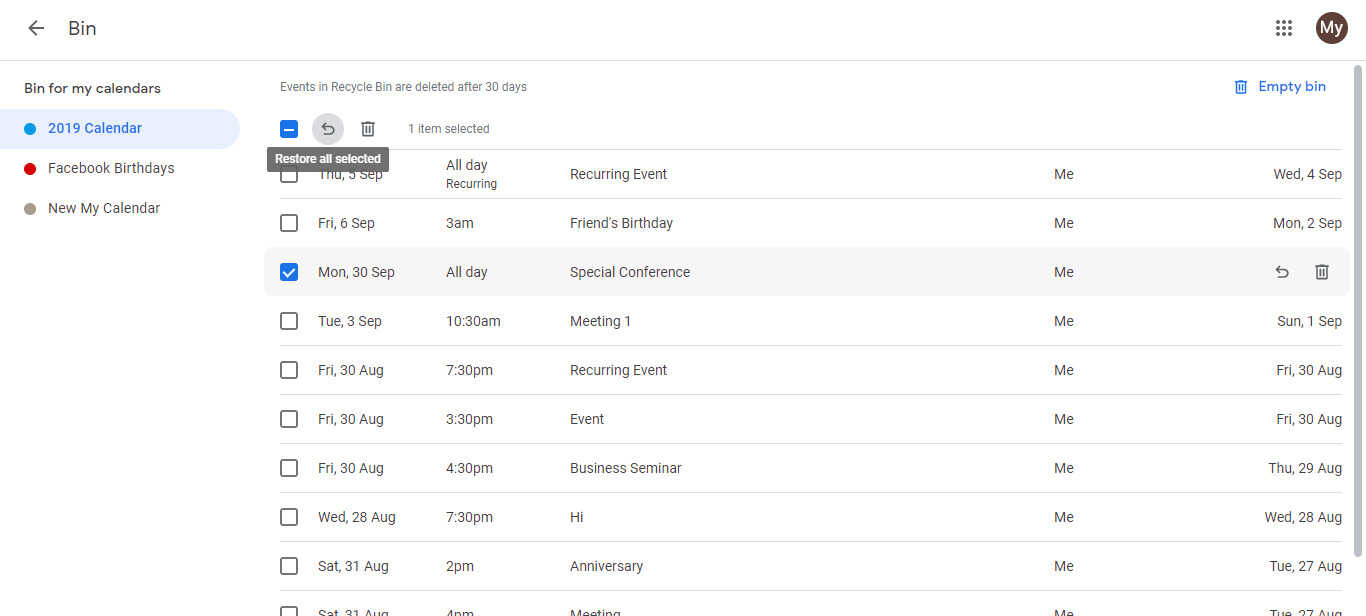
Gelöschte Termine über den Papierkorb wiederherstellen:
- Öffnen Sie Google Kalender auf Ihrem Computer.
- Suchen Sie auf der linken Seite nach „Meine Kalender“.
- Fahren Sie mit der Maus über den Kalender, aus dem der Termin gelöscht wurde.
- Klicken Sie auf das Drei-Punkte-Menü und wählen Sie „Papierkorb“.
Dadurch wird eine Liste aller Termine angezeigt, die in den letzten 30 Tagen aus diesem Kalender gelöscht wurden.
Sie haben folgende Möglichkeiten:
- Wählen Sie einen oder mehrere Termine aus.
- Klicken Sie auf „Wiederherstellen“ um sie zurückzuholen.
- Oder „Endgültig löschen“ wenn Sie den Papierkorb manuell leeren möchten.
Hinweis: Die Papierkorb-Option ist nur auf dem Desktop verfügbar, nicht in der mobilen App.
Was ist, wenn der gesamte Kalender weg ist?
Leider kann ein vollständig gelöschter Kalender – insbesondere ein sekundärer – nicht wiederhergestellt werden. Google speichert keine Backups für gelöschte Kalender.
Deshalb ist es klug, Ihren Kalender zu exportieren bevor Sie ihn entfernen:
- Gehen Sie zu Einstellungen in Google Kalender.
- Klicken Sie auf „Importieren & Exportieren“.
- Klicken Sie unter „Exportieren“ auf „Exportieren“ um alle Ihre Kalenderdaten als .zip-Datei herunterzuladen.
- Speichern Sie diese Datei an einem sicheren Ort, falls Sie sie später wieder importieren müssen.
Kann man einen geteilten Kalender wiederherstellen, von dem man sich abgemeldet hat?
Ja. Wenn Sie sich von einem geteilten Kalender einer anderen Person abgemeldet haben, können Sie sich einfach wieder anmelden.
Bitten Sie den Kalenderinhaber, ihn erneut für Sie freizugeben, oder fügen Sie ihn über den ursprünglichen Link bzw. die Einladung wieder hinzu.
Fehlerbehebung bei Google Kalender
Nicht immer läuft alles glatt. Vielleicht wird die Löschen-Schaltfläche nicht angezeigt. Oder Sie finden den Papierkorb nicht. Oder Termine, die eigentlich gelöscht sein sollten, sind immer noch da.
Hier sind die häufigsten Probleme mit Google Kalender und wie Sie diese beheben können.
Problem 1: Ich finde die Option zum Löschen eines Kalenders nicht
Stellen Sie zunächst sicher, dass Sie versuchen, einen sekundären Kalender zu löschen – nicht Ihren primären. Google erlaubt es nicht, den Hauptkalender zu löschen, sondern nur, die darin enthaltenen Termine zu entfernen.
Bei einem geteilten Kalender wird ebenfalls keine Löschoption angezeigt. Stattdessen müssen Sie die Freigabe aufheben. Bewegen Sie den Mauszeiger unter „Weitere Kalender“ auf den Kalender und klicken Sie auf das X.
Immer noch kein Erfolg? Versuchen Sie es mit der Desktop-Version. Einige Funktionen sind in der mobilen App nicht verfügbar.
Problem 2: Der Kalender wird nach dem Löschen nicht aktualisiert
Manchmal dauert es ein paar Minuten, bis Google Kalender aktualisiert wird. Versuchen Sie, Ihren Browser neu zu laden. Wenn Sie die mobile App verwenden, schließen Sie diese und öffnen Sie sie erneut.
Falls der Kalender weiterhin angezeigt wird, leeren Sie den Browser-Cache oder melden Sie sich ab und wieder an.
Problem 3: Ich habe versehentlich Termine gelöscht
Sie können sie wiederherstellen, sofern dies weniger als 30 Tage her ist.
Gehen Sie für diesen Kalender in den Papierkorb:
- Suchen Sie auf dem Desktop unter „Meine Kalender“ nach dem entsprechenden Kalender.
- Klicken Sie auf das Drei-Punkte-Menü > Papierkorb.
- Stellen Sie alle Ereignisse wieder her, die Sie zurückhaben möchten.
Dies funktioniert nur am Computer. Die mobile App unterstützt den Papierkorb derzeit noch nicht.
Problem 4: Ich habe einen freigegebenen Kalender abbestellt und brauche ihn zurück
Ein abbestellter Kalender kann nicht rückgängig gemacht werden, aber Sie können ganz einfach wieder beitreten.
- Bitten Sie den Eigentümer, den Kalender erneut für Sie freizugeben.
- Oder fügen Sie ihn über den ursprünglichen Link oder die Einladungs-E-Mail wieder hinzu.
Sobald Sie wieder beigetreten sind, erscheint er erneut unter „Weitere Kalender“.
Problem 5: Kalendereinstellungen werden nicht gespeichert
Wenn Ihre Änderungen immer wieder verworfen werden, überprüfen Sie Ihre Browser-Erweiterungen oder Werbeblocker. Manche Erweiterungen können die Funktionen von Google Kalender beeinträchtigen.
Versuchen Sie es mit einem anderen Browser oder einem Inkognito-Fenster, um zu sehen, ob das Problem weiterhin besteht.
So verwalten Sie alle Ihre Kalenderdaten und Aufzeichnungen auf Noota

Wenn Sie mehrere Meetings über Google Kalender und Google Meet koordinieren, kann es schnell unübersichtlich werden. Den Überblick darüber zu behalten, was besprochen wurde, wer teilgenommen hat oder was nachbereitet werden muss, sollte nicht mehr Zeit in Anspruch nehmen als das Meeting selbst.
Noota vereinfacht die Verwaltung Ihrer Meeting-Daten:
- Automatische Aufzeichnung ohne Stress : Sobald Noota mit Google Meet verbunden ist, übernimmt es die Aufzeichnung für Sie. Sie müssen nicht mehr auf „Aufzeichnen“ klicken oder sich vor jedem Meeting daran erinnern. Es nimmt automatisch an Ihrem Meeting teil und erfasst alles im Hintergrund.
- Live-Transkription, auf die Sie sich verlassen können : Während Sie sprechen, transkribiert Noota das Meeting in Echtzeit. Alles wird präzise erfasst und in ein übersichtliches, gut lesbares Dokument umgewandelt. Das bedeutet: kein hektisches Mitschreiben mehr und keine Details, die verloren gehen.
- Ihre Meetings, vollständig durchsuchbar : Jedes aufgezeichnete Meeting wird in einer durchsuchbaren Datenbank gespeichert. Suchen Sie nach dem Projekt-Update vom letzten Monat? Geben Sie einfach ein Stichwort ein, und Noota findet es in Sekundenschnelle.
- Nahtlos in Ihren Workflow integriert : Noota arbeitet Hand in Hand mit Google Kalender. Es ruft Ihre Meetings ab, verknüpft sie mit Aufzeichnungen und Transkripten und ermöglicht es Ihnen, Ergebnisse direkt mit Ihren Aufgabenverwaltungstools zu verbinden. So erhalten Sie ein vernetztes System statt verstreuter Notizen in verschiedenen Apps.
- Intelligente Einblicke aus Ihren Meetings : Noota liefert Ihnen zudem Analysen zur Teilnahme und zum Engagement in Ihren Meetings. Sie sehen genau, wie lange gesprochen wurde, wie fokussiert Ihre Meetings sind und wer am aktivsten ist.
Möchten Sie Ihren Google-Kalender effizient verwalten? Testen Sie Noota jetzt kostenlos.
Über den Autor
.webp)
Alexandre schreibt über KI-Meeting-Assistenten, MCP und KI-Integrationen, Datenschutz und Compliance sowie Produktivität, als Ingenieur, Gründer und CEO von Noota.
FAQ
Nein, den primären Kalender können Sie nicht löschen, aber alle Ereignisse daraus entfernen.
- Primärer Kalender bleibt bestehen
- Alle Events werden gelöscht
- Sie erhalten einen leeren Kalender
Sekundäre Kalender können gelöscht werden, geteilte nur abgemeldet. Der Unterschied liegt in der Berechtigung.
- Sekundär: Sie besitzen ihn, können ihn löschen
- Geteilt: Jemand anderes besitzt ihn, nur Abmeldung möglich
- Gelöschte Kalender sind unwiederbringlich weg
Noota automatisiert Kalender-Management und spart 6,4 Stunden pro Woche gegenüber manuellen Tools.
- Noota: 4,9/5 Rating, -80% Admin-Aufwand
- Google Kalender: Nur Basis-Funktionen, manuelle Verwaltung
- 5000+ Teams vertrauen Noota bereits
Noota automatisiert Ihre gesamte Kalender- und Meeting-Verwaltung intelligent und spart massiv Zeit.
- Automatische Notizen in 80+ Sprachen
- Intelligente Kalender-Integration und Verwaltung
- Noota kostenlos testen – keine Kreditkarte erforderlich



