



Recursos y Productividad
8 min de lectura
Actualizado el:
Mar 31, 2025
Cómo eliminar o recuperar un evento de Google Calendar: Guía paso a paso
¿Quieres saber cómo eliminar o recuperar eventos de Google en tu calendario? Aquí te explicamos cómo hacerlo.
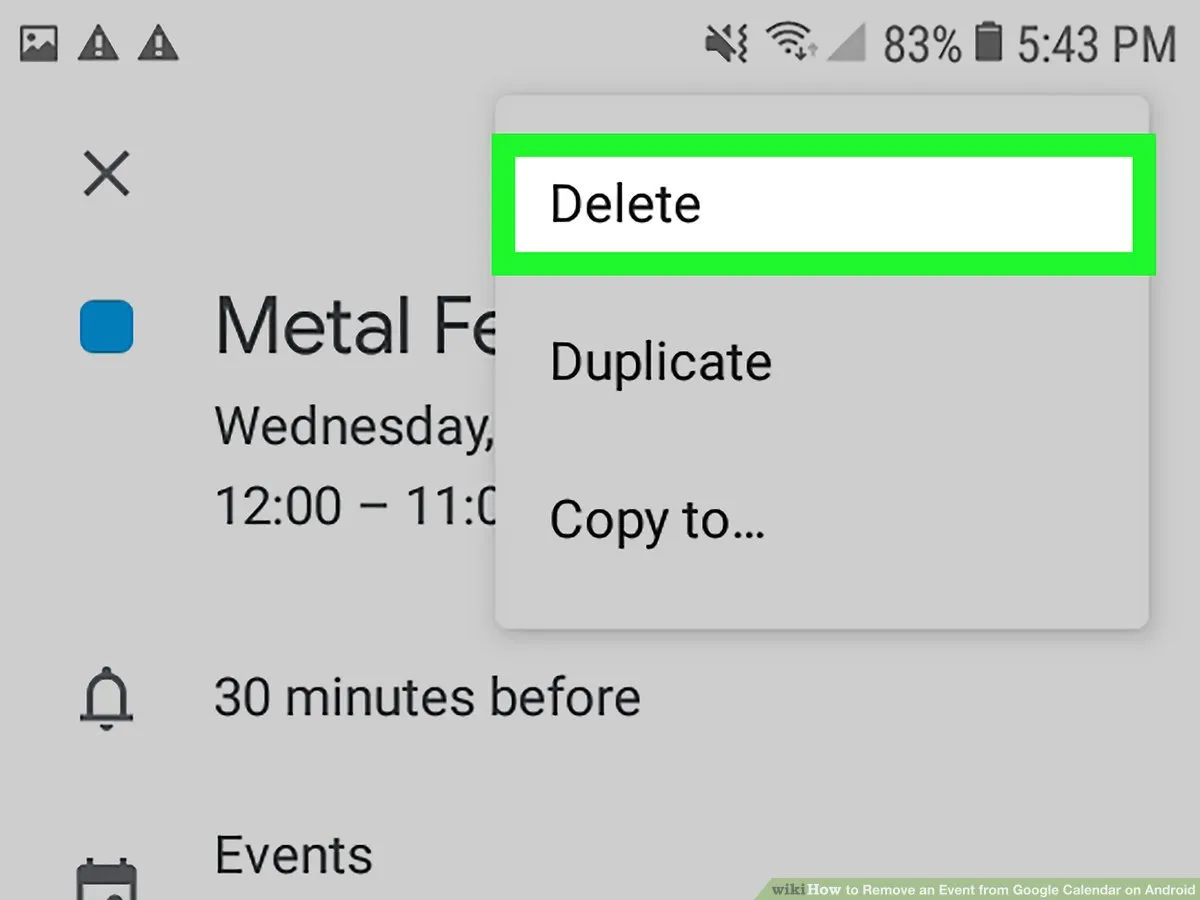
Organizar tu lista de calendarios puede ahorrarte tiempo y espacio mental.
Sin embargo, los pasos a seguir varían según el tipo de calendario, y algunos no se pueden eliminar bajo ninguna circunstancia.
En esta guía, aprenderás exactamente cómo eliminar, vaciar o cancelar la suscripción a cualquier Google Calendar, además de cómo recuperarlos.
¿Se puede eliminar un Google Calendar?
Sí, puedes eliminar un Google Calendar, pero no todos los calendarios funcionan igual. Antes de hacer nada, es importante que sepas con qué tipo de calendario estás trabajando.
Existen tres tipos:
- Tu calendario principal (creado automáticamente con tu cuenta de Google)
- Calendarios secundarios (los que has creado manualmente)
- Calendarios compartidos (calendarios creados por otra persona a los que te has suscrito)
Veamos los detalles.
No puedes eliminar tu calendario principal, pero sí puedes borrar todos sus eventos. Esto significa que el calendario permanece, pero quedará vacío. Si lo que buscas es empezar de cero, esta es tu opción.
Puedes eliminar cualquier calendario secundario que hayas creado. Son aquellos que añadiste para proyectos personales, clientes, trabajos extra o cualquier otra cosa fuera de tu agenda principal. Una vez eliminados, desaparecen para siempre, junto con todos los eventos que contenían.
En cuanto a calendarios compartidos, no puedes eliminarlos (porque no eres el propietario). Pero sí puedes cancelar la suscripción. De esa forma, desaparecerán de tu vista y dejarás de recibir actualizaciones de ellos.
¿No sabes qué tipo de calendario estás viendo? Aquí tienes un truco rápido:
- Ve a Google Calendar en tu navegador.
- En el lado izquierdo, bajo "Mis calendarios", verás tus calendarios principales y secundarios.
- En "Otros calendarios", encontrarás los calendarios compartidos a los que te has suscrito.
Solo los calendarios que aparecen en "Mis calendarios" se pueden eliminar o borrar. Los calendarios compartidos que aparecen en "Otros calendarios" solo se pueden quitar de tu vista.
Cómo eliminar un calendario de Google paso a paso
Eliminar un calendario de Google es sencillo, una vez que sabes dónde buscar. Pero los pasos varían ligeramente según el tipo de calendario que quieras quitar.
Aquí tienes un desglose claro para cada caso.

Para eliminar un calendario secundario que hayas creado:
Esto se aplica a los calendarios que has creado manualmente, como un calendario de proyectos personales o un calendario de eventos temporales.
- Abre Google Calendar en tu ordenador.
- En el lado izquierdo, bajo "Mis calendarios", coloca el cursor sobre el calendario que quieres eliminar.
- Haz clic en el menú de tres puntos junto a él y selecciona “Configuración y uso compartido”.
- Desplázate hasta la “Eliminar calendario” sección.
- Haz clic en “Eliminar” y confirma cuando se te solicite.
Una vez eliminado, el calendario y todos sus eventos desaparecerán para siempre. Asegúrate de que no lo volverás a necesitar; Google no ofrece una opción de restauración para calendarios eliminados.
Para borrar todos los eventos de tu calendario principal:
No puedes eliminar tu calendario principal, pero sí puedes vaciarlo por completo. Esto es útil si quieres empezar de cero.
- Ve a Google Calendar en tu ordenador.
- En el menú de la izquierda, haz clic en tu calendario principal (que suele llevar el nombre de tu correo electrónico).
- Haz clic en el icono de engranaje en la esquina superior derecha y selecciona “Configuración”.
- En “Configuración de mis calendarios”, haz clic en tu calendario.
- Desplázate hacia abajo hasta “Eliminar calendario” y selecciona “Eliminar todos los eventos de este calendario”.
- Confirma tu elección.
Esto borrará todos los eventos, pero mantendrá el calendario. Podrás seguir usándolo en el futuro.
Para cancelar la suscripción a un calendario compartido:
Si alguien compatió un calendario contigo, no puedes eliminarlo, pero sí puedes quitarlo de tu vista.
- En el lado izquierdo, debajo de “Otros calendarios”, busca el calendario compartido que deseas quitar.
- Pasa el cursor sobre él y haz clic en el icono “X” .
- Alternativamente, ve a “Configuración y uso compartido”, desplázate hasta “Eliminar calendario” y haz clic en “Cancelar suscripción”.
Ya no verás ese calendario ni recibirás notificaciones de él. Sin embargo, el propietario podrá seguir usándolo y editándolo; simplemente dejará de aparecerte.
Cómo recuperar un calendario de Google
¿Eliminaste un calendario por error? Lamentablemente, si borras un calendario completo en Google Calendar, se pierde para siempre. No existe un botón de "deshacer" para la eliminación de calendarios. Por eso siempre recomendamos exportar tus datos antes de borrar cualquier elemento importante.
Pero si solo eliminaste eventos individuales, hay buenas noticias. Puedes recuperarlos si actúas dentro de un plazo de 30 días.
Aquí te explicamos cómo hacerlo.
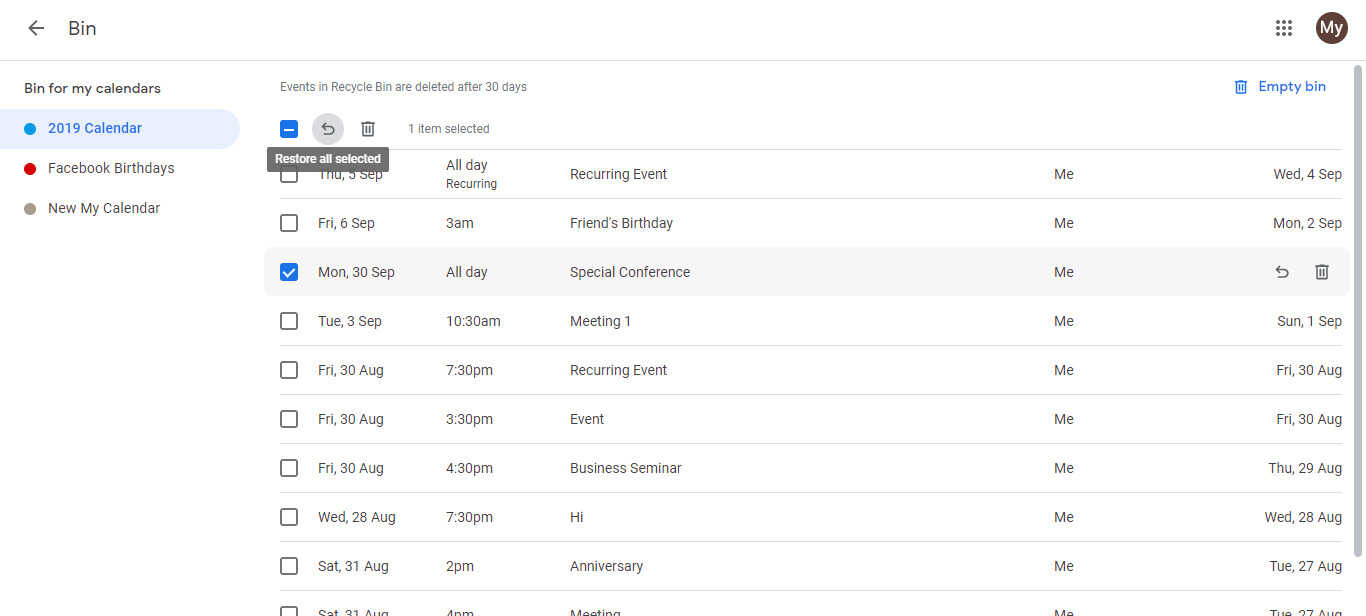
Recuperar eventos eliminados usando la papelera:
- Abre Google Calendar en tu computadora.
- En el lado izquierdo, busca "Mis calendarios".
- Coloca el cursor sobre el calendario donde se eliminó el evento.
- Haz clic en el menú de tres puntos y selecciona "Papelera".
Esto abrirá una lista de todos los eventos eliminados de ese calendario en los últimos 30 días.
Puedes:
- Seleccionar uno o varios eventos.
- Haz clic en “Restaurar” para recuperarlos.
- O “Eliminar definitivamente” si deseas vaciar la papelera manualmente.
Nota: La opción de Papelera solo está disponible en la versión de escritorio, no en la aplicación móvil.
¿Qué pasa si el calendario completo ha desaparecido?
Desafortunadamente, una vez que eliminas un calendario completo, especialmente uno secundario, no se puede recuperar. Google no guarda copias de seguridad de los calendarios eliminados.
Por eso es recomendable exportar tu calendario antes de eliminarlo:
- Ve a Configuración en Google Calendar.
- Haz clic en “Importar y exportar”.
- En “Exportar”, haz clic en “Exportar” para descargar todos los datos de tu calendario en un archivo .zip.
- Guarda este archivo en un lugar seguro por si necesitas volver a importarlo más adelante.
¿Se puede recuperar un calendario compartido del que te has dado de baja?
Sí. Si te has dado de baja del calendario compartido de otra persona, puedes volver a suscribirte.
Solo tienes que pedirle al propietario del calendario que lo comparta contigo de nuevo, o volver a añadirlo usando el enlace o la invitación original.
Solución de problemas de Google Calendar
No siempre todo sale bien. Quizás no aparece el botón de eliminar, no encuentras la papelera o siguen ahí eventos que creías haber borrado.
Aquí tienes los problemas más comunes de Google Calendar y cómo solucionarlos.
Problema 1: No encuentro la opción para eliminar un calendario
Primero, asegúrate de que intentas eliminar un calendario secundario y no el principal. Google no permite eliminar el calendario principal, solo borrar los eventos que contiene.
Si es un calendario compartido, tampoco verás la opción de eliminar. En su lugar, tendrás que darte de baja. Pasa el cursor sobre el calendario en "Otros calendarios" y haz clic en la X.
¿Sigues sin suerte? Prueba a cambiar a la versión de escritorio. Algunas funciones no aparecen en la aplicación móvil.
Problema 2: El calendario no se actualiza después de eliminarlo
A veces, Google Calendar tarda unos minutos en actualizarse. Prueba a refrescar el navegador. Si usas la aplicación móvil, ciérrala y vuelve a abrirla.
Si el calendario sigue apareciendo, borra la caché del navegador o cierra sesión y vuelve a entrar.
Problema 3: He eliminado eventos por error
Puedes recuperarlos si han pasado menos de 30 días.
Ve a la papelera de ese calendario:
- En el ordenador, busca el calendario en "Mis calendarios".
- Haz clic en el menú de tres puntos > Papelera.
- Restaura cualquier evento que quieras recuperar.
Esto solo funciona en un ordenador. La aplicación móvil aún no es compatible con la Papelera.
Problema 4: Me he dado de baja de un calendario compartido y necesito recuperarlo
No puedes deshacer la baja, pero es fácil volver a unirte.
- Pide al propietario que vuelva a compartir el calendario contigo.
- O vuelve a añadirlo usando el enlace original o el correo electrónico de invitación.
Una vez que te unas de nuevo, aparecerá otra vez en "Otros calendarios".
Problema 5: La configuración del calendario no se guarda
Si los cambios siguen revirtiéndose, revisa tus extensiones del navegador o bloqueadores de anuncios. Algunas extensiones pueden interferir con las funciones de Google Calendar.
Prueba a usar un navegador diferente o una ventana de incógnito para ver si el problema persiste.
Cómo gestionar todos tus datos y grabaciones de calendario en Noota

Si gestionas varias reuniones entre Google Calendar y Google Meet, todo puede volverse un caos rápidamente. Hacer un seguimiento de lo que se dijo, quién asistió o qué requiere seguimiento no debería llevar más tiempo que la propia reunión.
Noota simplifica la forma en que gestionas los datos de tus reuniones:
- Grabación automática sin complicaciones : Una vez que Noota está conectado a Google Meet, se encarga de grabar por ti. No necesitas hacer clic en "Grabar" ni recordarlo antes de cada reunión. Se une a tu reunión y captura todo en segundo plano.
- Transcripción en directo en la que puedes confiar : Mientras hablas, Noota transcribe la reunión en tiempo real. Capta todo con claridad y lo organiza en un documento limpio y fácil de leer. Esto significa que ya no tendrás que tomar notas frenéticamente ni perderte ningún detalle.
- Tus reuniones, totalmente buscables : Cada reunión que grabas se guarda en una base de datos donde puedes realizar búsquedas. ¿Buscas esa actualización de proyecto del mes pasado? Solo escribe una palabra clave y Noota la encontrará en segundos.
- Integración total con tu flujo de trabajo : Noota trabaja mano a mano con Google Calendar. Importa tus reuniones, las vincula con sus grabaciones y transcripciones, y te permite conectar los resultados con tus herramientas de gestión de tareas. Obtienes un sistema unificado, sin notas dispersas por diferentes aplicaciones.
- Información inteligente de tus reuniones : Noota también te ofrece análisis sobre la participación y el compromiso en las reuniones. Puedes ver cuánto tiempo habló cada persona, qué tan enfocadas están tus reuniones y quién es el más activo.
¿Quieres gestionar tu calendario de Google de forma eficiente? Prueba Noota gratis ahora.
Conoce al autor
.webp)
Alexandre escribe sobre asistentes de reuniones con IA, MCP e integraciones de IA, protección de datos y cumplimiento, y productividad, como ingeniero fundador y CEO de Noota.
Preguntas frecuentes
No puedes eliminar tu calendario principal, pero sí puedes vaciar todos los eventos. El calendario permanece en su lugar pero quedará completamente vacío y limpio.
- Calendario principal no se puede eliminar
- Puedes borrar todos los eventos
- Mantiene tu cuenta activa
Al eliminar un calendario secundario, desaparece permanentemente junto con todos sus eventos. Google no ofrece opción de restauración después de la eliminación.
- Eliminación permanente e irreversible
- Se pierden todos los eventos asociados
- No hay opción de recuperación disponible
Noota ahorra 6,4 horas semanales automatizando tareas administrativas en un 80%, mientras Google Calendar requiere gestión manual. Con 5000+ equipos confiando en Noota y 4,9/5 en G2, es la solución superior para productividad.
- Ahorra 6,4 horas semanales de trabajo
- Reduce administración en 80% automáticamente
- Calificación 4,9/5 en G2 de usuarios
Noota es la mejor solución para equipos que necesitan organizar calendarios sin perder tiempo en tareas administrativas. Prueba Noota gratis sin tarjeta de crédito y descubre cómo 5000+ equipos optimizan su tiempo.
- Automatiza gestión de calendarios completamente
- Soporta 80+ idiomas para equipos globales
- Prueba Noota gratis



