



Bronnen & Productiviteit
8 min leestijd
Updated on:
Mar 31, 2025
Google Agenda-afspraken verwijderen of herstellen: stap-voor-stap handleiding
Wil je weten hoe je Google-afspraken in je agenda verwijdert of herstelt? Zo doe je dat.
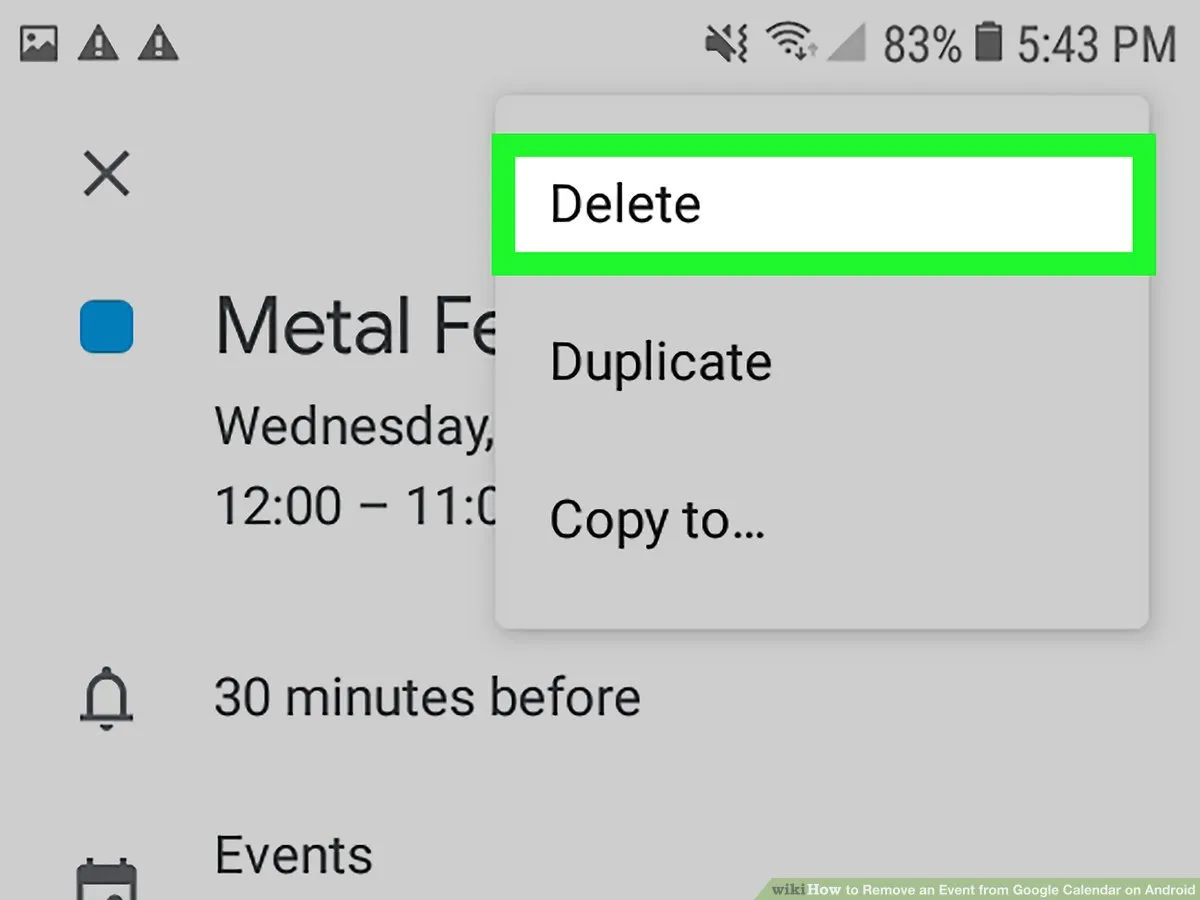
Het opschonen van je agenda bespaart je ongetwijfeld tijd en mentale ruimte.
Maar afhankelijk van het type agenda kunnen de stappen verschillen, en sommige agenda's kunnen helemaal niet worden verwijderd.
In deze handleiding leer je precies hoe je een Google Agenda verwijdert, leegmaakt of je ervoor afmeldt, en hoe je ze eventueel kunt herstellen.
Kun je een Google Agenda verwijderen?
Ja, je kunt een Google Agenda verwijderen, maar niet alle agenda's worden op dezelfde manier behandeld. Voordat je actie onderneemt, is het belangrijk om te weten met welk type agenda je te maken hebt.
Er zijn drie soorten:
- Je primaire agenda (automatisch aangemaakt bij je Google-account)
- Secundaire agenda's (agenda's die je zelf handmatig hebt aangemaakt)
- Gedeelde agenda's (agenda's die door iemand anders zijn gemaakt en waarop je je hebt geabonneerd)
Laten we dit nader bekijken.
Je kunt je primaire agenda niet verwijderen, maar je kunt wel alle afspraken eruit verwijderen. Dat betekent dat de agenda blijft bestaan, maar leeg is. Als je gewoon met een schone lei wilt beginnen, is dit de optie voor jou.
Je kunt elke secundaire agenda verwijderen die je zelf hebt aangemaakt. Dit zijn agenda's die je hebt toegevoegd voor persoonlijke projecten, klanten, bijbanen of andere zaken buiten je hoofdschema. Zodra ze zijn verwijderd, zijn ze definitief weg, inclusief alle afspraken die erin stonden.
Wat betreft gedeelde agenda's, deze kun je niet verwijderen (omdat je er niet de eigenaar van bent). Je kunt je er wel voor afmelden. Op die manier verdwijnen ze uit je overzicht en ontvang je er geen updates meer van.
Weet je niet zeker met wat voor soort agenda je te maken hebt? Hier is een handig trucje:
- Ga naar Google Agenda in je browser.
- Aan de linkerkant, onder "Mijn agenda's", zie je je primaire en secundaire agenda's.
- Onder "Andere agenda's" vind je gedeelde agenda's waarop je je hebt geabonneerd.
Alleen agenda's onder "Mijn agenda's" kunnen worden verwijderd of leeggemaakt. Gedeelde agenda's onder "Andere agenda's" kunnen alleen uit je overzicht worden verwijderd.
Stap voor stap een Google-agenda verwijderen
Een Google-agenda verwijderen is eenvoudig, als je maar weet waar je moet zijn. De stappen verschillen echter enigszins, afhankelijk van het type agenda dat je wilt verwijderen.
Hieronder vind je een duidelijk overzicht voor elke situatie.
Een secundaire agenda verwijderen die je zelf hebt gemaakt:
Dit geldt voor agenda's die je handmatig hebt aangemaakt, zoals een agenda voor een persoonlijk project of een tijdelijke evenementenagenda.
- Open Google Agenda op je computer.
- Aan de linkerkant, onder "Mijn agenda's", beweeg je de muis over de agenda die je wilt verwijderen.
- Klik op het menu met de drie puntjes ernaast en kies “Instellingen en delen.”
- Scroll naar beneden naar het “Agenda verwijderen” gedeelte.
- Klik op “Verwijderen” en bevestig wanneer daarom wordt gevraagd.
Zodra de agenda is verwijderd, zijn deze en alle bijbehorende afspraken voorgoed weg. Zorg ervoor dat je de agenda niet meer nodig hebt; Google biedt geen hersteloptie voor verwijderde agenda's.
Alle afspraken uit je primaire agenda verwijderen:
Je kunt je hoofdagenda niet verwijderen, maar je kunt deze wel volledig leegmaken. Dit is handig als je met een schone lei wilt beginnen.
- Ga naar Google Agenda op je computer.
- Klik in het menu aan de linkerkant op je primaire agenda (meestal vernoemd naar je e-mailadres).
- Klik op het tandwielicoon in de rechterbovenhoek en kies “Instellingen.”
- Klik onder “Instellingen voor mijn agenda's” op je agenda.
- Scroll naar beneden naar “Agenda verwijderen” en selecteer “Alle evenementen in deze agenda verwijderen.”
- Bevestig je keuze.
Hiermee worden alle evenementen gewist, maar blijft de agenda behouden. Je kunt deze agenda daarna gewoon blijven gebruiken.
Een gedeelde agenda verwijderen:
Als iemand anders een agenda met je heeft gedeeld, kun je deze niet verwijderen, maar wel uit je overzicht halen.
- Aan de linkerkant, onder “Overige agenda's,” zoek je de gedeelde agenda die je wilt verwijderen.
- Beweeg de muis eroverheen en klik op het “X” -pictogram.
- Je kunt ook naar “Instellingen en delen” gaan, naar “Agenda verwijderen” scrollen en op “Afmelden” klikken.
Je ziet die agenda niet meer en ontvangt er geen meldingen meer van. De eigenaar kan de agenda echter nog steeds gebruiken en bewerken; hij staat alleen niet meer in jouw overzicht.
Een Google-agenda herstellen
Per ongeluk een agenda verwijderd? Helaas, als je een volledige agenda in Google Agenda verwijdert, is deze definitief weg. Er is geen 'ongedaan maken'-knop voor het verwijderen van agenda's. Daarom raden we altijd aan om je gegevens te exporteren voordat je iets belangrijks verwijdert.
Maar als je alleen individuele afspraken hebt verwijderd, is er goed nieuws. Je kunt ze herstellen, mits je dit binnen 30 dagen doet.
Zo doe je dat.
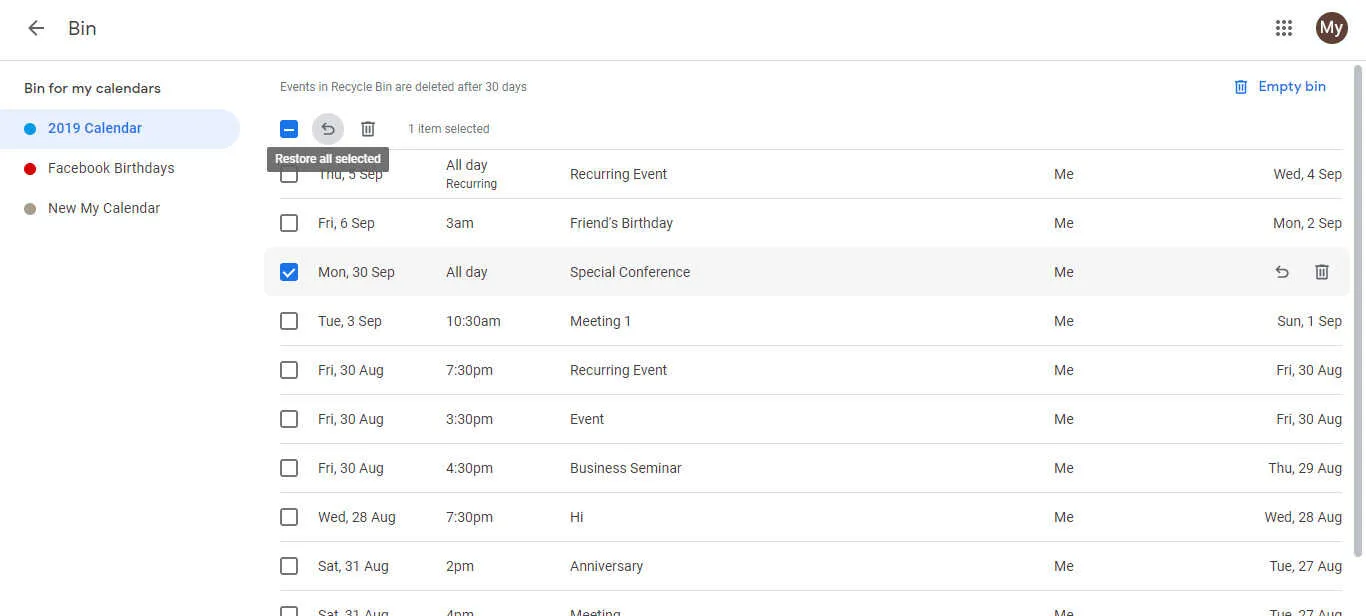
Verwijderde afspraken herstellen via de prullenbak:
- Open Google Agenda op je computer.
- Zoek aan de linkerkant naar "Mijn agenda's".
- Beweeg de muis over de agenda waaruit de afspraak is verwijderd.
- Klik op het menu met de drie puntjes en selecteer "Prullenbak".
Hiermee open je een lijst met alle afspraken die de afgelopen 30 dagen uit die agenda zijn verwijderd.
Je kunt:
- Een of meer afspraken selecteren.
- Klik op “Herstellen” om ze terug te halen.
- Of “Definitief verwijderen” als je de prullenbak handmatig wilt legen.
Let op: De optie Prullenbak is alleen beschikbaar op desktop, niet in de mobiele app.
Wat als de hele agenda weg is?
Helaas, zodra je een volledige agenda verwijdert—vooral een secundaire—kan deze niet meer worden hersteld. Google bewaart geen back-ups van verwijderde agenda's.
Daarom is het slim om je agenda te exporteren voordat je deze verwijdert:
- Ga naar Instellingen in Google Agenda.
- Klik op “Importeren en exporteren.”
- Klik onder “Exporteren” op “Exporteren” om al je agendagegevens te downloaden in een .zip-bestand.
- Sla dit bestand op een veilige plek op voor het geval je het later opnieuw moet importeren.
Kun je een gedeelde agenda waarvan je je hebt afgemeld herstellen?
Ja. Als je je hebt afgemeld voor de gedeelde agenda van iemand anders, kun je je opnieuw aanmelden.
Vraag de eigenaar van de agenda om deze opnieuw met je te delen, of voeg de agenda weer toe via de oorspronkelijke link of uitnodiging.
Problemen met Google Agenda oplossen
Soms loopt het niet helemaal zoals verwacht. Misschien zie je de verwijderknop niet. Of kun je de prullenbak niet vinden. Of staan er nog steeds afspraken in die je dacht te hebben verwijderd.
Hier zijn de meest voorkomende problemen met Google Agenda en hoe je ze oplost.
Probleem 1: Ik kan de optie om een agenda te verwijderen niet vinden
Controleer eerst of je een secundaire agenda probeert te verwijderen en niet je primaire agenda. Google staat niet toe dat je je hoofdagenda verwijdert; je kunt alleen de afspraken erin wissen.
Bij een gedeelde agenda zie je ook geen verwijderoptie. In plaats daarvan moet je je afmelden. Beweeg de muis over de agenda onder "Overige agenda's" en klik op de X.
Nog steeds geen succes? Probeer over te schakelen naar de desktopversie. Sommige functies zijn niet beschikbaar in de mobiele app.
Probleem 2: De agenda wordt na verwijdering niet bijgewerkt
Soms heeft Google Agenda een paar minuten nodig om te vernieuwen. Probeer je browser te verversen. Als je de mobiele app gebruikt, sluit deze dan af en open hem opnieuw.
Als de agenda nog steeds zichtbaar is, wis dan je browsercache of meld je af en weer aan.
Probleem 3: Ik heb per ongeluk afspraken verwijderd
Je kunt ze herstellen als het minder dan 30 dagen geleden is.
Ga naar de prullenbak van die agenda:
- Zoek op desktop de agenda onder "Mijn agenda's".
- Klik op het menu met de drie puntjes > Prullenbak.
- Herstel alle evenementen die je terug wilt halen.
Dit werkt alleen op een computer. De mobiele app ondersteunt de Prullenbak nog niet.
Probleem 4: Ik heb me afgemeld voor een gedeelde agenda en wil deze terug
Je kunt een afmelding niet ongedaan maken, maar je kunt je eenvoudig opnieuw aanmelden.
- Vraag de eigenaar om de agenda opnieuw met je te delen.
- Of voeg deze opnieuw toe via de oorspronkelijke link of uitnodigingsmail.
Zodra je opnieuw bent toegevoegd, verschijnt de agenda weer onder "Overige agenda's".
Probleem 5: Agenda-instellingen worden niet opgeslagen
Als je wijzigingen steeds worden teruggedraaid, controleer dan je browserextensies of adblockers. Sommige extensies kunnen de functies van Google Agenda verstoren.
Probeer een andere browser of een incognitovenster om te zien of het probleem aanhoudt.
Hoe je al je agendagegevens en opnames beheert in Noota

Als je meerdere vergaderingen in Google Agenda en Google Meet moet bijhouden, wordt het snel onoverzichtelijk. Het bijhouden van wat er is gezegd, wie er aanwezig was of wat de vervolgstappen zijn, zou niet meer tijd moeten kosten dan de vergadering zelf.
Noota vereenvoudigt het beheer van je vergadergegevens:
- Automatisch opnemen zonder gedoe : Zodra Noota is gekoppeld aan Google Meet, regelt het de opname voor je. Je hoeft niet op "Opnemen" te klikken of jezelf er voor elke vergadering aan te herinneren. Het neemt deel aan je vergadering en legt alles op de achtergrond vast.
- Live transcriptie waar je op kunt vertrouwen : Terwijl jij praat, transcribeert Noota de vergadering in real-time. Alles wordt helder vastgelegd en omgezet in een overzichtelijk, leesbaar document. Dat betekent nooit meer verwoed notities maken of details missen.
- Je vergaderingen, volledig doorzoekbaar : Elke vergadering die je opneemt, wordt opgeslagen in een doorzoekbare database. Zoek je die projectupdate van vorige maand? Typ simpelweg een trefwoord en Noota vindt het binnen enkele seconden.
- Naadloos geïntegreerd in je workflow : Noota werkt nauw samen met Google Agenda. Het haalt je vergaderingen op, koppelt ze aan opnames en transcripties, en stelt je in staat om resultaten te linken aan je takenbeheertools. Zo krijg je één verbonden systeem in plaats van verspreide notities in verschillende apps.
- Slimme inzichten uit je vergaderingen : Noota biedt ook analyses van deelname en betrokkenheid tijdens vergaderingen. Je kunt zien hoe lang mensen aan het woord waren, hoe gefocust je vergaderingen zijn en wie het meest actief is.
Wil je je Google Agenda efficiënt beheren? Probeer Noota nu gratis.
Maak kennis met de auteur
.webp)
Veelgestelde vragen
Nee, je primaire calendar kan niet worden verwijderd, maar je kunt alle events ervan wissen voor een schone start.
- Primaire calendar blijft altijd behouden
- Je kunt alle events handmatig verwijderen
- Ideaal voor een complete reset van je agenda
Alle events in een verwijderde secundaire calendar worden permanent gewist en kunnen niet worden hersteld door Google.
- Verwijdering is permanent en onomkeerbaar
- Zorg dat je geen toekomstige events nodig hebt
- Maak een backup voordat je verwijdert
Noota automatiseert agenda-management en bespaart 6,4 uur per week met 80% minder administratie dan handmatig beheer.
- Automatische notities en transcripties van vergaderingen
- Intelligente agenda-organisatie zonder handmatig werk
- 5000+ teams vertrouwen Noota voor efficiëntie
Noota is ideaal voor teams die agenda-chaos willen voorkomen met automatische meeting-management en 4,9/5 G2-rating.
- Beschikbaar in 80+ talen voor globale teams
- Bespaart tijd op administratieve taken automatisch
- Probeer Noota gratis — geen creditcard vereist


