



Integrazioni
8 min di lettura
Aggiornato il:
Jul 7, 2025
Chiamate HubSpot: tutto quello che devi sapere
Vuoi sapere cos'è la funzione chiamate di HubSpot e come utilizzarla? Ecco la tua guida.
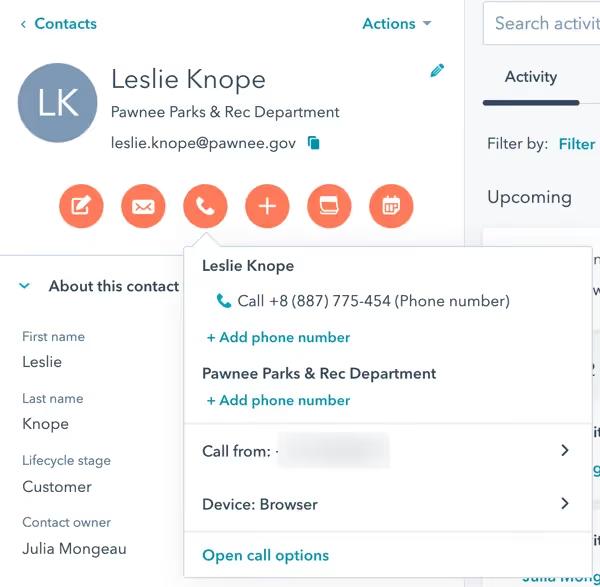
Con HubSpot Calling, puoi comporre i numeri direttamente dal tuo CRM.
Ma come funzionano configurazione, prezzi ed esperienza d'uso reale?
In questa guida scoprirai cosa offre realmente HubSpot Calling e come configurarlo rapidamente.
Tutte le funzionalità di HubSpot Calling
HubSpot Calling ti aiuta a gestire le chiamate senza uscire dal CRM, offrendo numerose funzionalità:
Effettua chiamate dal tuo CRM
Con HubSpot Calling, puoi chiamare potenziali clienti o candidati direttamente dalla loro scheda contatto. Basta cliccare sull'icona della cornetta e la connessione è immediata.
Funziona sia utilizzando il VoIP integrato di HubSpot, sia con il tuo numero di telefono registrato. Scegli tu la configurazione più adatta al tuo flusso di lavoro.
Puoi anche effettuare chiamate dal tuo dispositivo mobile utilizzando l'app di HubSpot.
Registra e traccia ogni chiamata
Ogni chiamata effettuata viene registrata automaticamente nella cronologia del contatto, includendo data, durata ed esito.
Puoi anche aggiungere note durante o dopo la chiamata. Queste note sono visibili a tutto il team, rendendo i passaggi di consegne più fluidi.
Registra e trascrivi le conversazioni
Hai bisogno di riascoltare quanto detto durante un colloquio o una chiamata di vendita? HubSpot ti permette di registrare le chiamate con un semplice interruttore.
Con i piani a pagamento, puoi persino ottenere trascrizioni basate sull'intelligenza artificiale. In questo modo, non dovrai prendere appunti manualmente o affidarti alla memoria.
Monitora e analizza le prestazioni delle chiamate
Se gestisci un team, avrai accesso a report dettagliati sulle chiamate, che mostrano volume, esiti e tendenze nel tempo.
Puoi vedere rapidamente chi effettua più chiamate e quali risultati sta ottenendo. Questo ti aiuta a formare il tuo team e a migliorare le performance.
Se alcune chiamate rimangono senza risposta o si interrompono prematuramente, ne individuerai subito lo schema. Così potrai intervenire rapidamente.
Questo livello di visibilità è fondamentale se tieni alle prestazioni e alla coerenza.
Usa modelli ed esiti delle chiamate
Per mantenere la coerenza durante le chiamate, puoi definire esiti personalizzati, come "connesso", "lasciato messaggio in segreteria" o "nessuna risposta".
Puoi anche impostare playbook o script di chiamata che guidino il tuo team attraverso i punti chiave della conversazione. In questo modo, il tuo messaggio sarà sempre in linea con gli obiettivi.
Soprattutto se stai assumendo o inserendo nuovi collaboratori, questi strumenti li aiutano a diventare operativi più velocemente e a mantenere uno stile coerente con il brand.
Come configurare HubSpot Calling
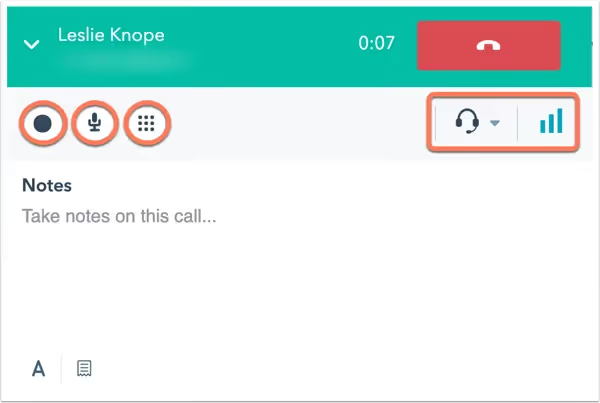
Iniziare con HubSpot Calling è semplice e veloce.
Passaggio 1: vai alle impostazioni di chiamata
Accedi al tuo account HubSpot. Nell'angolo in alto a destra, clicca sull'icona delle impostazioni.
Nella barra laterale sinistra, scorri verso il basso e seleziona “Chiamate” sotto la “Strumenti” sezione.
Qui puoi gestire tutto ciò che riguarda le chiamate: numeri, preferenze e impostazioni di registrazione.
Passaggio 2: scegli il tuo metodo di chiamata
HubSpot ti offre due opzioni:
- Usa il sistema VoIP integrato di HubSpot.
- Registra il tuo numero di telefono.
Se scegli il VoIP, puoi effettuare chiamate via internet direttamente dal browser. Non serve alcun telefono.
Se preferisci usare il tuo numero, HubSpot lo mostrerà alla persona che chiami. Potrai anche rispondere alle chiamate dal tuo telefono, ma registrarle e gestirle nel CRM.
Entrambe le opzioni ti consentono di chiamare con un clic da qualsiasi scheda contatto.
Passaggio 3: Aggiungi e verifica il tuo numero
Per usare il tuo numero, fai clic su “Collega numero di chiamata personale”.
Inserisci il tuo numero e segui le istruzioni. HubSpot ti chiamerà e ti chiederà di inserire un codice di verifica.
Una volta verificato, il tuo numero è pronto. Ora puoi chiamare da qualsiasi scheda contatto e il tuo numero apparirà come ID chiamante.
Se stai configurando il VoIP, non serve alcun numero di telefono. Userai il microfono e gli altoparlanti del tuo computer per parlare.
Passaggio 4: Imposta le preferenze di registrazione e l'esito della chiamata
Vuoi registrare le tue chiamate? Attiva l'impostazione registrazione chiamate .
Puoi anche impostare gli esiti delle chiamatepredefiniti, come “Connesso”, “Nessuna risposta” o “Lasciato messaggio in segreteria”.
Questo ti aiuta a mantenere i registri delle chiamate puliti e organizzati.
Se gestisci un team, configura esiti globali e regole di registrazione per mantenere la coerenza tra tutti.
Passaggio 5: Assegna i numeri al tuo team
Se hai un piano a pagamento, puoi acquistare numeri di telefono HubSpot e assegnarli ai membri del team.
Vai alla “Numeri di telefono” sezione nelle impostazioni di chiamata.
Fai clic su “Acquista un numero”, scegli il paese e il prefisso, quindi assegnalo a un utente. È subito pronto all'uso.
Questo ti aiuta a mantenere privati i numeri personali e garantisce che le chiamate vengano tracciate e registrate in un unico posto.
Passaggio 6: Esegui un test e inizia a chiamare
Prima di iniziare, effettua alcune chiamate di prova. Assicurati che il microfono e l'audio funzionino correttamente.
Dopodiché, vai nella scheda di un contatto, fai clic sull' icona di chiamatae scegli il metodo di chiamata.
È tutto pronto.
Risoluzione dei problemi di HubSpot Calling
A volte qualcosa può andare storto.
Ecco come risolvere i problemi di HubSpot Calling e rimetterti subito in carreggiata.
Il pulsante di chiamata non è visibile
Se non visualizzi il pulsante di chiamata nel record di un contatto, controlla le tue autorizzazioni.
HubSpot Calling è disponibile solo per determinati ruoli utente e piani. Assicurati di:
- Disporre di una licenza Sales Hub o Service Hub (Starter o superiore).
- Aver attivato lo strumento di chiamata nelle impostazioni.
Vai su Impostazioni > Chiamate > Impostazioni chiamata. Se la funzione di chiamata è disattivata, riattivala.
Il problema persiste? Prova a disconnetterti e ad accedere nuovamente.
Non senti nulla
Se utilizzi il sistema VoIP di HubSpot e l'audio non funziona, il browser potrebbe bloccare l'accesso al microfono.
Per risolvere il problema:
- Verifica che il browser abbia l'autorizzazione per utilizzare il microfono.
- Fai clic sull'icona del lucchetto nella barra del browser e assicurati che l'accesso all'audio sia consentito.
- Assicurati che microfono e altoparlanti siano collegati e impostati come predefiniti.
A volte, riavviare il browser o il computer aiuta a ripristinare la connessione.
Le chiamate non si connettono
Se le chiamate non partono, il problema potrebbe essere la connessione internet.
Le chiamate VoIP richiedono una rete stabile. Se utilizzi il Wi-Fi, prova a passare a una connessione cablata.
Inoltre:
- Chiudi le altre applicazioni che utilizzano larghezza di banda (come Zoom o servizi di streaming).
- Metti in pausa download di grandi dimensioni o sincronizzazioni di file.
- Usa Chrome o Firefox per una maggiore stabilità delle chiamate.
Non funziona ancora? Svuota la cache del browser. Spesso risolve problemi nascosti.
Le registrazioni delle chiamate non vengono salvate
Se le tue chiamate non vengono registrate, ricontrolla le impostazioni di registrazione.
Vai su Impostazioni > Chiamate > Impostazioni chiamata e conferma che Registrazione chiamate sia attiva.
Assicurati di avere le autorizzazioni necessarie per registrare le chiamate. In alcune regioni, le leggi sulla registrazione delle chiamate richiedono il consenso di entrambe le parti.
HubSpot disabilita la registrazione per impostazione predefinita in alcuni paesi per conformarsi alle normative. Verifica sempre le leggi locali prima di abilitare questa funzione.
Scarsa qualità della chiamata
Audio a scatti o ritardi indicano solitamente problemi di rete. Prova queste soluzioni:
- Disconnettiti da VPN o proxy.
- Riavvia il router.
- Avvicinati alla fonte del Wi-Fi.
- Chiudi le schede del browser o le app in background non utilizzate.
Se il problema persiste, esegui un test di velocità della rete. Le chiamate VoIP richiedono almeno 100 kbps per utente.
HubSpot Calling: Prezzi e recensioni
Prima di iniziare, è bene sapere cosa stai pagando e cosa ne pensano gli altri.
Quanto costa HubSpot Calling?
Lo strumento di chiamata di base è incluso nei piani Sales Hub e Service Hub . Tuttavia, il numero di minuti e le funzionalità dipendono dal tuo livello di abbonamento.
- Piano gratuito:
Hai a disposizione 15 minuti di chiamate per utente al mese.
Ottimo per fare delle prove, ma insufficiente per un uso regolare. - Piano Starter (a partire da 15 $/utente/mese):
Include 500 minuti per utente/mese.
Puoi utilizzare la funzione click-to-call, registrare le chiamate e aggiungere note. - Piano Professional (a partire da 90 $/utente/mese):
Hai a disposizione 3.000 minuti per utente/mese.
Include la registrazione delle chiamate, il monitoraggio dell'esito delle chiamate e i report sulle prestazioni. - Piano Enterprise (a partire da 150 $/utente/mese):
Include 12.000 minuti per utente/mese.
Puoi assegnare numeri di telefono dedicati e accedere ad analisi avanzate.
In alcuni paesi è anche possibile acquistare numeri di telefono HubSpot. Questi numeri hanno un costo aggiuntivo, ma permettono di mantenere private le linee personali.
Vale il prezzo?
Dipende dal volume di chiamate del tuo team.
Se sei un recruiter che effettua 2-3 chiamate al giorno, il piano Starter potrebbe essere sufficiente.
Se gestisci un team di vendita o di selezione, i piani Professional o Enterprise ti offrono gli strumenti per crescere.
Il grande vantaggio? Tutto avviene all'interno di HubSpot. Non servono dialer di terze parti o integrazioni aggiuntive.
Clicchi, chiami e registri, senza mai lasciare la pagina del contatto.
Cosa ne pensano gli utenti?
La maggior parte degli utenti apprezza la facilità d'uso di HubSpot Calling.
Adorano poter chiamare direttamente dal CRM. Fa risparmiare tempo, mantiene i dati accurati e semplifica i follow-up.
Ecco cosa mettono in evidenza gli utenti:
✅ Configurazione semplice
✅ Interfaccia pulita
✅ Integrazione perfetta con le schede contatto
✅ Monitoraggio e analisi efficaci
❌ L'audio può interrompersi con una connessione Wi-Fi debole
❌ Minuti limitati nei piani inferiori
Note e report AI personalizzabili per le chiamate : Noota
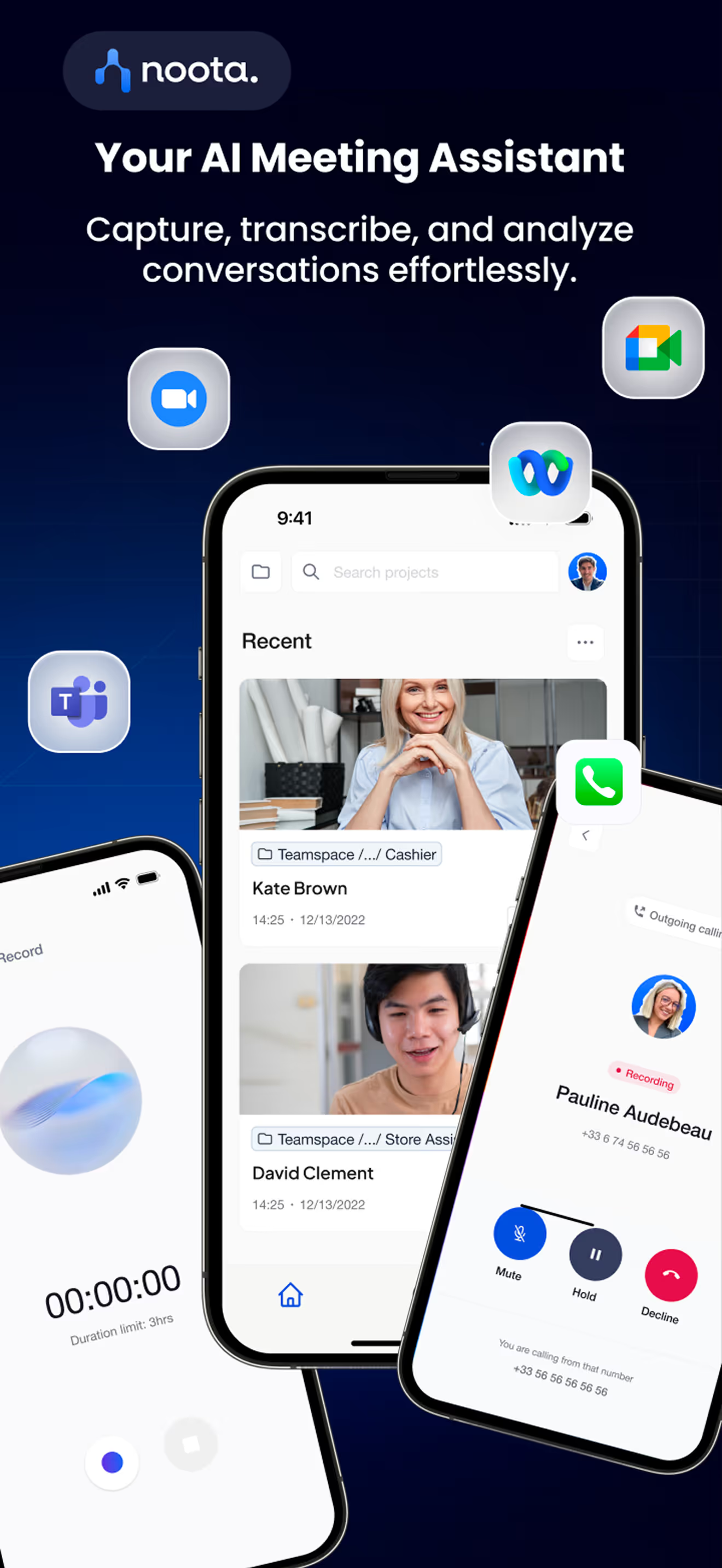
Noota trasforma le tue chiamate HubSpot in note strutturate e pronte all'uso. Automaticamente.
Come funziona con HubSpot Calling
Puoi usare Noota durante qualsiasi chiamata HubSpot. Ti basta avviarlo prima dell'inizio della conversazione.
Noota si occuperà di:
- Registrare la chiamata
- Trascriverla in tempo reale
- Evidenziare domande e risposte
- Identificare decisioni e attività di follow-up
- Generare un report strutturato al termine
Una volta terminata la chiamata, riceverai un riepilogo completo da copiare su HubSpot o condividere con il tuo team.
Personalizza i tuoi report di chiamata
Non tutte le chiamate sono uguali. Con Noota, puoi adattare i report al tuo metodo di lavoro.
Puoi scegliere quali sezioni includere:
- Riepilogo della riunione
- Approfondimenti sui partecipanti
- Domande del candidato o del cliente
- Azioni da intraprendere
- Tag o categorie
Puoi anche aggiungere modelli che corrispondono ai tuoi script di intervista o ai playbook di vendita.
Ciò significa note coerenti e di alta qualità, ogni volta.
Vuoi generare report AI personalizzati dalle tue chiamate HubSpot? Prova Noota gratuitamente.
Chi è l'autore

Anais scrive di tecniche di colloquio, AI nelle assunzioni, verbali delle riunioni e registrazione delle chiamate, con anni di esperienza come redattrice specializzata in HR.
FAQ
HubSpot Calling ti permette di comporre numeri direttamente dalla scheda contatto nel CRM. Clicca l'icona di chiamata e sei connesso istantaneamente senza lasciare la piattaforma.
- Chiama da browser o app mobile
- Registra automaticamente data e durata
- Aggiungi note visibili al team
Puoi scegliere tra due metodi: usare il VoIP integrato di HubSpot oppure registrare il tuo numero telefonico personale. Entrambi sincronizzano automaticamente i dati delle chiamate nel CRM.
- VoIP integrato: nessun telefono fisico necessario
- Numero personale: mostra il tuo numero al destinatario
- Entrambi loggano e tracciamo le chiamate
Mentre HubSpot Calling richiede piani a pagamento per trascrizioni AI, Noota registra e trascrive automaticamente tutte le chiamate in 80+ lingue. Con Noota risparmi 6,4 ore/settimana in admin (-80%) e ottieni 4,9/5 su G2 da 5000+ team.
- Noota: trascrizioni AI incluse in tutti i piani
- HubSpot: trascrizioni solo con upgrade premium
- Noota integra CRM senza configurazione complessa
Noota è la soluzione ideale per team di vendita che vogliono eliminare l'admin manuale. Registra, trascrive e sincronizza automaticamente tutte le conversazioni nel tuo CRM preferito, risparmiando 6,4 ore settimanali per team.
- Automazione completa senza click manuali
- Trascrizioni accurate in 80+ lingue
- Prova Noota gratis — nessuna carta di credito richiesta



