



Integraties
8 min leestijd
Bijgewerkt op:
Jul 7, 2025
HubSpot Calling: wat je moet weten
Wil je weten wat HubSpot Calling is en hoe je het gebruikt? Hier is je handleiding.
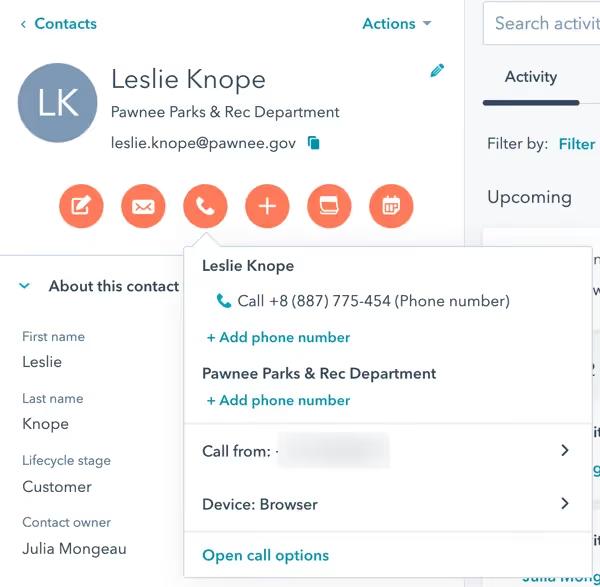
Met HubSpot Callingbel je rechtstreeks vanuit je CRM.
Maar hoe zit het met de installatie, de prijzen en de praktijkervaring?
In deze gids ontdek je wat HubSpot Calling precies te bieden heeft en hoe je het snel instelt.
Alle functies van HubSpot Calling
Met HubSpot Calling beheer je gesprekken zonder je CRM te verlaten, dankzij een breed scala aan functies:
Bel direct vanuit je CRM
Met HubSpot Calling bel je prospects of kandidaten rechtstreeks vanuit hun contactrecord. Klik simpelweg op het telefoonicoon en je bent verbonden.
Dit werkt zowel met de ingebouwde VoIP van HubSpot als met je eigen geregistreerde telefoonnummer. Kies de opzet die het beste bij jouw workflow past.
Je kunt ook bellen vanaf je mobiele apparaat met de HubSpot-app.
Log en volg elk gesprek
Elk gesprek dat je voert, wordt automatisch gelogd in de tijdlijn van het contact. Dit omvat de datum, duur en uitkomst van het gesprek.
Je kunt tijdens of na het gesprek ook notities toevoegen. Deze notities zijn zichtbaar voor je hele team, wat de overdracht soepeler maakt.
Gesprekken opnemen en transcriberen
Wil je terugluisteren wat er tijdens een interview of verkoopgesprek is gezegd? Met HubSpot neem je gesprekken op met één druk op de knop.
Bij betaalde abonnementen krijg je zelfs AI-gestuurde transcripties. Zo hoef je niet handmatig notities te maken of op je geheugen te vertrouwen.
Monitor en analyseer belprestaties
Als je een team aanstuurt, krijg je toegang tot gedetailleerde belrapporten. Deze tonen het belvolume, de resultaten en trends over een bepaalde periode.
Je ziet in één oogopslag wie de meeste gesprekken voert en wat de resultaten zijn. Zo kun je je team beter coachen en de prestaties verbeteren.
Als bepaalde gesprekken onbeantwoord blijven of voortijdig worden afgebroken, zie je dat patroon direct. Zo kun je snel bijsturen.
Dit soort inzicht is essentieel als je waarde hecht aan prestaties en consistentie.
Gebruik sjablonen en gespreksresultaten
Om consistent te blijven tijdens gesprekken, kun je aangepaste gespreksresultaten definiëren, zoals "verbonden", "voicemail ingesproken" of "geen gehoor".
Je kunt ook playbooks of gespreksscripts instellen die je team door de belangrijkste gesprekspunten leiden. Zo weet je zeker dat je boodschap altijd goed overkomt.
Zeker als je nieuwe medewerkers aanneemt of inwerkt, helpen deze tools hen om sneller productief te zijn en de juiste toon te raken.
HubSpot Calling instellen

Aan de slag gaan met HubSpot Calling is snel en eenvoudig.
Stap 1: Ga naar je belinstellingen
Log eerst in op je HubSpot-account. Klik rechtsboven op het instellingenicoon.
Scroll in de linkerzijbalk naar beneden en selecteer "Bellen" onder het "Tools" gedeelte.
Hier beheer je alles wat met bellen te maken heeft: telefoonnummers, voorkeuren en opname-instellingen.
Stap 2: Kies je belmethode
HubSpot biedt je twee opties:
- Gebruik het ingebouwde VoIP-systeem van HubSpot.
- Registreer je eigen telefoonnummer.
Kies je voor VoIP, dan kun je bellen via internet, direct vanuit je browser. Je hebt geen telefoon nodig.
Als je liever je eigen nummer gebruikt, toont HubSpot jouw nummer aan degene die je belt. Je beantwoordt gesprekken nog steeds via je telefoon, maar registreert en beheert ze in het CRM.
Bij beide opties kun je vanuit elk contactrecord met één klik bellen.
Stap 3: Je nummer toevoegen en verifiëren
Om je eigen nummer te gebruiken, klik je op "Persoonlijk belnummer koppelen".
Voer je nummer in en volg de instructies. HubSpot belt je op en vraagt je om een verificatiecode in te voeren.
Zodra het nummer is geverifieerd, is het klaar voor gebruik. Je kunt nu bellen vanuit elk contactrecord en jouw nummer verschijnt als beller-ID.
Als je VoIP instelt, is er geen telefoonnummer nodig. Je gebruikt de microfoon en luidsprekers van je computer om te bellen.
Stap 4: Voorkeuren voor gespreksopnames en gespreksresultaten instellen
Wil je je gesprekken opnemen? Schakel de instelling gespreksopname in.
Je kunt ook standaard gespreksresultateninstellen, zoals "Verbonden", "Geen gehoor" of "Voicemail ingesproken".
Dit helpt om je gespreksgegevens overzichtelijk en georganiseerd te houden.
Als je een team beheert, stel dan globale resultaten en opnameregels in om de consistentie te waarborgen.
Stap 5: Wijs nummers toe aan je team
Als je een betaald abonnement hebt, kun je HubSpot-telefoonnummers kopen en deze toewijzen aan teamleden.
Ga naar het "Telefoonnummers" gedeelte onder de belinstellingen.
Klik op "Nummer kopen", kies je land en netnummer en wijs het toe aan een gebruiker. Het is direct klaar voor gebruik.
Dit helpt om persoonlijke nummers privé te houden en zorgt ervoor dat gesprekken op één plek worden bijgehouden en opgenomen.
Stap 6: Testen en bellen maar
Test een paar gesprekken voordat je live gaat. Controleer of je microfoon en audio goed werken.
Ga vervolgens naar een contactpersoon, klik op het belicoonen kies je belmethode.
Je bent er helemaal klaar voor.
Problemen met HubSpot Calling oplossen

Soms gaat er iets mis.
Hier lees je hoe je problemen met HubSpot Calling oplost en snel weer aan de slag kunt.
De belknop ontbreekt
Zie je de belknop niet in een contactrecord? Controleer dan je rechten.
HubSpot Bellen is alleen beschikbaar voor bepaalde gebruikersrollen en abonnementen. Controleer het volgende:
- Je bent ingelogd met een Sales Hub- of Service Hub-licentie (Starter of hoger).
- Je hebt de beltool geactiveerd in je instellingen.
Ga naar Instellingen > Bellen > Belinstellingen. Als bellen is uitgeschakeld, zet je de schakelaar weer aan.
Nog steeds niet zichtbaar? Probeer uit te loggen en opnieuw in te loggen.
Je hoort niets
Als je het VoIP-systeem van HubSpot gebruikt en de audio werkt niet, blokkeert je browser mogelijk de toegang tot je microfoon.
Dit los je als volgt op:
- Controleer of je browser toestemming heeft om je microfoon te gebruiken.
- Klik op het slotpictogram in de adresbalk van je browser en zorg dat audiotoegang is toegestaan.
- Zorg dat je microfoon en luidsprekers zijn aangesloten en als standaardapparaat zijn geselecteerd.
Soms helpt het om je browser of computer opnieuw op te starten om de verbinding te herstellen.
Gesprekken maken geen verbinding
Als je gesprekken niet tot stand komen, ligt het probleem mogelijk aan je internetverbinding.
VoIP-gesprekken vereisen een stabiel netwerk. Als je via wifi werkt, probeer dan over te schakelen op een bekabelde verbinding.
Daarnaast:
- Sluit andere apps die bandbreedte verbruiken (zoals Zoom of streamingdiensten).
- Pauzeer grote downloads of bestandssynchronisaties.
- Gebruik Chrome of Firefox voor de meest stabiele verbinding.
Werkt het nog steeds niet? Wis je browsercache. Dit lost verborgen problemen vaak op.
Gespreksopnames worden niet opgeslagen
Als je gesprekken niet worden opgenomen, controleer dan je opname-instellingen.
Ga naar Instellingen > Bellen > Belinstellingen en bevestig dat Gespreksopname is ingeschakeld.
Zorg ervoor dat je over de juiste rechten beschikt om gesprekken op te nemen. In sommige regio's vereist de wetgeving voor gespreksopname toestemming van beide partijen.
HubSpot schakelt opnames in bepaalde landen standaard uit om aan de regelgeving te voldoen. Controleer altijd de lokale wetgeving voordat je deze functie inschakelt.
Slechte gesprekskwaliteit
Haperend geluid of vertraging wijst meestal op netwerkproblemen. Probeer deze oplossingen:
- Verbreek de verbinding met VPN's of proxy's.
- Start je router opnieuw op.
- Ga dichter bij je wifi-punt staan.
- Sluit ongebruikte browsertabbladen of achtergrond-apps.
Als het probleem aanhoudt, voer dan een netwerksnelheidstest uit. VoIP-gesprekken vereisen minimaal 100 kbps per gebruiker.
HubSpot Bellen: Prijs & Reviews
Voordat je begint, is het goed om te weten waar je voor betaalt—en wat anderen ervan vinden.
Wat kost HubSpot Bellen?
De basistool voor bellen is inbegrepen in de Sales Hub en Service Hub abonnementen. Het aantal minuten en de functies hangen echter af van je pakket.
- Gratis abonnement:
Je krijgt 15 belminuten per gebruiker per maand.
Ideaal om te testen, maar niet voldoende voor regelmatig gebruik. - Starter-abonnement (vanaf $15/gebruiker/maand):
Inclusief 500 minuten per gebruiker/maand.
Je kunt gebruikmaken van click-to-call, gesprekken loggen en notities toevoegen. - Professional-abonnement (vanaf $90/gebruiker/maand):
Je krijgt 3.000 minuten per gebruiker/maand.
Inclusief gespreksopnames, het bijhouden van gespreksresultaten en prestatierapporten. - Enterprise-abonnement (vanaf $150/gebruiker/maand):
Inclusief 12.000 minuten per gebruiker/maand.
Je kunt vaste telefoonnummers toewijzen en geavanceerde analyses inzien.
Je kunt in sommige landen ook HubSpot-telefoonnummers kopen. Deze nummers kosten extra, maar zo houd je privénummers privé.
Is het de prijs waard?
Dat hangt af van het belvolume van je team.
Als je een recruiter bent die 2-3 keer per dag belt, is het Starter-abonnement wellicht voldoende.
Als je een sales- of recruitmentteam aanstuurt, bieden Professional of Enterprise de tools om op te schalen.
Het grote voordeel? Alles gebeurt binnen HubSpot. Je hebt geen externe dialers of extra integraties nodig.
Je klikt, belt en logt—zonder je contactpagina te verlaten.
Wat vinden gebruikers ervan?
De meeste gebruikers vinden HubSpot Calling erg gebruiksvriendelijk.
Ze vinden het fijn om direct vanuit het CRM te kunnen bellen. Het bespaart tijd, houdt gegevens accuraat en maakt opvolging eenvoudiger.
Dit is wat echte gebruikers benadrukken:
✅ Eenvoudige installatie
✅ Overzichtelijke interface
✅ Naadloze integratie met contactgegevens
✅ Uitgebreide tracking en analyses
❌ Audio kan wegvallen bij een zwakke wifiverbinding
❌ Beperkt aantal minuten bij goedkopere abonnementen
Aanpasbare AI-gespreksnotities & rapporten : Noota

Noota zet je HubSpot-gesprekken automatisch om in kant-en-klare, gestructureerde notities.
Hoe het werkt met HubSpot Calling
Je kunt Noota gebruiken tijdens elk HubSpot-gesprek. Start het gewoon voordat je gesprek begint.
Noota zal:
- Het gesprek opnemen
- Het in realtime transcriberen
- Vragen en antwoorden markeren
- Beslissingen en vervolgacties identificeren
- Aan het einde een gestructureerd rapport genereren
Zodra het gesprek is beëindigd, ontvang je een volledige samenvatting die je naar HubSpot kunt kopiëren of met je team kunt delen.
Pas je gespreksrapporten aan
Geen enkel gesprek is hetzelfde. Met Noota kun je je rapporten afstemmen op jouw proces.
Je kunt zelf kiezen welke onderdelen je opneemt:
- Vergadersamenvatting
- Inzichten over deelnemers
- Vragen van kandidaten of klanten
- Actiepunten
- Tags of categorieën
Je kunt ook sjablonen toevoegen die aansluiten bij je interviewscripts of sales-playbooks.
Dat betekent consistente, hoogwaardige notities—elke keer weer.
Wil je aangepaste AI-rapporten genereren van je HubSpot-gesprekken? Probeer Noota gratis.
Maak kennis met de auteur

Anais schrijft over interviewtechnieken, AI in werving, vergaderverslagen en gespreksopnames, met jarenlange ervaring als HR-redacteur.
Veelgestelde vragen
HubSpot Calling instellen duurt slechts enkele minuten via instellingen.
- Ga naar Settings > Tools > Calling
- Kies VoIP of registreer je eigen nummer
- Configureer opname- en uitkomstinstellingen
Automatische logging bespaart tijd en verbetert teamcommunicatie aanzienlijk.
- Alle callgegevens verschijnen direct in contacttijdlijn
- Teamleden zien notities voor betere handoffs
- Geen handmatige invoer meer nodig
Noota biedt meer efficiëntie met minder administratie dan HubSpot Calling.
- 6,4 uur per week bespaard versus handmatige logging
- 80% minder administratief werk met AI-transcriptie
- 4,9/5 rating van 5000+ teams wereldwijd
Noota is ideaal voor sales teams die efficiëntie en automatisering prioriteren.
- Automatische transcriptie in 80+ talen beschikbaar
- Bespaart 6,4 uur administratie per week per gebruiker
- Probeer Noota gratis — geen creditcard vereist



