



Integraciones
8 min de lectura
Actualizado el:
Jul 7, 2025
Llamadas de HubSpot: lo que necesitas saber
¿Quieres saber qué es la función de llamadas de HubSpot y cómo utilizarla? Aquí tienes tu guía.
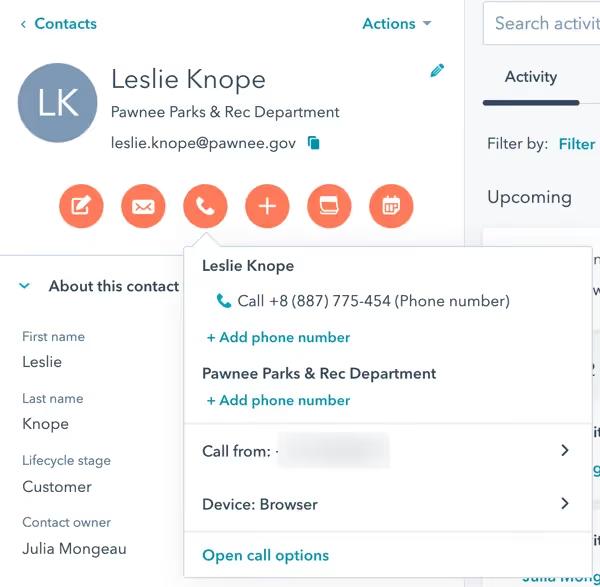
Con HubSpot Calling, puedes marcar números directamente desde tu CRM.
Pero, ¿cuál es la configuración, el precio y la experiencia real?
En esta guía, aprenderás qué ofrece realmente HubSpot Calling y cómo configurarlo rápidamente.
Todas las funciones de HubSpot Calling
HubSpot Calling te ayuda a gestionar llamadas sin salir de tu CRM y con muchas funciones:
Realiza llamadas desde tu CRM
Con HubSpot Calling, puedes llamar a clientes potenciales o candidatos directamente desde su registro de contacto. Solo haz clic en el icono de llamada y estarás conectado.
Esto funciona tanto si utilizas la VoIP integrada de HubSpot como si usas tu propio número de teléfono registrado. Tú eliges la configuración que mejor se adapte a tu flujo de trabajo.
También puedes realizar llamadas desde tu dispositivo móvil usando la aplicación de HubSpot.
Registra y realiza un seguimiento de cada llamada
Cada llamada que realizas se registra automáticamente en la cronología del contacto. Esto incluye la fecha, la duración y el resultado de la llamada.
También puedes añadir notas durante o después de la llamada. Estas notas son visibles para todo tu equipo, por lo que las transferencias son más fluidas.
Graba y transcribe conversaciones
¿Necesitas revisar lo que se dijo durante una entrevista o una llamada de ventas? HubSpot te permite grabar llamadas con un simple interruptor.
Con los planes de pago, incluso puedes obtener transcripciones con tecnología de IA. De esa manera, no tienes que tomar notas manualmente ni confiar en tu memoria.
Monitorea y analiza el rendimiento de las llamadas
Si gestionas un equipo, obtienes acceso a informes detallados de llamadas. Estos muestran el volumen de llamadas, los resultados y las tendencias a lo largo del tiempo.
Puedes ver rápidamente quién está realizando más llamadas y qué resultados está obteniendo. Eso te ayuda a entrenar a tu equipo y mejorar los resultados.
Si ciertas llamadas no se responden o se cortan antes de tiempo, detectarás el patrón. Así podrás hacer ajustes rápidamente.
Este nivel de visibilidad es esencial si te preocupan el rendimiento y la coherencia.
Usa plantillas y resultados de llamadas
Para mantener la coherencia en todas las llamadas, puedes definir resultados personalizados, como "conectado", "dejó mensaje de voz" o "sin respuesta".
También puedes configurar guiones o manuales de llamadas que guíen a tu equipo a través de los puntos clave. Esto garantiza que tu mensaje siempre vaya por buen camino.
Especialmente si estás contratando o integrando a nuevos representantes, estas herramientas les ayudan a ponerse al día más rápido y a mantener la identidad de la marca.
Cómo configurar las llamadas de HubSpot

Empezar a usar las llamadas de HubSpot es rápido y sencillo.
Paso 1: Ve a la configuración de llamadas
Empieza iniciando sesión en tu cuenta de HubSpot. En la esquina superior derecha, haz clic en el icono de configuración.
En la barra lateral izquierda, desplázate hacia abajo y selecciona “Llamadas” en la sección “Herramientas” .
Aquí es donde gestionas todo lo relacionado con las llamadas: números, preferencias y ajustes de grabación.
Paso 2: Elige tu método de llamada
HubSpot te ofrece dos opciones:
- Usar el sistema VoIP integrado de HubSpot.
- Registrar tu propio número de teléfono.
Si eliges VoIP, puedes hacer llamadas a través de internet directamente desde tu navegador. No necesitas teléfono.
Si prefieres usar tu propio número, HubSpot lo mostrará a la persona a la que llames. También responderás las llamadas desde tu teléfono, pero podrás registrarlas y gestionarlas en el CRM.
Ambas opciones te permiten hacer clic para llamar desde cualquier registro de contacto.
Paso 3: Agrega y verifica tu número
Para usar tu propio número, haz clic en “Conectar número de llamada personal”.
Introduce tu número y sigue las instrucciones. HubSpot te llamará y te pedirá que ingreses un código de verificación.
Una vez verificado, tu número estará listo. Ya puedes llamar desde cualquier registro de contacto y tu número aparecerá como identificador de llamadas.
Si vas a configurar VoIP, no necesitas un número de teléfono. Usarás el micrófono y los altavoces de tu computadora para hablar.
Paso 4: Configura las preferencias de grabación y resultados de llamadas
¿Quieres grabar tus llamadas? Activa el ajuste de grabación de llamadas .
También puedes establecer resultados de llamadaspredeterminados, como “Conectado”, “Sin respuesta” o “Dejó correo de voz”.
Esto ayuda a mantener tus registros de llamadas limpios y organizados.
Si gestionas un equipo, configura resultados globales y reglas de grabación para mantener la coherencia entre todos.
Paso 5: Asigna números a tu equipo
Si tienes un plan de pago, puedes comprar números de teléfono de HubSpot y asignarlos a los miembros de tu equipo.
Ve a la “Números de teléfono” sección en la configuración de llamadas.
Haz clic en “Comprar un número”, elige tu país y código de área, y asígnalo a un usuario. Estará listo para usarse al instante.
Esto ayuda a mantener la privacidad de los números personales y garantiza que las llamadas se registren y guarden en un solo lugar.
Paso 6: Prueba y empieza a llamar
Antes de empezar, realiza algunas llamadas de prueba. Asegúrate de que tu micrófono y audio funcionen correctamente.
Luego, ve al registro de un contacto, haz clic en el icono de llamaday elige tu método de llamada.
Ya está todo listo.
Solución de problemas de llamadas de HubSpot

A veces las cosas no salen como se espera.
Aquí te explicamos cómo solucionar problemas con las llamadas de HubSpot y retomar el ritmo rápidamente.
El botón de llamada no aparece
Si no ves el botón de llamada en un registro de contacto, comprueba tus permisos.
Las llamadas de HubSpot solo están disponibles para ciertos roles de usuario y planes. Asegúrate de que:
- Tienes una licencia de Sales Hub o Service Hub (Starter o superior).
- Has activado la herramienta de llamadas en tu configuración.
Ve a Configuración > Llamadas > Configuración de llamadas. Si las llamadas están desactivadas, vuelve a activarlas.
¿Sigues sin verlo? Prueba a cerrar sesión y volver a entrar.
No se escucha nada
Si utilizas el sistema VoIP de HubSpot y el audio no funciona, es posible que tu navegador esté bloqueando el acceso al micrófono.
Para solucionarlo:
- Comprueba que tu navegador tenga permiso para usar el micrófono.
- Haz clic en el icono del candado en la barra del navegador y asegúrate de que el acceso al audio esté permitido.
- Asegúrate de que el micrófono y los altavoces estén conectados y seleccionados como predeterminados.
A veces, reiniciar el navegador o el equipo ayuda a restablecer la conexión.
Las llamadas no se conectan
Si tus llamadas no se realizan, el problema podría ser tu conexión a internet.
Las llamadas VoIP requieren una red estable. Si usas Wi-Fi, intenta cambiar a una conexión por cable.
Además:
- Cierra otras aplicaciones que consuman ancho de banda (como Zoom o servicios de streaming).
- Pausa las descargas grandes o la sincronización de archivos.
- Usa Chrome o Firefox para obtener la mejor estabilidad en las llamadas.
¿Sigue sin funcionar? Borra la caché de tu navegador. Esto suele solucionar problemas ocultos.
Las grabaciones de llamadas no se guardan
Si tus llamadas no se están grabando, revisa tu configuración de grabación.
Ve a Configuración > Llamadas > Configuración de llamadas y confirma que Grabación de llamadas esté activada.
Asegúrate de tener los permisos adecuados para grabar llamadas. En algunas regiones, las leyes de grabación de llamadas requieren el consentimiento de ambas partes.
HubSpot deshabilita la grabación de forma predeterminada en ciertos países para cumplir con las normativas. Consulta siempre las leyes locales antes de habilitar esta función.
Mala calidad de llamada
El sonido entrecortado o el retraso suelen indicar problemas de red. Prueba estas soluciones:
- Desconéctate de VPN o proxies.
- Reinicia tu router.
- Acércate a tu fuente de Wi-Fi.
- Cierra las pestañas del navegador o las aplicaciones en segundo plano que no utilices.
Si el problema persiste, realiza una prueba de velocidad de red. Las llamadas VoIP necesitan al menos 100 kbps por usuario.
Llamadas de HubSpot: Precios y opiniones
Antes de empezar, es bueno saber qué estás pagando y qué opinan los demás.
¿Cuánto cuesta HubSpot Calling?
La herramienta básica de llamadas está incluida en los planes Sales Hub y Service Hub . Sin embargo, la cantidad de minutos y las funciones dependen de tu nivel.
- Plan gratuito:
Obtienes 15 minutos de llamadas por usuario al mes.
Ideal para probar, pero insuficiente para un uso habitual. - Plan Starter (desde 15 $/usuario/mes):
Incluye 500 minutos por usuario al mes.
Puedes usar la función de clic para llamar, registrar llamadas y añadir notas. - Plan Professional (desde 90 $/usuario/mes):
Obtienes 3000 minutos por usuario al mes.
Incluye grabación de llamadas, seguimiento de resultados de llamadas e informes de rendimiento. - Plan Enterprise (desde 150 $/usuario/mes):
Incluye 12 000 minutos por usuario/mes.
Puedes asignar números de teléfono dedicados y acceder a análisis avanzados.
También puedes comprar números de teléfono de HubSpot en algunos países. Estos números tienen un coste adicional, pero mantienen tus líneas personales en privado.
¿Vale la pena el precio?
Eso depende del volumen de llamadas de tu equipo.
Si eres un reclutador que hace 2 o 3 llamadas al día, el plan Starter puede ser suficiente.
Si diriges un equipo de ventas o de contratación, los planes Professional o Enterprise te ofrecen las herramientas necesarias para escalar.
¿La gran ventaja? Todo ocurre dentro de HubSpot. No necesitas marcadores de terceros ni integraciones adicionales.
Haces clic, llamas y registras la actividad sin salir de la página de contacto.
¿Qué opinan los usuarios?
A la mayoría de los usuarios les gusta lo fácil que es usar HubSpot Calling.
Les encanta poder llamar directamente desde el CRM. Ahorra tiempo, mantiene los registros precisos y facilita el seguimiento.
Esto es lo que destacan los usuarios reales:
✅ Configuración sencilla
✅ Interfaz limpia
✅ Integración perfecta con los registros de contacto
✅ Seguimiento y análisis sólidos
❌ El audio puede cortarse con una conexión Wi-Fi débil
❌ Minutos limitados en los planes inferiores
Notas e informes de IA personalizables : Noota

Noota convierte tus llamadas de HubSpot en notas estructuradas y listas para usar. Automáticamente.
Cómo funciona con las llamadas de HubSpot
Puedes usar Noota durante cualquier llamada de HubSpot. Solo tienes que iniciarlo antes de que comience la conversación.
Noota hará lo siguiente:
- Grabar la llamada
- Transcribirla en tiempo real
- Destacar preguntas y respuestas
- Identificar decisiones y tareas de seguimiento
- Generar un informe estructurado al finalizar
Una vez terminada la llamada, obtendrás un resumen completo que puedes copiar en HubSpot o compartir con tu equipo.
Personaliza tus informes de llamadas
No todas las llamadas son iguales. Con Noota, puedes adaptar tus informes para que se ajusten a tu proceso.
Puedes elegir qué secciones incluir:
- Resumen de la reunión
- Información sobre los participantes
- Preguntas del candidato o cliente
- Tareas pendientes
- Etiquetas o categorías
También puedes añadir plantillas que coincidan con tus guiones de entrevista o manuales de ventas.
Eso significa notas coherentes y de alta calidad, siempre.
¿Quieres generar informes personalizados con IA a partir de tus llamadas de HubSpot? Prueba Noota gratis.
Conoce al autor

Anais escribe sobre técnicas de entrevista, IA en la contratación, actas de reuniones y grabación de llamadas, con años de experiencia como redactora especializada en RR. HH.
Preguntas frecuentes
HubSpot Calling permite hacer llamadas directamente desde registros de contactos con un clic. Puedes usar VoIP integrado o tu número registrado. Las llamadas se registran automáticamente en la línea de tiempo del contacto con duración y notas.
- Llamadas directas desde contactos
- Registro automático de duración y resultado
- Notas visibles para todo el equipo
HubSpot Calling graba conversaciones con un simple toggle y ofrece transcripciones impulsadas por IA en planes pagos. Elimina la necesidad de tomar notas manuales durante llamadas de ventas o entrevistas.
- Grabación con un clic en llamadas
- Transcripciones automáticas con IA
- Acceso a historial completo de conversaciones
Noota ahorra 6,4 horas semanales en administración con -80% menos tareas manuales y transcripciones automáticas en 80+ idiomas. Mientras HubSpot requiere configuración manual, Noota integra llamadas, transcripciones y análisis sin fricción en tu flujo existente.
- Noota: 6,4h/semana ahorradas vs HubSpot
- Transcripciones automáticas en 80+ idiomas
- Reducción del 80% en tareas administrativas
Noota es ideal para equipos remotos: 5000+ equipos confían en ella con 4,9/5 en G2. Automatiza transcripciones, análisis y seguimiento sin configuración compleja, permitiendo que tu equipo se enfoque en ventas en lugar de administración.
- Confianza de 5000+ equipos globales
- Automatización completa sin configuración manual
- Prueba Noota gratis sin tarjeta de crédito



