



Registrazione e Trascrizione delle Riunioni
8 min di lettura
Aggiornato il:
Feb 3, 2025
Dove finiscono le registrazioni di Google Meet: una guida completa
Vuoi sapere dove finiscono le registrazioni di Google Meet? Te lo mostriamo noi.

Vuoi rivedere i momenti importanti della tua ultima sessione su Google Meet?
Qualunque sia il motivo, sapere dove vengono salvate le registrazioni di Google Meet è fondamentale!
In questa guida, vedremo dove vengono archiviate esattamente le registrazioni di Meet e i passaggi semplici per accedervi.
Dove vengono salvate le registrazioni di Google Meet?
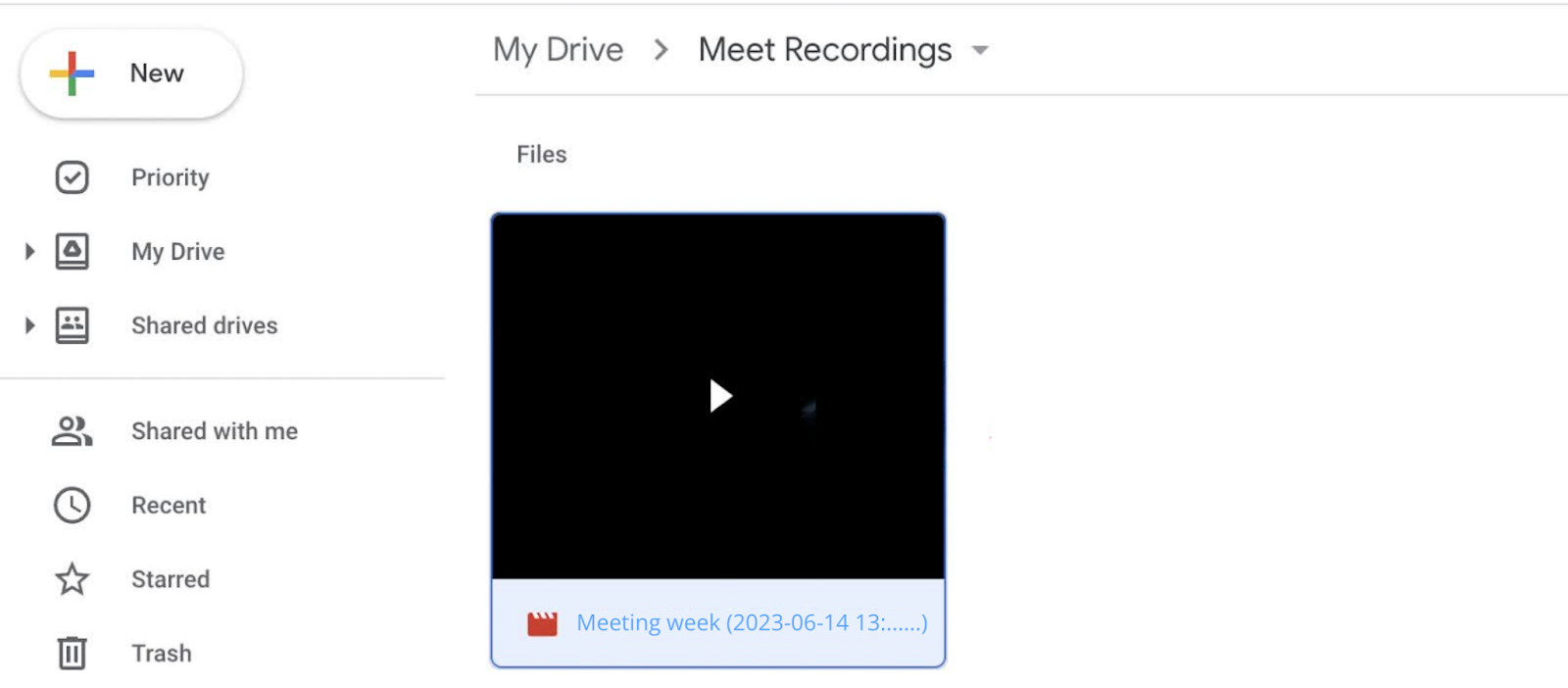
Per impostazione predefinita, Google Meet salva automaticamente le registrazioni su Google Drive. Le troverai organizzate in una cartella chiamata "Meet Recordings". Se la riunione è stata programmata tramite Google Calendar, la registrazione sarà collegata anche all'evento nel calendario. Questa funzione semplifica l'accesso a chiunque disponga delle autorizzazioni necessarie. Inoltre, sia l'organizzatore della riunione che la persona che ha avviato la registrazione riceveranno un'email contenente un link diretto al file. Tieni presente che non tutti possono registrare le sessioni di Google Meet. Per accedere a questa funzione, è necessario:
- Un'edizione Google Workspace Business, Enterprise o un'altra edizione idonea.
- Essere l'organizzatore o il co-organizzatore della riunione.
- Disporre di spazio di archiviazione sufficiente su Google Drive.
Come accedere alle registrazioni di Google Meet?
Accedere alle registrazioni di Google Meet è semplice se sai dove cercare. Ecco tre modi rapidi per trovarle:Da Google Drive
- Apri “Google Drive” (drive.google.com).
- Nel menu a sinistra, fai clic su "Il mio Drive" o "Condivisi con me".
- Cerca la cartella "Registrazioni di Meet". Questa cartella viene creata automaticamente al salvataggio della tua prima registrazione.
- Fai clic sulla registrazione che desideri visualizzare.
Tramite notifica email
- Apri la tua casella di posta “Gmail”.
- Cerca un'email con oggetto “Registrazione di Meet disponibile”.
- Fai clic sul link nell'email per visualizzare la registrazione.
Tramite Google Calendar
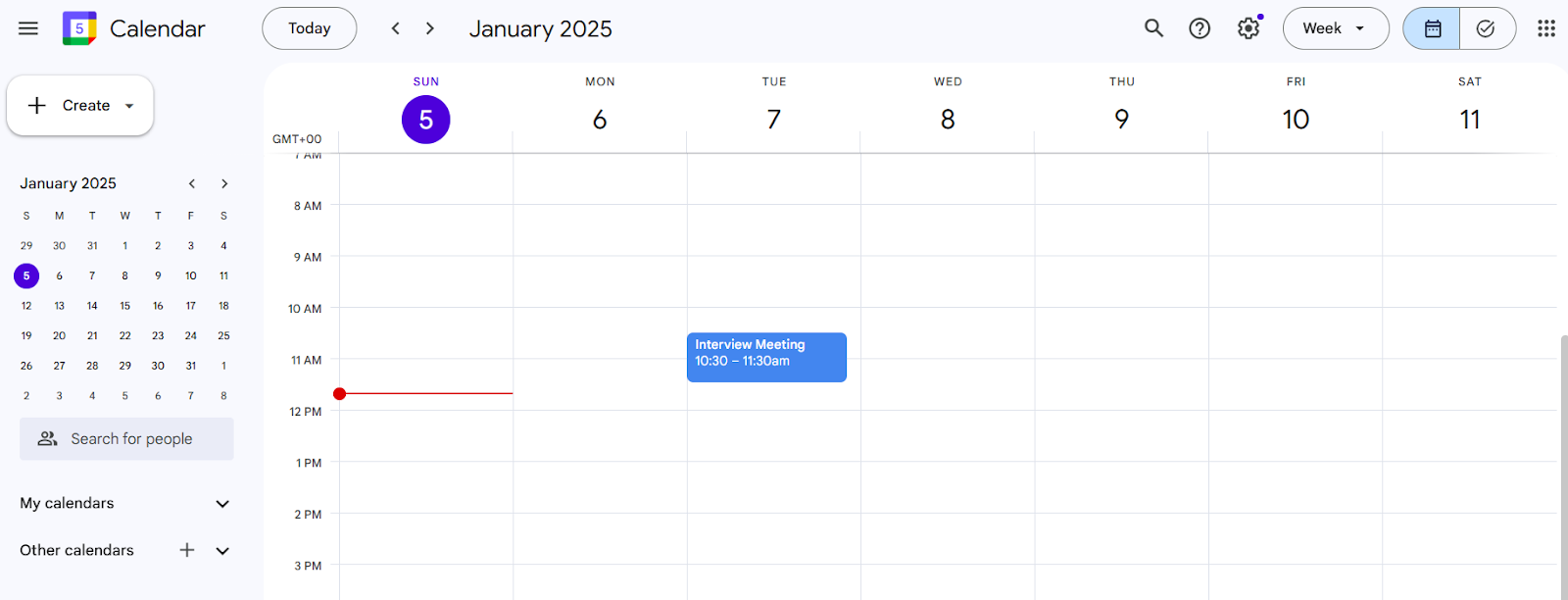
- Vai su “Google Calendar” (calendar.google.com).
- Apri l'evento collegato alla riunione.
- Cerca il link della registrazione sotto la voce “Allegati” o “Dettagli della riunione” sezione.
Trovare le registrazioni di Google Meet sui dispositivi mobili
I dispositivi mobili sono un modo comodo per accedere alle tue registrazioni di Google Meet quando sei in movimento. Che tu stia usando un Android o un iPhone, il procedimento è semplice e intuitivo:
- Apri l'app “Google Drive”.
- Vai alla cartella “Meet Recordings”.
- Trova la tua registrazione in base alla data e al titolo della riunione.
- Tocca la registrazione per riprodurla direttamente dall'app.
Come condividere, organizzare, scaricare ed eliminare le registrazioni di Google Meet?
1. Condivisione
Ora che hai effettuato l'accesso alle tue registrazioni di Google Meet, è il momento di condividerle con il tuo team. Ecco come fare:Tramite Google Drive:
- Fai clic con il tasto destro sul file della registrazione.
- Seleziona "Condividi."
- Inserisci gli indirizzi email delle persone con cui vuoi condividere il file.
- Scegli il loro livello di accesso: Visualizzatore, Commentatoreo Editor.
- Fai clic su "Invia."
Via email:
- Apri la registrazione in Google Drive.
- Fai clic sull'icona "Condividi".
- Fai clic su "Copia link."
- Incolla il link in un'email e invialo ai destinatari desiderati.
2. Organizzazione
Organizzare le registrazioni di Google Meet è fondamentale per accedervi facilmente e utilizzarle in modo efficiente. Per farlo, segui questi suggerimenti:
- Usa convenzioni di denominazione chiare – Etichetta le tue registrazioni con nomi significativi, includendo la data e l'argomento della riunione. Questo rende più semplice identificare la registrazione corretta.
- Crea sottocartelle – Per team più numerosi o riunioni frequenti, crea sottocartelle per diversi progetti, dipartimenti o clienti. Questo aiuta a mantenere tutto in ordine e organizzato.
- Imposta le autorizzazioni – Gestisci le impostazioni di condivisione per controllare chi ha accesso alle tue registrazioni. Questo garantisce che solo le persone autorizzate possano visualizzarle o scaricarle.
3. Download
Vuoi una copia offline della tua registrazione di Google Meet? Nessun problema! Ecco come puoi scaricarla:
- Apri Google Drive: Vai sull'account Google Drive in cui è salvata la tua registrazione. Dovrebbe trovarsi nella cartella "Meet Recordings".
- Individua la registrazione: Trova il file della registrazione della riunione. Sarà etichettato con il titolo o la data della riunione.
- Scarica il file: Fai clic con il tasto destro sul file della registrazione e seleziona Download dal menu. La registrazione verrà salvata sul tuo dispositivo.
4. Elimina
Rimuovere le registrazioni di Meet vecchie o non necessarie è fondamentale per liberare spazio prezioso su Google Drive. Per farlo, segui questi passaggi:
- Individua la registrazione: Nel tuo Drive, vai alla cartella denominata "Meet Recordings" e individua la registrazione specifica che desideri eliminare.
- Elimina il file: Fai clic con il tasto destro sulla registrazione e seleziona "Rimuovi".
- Svuota il cestino: Per eliminare definitivamente il file, vai nella cartella "Cestino" e fai clic su "Svuota cestino".
Risoluzione dei problemi comuni con le registrazioni di Google Meet
Ecco alcuni problemi che potresti riscontrare durante la registrazione di una sessione di Google Meet, insieme ai relativi passaggi per la risoluzione:
Problema: non riesco a trovare il pulsante di registrazione.
Soluzione: Assicurati che l'amministratore abbia abilitato la funzione "registrazione per Meet" nella console di amministrazione. Non potrai registrare se partecipi solo per presentare. Inoltre, verifica di soddisfare i requisiti per avviare una registrazione su Google Meet.
Problema: le registrazioni non compaiono in Google Drive.
Soluzione: Se la tua registrazione non è presente su Google Drive, potrebbe essere ancora in fase di elaborazione. Google impiega solitamente fino a 24 ore per elaborare il video, ma spesso appare molto prima. Attendi un po' e la registrazione dovrebbe apparire nel tuo Drive.
Problema: gli altri non riescono a scaricare le registrazioni.
Soluzione: Se gli altri non riescono a scaricare la tua registrazione, potrebbe essere dovuto a impostazioni di condivisione limitate. Per risolvere il problema:
- Accedi a Google Drive.
- Individua il file registrato e fai clic su “Condividi”.
- Fai clic su “Avanzate” nell'angolo in basso a destra.
- Deseleziona l'opzione "Disabilita le opzioni per scaricare, stampare e copiare per commentatori e visualizzatori".
- Salva le modifiche.
Registra e genera report da Google Meet: Noota
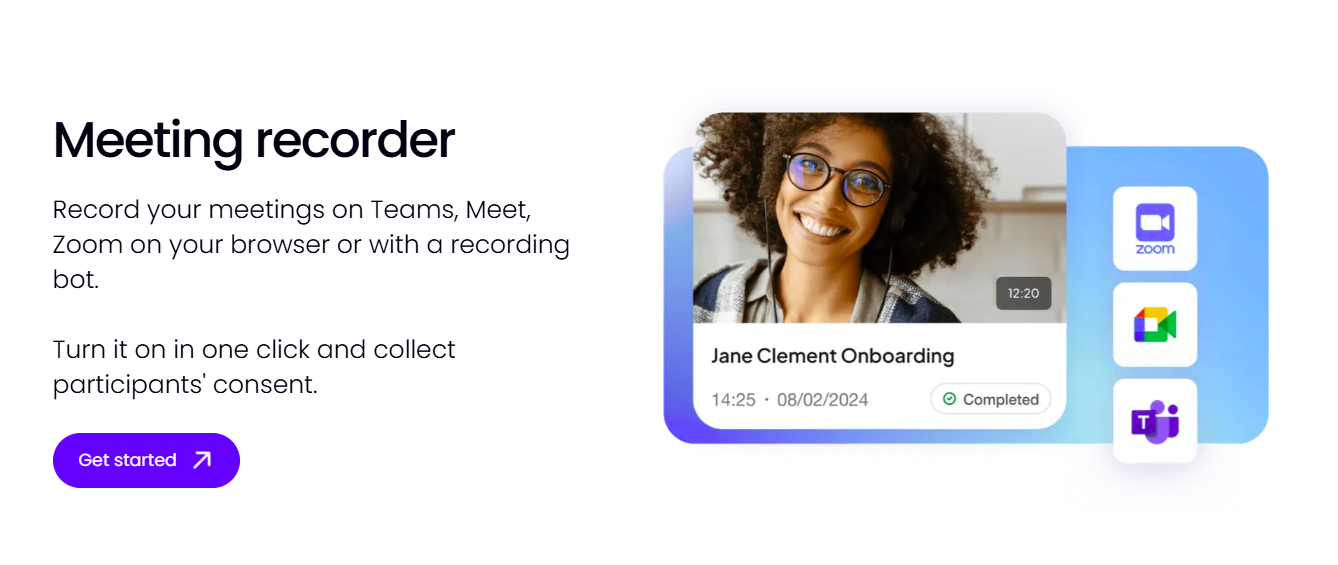
Sebbene accedere alle registrazioni di Google Meet sia semplice, estrarre informazioni importanti può richiedere molto tempo. È qui che entra in gioco Noota. Questo strumento basato sull'intelligenza artificiale trascrive, riassume e analizza automaticamente le tue riunioni, fornendoti informazioni utili senza alcuno sforzo.
- Trascrizioni accurate: Noota cattura le conversazioni e le trascrive automaticamente con un'accuratezza eccezionale, così non perderai alcun dettaglio durante le tue riunioni. Questo ti permette di concentrarti sulla discussione, senza la necessità di prendere appunti manualmente.
- Riepilogo e punti chiave: Dopo ogni riunione, Noota fornisce brevi riepiloghi, evidenziando i concetti principali. Questo ti permette di rivedere rapidamente le riunioni senza dover riascoltare l'intera registrazione.
- Identificazione dei parlanti: Noota identifica i singoli interlocutori, chiarendo chi ha detto cosa durante la conversazione. Questa funzione è particolarmente utile per seguire discussioni dettagliate o compiti assegnati a specifici membri del team.
- Integrazione fluida nel flusso di lavoro: Noota AI si integra perfettamente con i tuoi strumenti di CRM o di gestione delle attività esistenti, ottimizzando il tuo flusso di lavoro per una maggiore efficienza.
Vuoi sfruttare appieno il potenziale delle tue registrazioni di Google Meet? Prova Noota gratuitamente oggi stesso!
Domande frequenti (FAQ)
Posso ottenere una trascrizione della mia registrazione di Google Meet?
Sì, puoi trascrivere le tue registrazioni di Google Meet utilizzando la funzione di trascrizione integrata. Per trascrivere, clicca su "Attività" nell'angolo in basso a destra, seleziona "Trascrizioni" e poi clicca su "Avvia trascrizione". Tieni presente che questa funzione è disponibile solo durante la riunione e non si applica alle registrazioni effettuate senza aver prima attivato la trascrizione.
Per quanto tempo vengono conservate le registrazioni di Google Meet?
Per impostazione predefinita, le registrazioni di Google Meet vengono salvate in Google Drive finché non vengono eliminate manualmente. Tuttavia, se la tua organizzazione utilizza Google Vault, i periodi di conservazione delle registrazioni possono essere personalizzati in base alle policy aziendali.
Posso recuperare una registrazione di Google Meet eliminata?
Se elimini una registrazione di Google Meet, questa viene spostata nel cestino di Google Drive. Puoi ripristinarla entro 30 giorni. Trascorso questo periodo, la registrazione verrà eliminata definitivamente e non sarà più possibile recuperarla.
Chi è l'autore

Anais scrive di tecniche di colloquio, AI nelle assunzioni, verbali delle riunioni e registrazione delle chiamate, con anni di esperienza come redattrice specializzata in HR.
FAQ
Puoi accedere ai tuoi video di Google Meet in tre modi: tramite Google Drive nella cartella 'Meet Recordings', dall'email di notifica con il link diretto, oppure dal calendario Google dove è collegato l'evento.
- Google Drive: cartella Meet Recordings automatica
- Email: cerca 'Meet Recording Available' nella inbox
- Calendario: sezione Allegati o Dettagli riunione
I video di Google Meet vengono salvati automaticamente nel tuo Google Drive e occupano spazio di archiviazione nel tuo account Google. Assicurati di avere spazio sufficiente prima di registrare riunioni importanti.
- Salvati in Google Drive automaticamente
- Occupano spazio di archiviazione account
- Verificare disponibilità prima di registrare
Mentre Google Meet salva solo i video, Noota registra, trascrive e riassume automaticamente le riunioni in 80+ lingue, risparmiando 6,4 ore settimanali di lavoro amministrativo. Con Noota riduci l'admin dell'80% e ottieni note complete e ricercabili, non solo video grezzi.
- Noota: trascrizione + riassunto automatico
- Google Meet: solo video registrato
- Noota riduce admin dell'80% vs Google Meet
Noota è la soluzione ideale per team che vogliono registrare, trascrivere e riassumere automaticamente le riunioni. Con 5000+ team che la usano e 4,9/5 su G2, Noota trasforma le riunioni in note ricercabili in 80+ lingue. Prova Noota gratis — nessuna carta di credito richiesta.
- Trascrizione automatica in 80+ lingue
- Riassunti intelligenti e ricercabili
- Risparmia 6,4 ore settimanali di admin



