



Vergaderopname & Transcriptie
8 min leestijd
Bijgewerkt op:
Feb 3, 2025
Waar worden Google Meet-opnames opgeslagen: een complete gids
Wil je weten waar Google Meet-opnames worden opgeslagen? Wij laten het je zien.
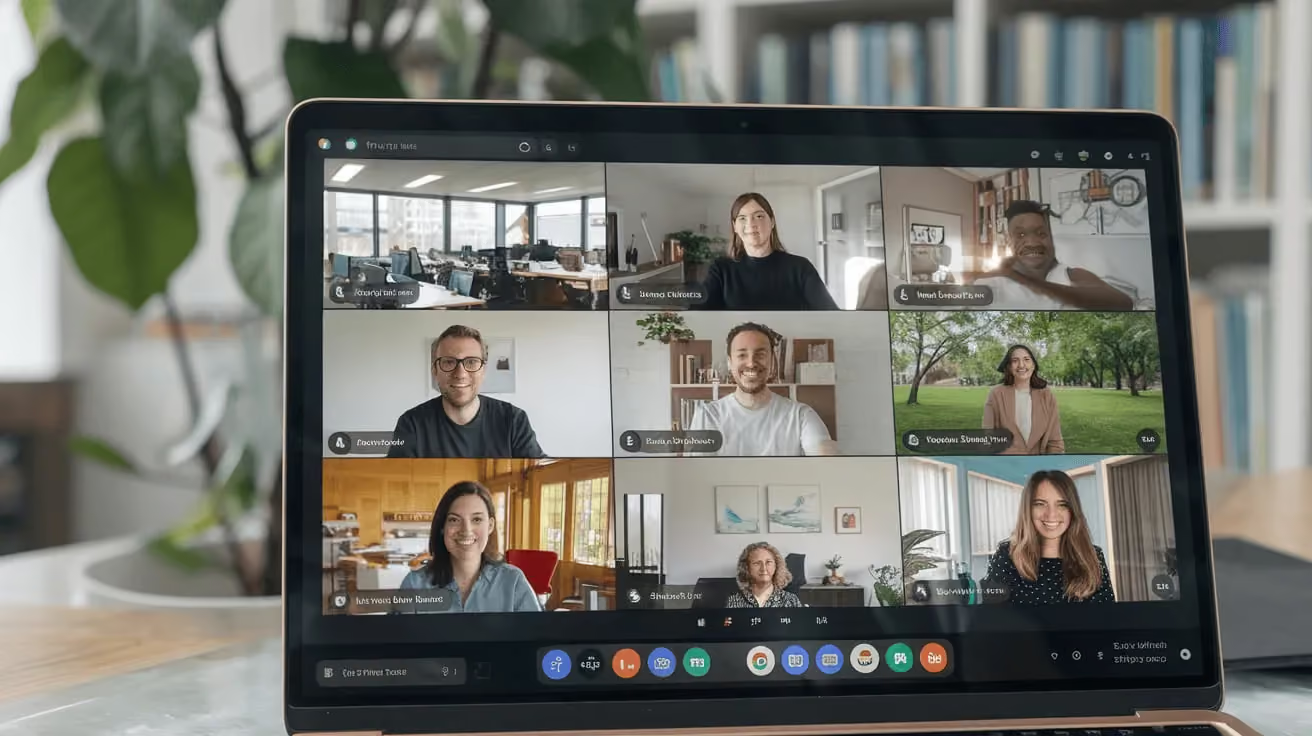
Wil je belangrijke momenten uit je laatste Google Meet-sessie terugkijken?
Wat de reden ook is, het is essentieel om te weten waar je Google Meet-opnames worden opgeslagen!
In deze handleiding bespreken we de exacte opslaglocatie van Meet-opnames en de eenvoudige stappen om ze te openen.
Waar worden Google Meet-opnames opgeslagen?
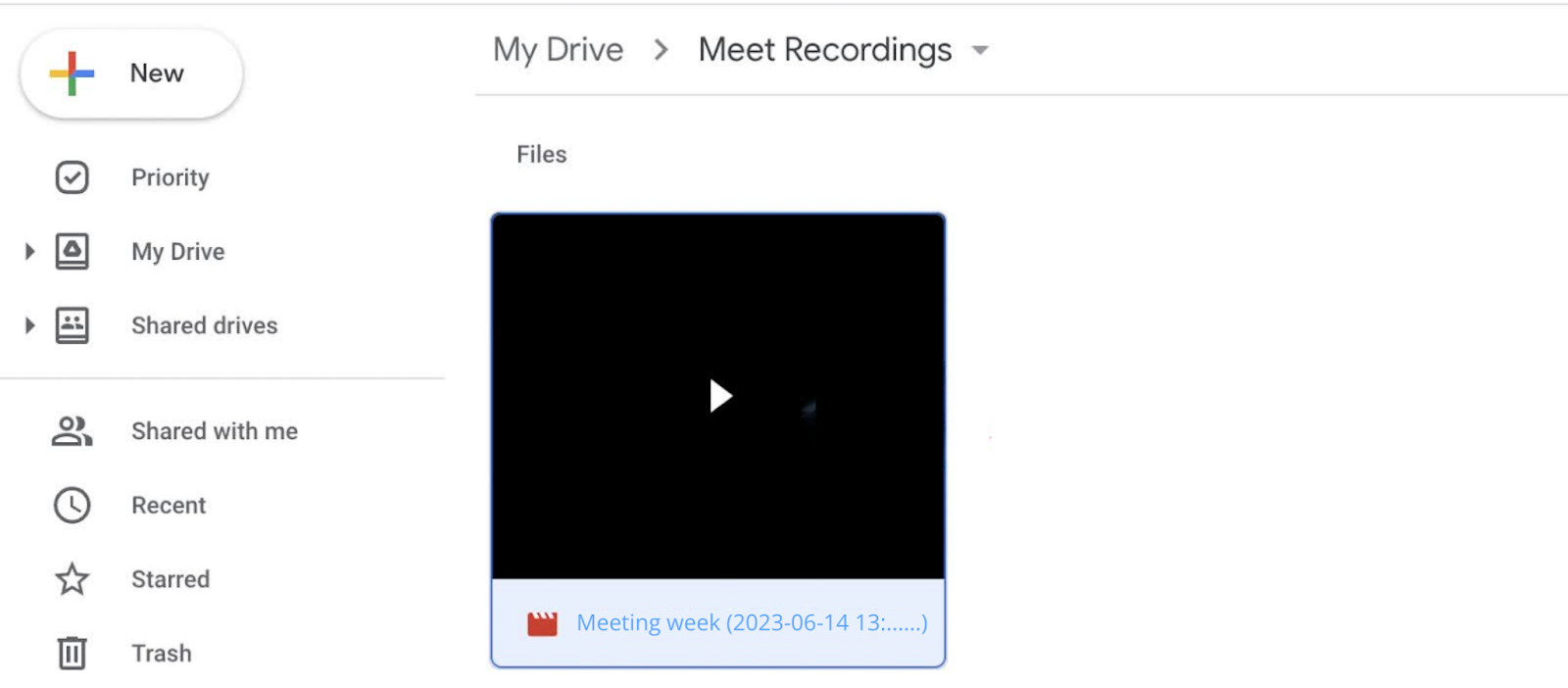
Standaard slaat Google Meet je opnames automatisch op in je Google Drive. Je vindt ze netjes geordend in een map genaamd 'Meet Recordings'. Als je vergadering via Google Agenda was gepland, is de opname ook gekoppeld aan de agenda-afspraak. Deze functie vereenvoudigt de toegang voor iedereen met de juiste rechten. Daarnaast ontvangen zowel de organisator van de vergadering als de persoon die de opname is gestart een e-mail met een directe link naar het bestand. Houd er rekening mee dat niet iedereen Google Meet-sessies kan opnemen. Om deze functie te gebruiken, heb je het volgende nodig:
- Een Business-, Enterprise- of andere in aanmerking komende Google Workspace-editie.
- Je moet de organisator of mede-organisator van de vergadering zijn.
- Voldoende opslagruimte in je Google Drive.
Hoe open je Google Meet-opnames?
Google Meet-opnames zijn eenvoudig te openen als je weet waar je moet zoeken. Hier zijn drie simpele manieren om ze te vinden:Via Google Drive
- Open “Google Drive” (drive.google.com).
- Klik in het menu aan de linkerkant op "Mijn Drive" of "Gedeeld met mij".
- Zoek naar de "Meet-opnames"-map. Deze map wordt automatisch aangemaakt wanneer je eerste opname wordt opgeslagen.
- Klik op de opname die je wilt bekijken.
Via e-mailmelding
- Open je “Gmail”-inbox.
- Zoek naar een e-mail met het onderwerp “Meet-opname beschikbaar.”
- Klik op de link in de e-mail om de opname te bekijken.
Via Google Agenda
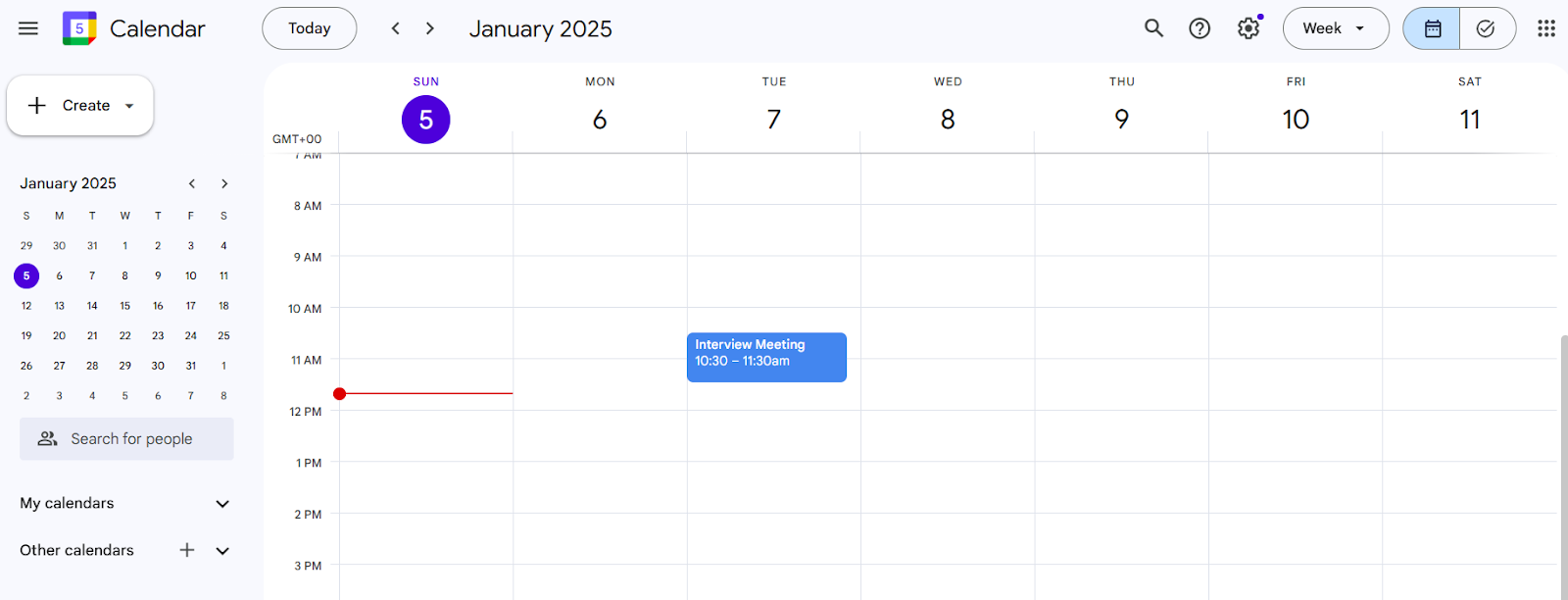
- Ga naar “Google Agenda” (calendar.google.com).
- Open de afspraak die aan de vergadering is gekoppeld.
- Zoek naar de opnamelink onder “Bijlagen” of “Vergaderdetails”-sectie.
Google Meet-opnames terugvinden op mobiele apparaten
Mobiele apparaten zijn een handige manier om onderweg toegang te krijgen tot je Google Meet-opnames. Of je nu een Android-toestel of een iPhone gebruikt, het proces is eenvoudig en duidelijk:
- Open de “Google Drive”-app.
- Navigeer naar de map “Meet Recordings”.
- Zoek je opname op basis van datum en vergadertitel.
- Tik op de opname om deze direct vanuit de app af te spelen.
Hoe kun je Google Meet-opnames delen, ordenen, downloaden en verwijderen?
1. Delen
Nu je toegang hebt tot je Google Meet-opnames, is het tijd om ze met je team te delen. Zo doe je dat:Via Google Drive:
- Klik met de rechtermuisknop op het opnamebestand.
- Selecteer "Delen."
- Voer de e-mailadressen in van de personen met wie je wilt delen.
- Kies hun toegangsniveau: Kijker, Reageerder, of Bewerker.
- Klik op "Verzenden."
Via e-mail:
- Open de opname in Google Drive.
- Klik op het icoon "Delen".
- Klik op "Link kopiëren."
- Plak de link in een e-mail en stuur deze naar de gewenste ontvangers.
2. Organiseren
Het organiseren van je Google Meet-opnames is essentieel voor snelle toegang en efficiënt gebruik. Volg deze tips:
- Gebruik duidelijke naamgevingsconventies – Geef je opnames duidelijke namen, inclusief de datum en het onderwerp van de vergadering. Zo vind je de juiste opname makkelijker terug.
- Maak submappen aan – Voor grotere teams of frequente vergaderingen kun je submappen aanmaken voor verschillende projecten, afdelingen of klanten. Zo houd je alles netjes en overzichtelijk.
- Stel machtigingen in – Beheer de deelinstellingen om te bepalen wie toegang heeft tot je opnames. Zo zorg je ervoor dat alleen de juiste personen ze kunnen bekijken of downloaden.
3. Downloaden
Wil je een offline kopie van je Google Meet-opname? Geen probleem! Zo kun je deze downloaden:
- Open Google Drive: Ga naar het Google Drive-account waar je opname is opgeslagen. Deze staat meestal in de map "Meet Recordings".
- Zoek de opname: Zoek het bestand van de vergaderopname. Dit is gelabeld met de titel of de datum van de vergadering.
- Download het bestand: Klik met de rechtermuisknop op het opnamebestand en selecteer Downloaden in het menu. Je opname wordt opgeslagen op je apparaat.
4. Verwijderen
Het verwijderen van ongewenste of oude Meet-opnames is essentieel om waardevolle ruimte vrij te maken in je Google Drive. Volg hiervoor de onderstaande stappen:
- Zoek de opname: Ga in je Drive naar de map "Meet Recordings" en zoek de specifieke opname die je wilt verwijderen.
- Verwijder het bestand: Klik met de rechtermuisknop op de opname en selecteer "Verwijderen".
- Leeg de prullenbak: Om het bestand definitief te verwijderen, ga je naar de map "Prullenbak" en klik je op "Prullenbak legen".
Problemen met Google Meet-opnames oplossen
Hier zijn enkele problemen die je kunt tegenkomen bij het opnemen van een Google Meet-sessie, samen met de bijbehorende oplossingen:
Probleem: Ik kan de opnameknop niet vinden.
Oplossing: Zorg ervoor dat de beheerder de functie "Opnemen voor Meet" heeft ingeschakeld in de beheerdersconsole. Je kunt niet opnemen als je alleen deelneemt om te presenteren. Controleer ook of je voldoet aan de vereisten om een opname te starten in Google Meet.
Probleem: Opnames verschijnen niet in Google Drive.
Oplossing: Als je opname niet in Google Drive staat, wordt deze mogelijk nog verwerkt. Het duurt meestal tot 24 uur voordat Google de video heeft verwerkt, maar vaak verschijnt deze veel sneller. Wacht even, dan zou de opname in je Drive moeten verschijnen.
Probleem: Anderen kunnen de opnames niet downloaden.
Oplossing: Als anderen je opname niet kunnen downloaden, komt dit mogelijk doordat de deelinstellingen beperkt zijn. Om dit op te lossen:
- Log in op Google Drive.
- Zoek het opgenomen bestand en klik op “Delen”.
- Klik rechtsonder op “Geavanceerd”.
- Schakel de optie “Opties voor downloaden, afdrukken en kopiëren uitschakelen voor reageerders en kijkers” uit.
- Sla je wijzigingen op.
Google Meet-opnames maken en rapporten genereren: Noota
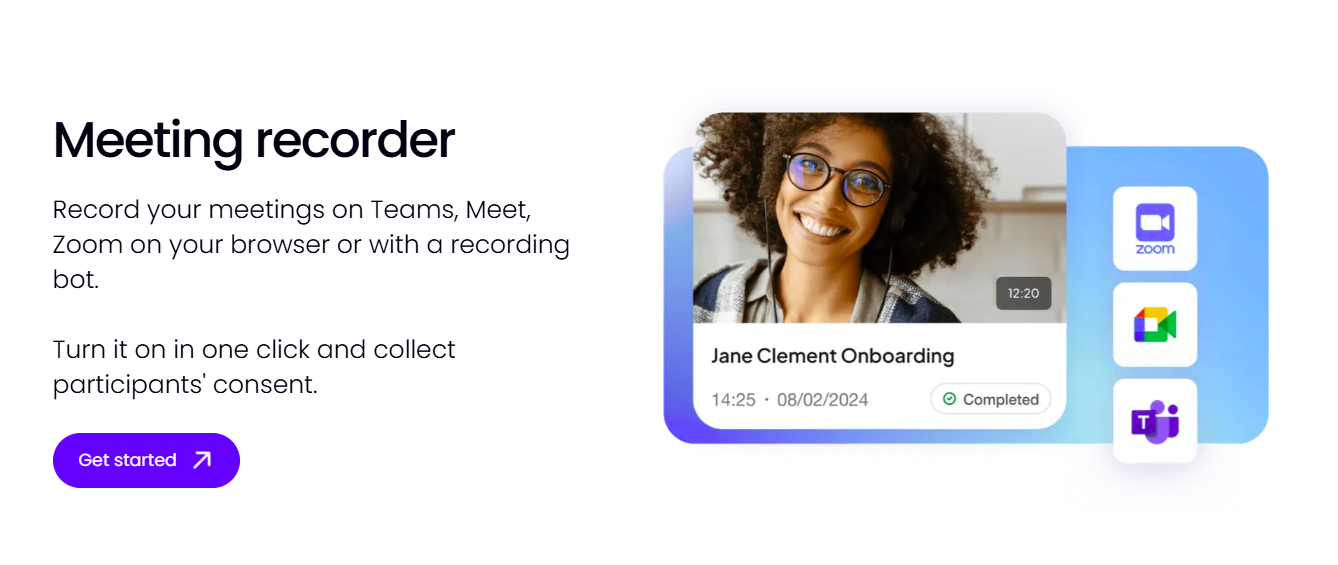
Hoewel het eenvoudig is om Google Meet-opnames te openen, kan het extraheren van belangrijke inzichten tijdrovend zijn. Dat is waar Noota van pas komt. Deze AI-gestuurde tool transcribeert, vat samen en analyseert je vergaderingen automatisch, waardoor je zonder gedoe bruikbare inzichten krijgt.
- Nauwkeurige transcripties: Noota legt gesprekken vast en transcribeert ze automatisch met uitzonderlijke nauwkeurigheid, zodat je tijdens je vergaderingen geen enkel detail mist. Hierdoor kun je je concentreren op het gesprek, zonder dat je handmatig notities hoeft te maken.
- Samenvatting en kernpunten: Na elke vergadering biedt Noota korte samenvattingen met de belangrijkste conclusies. Zo kun je vergaderingen snel doornemen zonder de volledige opname terug te hoeven luisteren.
- Sprekersherkenning: Noota herkent individuele sprekers, zodat duidelijk is wie wat heeft gezegd tijdens het gesprek. Dit is vooral handig om gedetailleerde discussies of taken voor specifieke teamleden bij te houden.
- Naadloze workflow-integratie: Noota AI integreert moeiteloos met je bestaande CRM- of taakbeheertools, waardoor je workflow efficiënter wordt.
Wil je het volledige potentieel van je Google Meet-opnames benutten? Probeer Noota vandaag nog gratis!
Veelgestelde vragen (FAQ)
Kan ik een transcriptie krijgen van mijn Google Meet-opname?
Ja, je kunt je Google Meet-opnames transcriberen met de ingebouwde transcriptiefunctie. Klik hiervoor rechtsonder op "Activiteiten", selecteer "Transcripties" en klik vervolgens op "Transcriptie starten". Let op: deze functie is alleen beschikbaar tijdens de vergadering en geldt niet voor opnames waarbij transcriptie niet vooraf is ingeschakeld.
Hoe lang worden Google Meet-opnames bewaard?
Standaard worden Google Meet-opnames in Google Drive bewaard totdat ze handmatig worden verwijderd. Als je organisatie echter gebruikmaakt van Google Vault, kunnen de bewaartermijnen voor opnames worden aangepast op basis van het beleid van je organisatie.
Kan ik een verwijderde Google Meet-opname herstellen?
Als je een Google Meet-opname verwijdert, wordt deze naar de prullenbak van je Google Drive verplaatst. Je kunt de opname binnen 30 dagen herstellen. Daarna wordt de opname definitief verwijderd en kan deze niet meer worden teruggehaald.
Maak kennis met de auteur

Anais schrijft over interviewtechnieken, AI in werving, vergaderverslagen en gespreksopnames, met jarenlange ervaring als HR-redacteur.
Veelgestelde vragen
Google Meet opnames worden automatisch opgeslagen in je Google Drive in de map 'Meet Recordings'. Je kunt ze ook vinden via je Gmail-inbox of Google Calendar.
- Open Google Drive en zoek 'Meet Recordings' map
- Controleer je Gmail voor notificatie-e-mails
- Bekijk gekoppelde Google Calendar-events
Je hebt een Google Workspace-account nodig en moet host of co-host zijn. Zorg ook voor voldoende opslagruimte in Google Drive.
- Business, Enterprise of andere Google Workspace-editie
- Rol als meeting host of co-host vereist
- Voldoende beschikbare opslagruimte nodig
Noota bespaard 6,4 uur per week en reduceert administratie met 80%. Met AI-transcripties, automatische samenvattingen en slimme organisatie wint Noota duidelijk van handmatig Google Meet-beheer.
- 6,4 uur per week bespaard op administratie
- 80% minder handmatig werk met AI-functies
- 4,9/5 rating van 5000+ teams wereldwijd
Noota is ideaal voor teams die efficiëntie willen maximaliseren met AI-gestuurde transcripties en automatische samenvattingen in 80+ talen.
- Automatische transcripties en samenvattingen
- Beschikbaar in 80+ talen voor globale teams
- Probeer Noota gratis — geen creditcard vereist



