



Integrazioni
8 min di lettura
Aggiornato il:
Jun 23, 2025
Guida alle chiamate Zoom Phone
Vuoi sapere come funzionano le chiamate Zoom Phone? Ecco la tua guida
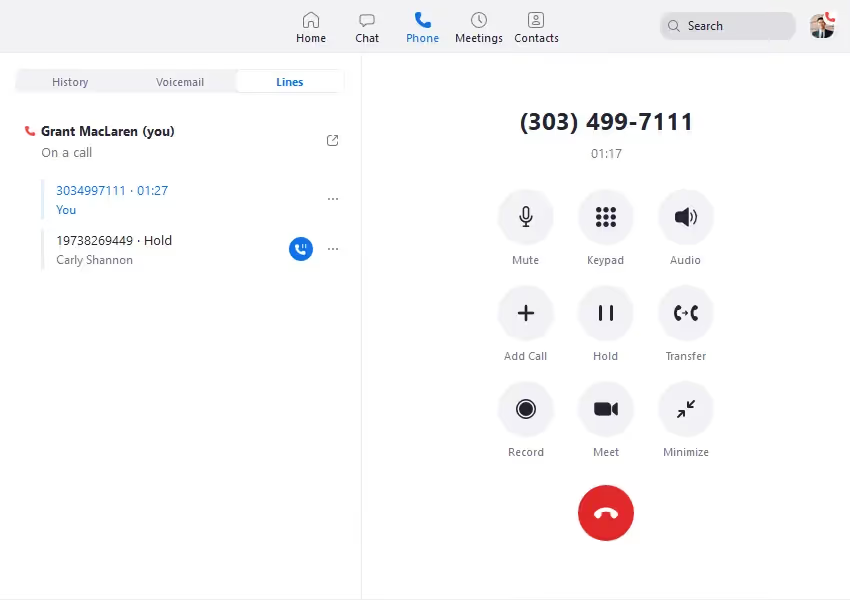
Zoom Phone rivoluziona il tuo modo di gestire le chiamate.
Porta la potenza di un telefono da ufficio direttamente nell'app Zoom che già utilizzi.
Questa guida illustra il funzionamento del centralino cloud di Zoom, quale licenza si adatta al tuo volume di traffico e i passaggi esatti per iniziare.
Come funziona la telefonia VoIP di Zoom
Zoom Phone è il centralino cloud di Zoom. Invece di utilizzare linee in rame, la tua voce viaggia sulla stessa rete dati crittografata su cui si basano già le tue riunioni Zoom.
Come funziona il percorso della chiamata?
Componi il numero dall'app desktop di Zoom, dall'app mobile o da un telefono fisso certificato. Zoom invia l'audio a pacchetti ai suoi PoP vocali globali, per poi inoltrarlo alla rete telefonica pubblica o a un altro utente Zoom. Niente server in sede, niente trunk SIP da gestire: Zoom ospita il centralino per te.
Funzionalità principali
- Instradamento delle chiamate in entrata : I risponditori automatici sono attivi 24/7, riproducono un messaggio di benvenuto e indirizzano i chiamanti verso utenti, code o segreteria telefonica senza bisogno di un operatore umano.
Le code di chiamata distribuiscono le chiamate fino a 50 agenti con logiche di tipo round-robin, simultanee o basate sull'agente più libero, evitando che i potenziali clienti trovino la linea occupata. - Trasferimento delle chiamate tra dispositivi Devi uscire durante un colloquio? Usa Call Flip (noto anche come Call Switch). Metti la chiamata in attesa, tocca Switche riprendila sul tuo dispositivo mobile o telefono fisso in meno di tre secondi.
- La sicurezza di tutti al primo posto Zoom Phone è conforme alla Kari’s Law e al RAY BAUM’S Act, offrendo il servizio Nomadic E911. Quando qualcuno compone il 911, il sistema inoltra la posizione esatta agli operatori e avvisa il team di sicurezza interno tramite chat e segnalazioni.
- L'IA al servizio del tuo follow-up Zoom AI Companion ora analizza le chiamate vocali esattamente come fa con le riunioni. Identifica le attività, redige email di riepilogo e ti permette di scorrere i messaggi vocali in base alla priorità, invece di ascoltarli in ordine cronologico.
- SMS e messaggistica di team Invia e ricevi SMS/MMS direttamente dalla stessa finestra di Zoom. Le code e i centralini automatici condividono una casella di posta comune, così qualsiasi operatore può prendere in carico la conversazione e rispondere.
- Protezione da spam e chiamate indesiderate Il rilevamento dello spam assegna un punteggio a ogni numero in entrata. Le chiamate ad alto rischio vengono inoltrate direttamente alla segreteria o bloccate, lasciando gli operatori liberi di concentrarsi sui clienti reali.
- Conformità e sicurezza Le chiamate utilizzano la crittografia TLS e SRTP per impostazione predefinita e gli amministratori possono limitare l'accesso alle registrazioni in base al ruolo. È disponibile una conservazione dei dati da sette giorni fino a uno spazio di archiviazione illimitato, per soddisfare sia i requisiti GDPR più semplici che le normative finanziarie più rigorose.
- Analisi su cui puoi contare Le dashboard mostrano la velocità di risposta, il tasso di abbandono e i punteggi di qualità per sito o utente. Filtra per coda o campagna, quindi esporta in CSV per analisi di BI più approfondite.
Come accedere e configurare Zoom Calling

Segui questi passaggi e effettuerai la tua prima chiamata cloud in meno di un'ora.
1. Acquista e assegna le licenze
Apri Utenti e stanze e clicca su Aggiungi.
Seleziona Metered, Regional Unlimited o Global Select, quindi assegna la licenza a ciascun utente.
Zoom crea automaticamente un interno non appena la licenza viene salvata.
2. Ottieni o trasferisci i numeri di telefono
Vai su Gestione numeri → Numeri → Aggiungi.
Scegli un nuovo numero DID locale/verde o avvia una richiesta di portabilità per trasferire un numero esistente.
La portabilità richiede dai 3 ai 15 giorni lavorativi, quindi muoviti in anticipo se stai sostituendo un centralino tradizionale.
3. Crea il tuo primo risponditore automatico
Vai su Receptionist automatici → Aggiungi.
Registra un messaggio di benvenuto, imposta gli orari di apertura e instrada le chiamate verso un utente, una coda di chiamata o la segreteria telefonica.
Aggiungi un menu IVR se ti servono opzioni del tipo “Premi 1 per l'ufficio vendite”.
4. Crea code di chiamata per i team più impegnati
Seleziona Code di chiamata → Aggiungi, assegna un nome alla coda e seleziona gli agenti.
Scegli una strategia di squillo (simultanea, a rotazione o verso l'operatore più libero) per evitare di perdere chiamate.
Collega la coda al tuo receptionist automatico o assegnale un numero diretto per le linee prioritarie.
5. Assegna numeri diretti e autorizzazioni SMS
Torna in Gestione numeri, seleziona un DID non assegnato e clicca su Assegna.
Puoi indirizzarlo verso un utente, una coda o un telefono in un'area comune con un solo clic.
Spunta Consenti SMS così i recruiter possono inviare messaggi ai candidati dalla stessa app.
6. Configurazione di telefoni fissi e dispositivi
Se alcuni dipendenti desiderano ancora un apparecchio telefonico, vai su Telefoni e dispositivi → Aggiungi.
Inserisci l'indirizzo MAC, seleziona l'utente e riavvia il dispositivo; Zoom aggiornerà il firmware ed effettuerà l'accesso automaticamente.
La maggior parte dei modelli Poly, Yealink e Cisco sono plug-and-play.
7. Attivazione dei servizi di emergenza
Sotto Sedi → Servizi di emergenza, definisci l'indirizzo di ogni sito.
Zoom mappa piani e sottoreti in modo che il sistema E911 nomade invii le coordinate corrette quando qualcuno chiama il 911.
8. Attivazione dell'assistente AI per le chiamate
Vai su Impostazioni account → Zoom AI Companion → Telefono e attiva l'interruttore.
L'assistente contrassegnerà le attività da svolgere in ogni chiamata e le mostrerà nel registro chiamate.
9. Insegna agli utenti a cambiare dispositivo durante una chiamata
Mostra loro il Passa pulsante nella barra degli strumenti durante la chiamata.
Lo premono, toccano il loro dispositivo mobile e l'audio si trasferisce senza perdere un secondo.
10. Monitora qualità e utilizzo
Apri Analisi e report → Dashboard qualità per visualizzare i punteggi MOS, la perdita di pacchetti e il jitter per ogni chiamata.
Filtra per sede o ISP, quindi esporta i file CSV per individuare le linee problematiche prima che i candidati si lamentino.
11. Automatizza l'attivazione per le nuove assunzioni
In Gestione sistema telefonico → Utenti → Attivazione automatica, pre-assegna numeri e code agli account in sospeso.
La scheda del telefono appare nel momento in cui le risorse umane terminano la creazione della licenza.
I diversi piani e prezzi di Zoom Phone
- US/Canada a consumo — paghi solo quello che chiami
- Caratteristiche principali – DID locale, chiamate in entrata illimitate, da interno a interno, chiamate in uscita fatturate al minuto, SMS abilitati.
- Vantaggi – Costo d'ingresso più basso. Perfetto per chi chiama poco, collaboratori o assunzioni stagionali.
- Svantaggi – Carichi il credito e monitori l'utilizzo. Chi fa molte chiamate può esaurire rapidamente il budget.
- Prezzo – 10 $ per utente al mese con fatturazione annuale. Tasse e credito per le chiamate esclusi.
- Regional Unlimited — tariffa fissa nel tuo mercato nazionale
- Caratteristiche principali – Stessi strumenti del piano a consumo, più chiamate e SMS nazionali illimitati. Disponibile per USA/Canada, Regno Unito/Irlanda, Australia/Nuova Zelanda e altri.
- Vantaggi – Costi prevedibili. Ideale per i team HR che chiamano candidati tutto il giorno all'interno dello stesso paese.
- Svantaggi – Le chiamate verso l'estero sono ancora a consumo, quindi le assunzioni internazionali fanno lievitare rapidamente i costi.
- Prezzo – 15 $ per utente al mese con contratto annuale. Sconti per volume disponibili oltre le 50 postazioni.
- Global Select — una licenza, oltre 40 paesi
- Caratteristiche principali – Numero locale nel paese di ogni utente, chiamate nazionali illimitate, minuti condivisi tra le sedi, failover PSTN multi-paese.
- Vantaggi – I team HR o di vendita chiamano candidati in tutto il mondo utilizzando prefissi locali. Semplifica la conformità: un unico SLA e un'unica fattura.
- Contro – Prezzo per postazione più elevato. Alcune regioni richiedono ancora un partner hardware certificato per la portabilità dei numeri esistenti.
- Prezzo – 20 $ per utente al mese come base, ma alcuni paesi a basso volume hanno quotazioni leggermente superiori. Controlla il listino prezzi 2025 prima di firmare.
Tutti i prezzi sono aggiornati a maggio 2025 e si riferiscono alla fatturazione annuale. I termini mensili sono circa il 20% più alti.
Risoluzione dei problemi di Zoom Phone: soluzioni che funzionano davvero

Ecco come risolvere audio a scatti, chiamate perse o connessioni interrotte prima che rovinino il tuo prossimo colloquio con un candidato.
1. Controlla rapidamente i punteggi di qualità delle chiamate
Vai su Admin → Analytics & Reports → Quality Dashboard.
Filtra per utente, tipo di chiamata (in entrata/uscita) o dispositivo.
Cerca:
- MOS (Mean Opinion Score) inferiore a 3,5 → la chiamata probabilmente si sente male.
- Jitter > 30 ms → l'audio va e viene.
- Perdita di pacchetti > 2% → le parole spariscono.
📌 Consiglio utile: Usalo quotidianamente per i nuovi assunti o gli agenti da remoto. Individua i problemi prima che ti costino candidati.
2. Problemi con il Wi-Fi? Passa a Ethernet
La maggior parte dei problemi durante le chiamate è dovuta a un Wi-Fi instabile.
Usa una connessione cablata e riavvia l'app Zoom.
Zoom Phone dà priorità ai pacchetti, ma non può risolvere i problemi delle reti locali.
Inseriscilo nella checklist di onboarding.
3. Risolvi l'audio unidirezionale
Se tu li senti ma loro non sentono te (o viceversa):
- Verifica se l'utente si trova dietro un firewall o un doppio NAT.
- In Amministrazione → Sistema telefonico → Impostazioni criteri, consenti il bypass multimediale.
- Assicurati che le porte UDP 3478–3481 e 8801–8810 siano aperte.
📌 Consiglio utile: Le reti domestiche bloccano spesso il VoIP involontariamente. Chiedi ai lavoratori da remoto di riavviare il router o di impostare i DNS di Google (8.8.8.8).
4. Aggiorna il firmware del dispositivo
Il telefono fisso non squilla?
Vai su Telefoni e dispositivi → Firmware e installa l'ultimo aggiornamento.
I telefoni certificati si aggiornano automaticamente, ma i modelli manuali (specialmente Yealink e Poly) richiedono un riavvio.
Effettua sempre un ripristino alle impostazioni di fabbrica prima di riassegnare un dispositivo fisso.
5. Riavvia le impostazioni del client Zoom
A volte l'app semplicemente non funziona correttamente.
Prova così:
- Disconnettiti dall'app desktop di Zoom.
- Chiudi completamente l'app.
- Riavvia → Accedi → Effettua una chiamata di prova.
Una cache danneggiata o token obsoleti causano spesso comportamenti anomali durante le chiamate.
Un riavvio risolve la maggior parte dei problemi in meno di un minuto.
6. Chiamata persa? Controlla le impostazioni di gestione delle chiamate
Se un utente non riceve le notifiche:
- Vai su Telefono → Impostazioni utente → Gestione chiamate.
- Assicurati che Desktop, App mobilee Telefono fisso siano tutti impostati su ATTIVO.
- Controlla gli orari di lavoro e regole di inoltro—potresti aver impostato l'inoltro delle chiamate alla segreteria o a un altro utente.
7. La chiamata cade dopo pochi secondi?
Spesso si tratta di un timeout dell'operatore o di una registrazione SIP non riuscita.
Prova a:
- Riassegnare il numero dell'utente.
- Riavviare il dispositivo o riaprire l'app.
- Effettuare nuovamente la portabilità del numero se è stato migrato di recente e configurato in modo errato.
📌 Consiglio utile: Se le chiamate cadono sempre dopo 30 o 60 secondi, probabilmente si tratta di un timeout NAT. Chiedi al reparto IT di inserire gli IP di Zoom nella whitelist del router.
8. Impossibile inviare/ricevere SMS?
Verifica quanto segue:
- SMS abilitati per l'utente nelle impostazioni di amministrazione.
- Il destinatario supporta gli SMS: non tutti i numeri verdi o VoIP lo fanno.
- L'operatore mobile blocca i codici brevi o i link MMS (comune in UE e India).
Usa l'app mobile di Zoom per i test: la versione desktop a volte è lenta nella sincronizzazione delle conversazioni.
Noota: VoIP istantaneo e note AI

Affronti una chiamata dopo l'altra, ma la tua memoria perde i dettagli non appena riagganci.
Ecco Noota.
- VoIP click-to-call: partecipa a qualsiasi chiamata con un clic grazie al VoIP integrato di Noota.
- Trascrizione in tempo reale Funziona in oltre 50 lingue con un tasso di errore inferiore al 6%. Gestisce rapidi cambi di interlocutore che mettono in difficoltà i motori ASR di base.
- Riassunti AI Elenchi puntati per decisioni e ostacoli. Tag come Azione richiesta o Rischio appaiono automaticamente.
- Integrazione CRM / ATS Un clic invia il riassunto a Salesforce, HubSpot o Bullhorn. I campi vengono mappati automaticamente sulle schede dei candidati o delle opportunità, eliminando l'inserimento manuale.
- Chiedi a Noota Chat Chiedi “Cosa ha promesso Alex?” e ottieni subito la risposta. Scrivi le email di follow-up nello stesso riquadro.
- Sicurezza e privacy Dati crittografati a riposo e in transito. I server nell'UE garantiscono la conformità al GDPR.
Chi è l'autore
.webp)
Alexandre scrive di assistenti AI per le riunioni, MCP e integrazioni AI, privacy dei dati e conformità, e produttività, come ingegnere, fondatore e CEO di Noota.
FAQ
Zoom Phone è un cloud PBX che sostituisce i centralini fisici. La voce viaggia sulla stessa rete crittografata dei meeting Zoom, senza server locali né linee in rame.
- Niente hardware da gestire in ufficio
- Chiamate instradabili su app desktop, mobile e telefoni certificati
- Routing globale tramite voice PoPs Zoom
Zoom Phone offre auto-receptionist 24/7, code di chiamata fino a 50 agenti, Call Flip tra dispositivi, E911 nomadico e SMS integrato nella stessa finestra.
- Auto-receptionist instrada le chiamate senza operatore umano
- Call Flip trasferisce le chiamate in meno di 3 secondi
- Spam detection blocca automaticamente i numeri ad alto rischio
Noota registra e trascrive automaticamente tutte le chiamate Zoom Phone, generando riassunti AI e task in tempo reale. Zoom Phone richiede configurazione manuale; Noota risparmia 6,4 ore/settimana di admin con -80% lavoro manuale.
- Trascrizioni accurate in 80+ lingue automaticamente
- Riassunti e task generati da AI senza click extra
- 4,9/5 su G2, scelto da 5000+ team globali
Noota è lo strumento ideale: integra Zoom Phone, registra ogni chiamata, genera trascrizioni e riassunti AI, e riduce l'admin dell'80%. Perfetto per team che vogliono insight dalle conversazioni senza lavoro manuale.
- Registrazione automatica di tutte le chiamate Zoom
- Riassunti e task generati istantaneamente da AI
- Prova Noota gratis — nessuna carta di credito richiesta



