Integraties
8 min leestijd
Updated on:
Jun 23, 2025
Handleiding voor bellen met Zoom
Wil je weten hoe bellen met Zoom werkt? Hier is je handleiding
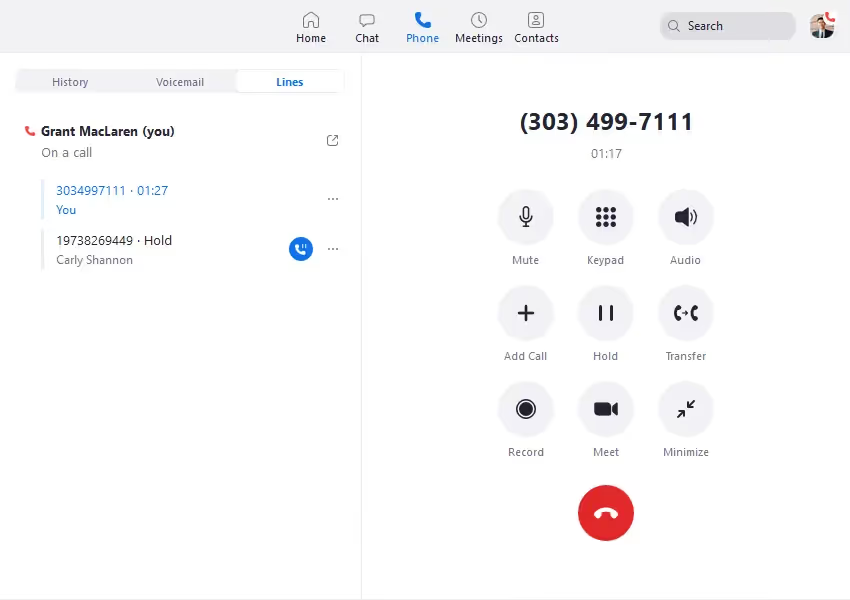
Zoom Phone verandert de manier waarop u belt.
Het brengt de kracht van een bureautelefoon naar de Zoom-app die u al gebruikt.
Deze gids laat zien hoe de cloud-PBX van Zoom werkt, welke licentie past bij uw belvolume en welke stappen u moet zetten om aan de slag te gaan.
Hoe werkt bellen via VoIP met Zoom Phone?
Zoom Phone is de cloud-PBX van Zoom. In plaats van koperlijnen verloopt uw spraakverkeer via hetzelfde versleutelde datanetwerk dat u al gebruikt voor uw Zoom-vergaderingen.
Hoe verloopt het gesprekstraject?
U belt vanuit de Zoom-desktopapp, de mobiele app of een gecertificeerde bureautelefoon. Zoom verstuurt de audio via datapakketjes naar zijn wereldwijde voice-PoP's en geeft het gesprek vervolgens door aan het openbare telefoonnetwerk of een andere Zoom-gebruiker. Geen servers op locatie, geen SIP-trunks om te beheren; Zoom beheert de centrale voor u.
Belangrijkste functies
- Inkomende gesprekken routeren : Automatische receptionisten nemen 24/7 op, spelen een welkomstboodschap af en leiden bellers door naar gebruikers, wachtrijen of voicemail, zonder dat daar een telefonist aan te pas komt.
Wachtrijen laten de telefoon overgaan bij maximaal 50 medewerkers via round-robin, gelijktijdig of op basis van wie het langst beschikbaar is, zodat bellers nooit aan een doodlopend nummer zitten. - Gesprekken verplaatsen tussen apparaten Moet u halverwege een gesprek weg? Gebruik Call Flip (ook wel Call Switch genoemd). Zet het gesprek in de wacht, tik op Switchen neem het binnen drie seconden over op uw mobiele telefoon of bureautelefoon.
- Veiligheid voor iedereen Zoom Phone voldoet aan Kari’s Law en de RAY BAUM’S Act en biedt Nomadic E911. Wanneer iemand 911 belt, stuurt het systeem de exacte locatie door naar de hulpdiensten en krijgt je interne veiligheidsteam direct een melding via chat en signalering.
- AI ondersteunt je opvolging Zoom AI Companion luistert nu naar telefoongesprekken, net zoals bij vergaderingen. Het markeert taken, stelt samenvattende e-mails op en laat je voicemails op prioriteit scannen in plaats van ze op volgorde te moeten beluisteren.
- SMS en teamberichten Verstuur en ontvang SMS/MMS vanuit hetzelfde Zoom-venster. Wachtrijen en automatische receptionisten delen zelfs een gezamenlijke inbox, zodat elke medewerker het gesprek kan overnemen en beantwoorden.
- Bescherming tegen spam en robocalls Spamdetectie geeft elk inkomend nummer een score. Risicovolle oproepen worden direct doorgeschakeld naar voicemail of een blokkeerlijst, zodat medewerkers tijd hebben voor echte klanten.
- Compliance en beveiliging Gesprekken worden standaard versleuteld met TLS en SRTP, en beheerders kunnen opnames beveiligen met op rollen gebaseerde toegang. Van zeven dagen retentie tot onbeperkte opslag: je voldoet hiermee aan zowel eenvoudige AVG-audits als strikte financiële regelgeving.
- Bruikbare analyses Dashboards tonen de antwoordsnelheid, het percentage afgebroken gesprekken en kwaliteitsscores per locatie of gebruiker. Filter op wachtrij of campagne en exporteer naar CSV voor verdere BI-analyse.
Zoom Calling openen en instellen
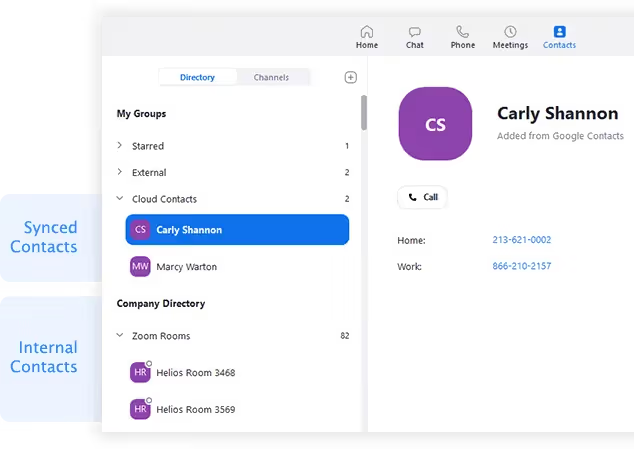
Volg deze stappen en je voert binnen een uur je eerste cloudgesprek.
1. Licenties kopen en toewijzen
Open Gebruikers en ruimtes en klik op Toevoegen.
Kies Metered, Regional Unlimited of Global Selecten wijs de licentie toe aan elke gebruiker.
Zoom maakt automatisch een toestelnummer aan zodra de licentie is opgeslagen.
2. Telefoonnummers verkrijgen of porteren
Ga naar Nummerbeheer → Nummers → Toevoegen.
Kies een nieuw lokaal of gratis DID-nummer of start een porteringsverzoek om een bestaand nummer over te zetten.
Portering duurt 3 tot 15 werkdagen, dus begin op tijd als je een verouderde PBX vervangt.
3. Je eerste automatische receptionist instellen
Ga naar Automatische receptionisten → Toevoegen.
Neem een welkomstbericht op, stel openingstijden in en stuur bellers door naar een gebruiker, wachtrij of voicemail.
Voeg een IVR-menu toe als je opties wilt zoals "Toets 1 voor Verkoop".
4. Maak wachtrijen aan voor drukke teams
Kies Wachtrijen → Toevoegen, geef de wachtrij een naam en selecteer de medewerkers.
Kies een belstrategie—gelijktijdig, ronddraaiend of langst inactief—om gemiste oproepen te voorkomen.
Koppel de wachtrij aan je automatische receptionist of geef deze een direct nummer voor prioriteitslijnen.
5. Wijs directe nummers en sms-rechten toe
Ga terug naar Nummerbeheer, selecteer een niet-toegewezen DID en klik op Toewijzen.
Je kunt het met één klik doorverwijzen naar een gebruiker, wachtrij of toestel in een gemeenschappelijke ruimte.
Vink Sms toestaan zo kunnen recruiters kandidaten sms'en vanuit dezelfde app.
6. Bureautelefoons en apparaten instellen
Als sommige medewerkers nog steeds een vast toestel willen, ga dan naar Telefoons & Apparaten → Toevoegen.
Voer het MAC-adres in, kies de gebruiker en start het apparaat opnieuw op; Zoom installeert de firmware en logt automatisch in.
De meeste modellen van Poly, Yealink en Cisco zijn plug-and-play.
7. Nooddiensten inschakelen
Onder Locaties → Nooddiensten, definieer je het adres van elke locatie.
Zoom brengt verdiepingen en subnetten in kaart, zodat Nomadic E911 de juiste coördinaten doorgeeft wanneer iemand 112 belt.
8. AI-assistent voor gesprekken inschakelen
Ga naar Accountinstellingen → Zoom AI Companion → Telefoon en zet de schakelaar om.
De assistent markeert actiepunten in elk gesprek en toont deze in het gesprekkenlogboek.
9. Gebruikers leren om tijdens een gesprek van apparaat te wisselen
Laat ze de Overschakelen knop in de werkbalk tijdens het gesprek.
Ze drukken erop, tikken op hun mobiel en de audio schakelt over zonder ook maar een seconde te missen.
10. Kwaliteit en gebruik monitoren
Open Analytics & Reports → Quality Dashboard om MOS-scores, pakketverlies en jitter voor elk gesprek te bekijken.
Filter op locatie of ISP en exporteer CSV-bestanden om probleemlijnen op te sporen voordat kandidaten klagen.
11. Activering voor nieuwe medewerkers automatiseren
In Phone System Management → Users → Automatic Activationkun je nummers en wachtrijen vooraf toewijzen aan accounts in afwachting.
Het tabblad Telefoon verschijnt zodra HR de licentie heeft aangemaakt.
De verschillende Zoom Phone-abonnementen en prijzen
- VS/Canada Metered — betaal alleen voor wat je belt
- Belangrijkste functies – Lokaal DID, onbeperkt inkomend, toestel-naar-toestel, uitgaand gefactureerd per minuut, sms ingeschakeld.
- Voordelen – Laagste instapkosten. Perfect voor mensen die weinig bellen, contractanten of seizoenskrachten.
- Nadelen – Je laadt tegoed op en houdt het verbruik in de gaten. Intensieve recruiters kunnen snel door hun budget heen zijn.
- Prijs – $10 per gebruiker per maand bij jaarlijkse facturering. Belastingen en beltegoed niet inbegrepen.
- Regionaal Onbeperkt — vast tarief binnen je thuismarkt
- Belangrijkste functies – Dezelfde toolkit als Metered, plus onbeperkt bellen en sms'en binnen het eigen land. Beschikbaar voor VS/CA, VK/IE, AU/NZ en meer.
- Voordelen – Voorspelbare factuur. Ideaal voor HR-teams die de hele dag kandidaten bellen binnen één land.
- Nadelen – Bellen naar het buitenland wordt nog steeds per minuut afgerekend, dus internationaal werven kan snel in de kosten lopen.
- Prijs – $15 per gebruiker per maand bij een jaarcontract. Volumekortingen gelden vanaf 50 licenties.
- Global Select — één licentie, 40+ landen
- Belangrijkste functies – Lokaal nummer in het land van elke gebruiker, onbeperkt nationaal bellen in dat land, gedeelde minuten tussen vestigingen, PSTN-failover voor meerdere landen.
- Voordelen – HR- of salesteams bellen kandidaten wereldwijd met lokale netnummers. Vereenvoudigt compliance: één SLA en één factuur.
- Nadelen – Hogere prijs per licentie. In sommige regio's is nog steeds een gecertificeerde hardwarepartner nodig om bestaande nummers over te zetten.
- Prijs – $20 per gebruiker per maand als basis, maar voor sommige landen met een laag volume liggen de tarieven iets hoger. Controleer de tarievenlijst van 2025 voordat je tekent.
Alle prijzen zijn actueel per mei 2025 en gaan uit van jaarlijkse facturering. Maandelijkse termijnen zijn ongeveer 20% duurder.
Problemen met Zoom Phone oplossen — Oplossingen die echt werken
Zo los je haperende audio, gemiste oproepen of mislukte verbindingen op voordat ze je volgende sollicitatiegesprek verpesten.
1. Controleer snel de gesprekskwaliteit
Ga naar Beheer → Analytics & Rapporten → Kwaliteitsdashboard.
Filter op gebruiker, type gesprek (inkomend/uitgaand) of apparaat.
Let op:
- MOS (Mean Opinion Score) lager dan 3,5 → het gesprek klinkt waarschijnlijk slecht.
- Jitter > 30 ms → audio valt weg.
- Pakketverlies > 2 % → woorden verdwijnen.
📌 Pro-tip: Gebruik dit dagelijks voor nieuwe medewerkers of externe agenten. Los problemen op voordat ze je kandidaten kosten.
2. Wi-Fi-problemen? Schakel over naar Ethernet
De meeste gespreksstoringen ontstaan door een instabiele Wi-Fi-verbinding.
Gebruik een bekabelde verbinding en start de Zoom-app opnieuw op.
Zoom Phone geeft prioriteit aan pakketten, maar kan lokale netwerkproblemen niet oplossen.
Maak dit een vast onderdeel van de onboarding-checklist.
3. Eenzijdige audio verhelpen
Als jij hen wel hoort, maar zij jou niet (of andersom):
- Controleer of de gebruiker zich achter een firewall of dubbele NATbevindt.
- Ga naar Beheer → Telefoonsysteem → Beleidsinstellingen, sta media-bypass toe.
- Zorg dat UDP-poorten 3478–3481 en 8801–8810 openstaan.
📌 Gouden tip: Thuisnetwerken blokkeren vaak onbedoeld VoIP. Vraag thuiswerkers om hun router opnieuw op te starten of de DNS te wijzigen naar Google (8.8.8.8).
4. Update apparaatfirmware
Gaat de bureautelefoon niet over?
Ga naar Telefoons & Apparaten → Firmware en voer de nieuwste update uit.
Gecertificeerde telefoons updaten automatisch, maar handmatige modellen (vooral Yealink en Poly) moeten opnieuw worden opgestart.
Voer altijd een fabrieksreset uit voordat je een bureautoestel opnieuw toewijst.
5. Start Zoom-clientinstellingen opnieuw
Soms vertoont de app gewoon kuren.
Probeer dit:
- Meld je af bij de Zoom-desktopapp.
- Sluit de app volledig af.
- Start opnieuw op → Meld je aan → Doe een testgesprek.
Een beschadigde cache of verouderde tokens veroorzaken vaak vreemd belgedrag.
Een herstart lost de meeste problemen binnen een minuut op.
6. Gesprek gemist? Controleer de instellingen voor gespreksafhandeling
Als een gebruiker geen melding ontvangt:
- Ga naar Telefoon → Gebruikersinstellingen → Gespreksafhandeling.
- Zorg ervoor dat Desktop, Mobiele app, en Bureautelefoon allemaal op AANstaan.
- Controleer de openingstijden en doorschakelregels—mogelijk worden oproepen doorgeschakeld naar voicemail of een andere gebruiker.
7. Valt de verbinding na enkele seconden weg?
Dit is vaak een time-out van de provider of een mislukte SIP-registratie.
Probeer het volgende:
- Wijs het nummer van de gebruiker opnieuw toe.
- Start het apparaat opnieuw op of start de app opnieuw.
- Port het nummer opnieuw als het onlangs is gemigreerd en onjuist is geconfigureerd.
📌 Handige tip: Als oproepen altijd na 30 of 60 seconden wegvallen, is er waarschijnlijk sprake van een NAT-time-out. Vraag de IT-afdeling om Zoom-IP-adressen op de whitelist van de router te zetten.
8. Kun je geen sms versturen of ontvangen?
Controleer het volgende:
- Sms is ingeschakeld voor de gebruiker in de beheerdersinstellingen.
- De ontvanger ondersteunt sms—niet alle gratis nummers of VoIP-nummers kunnen dit.
- Mobiele providers blokkeren shortcodes of MMS-links (gebruikelijk in de EU en India).
Gebruik de mobiele Zoom-app om te testen; de desktopversie loopt soms achter bij het synchroniseren van gesprekken.
Noota : Directe VoIP & AI-notities
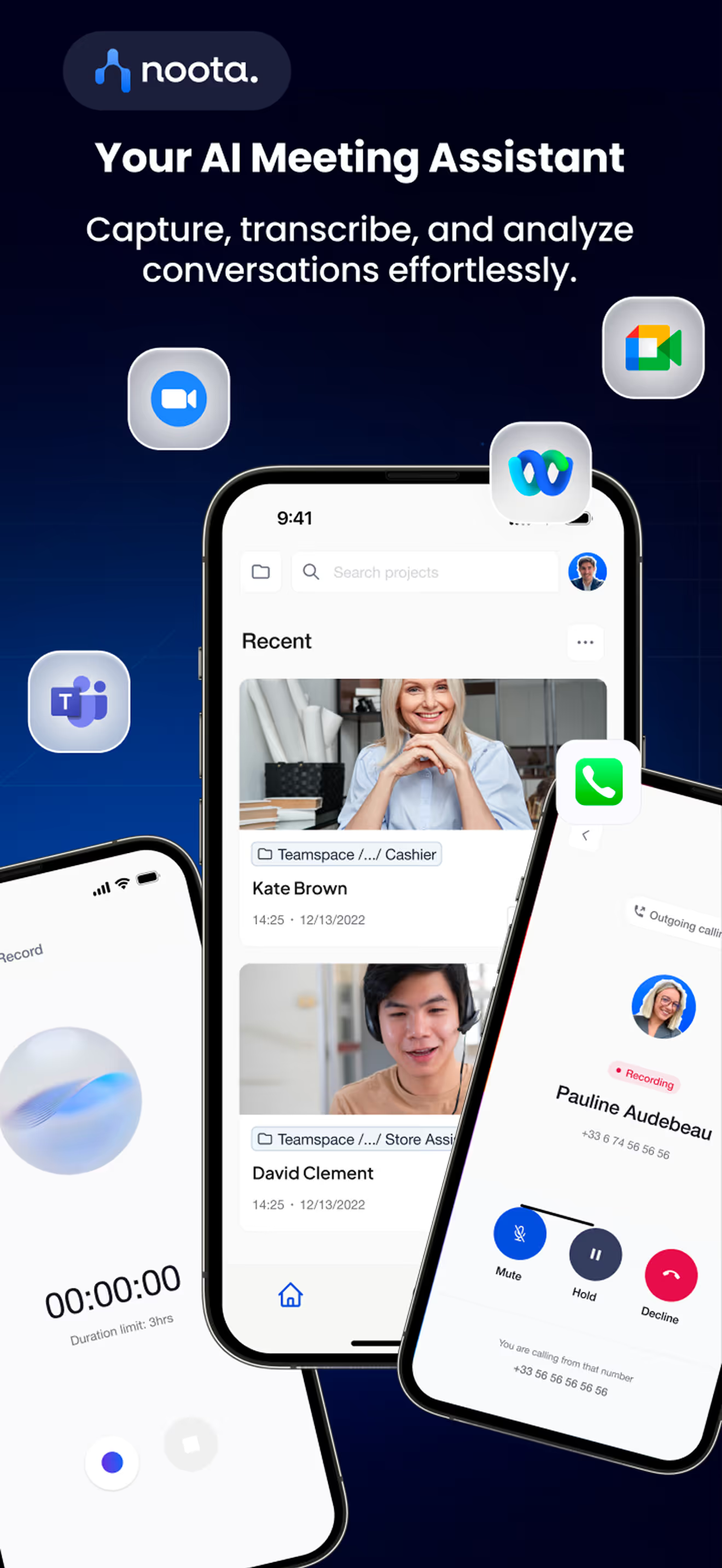
Je voert de hele dag door gesprekken. Maar zodra je ophangt, ben je de details alweer vergeten.
Maak kennis met Noota.
- Klik om te bellen via VoIP : neem met één klik deel aan elk gesprek dankzij de geïntegreerde VoIP van Noota.
- Realtime transcriptie Werkt in meer dan 50 talen met een foutmarge van minder dan 6%. Verwerkt snelle wisselingen van sprekers waar standaard ASR-engines moeite mee hebben.
- AI-samenvattingen Opsommingen van besluiten en knelpunten. Tags zoals Actiepunt of Risico verschijnen automatisch.
- CRM / ATS-integratie Met één klik stuur je de samenvatting naar Salesforce, HubSpot of Bullhorn. Velden worden automatisch gekoppeld aan kandidaten- of opportunity-records, waardoor handmatige invoer overbodig is.
- Vraag het aan Noota Chat Vraag “Wat heeft Alex beloofd?” en krijg direct antwoord. Stel vervolgmails op in hetzelfde venster.
- Beveiliging & privacy Gegevens worden versleuteld opgeslagen en verzonden. EU-servers zorgen ervoor dat je voldoet aan de AVG.
Maak kennis met de auteur
.webp)
Veelgestelde vragen
Zoom Phone is een cloud PBX die spraak via versleutelde datanetwerken routeert zonder fysieke servers.
- Oproepen gaan via Zoom's globale voice PoPs
- Geen SIP-trunks of onsite hardware nodig
- Werkt op desktop, mobiel en desk phones
Zoom biedt drie licentietypen voor verschillende oproepvolumes en bedrijfsbehoeften.
- Metered: betaal per minuut gebruik
- Regional Unlimited: onbeperkt binnen regio
- Global Select: wereldwijd onbeperkt bellen
Noota bespaart 6,4 uur/week en reduceert admin met 80% via AI-gestuurde call intelligence.
- Noota: automatische transcriptie in 80+ talen
- Zoom Phone: basisrouting en voicemail alleen
- Noota wint op follow-up automatisering en taakdetectie
Noota is ideaal voor sales teams die calls willen analyseren en automatisch opvolgen.
- AI vat gesprekken samen en stelt taken voor
- 5000+ teams vertrouwen Noota voor call intelligence
- Probeer Noota gratis — geen creditcard vereist