



Integraciones
8 min de lectura
Actualizado el:
Jun 23, 2025
Guía de llamadas de Zoom Phone
¿Quieres saber cómo funcionan las llamadas de Zoom Phone? Aquí tienes tu guía
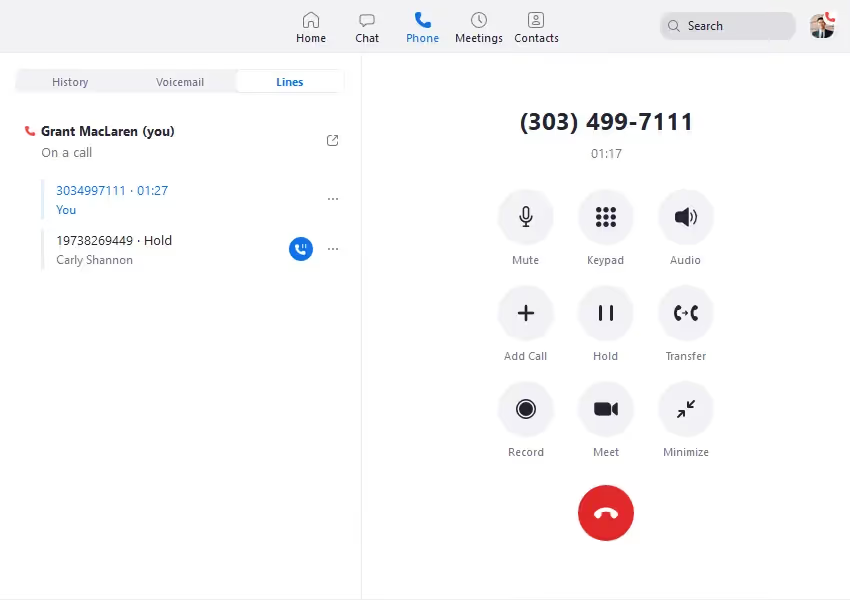
Zoom Phone transforma su flujo de trabajo de llamadas.
Integra la potencia de un teléfono de escritorio en la aplicación de Zoom que ya utiliza.
Esta guía explica cómo funciona la centralita en la nube de Zoom, qué licencia se ajusta a su volumen de llamadas y los pasos exactos para empezar.
Cómo funciona la telefonía VoIP de Zoom Phone
Zoom Phone es la centralita en la nube de Zoom. En lugar de líneas de cobre, su voz viaja a través de la misma red de datos cifrada en la que ya confían sus reuniones de Zoom.
¿Cómo funciona la ruta de la llamada?
Usted marca desde la aplicación de escritorio de Zoom, la aplicación móvil o un teléfono de escritorio certificado. Zoom envía el audio basado en paquetes a sus puntos de presencia (PoPs) de voz globales y, desde allí, lo transfiere a la red telefónica pública o a otro usuario de Zoom. Sin servidores locales ni troncales SIP que gestionar: Zoom aloja la centralita por usted.
Características principales
- Enrutamiento de llamadas entrantes : Las recepcionistas automáticas responden las 24 horas, los 7 días de la semana, reproducen un saludo y dirigen a las personas que llaman hacia usuarios, colas o buzones de voz sin necesidad de un operador humano.
Las colas de llamadas distribuyen las llamadas entre hasta 50 agentes mediante lógica de distribución equitativa, simultánea o al agente con más tiempo libre, para que los clientes potenciales nunca se encuentren con una línea muerta. - Transferencia de llamadas entre dispositivos ¿Tiene que salir a mitad de una entrevista? Utilice Call Flip (también conocido como cambio de llamada). Ponga la llamada en espera, pulse Cambiary retómela en su móvil o teléfono de escritorio en menos de tres segundos.
- Protegemos a todos Zoom Phone cumple con la Ley Kari y la Ley RAY BAUM, y ofrece E911 nómada. Cuando alguien marca el 911, el sistema envía su ubicación exacta a los servicios de emergencia y alerta a su equipo de seguridad interno mediante chat y notificaciones.
- La IA potencia su seguimiento Zoom AI Companion ahora analiza las llamadas de voz al igual que las reuniones. Identifica tareas, redacta correos de resumen y le permite revisar los mensajes de voz por prioridad en lugar de escucharlos en orden.
- SMS y mensajería de equipo Envíe y reciba SMS/MMS desde la misma ventana de Zoom. Las colas y las recepcionistas automáticas comparten una bandeja de entrada común, para que cualquier representante pueda retomar la conversación y responder.
- Protección contra spam y llamadas automáticas La detección de spam evalúa cada número entrante. Las llamadas de alto riesgo se envían directamente al buzón de voz o a una lista de bloqueo, permitiendo que sus agentes se concentren en los clientes reales.
- Cumplimiento y seguridad Las llamadas utilizan cifrado TLS y SRTP de forma predeterminada, y los administradores pueden restringir las grabaciones mediante acceso basado en roles. Disponemos de opciones desde siete días de retención hasta almacenamiento ilimitado, lo que le permite cumplir tanto con auditorías ligeras de GDPR como con estrictas normativas financieras.
- Análisis con resultados prácticos Los paneles muestran la velocidad de respuesta, la tasa de abandono y las puntuaciones de calidad por sitio o usuario. Filtre por cola o campaña y exporte a CSV para un análisis de BI más profundo.
Cómo acceder y configurar las llamadas de Zoom

Siga estos pasos y realizará su primera llamada en la nube en menos de una hora.
1. Compre y asigne licencias
Abra Usuarios y salas y haga clic en Añadir.
Seleccione Metered, Regional Unlimited o Global Selecty asigne la licencia a cada usuario.
Zoom crea automáticamente una extensión tan pronto como se guarda la licencia.
2. Obtenga o porte números de teléfono
Vaya a Gestión de números → Números → Añadir.
Elija un nuevo número DID local o gratuito, o inicie una solicitud de portabilidad para trasladar un número existente.
La portabilidad tarda de 3 a 15 días hábiles, así que comience pronto si va a reemplazar una centralita PBX antigua.
3. Cree su primera operadora automática
Ve a Recepcionistas automáticas → Añadir.
Graba un saludo, establece el horario comercial y dirige las llamadas a un usuario, una cola de llamadas o al buzón de voz.
Añade un menú IVR si necesitas opciones del tipo “Pulse 1 para Ventas”.
4. Crea colas de llamadas para equipos con mucho volumen
Selecciona Colas de llamadas → Añadir, ponle nombre a la cola y elige a los agentes.
Elige una estrategia de llamada (simultánea, rotativa o al agente más libre) para evitar llamadas perdidas.
Vincula la cola a tu recepcionista automática o asígnale un número directo para líneas prioritarias.
5. Asigna números directos y permisos de SMS
De vuelta en Gestión de números, selecciona cualquier DID no asignado y haz clic en Asignar.
Puedes dirigirlo a un usuario, una cola o un teléfono de área común con un solo clic.
Marca Permitir SMS así los reclutadores envían mensajes de texto a los candidatos desde la misma aplicación.
6. Aprovisionar teléfonos de escritorio y dispositivos
Si algunos empleados aún prefieren un auricular, diríjase a Teléfonos y dispositivos → Agregar.
Ingrese la dirección MAC, seleccione al usuario y reinicie el dispositivo; Zoom actualizará el firmware e iniciará sesión automáticamente.
La mayoría de los modelos de Poly, Yealink y Cisco son plug-and-play.
7. Habilitar servicios de emergencia
En Ubicaciones → Servicios de emergencia, defina la dirección de cada sitio.
Zoom asigna pisos y subredes para que el E911 nómada envíe las coordenadas correctas cuando alguien llame al 911.
8. Activar el asistente de IA para llamadas
Vaya a Configuración de la cuenta → Zoom AI Companion → Teléfono y active el interruptor.
El asistente marcará los puntos de acción en cada llamada y los mostrará en el registro de llamadas.
9. Enseñar a los usuarios a cambiar de dispositivo durante una llamada
Muéstreles el Cambiar botón en la barra de herramientas de la llamada.
Lo presionan, tocan su móvil y el audio se transfiere sin perder ni un segundo.
10. Supervisa la calidad y el uso
Abre Análisis e informes → Panel de calidad para ver las puntuaciones MOS, la pérdida de paquetes y la fluctuación (jitter) de cada llamada.
Filtra por sitio o proveedor de servicios de internet (ISP) y exporta archivos CSV para detectar líneas problemáticas antes de que los candidatos se quejen.
11. Automatiza la activación para nuevas contrataciones
En Gestión del sistema telefónico → Usuarios → Activación automática, preasigna números y colas a las cuentas pendientes.
La pestaña de teléfono aparece en el momento en que RR. HH. termina de crear la licencia.
Los diferentes planes y precios de Zoom Phone
- Medido para EE. UU./Canadá: paga solo por lo que llamas
- Características principales – DID local, llamadas entrantes ilimitadas, de extensión a extensión, llamadas salientes facturadas por minuto, SMS habilitados.
- Ventajas – El coste de entrada más bajo. Perfecto para quienes llaman poco, contratistas o personal temporal.
- Desventajas – Recargas crédito y controlas el consumo. Los reclutadores intensivos pueden agotar el presupuesto rápidamente.
- Precio – 10 $ por usuario al mes con facturación anual. Impuestos y crédito para llamadas aparte.
- Regional Unlimited: tarifa plana dentro de tu mercado nacional
- Características principales – El mismo conjunto de herramientas que en el plan de consumo, además de llamadas y mensajes nacionales ilimitados. Disponible para EE. UU./Canadá, Reino Unido/Irlanda, Australia/Nueva Zelanda y más.
- Ventajas – Factura predecible. Ideal para equipos de RR. HH. que llaman a candidatos todo el día dentro de un mismo país.
- Desventajas – Las llamadas fuera del país siguen siendo de pago por uso, por lo que la contratación internacional aumenta los costes rápidamente.
- Precio – 15 $ por usuario al mes con contrato anual. Los descuentos por volumen se aplican a partir de 50 licencias.
- Global Select: una licencia, más de 40 países
- Características principales – Número local en el país de cada usuario, llamadas nacionales ilimitadas en ese país, minutos compartidos entre sucursales y conmutación por error de RTC en varios países.
- Ventajas – Los equipos de RR. HH. o ventas llaman a candidatos de todo el mundo usando códigos de área locales. Simplifica el cumplimiento: un único SLA y una sola factura.
- Contras – Precio por puesto más elevado. Algunas regiones aún requieren un socio de hardware certificado para portar números antiguos.
- Precio – 20 $ por usuario al mes como base, aunque algunos países con bajo volumen de llamadas tienen tarifas ligeramente superiores. Consulta la hoja de tarifas de 2025 antes de firmar.
Todos los precios están vigentes a mayo de 2025 y suponen una facturación anual. Los plazos mensuales son aproximadamente un 20 % más caros.
Solución de problemas de llamadas de Zoom Phone: arreglos que realmente funcionan

Aquí tienes cómo solucionar el audio entrecortado, las llamadas perdidas o las conexiones fallidas antes de que arruinen tu próxima entrevista con un candidato.
1. Comprueba rápidamente la calidad de las llamadas
Ve a Administración → Análisis e informes → Panel de calidad.
Filtra por usuario, tipo de llamada (entrante/saliente) o dispositivo.
Busca:
- MOS (puntuación media de opinión) por debajo de 3,5 → es probable que la llamada se escuche mal.
- Jitter > 30 ms → el audio se entrecorta.
- Pérdida de paquetes > 2 % → las palabras desaparecen.
📌 Consejo profesional: Úselo a diario con las nuevas contrataciones o los agentes remotos. Detecte los problemas antes de que le cuesten candidatos.
2. ¿Problemas con el Wi-Fi? Cambie a Ethernet
La mayoría de los fallos en las llamadas ocurren por una conexión Wi-Fi inestable.
Conéctese mediante cable y reinicie la aplicación de Zoom.
Zoom Phone prioriza los paquetes, pero no puede solucionar los problemas de las redes locales.
Incluya esto en la lista de verificación de la incorporación.
3. Solucionar el audio unidireccional
Si usted los escucha pero ellos no lo escuchan a usted (o viceversa):
- Compruebe si el usuario está detrás de un firewall o doble NAT.
- En Administración → Sistema telefónico → Configuración de políticas, permite el bypass de medios.
- Asegúrate de que los puertos UDP 3478–3481 y 8801–8810 estén abiertos.
📌 Consejo profesional: Las redes domésticas suelen bloquear VoIP de forma involuntaria. Pide a los trabajadores remotos que reinicien su router o cambien el DNS a Google (8.8.8.8).
4. Actualiza el firmware del dispositivo
¿El teléfono de escritorio no suena?
Ve a Teléfonos y dispositivos → Firmware e instala la actualización más reciente.
Los teléfonos certificados se actualizan automáticamente, pero los modelos manuales (especialmente Yealink y Poly) requieren un reinicio.
Realiza siempre un restablecimiento de fábrica antes de reasignar una unidad de escritorio.
5. Reinicia la configuración del cliente Zoom
A veces, la aplicación simplemente no funciona correctamente.
Prueba esto:
- Cierra la sesión en la aplicación de escritorio de Zoom.
- Cierra la aplicación por completo.
- Vuelve a abrirla → Inicia sesión → Haz una llamada de prueba.
Una caché dañada o tokens obsoletos suelen causar comportamientos extraños en las llamadas.
Reiniciar soluciona la mayoría de los problemas en menos de un minuto.
6. ¿Llamada perdida? Revisa la configuración de gestión de llamadas
Si un usuario no recibe notificaciones:
- Ve a Teléfono → Configuración de usuario → Gestión de llamadas.
- Asegúrate de que Escritorio, Aplicación móvily Teléfono de escritorio estén ACTIVADOS.
- Revisa el horario laboral y reglas de reenvío—es posible que esté desviando las llamadas al buzón de voz o a otro usuario.
7. ¿La llamada se corta a los pocos segundos?
A menudo se debe a un tiempo de espera del operador o a un error en el registro SIP.
Intente lo siguiente:
- Reasigne el número del usuario.
- Reinicie el dispositivo o vuelva a abrir la aplicación.
- Realice la portabilidad del número de nuevo si se migró recientemente y está mal configurado.
📌 Consejo profesional: Si las llamadas siempre se cortan a los 30 o 60 segundos, es probable que se trate de un tiempo de espera de NAT. Pida al equipo de TI que incluya las direcciones IP de Zoom en la lista blanca del router.
8. ¿No puede enviar o recibir SMS?
Compruebe lo siguiente:
- SMS habilitados para el usuario en la configuración de administrador.
- El destinatario admite SMS; no todos los números gratuitos o VoIP lo hacen.
- El operador móvil bloquea códigos cortos o enlaces MMS (común en la UE y la India).
Usa la aplicación móvil de Zoom para probar; la versión de escritorio a veces se retrasa al sincronizar los hilos.
Noota: VoIP instantánea y notas con IA

Gestionas llamadas una tras otra, pero tu memoria pierde detalles en cuanto cuelgas.
Conoce a Noota.
- VoIP de clic para llamar: únete a cualquier llamada con un solo clic gracias a la VoIP integrada de Noota.
- Transcripción en tiempo real Funciona en más de 50 idiomas con menos de un 6 % de error. Gestiona cambios rápidos de interlocutor que bloquean a los motores de reconocimiento de voz básicos.
- Resúmenes con IA Puntos clave sobre decisiones y obstáculos. Etiquetas como Acción pendiente o Riesgo aparecen automáticamente.
- Integración con CRM / ATS Envía el resumen a Salesforce, HubSpot o Bullhorn con un solo clic. Los campos se asignan automáticamente a los registros de candidatos u oportunidades, eliminando la entrada manual.
- Pregúntale al chat de Noota Pregunta “¿Qué prometió Alex?” y obtén la respuesta al instante. Redacta correos electrónicos de seguimiento en el mismo panel.
- Seguridad y privacidad Datos cifrados en reposo y en tránsito. Los servidores en la UE garantizan el cumplimiento del RGPD.
Conoce al autor
.webp)
Alexandre escribe sobre asistentes de reuniones con IA, MCP e integraciones de IA, protección de datos y cumplimiento, y productividad, como ingeniero fundador y CEO de Noota.
Preguntas frecuentes
Zoom Phone es un PBX en la nube que transmite voz encriptada por la misma red de datos de tus reuniones Zoom, sin servidores locales ni troncales SIP.
- Enruta llamadas a través de puntos de presencia global.
- Conecta con la red telefónica pública automáticamente.
- Funciona desde app de escritorio, móvil o teléfono certificado.
Zoom Phone incluye recepcionistas automáticas 24/7, colas de llamadas para 50 agentes, cambio de dispositivos en 3 segundos y detección de spam avanzada.
- Auto recepcionistas responden y derivan sin operador humano.
- Colas con lógica round-robin y longest-idle disponibles.
- Cambio de llamadas entre dispositivos sin interrupciones.
Zoom Phone graba llamadas, pero Noota automatiza transcripción, resumen con IA y extrae tareas en 80+ idiomas, ahorrando 6,4h/semana y reduciendo admin 80%.
- Noota genera recaps automáticos en tiempo real post-llamada.
- Identifica tareas y próximos pasos sin intervención manual.
- Integra con Zoom Phone sin fricción, 4,9/5 en G2.
Noota + Zoom Phone es la combinación ganadora: Zoom Phone maneja llamadas en la nube, Noota automatiza documentación y análisis, ahorrando 6,4 horas semanales por usuario.
- Noota procesa 5000+ equipos en 80+ idiomas globalmente.
- Reduce trabajo administrativo 80% con IA integrada.
- Prueba Noota gratis sin tarjeta de crédito



