



Integrationen
8 Min. Lesezeit
Aktualisiert am:
Jun 23, 2025
Leitfaden für Zoom-Telefonanrufe
Sie möchten wissen, wie Zoom-Telefonanrufe funktionieren? Hier ist Ihr Leitfaden.
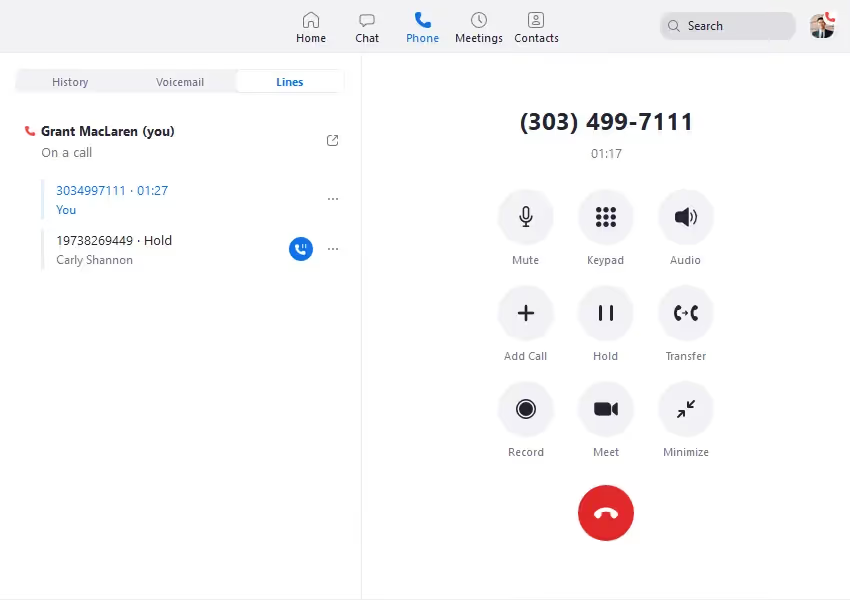
Zoom Phone revolutioniert Ihren Arbeitsalltag bei der Telefonie.
Es bringt die volle Leistung eines Tischtelefons direkt in die Zoom-App, die Sie bereits nutzen.
Dieser Leitfaden erklärt die Funktionsweise der Cloud-Telefonanlage von Zoom, welche Lizenz zu Ihrem Bedarf passt und wie Sie die Einrichtung mit wenigen Klicks starten.
So funktioniert die VoIP-Telefonie mit Zoom Phone
Zoom Phone ist die Cloud-Telefonanlage von Zoom. Anstatt über herkömmliche Telefonleitungen läuft Ihre Stimme über dasselbe verschlüsselte Datennetzwerk, dem Sie bereits bei Ihren Zoom-Meetings vertrauen.
Wie funktioniert der Verbindungsweg?
Sie wählen über die Zoom-Desktop-App, die mobile App oder ein zertifiziertes Tischtelefon. Zoom leitet die paketbasierten Audiodaten an seine globalen Voice-PoPs weiter und übergibt sie dann an das öffentliche Telefonnetz oder einen anderen Zoom-Nutzer. Sie benötigen keine Server vor Ort und müssen sich nicht um SIP-Trunks kümmern – Zoom übernimmt die gesamte Vermittlung für Sie.
Hauptfunktionen
- Routing eingehender Anrufe : Automatische Telefonzentralen nehmen Anrufe rund um die Uhr entgegen, spielen eine Begrüßung ab und leiten Anrufer an Mitarbeiter, Warteschlangen oder die Mailbox weiter – ganz ohne menschliches Eingreifen.
Anrufwarteschlangen verteilen Anrufe auf bis zu 50 Mitarbeiter – wahlweise nach dem Round-Robin-Prinzip, gleichzeitig oder basierend darauf, wer am längsten frei ist. So landet kein Anrufer in einer Sackgasse. - Anrufe zwischen Geräten verschieben Sie müssen mitten im Gespräch los? Nutzen Sie Call Flip (auch bekannt als Anrufwechsel). Halten Sie das Gespräch, tippen Sie auf Wechselnund setzen Sie das Telefonat in weniger als drei Sekunden auf Ihrem Mobil- oder Tischtelefon fort.
- Sicherheit für alle Zoom Phone erfüllt die Anforderungen von Kari’s Law sowie des RAY BAUM’S Act und bietet Nomadic E911. Wenn jemand den Notruf wählt, übermittelt das System den genauen Standort an die Notrufzentrale und benachrichtigt Ihr internes Sicherheitsteam per Chat und Anzeige.
- KI-gestützte Nachbereitung Zoom AI Companion wertet jetzt auch Sprachanrufe aus, genau wie Meetings. Er erkennt Aufgaben, entwirft Zusammenfassungen per E-Mail und ermöglicht es Ihnen, Voicemails nach Priorität zu sichten, anstatt sie der Reihe nach anzuhören.
- SMS und Team-Messaging Senden und empfangen Sie SMS/MMS direkt aus dem Zoom-Fenster. Warteschlangen und automatische Telefonzentralen nutzen einen gemeinsamen Posteingang, sodass jeder Mitarbeiter den Vorgang übernehmen und antworten kann.
- Schutz vor Spam und automatisierten Anrufen Eine Spam-Erkennung bewertet jede eingehende Nummer. Anrufe mit hohem Risiko werden direkt an die Voicemail weitergeleitet oder blockiert, damit Ihre Mitarbeiter Zeit für echte Kunden haben.
- Compliance und Sicherheit Anrufe werden standardmäßig per TLS und SRTP verschlüsselt, und Administratoren können Aufzeichnungen durch rollenbasierte Zugriffsrechte schützen. Von einer siebentägigen Aufbewahrungsfrist bis hin zu unbegrenztem Speicherplatz ist alles verfügbar, damit Sie sowohl einfache DSGVO-Audits als auch strenge Finanzvorschriften erfüllen können.
- Analysen mit echtem Mehrwert Dashboards zeigen Antwortgeschwindigkeit, Abbruchrate und Qualitätsbewertungen pro Standort oder Benutzer an. Filtern Sie nach Warteschlange oder Kampagne und exportieren Sie die Daten für tiefergehende BI-Analysen als CSV.
So greifen Sie auf Zoom Phone zu und richten es ein

Folgen Sie diesen Schritten und Sie führen Ihren ersten Cloud-Anruf in unter einer Stunde.
1. Lizenzen kaufen und zuweisen
Öffnen Sie Benutzer & Räume und klicken Sie auf Hinzufügen.
Wählen Sie Metered, Regional Unlimited oder Global Selectund weisen Sie jedem Benutzer die Lizenz zu.
Zoom erstellt automatisch eine Durchwahl, sobald die Lizenz gespeichert wurde.
2. Telefonnummern abrufen oder portieren
Gehen Sie zu Nummernverwaltung → Nummern → Hinzufügen.
Wählen Sie eine neue lokale oder gebührenfreie DID-Nummer oder starten Sie eine Portierungsanfrage, um eine bestehende Nummer zu übertragen.
Die Portierung dauert 3–15 Werktage. Beginnen Sie also frühzeitig, wenn Sie eine alte Telefonanlage ersetzen.
3. Erstellen Sie Ihre erste automatische Telefonzentrale
Gehen Sie zu Automatische Telefonzentrale → Hinzufügen.
Nehmen Sie eine Begrüßung auf, legen Sie Geschäftszeiten fest und leiten Sie Anrufer an einen Benutzer, eine Warteschleife oder die Mailbox weiter.
Fügen Sie ein IVR-Menü hinzu, wenn Sie Optionen wie „Drücken Sie die 1 für den Vertrieb“ benötigen.
4. Erstellen Sie Anrufwarteschleifen für vielbeschäftigte Teams
Wählen Sie Anrufwarteschleifen → Hinzufügen, benennen Sie die Warteschleife und wählen Sie die Mitarbeiter aus.
Wählen Sie eine Klingelstrategie – gleichzeitig, reihum oder längste Inaktivität –, um verpasste Anrufe zu vermeiden.
Verknüpfen Sie die Warteschleife mit Ihrer automatischen Telefonzentrale oder weisen Sie ihr für Prioritätsleitungen eine direkte Nummer zu.
5. Weisen Sie direkte Nummern und SMS-Berechtigungen zu
Zurück unter Nummernverwaltung, wählen Sie eine nicht zugewiesene DID aus und klicken Sie auf Zuweisen.
Sie können sie mit einem Klick auf einen Benutzer, eine Warteschleife oder ein Telefon in einem Gemeinschaftsbereich umleiten.
Aktivieren Sie SMS erlauben So können Recruiter Kandidaten direkt aus derselben App anschreiben.
6. Tischtelefone und Geräte bereitstellen
Falls einige Mitarbeiter weiterhin ein Tischtelefon bevorzugen, gehen Sie zu Telefone & Geräte → Hinzufügen.
Geben Sie die MAC-Adresse ein, wählen Sie den Benutzer aus und starten Sie das Gerät neu; Zoom installiert die Firmware und meldet das Gerät automatisch an.
Die meisten Modelle von Poly, Yealink und Cisco sind Plug-and-Play-fähig.
7. Notrufdienste aktivieren
Unter Standorte → Notrufdienstelegen Sie die Adresse für jeden Standort fest.
Zoom erfasst Etagen und Subnetze, damit Nomadic E911 bei einem Notruf die korrekten Koordinaten übermittelt.
8. KI-Assistent für Anrufe einschalten
Navigieren Sie zu Kontoeinstellungen → Zoom AI Companion → Telefon und legen Sie den Schalter um.
Der Assistent markiert in jedem Gespräch Aufgaben und zeigt diese im Anrufprotokoll an.
9. Benutzern den Gerätewechsel während eines Anrufs zeigen
Zeigen Sie ihnen das Wechseln Schaltfläche in der Toolbar während des Anrufs.
Sie drücken darauf, tippen auf ihr Mobilgerät und das Audio wird ohne Unterbrechung übertragen.
10. Qualität und Nutzung überwachen
Öffnen Sie Analytics & Reports → Quality Dashboard um MOS-Werte, Paketverlust und Jitter für jeden Anruf einzusehen.
Filtern Sie nach Standort oder ISP und exportieren Sie CSV-Dateien, um problematische Leitungen zu identifizieren, bevor sich Nutzer beschweren.
11. Aktivierung für neue Mitarbeiter automatisieren
Unter Phone System Management → Users → Automatic Activationkönnen Sie ausstehenden Konten vorab Nummern und Warteschlangen zuweisen.
Der Telefon-Tab erscheint, sobald die Personalabteilung die Lizenz erstellt hat.
Die verschiedenen Zoom Phone-Pläne und Preise
- US/Kanada nach Verbrauch – zahlen Sie nur für das, was Sie telefonieren
- Hauptfunktionen – Lokale DID, unbegrenzte eingehende Anrufe, Durchwahl-zu-Durchwahl, ausgehende Anrufe minutengenau abgerechnet, SMS-fähig.
- Vorteile – Niedrigste Einstiegskosten. Perfekt für Wenigtelefonierer, Auftragnehmer oder Saisonkräfte.
- Nachteile – Sie laden Guthaben auf und behalten die Nutzung im Blick. Vieltelefonierer können das Budget schnell ausschöpfen.
- Preis – 10 $ pro Nutzer/Monat bei jährlicher Abrechnung. Steuern und Gesprächsguthaben kommen hinzu.
- Regional Unlimited – Pauschalpreis für Ihren Heimatmarkt
- Hauptfunktionen – Dasselbe Toolkit wie bei der verbrauchsabhängigen Abrechnung, plus unbegrenzte Inlandsgespräche und SMS. Verfügbar für USA/Kanada, UK/Irland, Australien/Neuseeland und weitere.
- Vorteile – Vorhersehbare Kosten. Ideal für HR-Teams, die den ganzen Tag Kandidaten innerhalb eines Landes anrufen.
- Nachteile – Auslandsgespräche werden weiterhin nach Verbrauch abgerechnet, daher steigen die Kosten bei internationaler Rekrutierung schnell an.
- Preis – 15 $ pro Nutzer/Monat bei jährlicher Laufzeit. Mengenrabatte ab 50 Lizenzen.
- Global Select – eine Lizenz, über 40 Länder
- Hauptfunktionen – Lokale Rufnummer im jeweiligen Land des Nutzers, unbegrenzte nationale Telefonie, gemeinsam genutzte Minutenkontingente zwischen Standorten, länderübergreifendes PSTN-Failover.
- Vorteile – Personal- oder Vertriebsteams rufen Kandidaten weltweit mit lokalen Vorwahlen an. Vereinfachte Compliance: ein einziger SLA und eine Rechnung.
- Nachteile – Höherer Preis pro Arbeitsplatz. In einigen Regionen ist weiterhin ein zertifizierter Hardware-Partner erforderlich, um bestehende Nummern zu portieren.
- Preis – 20 $ pro Nutzer und Monat Basispreis, wobei einige Länder mit geringem Volumen etwas höhere Preise verlangen. Prüfen Sie die Preisliste für 2025, bevor Sie unterschreiben.
Alle Preise gelten mit Stand Mai 2025 und basieren auf jährlicher Abrechnung. Bei monatlicher Laufzeit liegen die Kosten etwa 20 % höher.
Problemlösung für Zoom Phone – Tipps, die wirklich funktionieren

So beheben Sie abgehackten Ton, verpasste Anrufe oder Verbindungsabbrüche, bevor sie Ihr nächstes Kandidatengespräch ruinieren.
1. Anrufqualität schnell prüfen
Gehen Sie zu Admin → Analytics & Reports → Quality Dashboard.
Filtern Sie nach Nutzer, Anruftyp (eingehend/ausgehend) oder Gerät.
Achten Sie auf:
- MOS (Mean Opinion Score) unter 3,5 → die Anrufqualität ist wahrscheinlich schlecht.
- Jitter > 30 ms → Audio setzt aus.
- Paketverlust > 2 % → Wörter verschwinden.
📌 Profi-Tipp: Nutzen Sie dies täglich für neue Mitarbeiter oder Remote-Agenten. Erkennen Sie Probleme, bevor sie Sie Kandidaten kosten.
2. WLAN-Probleme? Wechseln Sie zu Ethernet
Die meisten Anrufstörungen treten bei instabilem WLAN auf.
Verwenden Sie eine kabelgebundene Verbindung und starten Sie die Zoom-App neu.
Zoom Phone priorisiert Pakete, kann aber keine schlechten lokalen Netzwerke reparieren.
Nehmen Sie dies als Checklistenpunkt in das Onboarding auf.
3. Einseitige Audioübertragung beheben
Wenn Sie die Gegenseite hören, diese Sie aber nicht (oder umgekehrt):
- Prüfen Sie, ob sich der Benutzer hinter einer Firewall oder einem Double-NATbefindet.
- Unter Admin → Telefonsystem → Richtlinieneinstellungen, Medien-Bypass erlauben.
- Stellen Sie sicher, dass die UDP-Ports 3478–3481 und 8801–8810 geöffnet sind.
📌 Profi-Tipp: Heimnetzwerke blockieren VoIP oft unbeabsichtigt. Bitten Sie Mitarbeiter im Homeoffice, ihren Router neu zu starten oder den DNS-Server auf Google (8.8.8.8) umzustellen.
4. Geräte-Firmware aktualisieren
Das Tischtelefon klingelt nicht?
Gehen Sie zu Telefone & Geräte → Firmware und installieren Sie das neueste Update.
Zertifizierte Telefone aktualisieren sich automatisch, bei manuellen Modellen (insbesondere Yealink und Poly) ist jedoch ein Neustart erforderlich.
Führen Sie vor der Neuzuweisung eines Tischgeräts immer einen Werksreset durch.
5. Zoom-Client-Einstellungen zurücksetzen
Manchmal funktioniert die App einfach nicht richtig.
Probieren Sie Folgendes:
- Melden Sie sich von der Zoom-Desktop-App ab.
- Beenden Sie die App vollständig.
- Starten Sie die App neu → Melden Sie sich an → Führen Sie einen Testanruf durch.
Beschädigte Cache-Dateien oder veraltete Tokens führen häufig zu Problemen bei Anrufen.
Ein Neustart behebt die meisten Probleme in unter einer Minute.
6. Anruf verpasst? Überprüfen Sie die Einstellungen zur Anrufweiterleitung
Falls ein Benutzer keine Benachrichtigung erhält:
- Gehen Sie zu Telefon → Benutzereinstellungen → Anrufweiterleitung.
- Stellen Sie sicher, dass Desktop, Mobile Appund Tischtelefon jeweils auf EINgestellt sind.
- Überprüfen Sie die Geschäftszeiten und Weiterleitungsregeln—möglicherweise werden Anrufe an die Mailbox oder einen anderen Benutzer weitergeleitet.
7. Anrufe brechen nach wenigen Sekunden ab?
Das liegt oft an einem Carrier-Timeout oder einer fehlgeschlagenen SIP-Registrierung.
Versuchen Sie Folgendes:
- Weisen Sie die Nummer des Benutzers neu zu.
- Starten Sie das Gerät neu oder starten Sie die App erneut.
- Portieren Sie die Nummer erneut, falls sie kürzlich migriert wurde und falsch konfiguriert ist.
📌 Profi-Tipp: Wenn Anrufe immer nach 30 oder 60 Sekunden abbrechen, liegt wahrscheinlich ein NAT-Timeout vor. Bitten Sie die IT-Abteilung, Zoom-IPs im Router auf die Whitelist zu setzen.
8. SMS können nicht gesendet oder empfangen werden?
Überprüfen Sie Folgendes:
- SMS aktiviert für den Benutzer in den Admin-Einstellungen.
- Der Empfänger unterstützt SMS – nicht alle gebührenfreien oder VoIP-Nummern bieten diese Funktion.
- Der Mobilfunkanbieter blockiert Kurznummern oder MMS-Links (häufig in der EU und Indien).
Verwenden Sie die Zoom-App auf dem Mobilgerät für Tests – die Desktop-Version verzögert sich manchmal bei der Synchronisierung von Threads.
Noota: Sofortiges VoIP & KI-Notizen

Sie führen ein Gespräch nach dem anderen. Doch sobald Sie auflegen, entfallen Ihnen die Details.
Hier kommt Noota.
- Click-to-Call VoIP: Nehmen Sie mit dem integrierten VoIP von Noota mit nur einem Klick an jedem Gespräch teil.
- Echtzeit-Transkription Funktioniert in über 50 Sprachen mit einer Fehlerquote von unter 6 %. Bewältigt schnelle Sprecherwechsel, an denen einfache ASR-Engines scheitern.
- KI-Zusammenfassungen Stichpunkte zu Entscheidungen und Hindernissen. Tags wie Aktionspunkt oder Risiko erscheinen automatisch.
- CRM- / ATS-Übertragung Mit einem Klick wird die Zusammenfassung an Salesforce, HubSpot oder Bullhorn gesendet. Die Felder werden automatisch den Kandidaten- oder Opportunity-Datensätzen zugeordnet, wodurch manuelle Eingaben entfallen.
- Noota Chat fragen Fragen Sie „Was hat Alex versprochen?“ und erhalten Sie sofort die Antwort. Entwerfen Sie Folge-E-Mails direkt im selben Fenster.
- Sicherheit & Datenschutz Daten werden sowohl bei der Speicherung als auch bei der Übertragung verschlüsselt. EU-Server gewährleisten die DSGVO-Konformität.
Über den Autor
.webp)
Alexandre schreibt über KI-Meeting-Assistenten, MCP und KI-Integrationen, Datenschutz und Compliance sowie Produktivität, als Ingenieur, Gründer und CEO von Noota.
FAQ
Zoom Phone nutzt verschlüsselte Datennetzwerke statt Kupferleitungen für VoIP-Calls.
- Anrufe laufen über globale Voice PoPs
- Keine lokalen Server oder SIP-Trunks nötig
- Zoom hostet die komplette Telefonanlage
Zoom Phone bietet drei Lizenzmodelle für unterschiedliche Anforderungen und Skalierbarkeit.
- Metered für variable Nutzung und Pay-as-you-go
- Regional Unlimited für begrenzte geografische Bereiche
- Global Select für weltweite unbegrenzte Anrufe
Noota zeichnet automatisch auf und erstellt KI-gestützte Zusammenfassungen in 80+ Sprachen – Zoom Phone nicht.
- Noota spart 6,4h/Woche Admin-Zeit durch -80% Dokumentation
- 4,9/5 G2-Rating von 5000+ Teams weltweit
- Automatische Transkripte, Aufgaben und E-Mail-Entwürfe inklusive
Noota ist die beste Lösung für automatische Call-Aufzeichnung und intelligente Nachbearbeitung.
- KI-Companion transkribiert und fasst jeden Call zusammen
- Integriert mit Zoom, Teams und anderen Plattformen
- Noota kostenlos testen – keine Kreditkarte erforderlich



