



Bronnen & Productiviteit
8 min leestijd
Updated on:
May 5, 2025
Zoom toevoegen en instellen in Outlook
Wil je je Zoom-vergadering synchroniseren met Outlook? Hier is je handleiding.

Door Zoom direct aan Outlook toe te voegen, verloopt je planning een stuk soepeler.
Eén klik en je uitnodigingen zijn klaar voor verzending—inclusief de Zoom-link.
In deze handleiding lees je hoe je Zoom koppelt aan elke versie van Outlook
Kun je Zoom toevoegen aan Outlook?
Ja, dat kan.
Zoom werkt direct samen met Outlook via een ingebouwde plug-in die je kunt installeren.
Hiermee voeg je met slechts één klik een Zoom-link toe aan elke vergadering. Je hoeft Zoom niet apart te openen of handmatig links te kopiëren en plakken.
Werkt deze integratie met alle Outlook-versies? Het antwoord is: grotendeels wel.
Je kunt Zoom toevoegen aan:
- De Outlook desktop-app (Windows en Mac)
- De Outlook webagenda
- De Outlook mobiele app (iOS en Android)
Je hebt een Microsoft 365- of Exchange-account nodig om aan de slag te gaan. En natuurlijk ook een Zoom-account.
De Zoom-plug-in instellen in Outlook
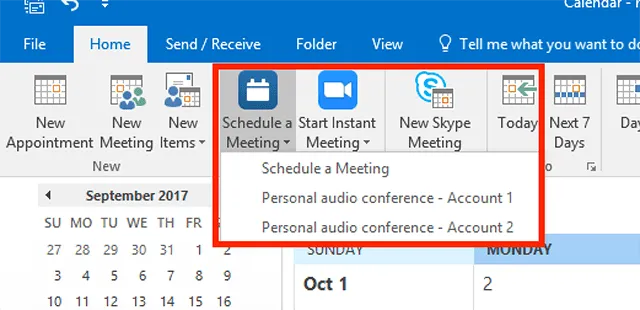
Zoom toevoegen aan Outlook is snel en eenvoudig. Je hebt geen IT-ondersteuning of speciale tools nodig.
Zo doe je dat—of je nu de desktop-, web- of mobiele versie gebruikt.
✅ Voor Outlook Desktop (Windows of Mac)
Dit is de meest gebruikte configuratie voor recruiters en managers.
Volg deze stappen:
- Open je Outlook app.
- Klik op het Start tabblad in het bovenste menu.
- Selecteer Invoegtoepassingen downloaden of Store (de naam hangt af van je Outlook-versie).
- Zoek in het pop-upvenster naar Zoom for Outlook.
- Klik op Toevoegen naast de Zoom-invoegtoepassing.
Dat is alles.
Zodra de installatie is voltooid, maak je een nieuwe agenda-afspraak aan. Je ziet nu een knop met de tekst Add a Zoom Meeting.
Klik erop, log in op je Zoom-account en de vergadergegevens verschijnen in je uitnodiging: de link, vergader-ID en toegangscode.
Elke keer dat je een vergadering plant, klik je gewoon op die knop om Zoom toe te voegen.
Nooit meer wisselen tussen apps. Nooit meer links missen.
🌐 Voor Outlook Web App (Outlook.com of Office 365)
Gebruik je Outlook liever in je browser? Zo installeer je de plug-in:
- Open je browser en ga naar je Outlook-agenda.
- Klik op het Instellingen tandwielpictogram (rechtsboven).
- Kies Alle Outlook-instellingen weergeven.
- Ga naar Agenda > Gebeurtenissen en uitnodigingen.
- Klik op Invoegtoepassingen beheren of Invoegtoepassingen.
- Zoek naar Zoom for Outlook.
- Klik op Toevoegen.
Na installatie kun je direct vanuit je browser een Zoom-link toevoegen wanneer je een agenda-afspraak maakt.
Ideaal voor externe teams of voor wie op meerdere apparaten werkt.
📱 Voor de Outlook mobiele app (iOS of Android)
Onderweg? Geen probleem.
Zo verbind je Zoom met je Outlook mobiele app:
- Open de Outlook -app op je telefoon of tablet.
- Tik op je profielpictogram in de linkerbovenhoek.
- Ga naar Instellingen.
- Scroll naar beneden en tik op Add-ins.
- Zoek Zoom in de lijst.
- Tik op het + -teken om het in te schakelen.
Wanneer je nu een vergadering aanmaakt in de app, kun je met slechts een paar tikken een Zoom-link toevoegen.
Zo blijf je flexibel, zelfs tussen sollicitatiegesprekken door of onderweg.
🔒 Wat je nodig hebt voordat je begint
Zorg dat je alles klaar hebt staan:
- Een Zoom-account (gratis of betaald).
- Een Microsoft 365 of Exchange e-mailaccount gekoppeld aan Outlook.
- De nieuwste versie van Outlook geïnstalleerd (voor desktop of mobiel).
Zie je de plugin niet? Update dan je Outlook-app of neem contact op met je beheerder.
Problemen met de Zoom-plugin in Outlook oplossen
Hier is een lijst met problemen die je kunt tegenkomen en hoe je ze elk kunt oplossen.
🔍 Probleem 1: Zoom-plugin wordt niet weergegeven in Outlook
Je hebt de plugin geïnstalleerd, maar hij is niet zichtbaar?
Probeer dit:
- Start Outlook opnieuw op. Soms zorgt een snelle verversing ervoor dat de plugin wordt geladen.
- Ga naar Bestand > Opties > Invoegtoepassingen.
- Selecteer onderaan, naast "Beheren", COM-invoegtoepassingen en klik op Start.
- Zoek naar Zoom Outlook Plugin in de lijst.
- Vink het vakje ernaast aan en klik op OK.
Nog steeds niet zichtbaar? Probeer de plugin te verwijderen en opnieuw te installeren.
🔐 Probleem 2: Inlogproblemen
Je hebt op "Zoom-vergadering toevoegen" geklikt, maar krijgt een foutmelding of kunt niet inloggen?
Controleer het volgende:
- Zorg ervoor dat je inlogt met het juiste Zoom-account.
- Als je Single Sign-On (SSO) gebruikt, controleer dan of je inlogt via de juiste organisatie-URL.
- Leeg je browsercache als je de Outlook Web App gebruikt.
- Probeer direct in te loggen bij Zoom op zoom.us eerst, en keer daarna terug naar Outlook.
Als je bedrijf strikte beveiligingsinstellingen hanteert, heb je mogelijk toestemming van een beheerder nodig om Zoom te autoriseren.
⚠️ Probleem 3: Zoom-knop is grijs
Zie je de Zoom-knop wel, maar kun je er niet op klikken?
Dit kan de oorzaak zijn:
- Je agenda gebruikt geen Office 365- of Exchange-account. De plug-in werkt alleen met ondersteunde agenda's.
- Je hebt nog geen tijd voor je vergadering geselecteerd. Voeg een titel, datum en tijd toe en probeer het opnieuw.
- Je bent offline. Controleer of je verbonden bent met het internet.
Probeer Outlook opnieuw op te starten nadat je dit hebt gecontroleerd.
🔁 Probleem 4: Vergaderingen synchroniseren niet
Je hebt Zoom toegevoegd aan Outlook, maar je vergaderingen worden niet goed bijgewerkt?
Dit zijn de oplossingen:
- Zorg ervoor dat je de juiste agendamachtigingen aan Zoom hebt verleend.
- Ga naar je Zoom-webportal > Instellingen > Agenda-integratie.
- Autoriseer je Outlook-agenda daar opnieuw.
- Als je meerdere agenda's gebruikt, controleer dan goed aan welke agenda je de afspraak toevoegt.
Vernieuw je agenda ook handmatig om de synchronisatie te activeren.
🧩 Probleem 5: Conflicten met andere invoegtoepassingen
Soms verstoren andere plug-ins de werking van Zoom.
Zo spoor je het probleem op:
- Schakel tijdelijk alle Outlook-invoegtoepassingen uit.
- Start Outlook opnieuw op en schakel alleen de Zoom-plug-in in.
- Als het werkt, schakel dan één voor één de andere invoegtoepassingen in om het conflict te identificeren.
🧼 Laatste redmiddel: De plug-in opnieuw installeren
Lukt het nog steeds niet?
- Verwijder de Zoom-plug-in volledig uit Outlook.
- Ga naar Microsoft AppSource en zoek naar Zoom for Outlook.
- Installeer de plug-in opnieuw vanaf die locatie.
Noota: Synchroniseer al je vergaderingen op één platform

Zoom en Outlook werken goed samen. Maar hoe zit het met de rest van je workflow?
Dat is waar Noota van pas komt.
Het maakt niet uit of je Zoom, Google Meet of Microsoft Teams gebruikt. Noota sluit automatisch aan bij je vergaderingen, ongeacht waar ze zijn ingepland.
- Real-time transcriptie : Zodra de vergadering begint, gaat Noota aan de slag. Het luistert, transcribeert en legt elk woord live vast.
- AI-gestuurde samenvattingen : Na de vergadering krijg je van Noota meer dan alleen een transcriptie. Het levert slimme samenvattingen die de belangrijkste besluiten, actiepunten en wie wat zei, op een rij zetten.
- Doorzoekbare vergadergeschiedenis : Wil je een eerder gesprek terugvinden? Zoek eenvoudig op trefwoord, onderwerp of deelnemer. Noota verandert je vergadergeschiedenis in een kennisbank.
- Delen met één klik : Deel je notulen in seconden. Exporteer samenvattingen naar Slack, e-mail of direct naar je CRM of ATS. Iedereen blijft op één lijn, zonder dat jij extra werk hoeft te verzetten.
- Ondersteuning voor meerdere talen : Wereldwijd aan het werven? Noota ondersteunt meer dan 30 talen.
Wil je al je vergaderingen centraliseren? Probeer Noota gratis.
Maak kennis met de auteur
.webp)
Veelgestelde vragen
Open Outlook, klik Home > Get Add-ins, zoek 'Zoom for Outlook' en klik Add. Klaar!
- Werkt op Windows en Mac versies
- Geen IT-ondersteuning nodig voor installatie
- Direct beschikbaar na toevoegen
Ja, open Outlook.com, ga naar Settings > Add-ins en voeg Zoom toe. Perfect voor browsergebruikers.
- Werkt op alle apparaten met internet
- Geen aparte app-installatie nodig
- Ideaal voor remote teams
Noota bespaard 6,4 uur/week en elimineert 80% admin werk. Teams krijgen automatische transcripties, AI-samenvattingen en gedeelde aantekeningen—Zoom + Outlook doen dit niet.
- 4,9/5 rating op G2 van 5000+ teams
- Werkt in 80+ talen automatisch
- Integreert naadloos met Outlook
Noota is ideaal: plan in Outlook, record interviews, krijg automatische samenvattingen en deel aantekeningen met je team. Bespaar 6,4 uur per week.
- Automatische transcripties van interviews
- AI-gegenereerde samenvattingen per kandidaat
- Probeer Noota gratis — geen creditcard vereist


