



Bronnen & Productiviteit
8 min leestijd
Updated on:
Mar 31, 2025
Een telefoongesprek opnemen op Android: stap-voor-stap handleiding
Wil je weten hoe je een gesprek opneemt op Android? Hier is je handleiding.
Je bent in gesprek. Je hangt op en realiseert je dat je de helft van wat er gezegd is, bent vergeten.
Gesprekken opnemen op Android kan je voor dit soort momenten behoeden.
In deze gids laten we je precies zien hoe je een gesprek opneemt op Android met ingebouwde tools, hoe je veelvoorkomende problemen oplost en wat de beste apps van derden zijn.
Laten we beginnen.
Hoe je een gesprek opneemt met de ingebouwde functies van Android (stap voor stap)
Sommige Android-telefoons hebben een ingebouwde functie voor gespreksopname in de Telefoon-app. Of deze beschikbaar is, hangt echter af van je telefoonmodel, de Android-versie en je locatie.
Stap 1: Controleer of je telefoon ingebouwde gespreksopname ondersteunt
Niet elke Android-telefoon biedt deze functie. Je vindt hem meestal op:
- Google Pixel (in sommige regio's)
- Samsung Galaxy-apparaten
- Xiaomi-, OnePlus- en Oppo-telefoons
Sommige providers of landen blokkeren de functie om juridische redenen. Zie je de optie niet? Geen paniek, het kan zijn dat deze simpelweg niet beschikbaar is in jouw regio.
Stap 2: Open je Telefoon-app
Gebruik de standaard Telefoon-app die bij je toestel is geleverd. Bel-apps van derden beschikken niet over deze ingebouwde functie.
Start een nieuw gesprek of neem een inkomend gesprek aan. Kijk op je scherm terwijl het gesprek actief is.
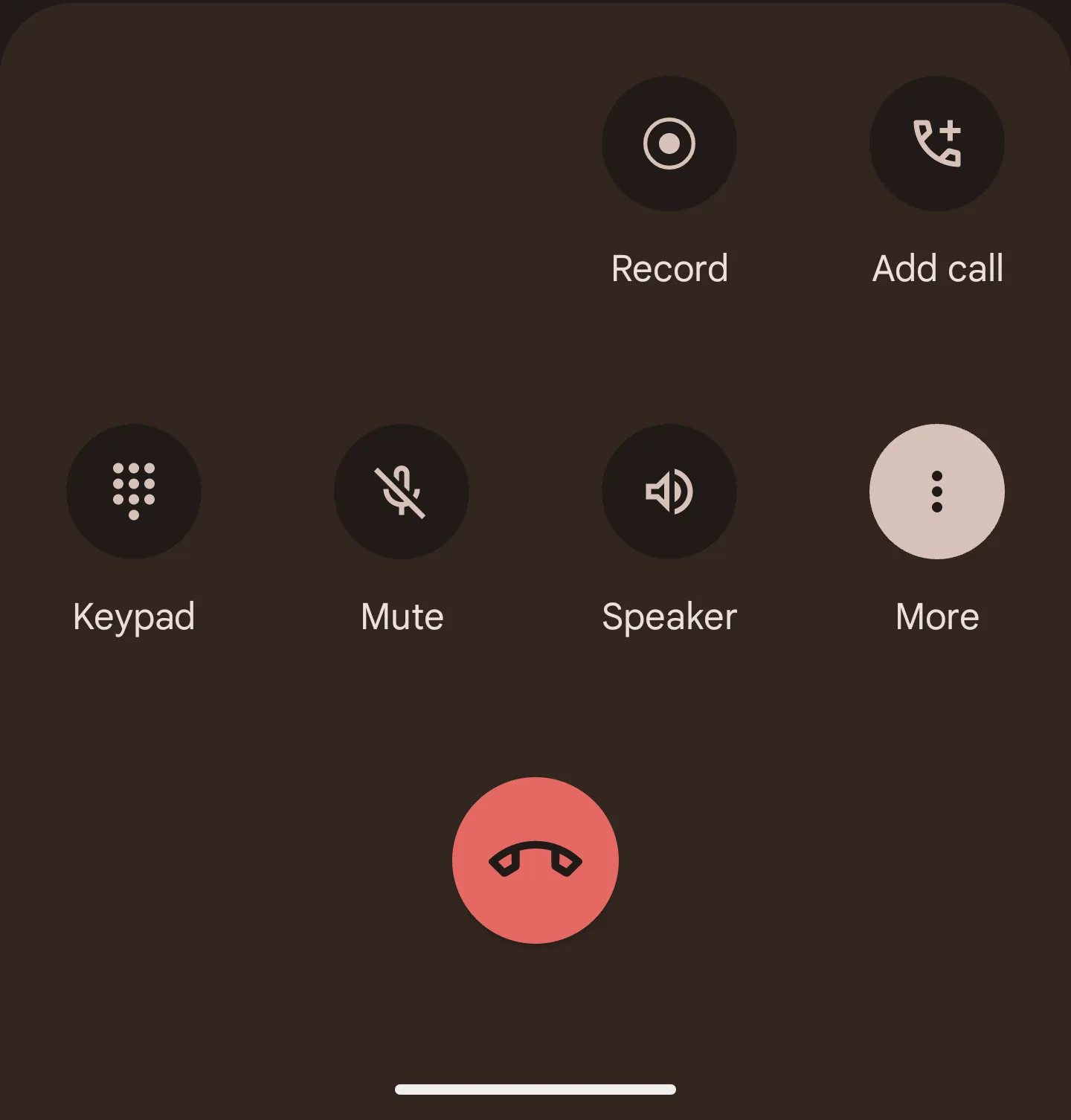
Stap 3: Zoek naar de knop "Opnemen"
Als opnemen wordt ondersteund, zie je een Opnemen knop op je scherm tijdens het gesprek. Deze staat meestal onderaan of zit verborgen in het menu met de drie puntjes.
Zo start je de opname:
- Tik op Opnemen.
- Je hoort mogelijk een gesproken melding dat het gesprek wordt opgenomen (dit is in sommige regio's verplicht).
- Tik op de Stop -knop of beëindig het gesprek om de opname te stoppen.
Dat is alles. Je gesprek is nu opgeslagen.
Stap 4: Je opnames bekijken
Zodra het gesprek is beëindigd, slaat je apparaat de opname automatisch op.
Zo vind je de opname:
- Open de Telefoon-app.
- Tik op Recente oproepen of ga naar de Oproepgeschiedenis.
- Selecteer het opgenomen gesprek en tik op Afspelen.
- Je vindt opnames ook in je Bestandsbeheer onder Opnames of CallRecordings.
De exacte mapnaam kan per apparaat verschillen.
Wat als je de optie niet ziet?
Geen zorgen. Er is nog steeds een oplossing. Als je telefoon geen ingebouwde gespreksopname ondersteunt, kun je apps van derden gebruiken zoals Noota Call, Cube ACRof Automatic Call Recorder. Deze apps bieden vaak nog meer functies dan de ingebouwde tool.
We bespreken die opties in sectie 3.
Probleemoplossing voor Android-gespreksopname
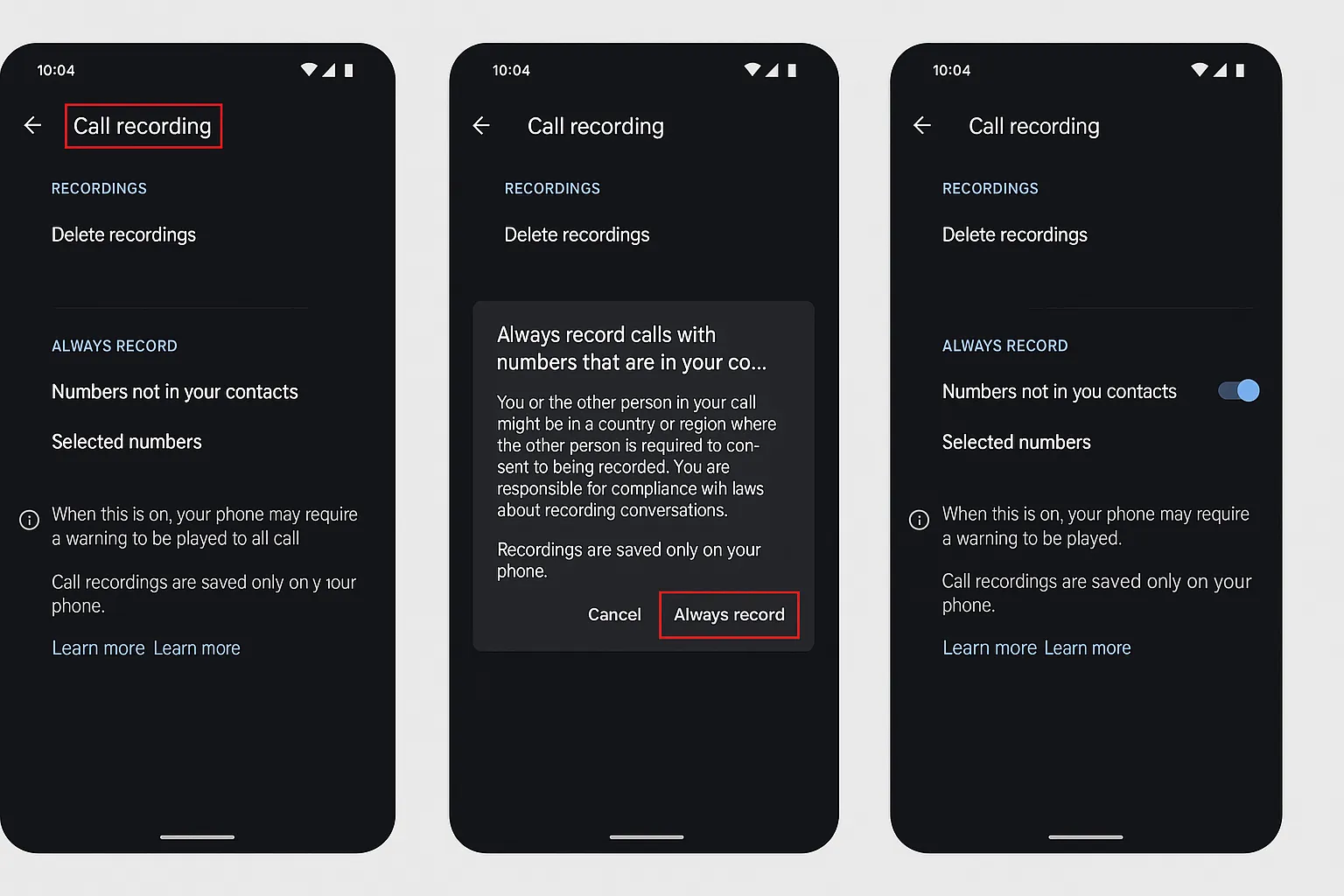
Lukt het niet om een gesprek op te nemen? Je bent niet de enige. Het opnemen van gesprekken op Android kan lastig zijn, zeker door de variatie in telefoonmodellen, Android-versies en lokale regelgeving.
Dit zijn de meest voorkomende problemen en hoe je ze snel oplost.
Probleem 1: Ik zie geen opnameknop in mijn oproepscherm
Dit is het meest voorkomende probleem. Als je tijdens een gesprek geen opnameoptie ziet, ondersteunt je toestel mogelijk geen ingebouwde gespreksopname. Dit kun je doen:
- Controleer je telefoonmodel. Pixel-, Samsung-, Xiaomi- en OnePlus-telefoons ondersteunen vaker gespreksopname.
- Controleer je regio. Sommige landen (en providers) schakelen opname uit vanwege privacywetgeving. Als je je in een regio met beperkingen bevindt, kan de functie volledig geblokkeerd zijn.
- Update je Telefoon-app. Ga naar de Google Play Store en kijk of er een update beschikbaar is voor je Telefoon-app.
- Gebruik de standaardkiezer. Als je een bel-app van een derde partij gebruikt, schakel dan terug naar de ingebouwde kiezer. Opnemen werkt alleen in de standaard-app.
Als de optie nog steeds niet beschikbaar is, overweeg dan een externe app te gebruiken (zie sectie 3 voor opties).
Probleem 2: De opname is niet opgeslagen
Je hebt op "Opnemen" getikt en het gesprek gevoerd, maar je kunt het audiobestand niet vinden. Controleer het volgende:
- Open je Telefoon-app en ga naar recente oproepen. Tik op het opgenomen gesprek om te zien of de afspeeloptie verschijnt.
- Kijk in je bestandsbeheer. Ga naar de map in de interne opslag genaamd "CallRecordings" of "Recordings". Sommige telefoons slaan bestanden hier op in plaats van in de Telefoon-app.
- Controleer de app-machtigingen. Als je Telefoon-app geen opslagrechten heeft, wordt het bestand mogelijk niet opgeslagen. Ga naar Instellingen > Apps > Telefoon > Rechten en zorg dat opslag is ingeschakeld.
Probleem 3: Slechte audiokwaliteit bij opnames
Kun je de andere persoon niet goed verstaan? Dat komt meestal door de manier waarop Android omgaat met gespreksaudio vanwege privacyredenen.
Probeer dit:
- Gebruik de luidspreker tijdens het gesprek. Dit zorgt voor een betere geluidskwaliteit van beide kanten.
- Vermijd Bluetooth-headsets. Mogelijk wordt alleen jouw stem opgenomen en niet die van de beller.
- Test het met een ander gesprek. Soms is het slechts een eenmalige storing.
Als het probleem aanhoudt, kunnen apps van derden met verbeterde opnamemethoden helpen.
Probleem 4: Opnames verdwijnen na verloop van tijd
Sommige Android-telefoons verwijderen automatisch oude opnames om ruimte te besparen. Als dat gebeurt:
- Maak een back-up van belangrijke opnames. Zet ze over naar cloudopslag of een pc.
- Controleer je opslaginstellingen. Sommige apparaten verwijderen bestanden wanneer de opslagruimte bijna vol is.
Probleem 5: Wettelijke beperkingen blokkeren de opname
Als alles in orde lijkt maar opnemen nog steeds niet werkt, kunnen lokale wetten de reden zijn. Android schakelt gespreksopname vaak volledig uit in gebieden waar dit niet legaal is zonder toestemming van beide partijen.
Je kunt dit niet omzeilen in de standaard Telefoon-app. Maar apps zoals Noota Call bieden juridisch conforme oplossingen die beide partijen op de hoogte stellen wanneer de opname begint—en die zijn voorzien van extra functies.
Beste externe apps voor gespreksopname op Android
Als je Android-telefoon geen ingebouwde gespreksopname ondersteunt—of als je meer functies wilt—is een app van derden de beste optie. Deze apps bieden je meer controle, een betere audiokwaliteit en slimme tools die veel verder gaan dan een eenvoudige opname.
Dit zijn de beste opties die momenteel beschikbaar zijn.
1. Noota Call – Klik, praat, leg vast!
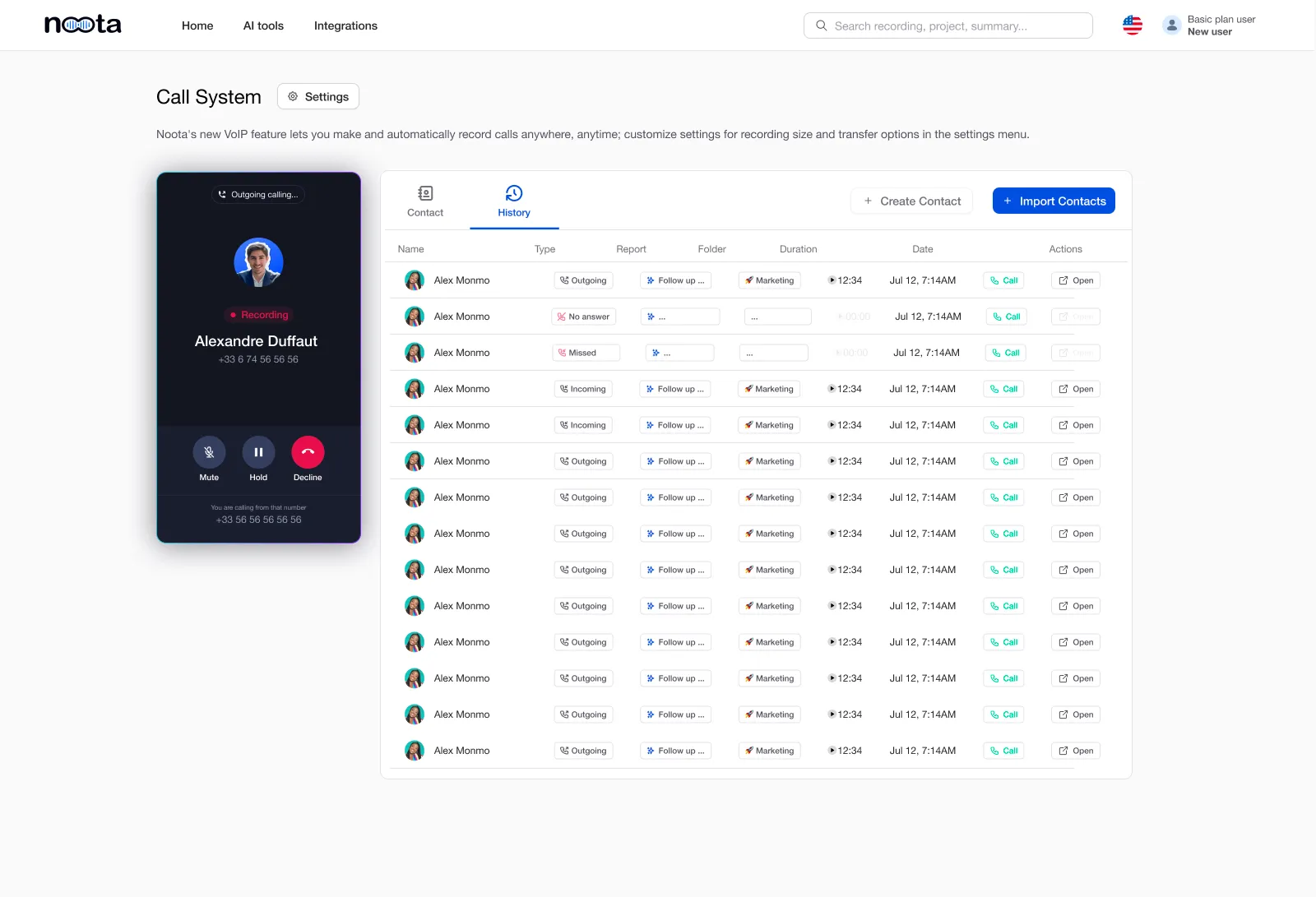
Als je op zoek bent naar een complete oplossing voor het opnemen van gesprekken, het maken van notities en CRM-integratie, dan is Noota Call gebouwd voor professionals.
Met Noota Call kun je:
- Elk gesprek automatisch opnemen met kristalheldere audio.
- Klik-om-te-bellen vanuit je browser of app, en Noota regelt de opname.
- Direct gespreksverslagen, kernpunten en actiepunten genereren.
- Automatisch nummers detecteren op elke website, zodat je kunt bellen zonder te kopiëren en plakken.
- Synchroniseren met je CRM of ATS, zodat je gespreksgegevens automatisch worden bijgewerkt.
Noota is niet zomaar een recorder—het is een productiviteitstool. Na elk gesprek voegt het direct notities, inzichten en taken toe aan je systemen. Je hoeft niets meer zelf op te schrijven. Gewoon praten, ophangen en doorgaan.
Aan de slag gaan is eenvoudig:
- Bezoek noota.io en maak een gratis account aan.
- Download de mobiele app of gebruik de browserextensie.
- Start met bellen—Noota regelt de rest.
Noota wordt wereldwijd door meer dan 100.000 professionals vertrouwd. Of je nu in de sales, recruitment of klantbeheer werkt, het is ontworpen om je tijd te besparen.
2. Cube ACR
Cube ACR is een van de populairste apps voor gespreksopnames op Android. Het ondersteunt:
- Reguliere telefoongesprekken
- VoIP-diensten zoals WhatsApp, Skype, Zoom en Telegram
Functies zijn onder meer automatische opname, cloudback-up, pincodebeveiliging en spraaknotities. Het biedt ook een handige functie waarmee je belangrijke momenten tijdens een gesprek kunt markeren.
Let op: het opnemen van VoIP-gesprekken kan op sommige apparaten beperkt zijn vanwege de restricties van Google.
3. Automatic Call Recorder van Appliqato
Deze app bestaat al jaren en blijft een betrouwbare keuze.
Je kunt:
- Kiezen welke gesprekken je wilt opnemen
- Bestanden opslaan in Google Drive of Dropbox
- Notities toevoegen aan opnames
- Opnamefilters op basis van contacten aanmaken
Het heeft een eenvoudige, overzichtelijke interface en werkt op de meeste Android-apparaten.
Veelgestelde vragen
Open je Phone-app, start een oproep en tik op Record. Het systeem slaat automatisch op.
- Werkt op Pixel, Samsung en OnePlus-telefoons
- Beschikbaarheid hangt af van regio en provider
- Opnamen vind je in Call History of Recordings-map
Niet alle Android-toestellen ondersteunen native call recording vanwege wettelijke beperkingen.
- Sommige landen en providers blokkeren de functie
- Controleer je apparaatmodel en Android-versie
- Gebruik een third-party app als alternatief
Noota Call wint met 6,4 uur bespaard per week en 4,9/5 G2-rating van 5000+ teams.
- Werkt op alle Android-versies en regio's zonder beperkingen
- Biedt -80% minder administratie met AI-transcripties
- Beschikbaar in 80+ talen voor globale teams
Noota is ideaal voor professionele oproepopnames met automatische transcriptie en samenvatting.
- Bespaar tijd met AI-gegenereerde notities en actiepunten
- Deel opnamen veilig met teamleden en clients
- Probeer Noota gratis — geen creditcard vereist


