



Ressourcen & Produktivität
8 Min. Lesezeit
Aktualisiert am:
Jun 22, 2026
Die 8 besten Claude MCP-Connectors
Claude MCP-Connectors im Test: Noota MCP durchsucht Meeting-Transkripte in Sekundenschnelle, Zapier automatisiert Workflows – entdecke die 8 besten MCPs für deine Anbindungen.
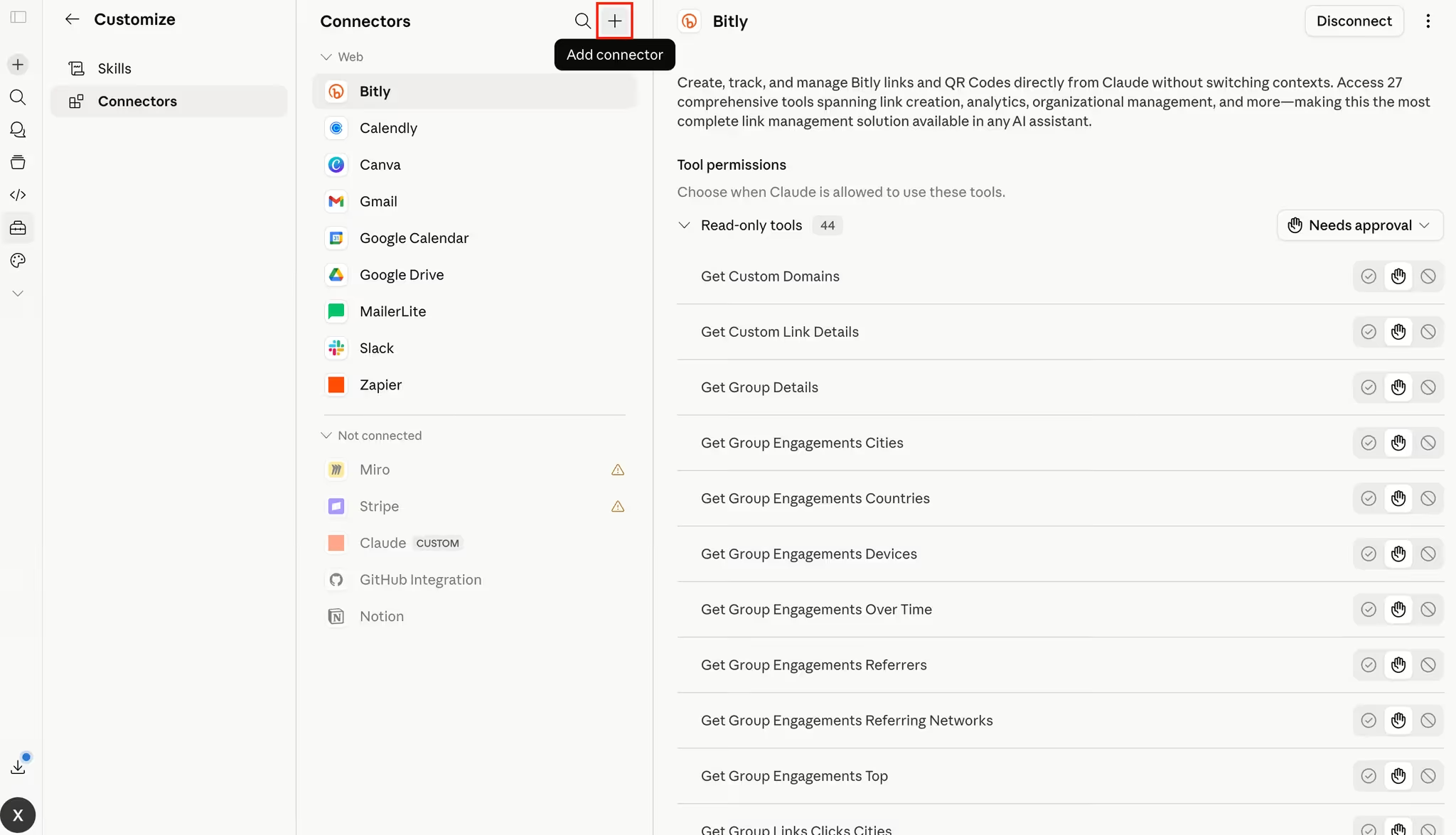
MCP, kurz für Model Context Protocol, ermöglicht es Claude, eine Verbindung zu externen Tools, Apps, Datenbanken, Dateien und Workflows herzustellen.
Mit dem richtigen MCP kann Claude Ihre Meeting-Transkripte durchsuchen, Slack-Diskussionen zusammenfassen, GitHub-Issues prüfen...
In diesem Artikel erklären wir Ihnen, wie Sie Claude MCP einrichten, und stellen die besten Claude MCPs vor, die Sie ausprobieren sollten.
Sicherheitshinweise vor der Nutzung von Claude MCPs
MCPs sind äußerst leistungsfähig, da sie Claude Zugriff auf echte Tools und Daten gewähren. Das bedeutet jedoch auch, dass Sie vorsichtig sein sollten.
Bevor Sie ein MCP verbinden:
- verwenden Sie nur Server von Anbietern, denen Sie vertrauen;
- prüfen Sie die Berechtigungen sorgfältig;
- vermeiden Sie Schreibzugriffe, sofern diese nicht zwingend erforderlich sind;
- beginnen Sie nach Möglichkeit mit schreibgeschützten Aktionen;
- überprüfen Sie Claudes Tool-Anfragen, bevor Sie diese genehmigen;
- trennen Sie die Verbindung zu MCPs, die Sie nicht mehr verwenden.
Schauen wir uns nun die besten Claude MCPs an.
1. Noota Claude MCP
Das Noota MCP verbindet Claude mit Ihren Meeting- und Anrufdaten, sodass Sie mit Ihren Konversationen arbeiten können, ohne Transkripte manuell kopieren und einfügen zu müssen.
Art des MCP
Remote Custom MCP-Connector mit OAuth
Serveradresse
https://mcp.noota.io/mcp
Einrichtung
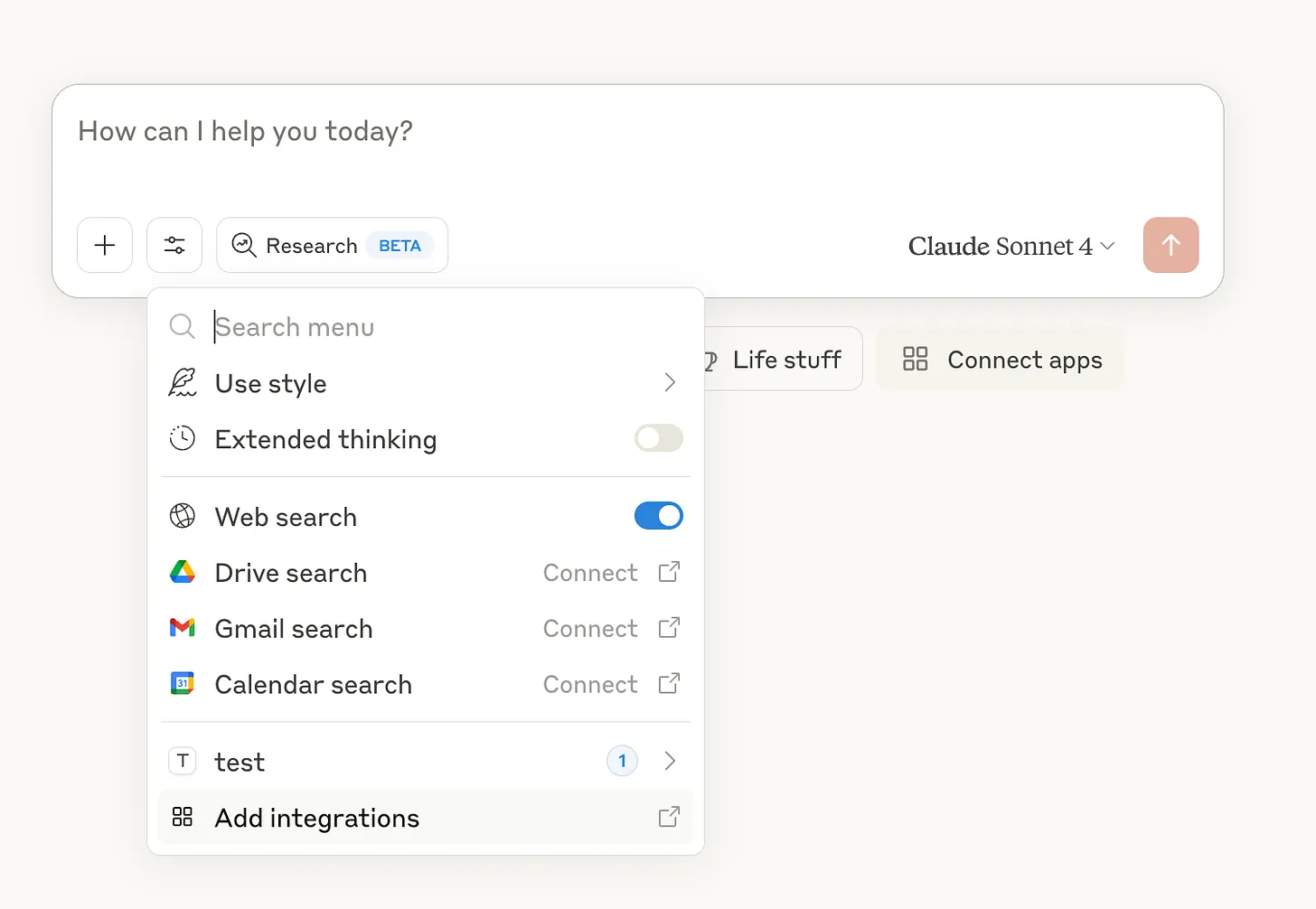
Öffnen Sie die Claude-Einstellungen, gehen Sie zu „Connectors“, fügen Sie einen benutzerdefinierten Connector hinzu, fügen Sie die Noota MCP-URL ein, wählen Sie OAuth und melden Sie sich bei Ihrem Noota-Konto an. Sobald die Verbindung hergestellt ist, kann Claude Ihre Meeting-Daten durchsuchen und zusammenfassen.
Beispiele für Prompts
- „Fasse mein letztes Gespräch mit Acme Corp. zusammen.“ Gehen Sie zum Zapier MCP, erstellen Sie einen neuen MCP-Server, wählen Sie Claude als Client aus und kopieren Sie Ihre eindeutige Server-URL. Fügen Sie anschließend die URL in Claude hinzu und aktivieren Sie die spezifischen Zapier-Aktionen, die Claude verwenden soll.
- „Welche Aufgaben haben sich aus dem Stand-up von gestern ergeben?“
- „Finde alle Gespräche, in denen wir dieses Quartal über Preise gesprochen haben.“
- „Welche Kandidaten haben Erfahrung mit React erwähnt?“
- „Entwirf eine Follow-up-E-Mail basierend auf meinem letzten Kundengespräch.“
- „Welche Entscheidungen wurden in meinen letzten drei Projektgesprächen getroffen?“
- „Liste die Einwände auf, die Interessenten diesen Monat geäußert haben.“
- „Erstelle eine Aufgabenliste aus den Team-Meetings dieser Woche.“
- „Finde das letzte Gespräch, in dem wir über die Vertragsverlängerung gesprochen haben.“
- „Fasse alle Anrufe zusammen, die sich auf dieses Kundenkonto beziehen.“
Hier erfahren Sie, wie Sie Noota Claude MCP einrichten
2. Zapier MCP
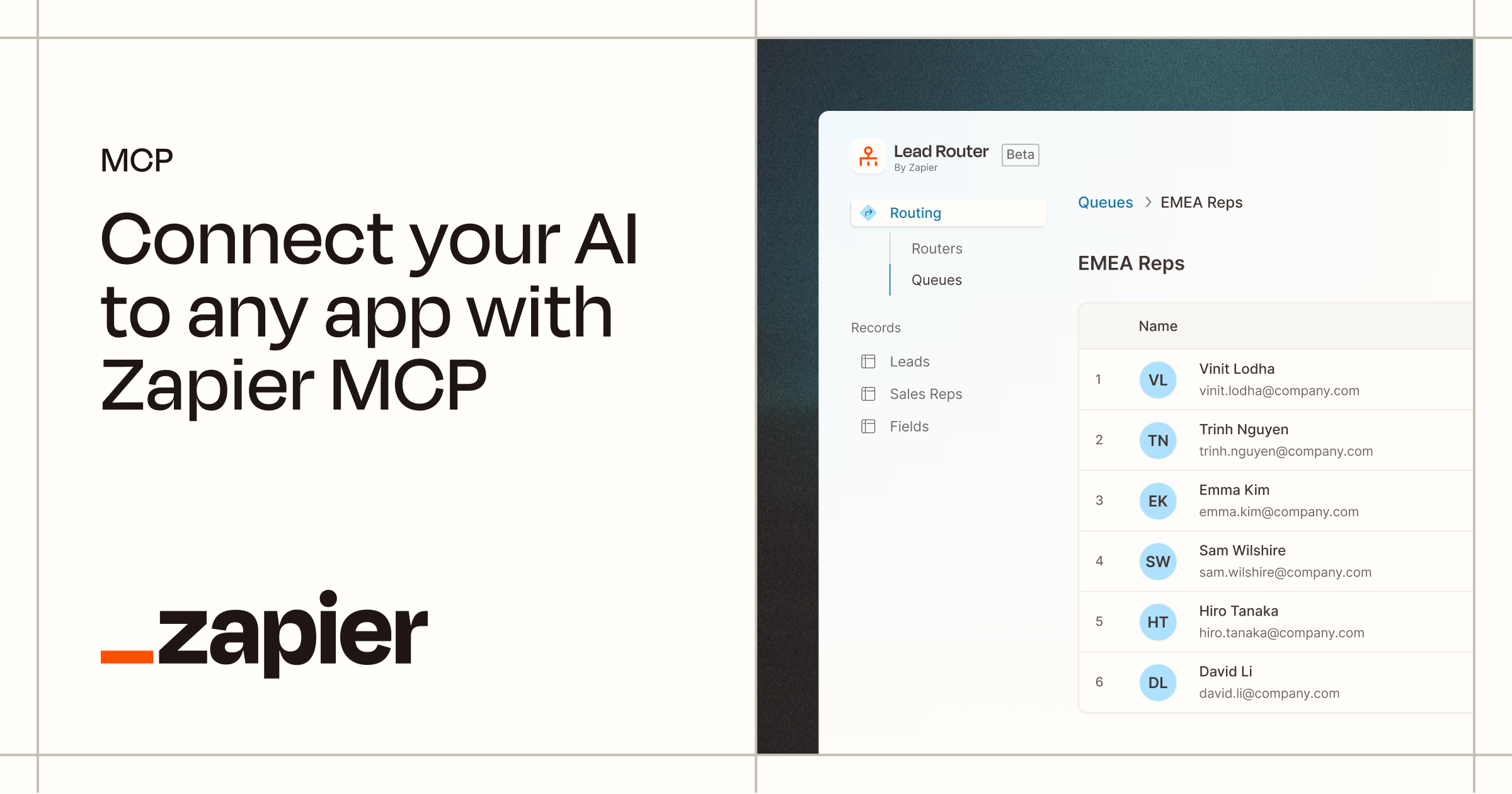
Zapier MCP verbindet Claude mit den Apps, die Ihr Team bereits täglich nutzt.
Mit Zapier MCP können Sie Aktionen in Tools wie Gmail, Slack, Google Sheets, HubSpot, Salesforce, Asana, Trello und Notion auslösen...
MCP-Typ
Remote-MCP-Server mit einer eindeutigen URL pro Benutzer
Server-Adresse
In Zapier MCP generiert
Einrichtung
Gehen Sie zu Zapier MCP, erstellen Sie einen neuen MCP-Server, wählen Sie Claude als Client aus und kopieren Sie anschließend Ihre eindeutige Server-URL. Fügen Sie die URL danach in Claude ein und aktivieren Sie die spezifischen Zapier-Aktionen, die Claude verwenden soll.
Beispiele für Prompts
- „Erstelle eine Asana-Aufgabe aus dieser Besprechungszusammenfassung.“
- „Füge diesen Lead zu HubSpot hinzu und markiere ihn als Inbound.“
- „Sende mit diesem Update eine Slack-Nachricht an den Sales-Kanal.“
- „Füge mit diesen Kandidateninformationen eine neue Zeile zu Google Sheets hinzu.“
- „Entwirf eine Gmail-Follow-up-E-Mail basierend auf dieser Gesprächszusammenfassung.“
- „Erstelle einen Google Kalender-Termin für diesen Kunden-Check-in.“
- „Eröffne ein Zendesk-Ticket aus dieser Support-Anfrage.“
- „Erstelle eine Trello-Karte mit diesen nächsten Schritten.“
- „Aktualisiere diese Salesforce-Opportunity mit den neuesten Besprechungsnotizen.“
- „Sende morgen früh eine Erinnerung an den Projektkanal.“
Preis
Zapier MCP steht Zapier-Nutzern zur Verfügung. Zapier bietet einen kostenlosen Plan an, während kostenpflichtige Pläne vom Aufgabenvolumen, den App-Anforderungen und den Teamfunktionen abhängen.
Ein wichtiger Hinweis: Zapier MCP-Aktionen werden auf Ihr Zapier-Aufgabenlimit angerechnet. Wenn Sie Claude also für häufige Automatisierungen einsetzen möchten, sollten Sie Ihre Aufgabenlimits prüfen, bevor Sie es im gesamten Team einführen.
3. GitHub MCP
GitHub MCP verbindet Claude mit GitHub, sodass Entwickler über natürliche Sprache mit Repositories, Issues, Pull Requests und Codedateien arbeiten können.
Mit GitHub MCP können Sie:
- Claude Repository-Dateien und Code lesen lassen;
- Codebasen durchsuchen;
- Pull Requests zusammenfassen;
- Issues und Diskussionen analysieren;
- GitHub Issues erstellen oder aktualisieren;
- beim Schreiben von Pull-Request-Beschreibungen helfen;
- Codeänderungen überprüfen;
- Fehler oder riskante Muster finden;
- unbekannte Teile eines Repositorys erklären;
- Release-Notes aus zusammengeführten Arbeiten generieren;
- wiederkehrende Entwicklungsaufgaben automatisieren.
MCP-Typ
Remote-HTTP-MCP-Server, lokale Einrichtung ebenfalls möglich
Serveradresse
https://api.githubcopilot.com/mcp/
Einrichtung
Fügen Sie den GitHub MCP-Server als Remote-HTTP-Server zu Claude hinzu. Authentifizieren Sie sich je nach Einrichtung per OAuth oder mit einem persönlichen GitHub-Zugriffstoken. Sie können den GitHub MCP-Server auch lokal mit Docker oder aus dem Quellcode ausführen, falls Ihr MCP-Client keine Remote-Server unterstützt.
Beispiel-Prompts
- „Fasse die wichtigsten Änderungen in diesem Pull Request zusammen.“
- Finde die Datei, die für die Benutzerauthentifizierung zuständig ist.
- Erstelle ein GitHub-Issue aus diesem Fehlerbericht.
- Überprüfe diesen PR und markiere potenzielle Risiken.
- Erkläre, wie dieses Repository strukturiert ist.
- Suche nach aktuellen Issues im Zusammenhang mit API-Fehlern.
- Entwirf Release-Notes basierend auf den zusammengeführten Pull Requests.
- Schlage Tests für die Änderungen in diesem Branch vor.
- Finde heraus, wo die Abrechnungslogik implementiert ist.
- Fasse die mir zugewiesenen offenen Bugs zusammen.
Preis
Der offizielle GitHub MCP-Server steht GitHub-Nutzern zur Verfügung. Der MCP-Server selbst hat keine separate Preisgestaltung, der Zugriff hängt jedoch von Ihrem GitHub-Plan und Ihren Berechtigungen ab.
GitHub bietet einen kostenlosen Plan an, während GitHub Team bei 4 $ pro Benutzer und Monat und GitHub Enterprise bei 21 $ pro Benutzer und Monat beginnt. Einige erweiterte MCP-Aktionen erfordern möglicherweise zusätzlich den Zugriff auf die entsprechende kostenpflichtige GitHub- oder Copilot-Funktion.
4. Google Drive MCP
Google Drive MCP verbindet Claude mit den Dateien, die Ihr Team in Google Drive speichert.
Art des MCP
Remote-HTTP-MCP-Server, derzeit in der Developer Preview
Serveradresse
https://drivemcp.googleapis.com/mcp/v1
Einrichtung
Aktivieren Sie die Google Drive API und die Google Drive MCP API in der Google Cloud, konfigurieren Sie den OAuth-Zustimmungsbildschirm, erstellen Sie einen OAuth-Client und fügen Sie anschließend die Server-URL in Claude als benutzerdefinierten Connector mit der OAuth-Client-ID und dem Client-Geheimnis hinzu.
Beispiele für Prompts
- „Finde den neuesten Marketingplan und fasse ihn zusammen.“
- „Durchsuche Drive nach Dokumenten, in denen unsere Einstellungsziele für das 3. Quartal erwähnt werden.“
- „Fasse den Kundenvorschlag für Acme Corp. zusammen.“
- „Finde alle Dateien, die sich auf die Website-Neugestaltung beziehen.“
- „Extrahiere die wichtigsten Aufgaben aus diesem Projektbriefing.“
- „Vergleiche diese beiden Versionen der Sales-Präsentation.“
- „Finde die Tabelle, die unser Kundenfeedback enthält.“
- „Fasse das PDF zu unserer Produkt-Roadmap zusammen.“
- „Erstelle ein kurzes internes Update aus diesem Drive-Dokument.“
- „Finde Dokumente, in denen wir Preisänderungen besprochen haben.“
Preis
Google Drive MCP selbst hat keine separaten öffentlichen Preise. Sie benötigen Zugriff auf Google Drive oder Google Workspace und je nach Einrichtung möglicherweise einen Claude-Plan, der benutzerdefinierte MCP-Connectors unterstützt.
Google Workspace bietet ein kostenloses persönliches Google Drive-Konto, während Business-Pläne bei 7 $ pro Nutzer und Monat bei jährlicher Abrechnung für Business Starter beginnen. Business Standard kostet 14 $ pro Nutzer und Monat bei jährlicher Abrechnung und Business Plus kostet 22 $ pro Nutzer und Monat bei jährlicher Abrechnung.
5. Slack MCP
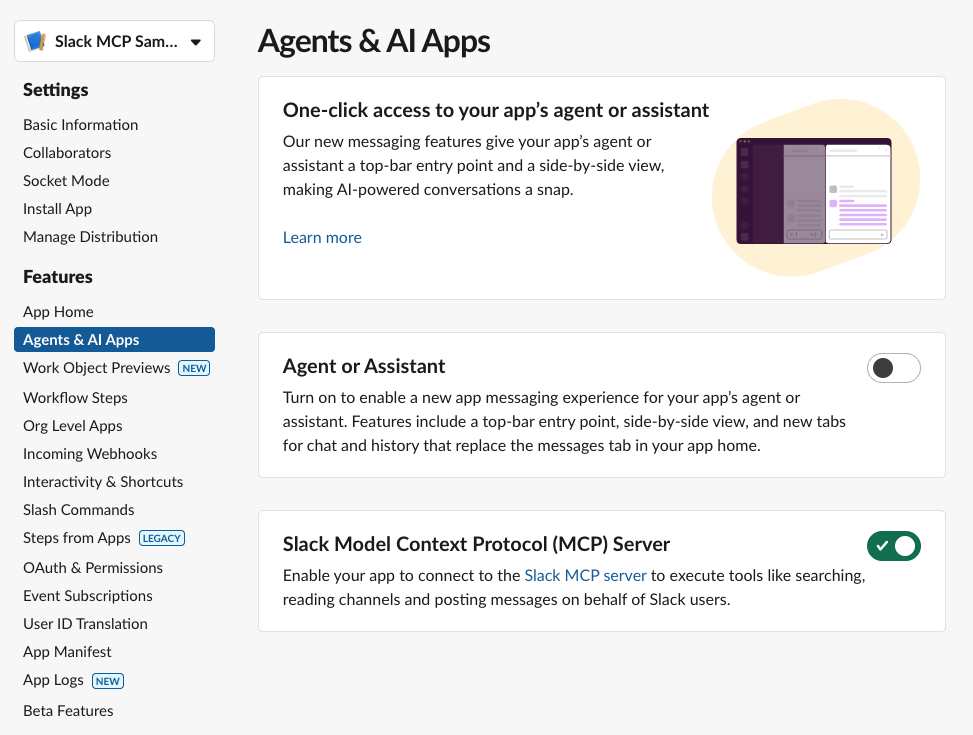
Slack MCP verbindet Claude mit Ihrem Slack-Workspace, sodass Claude Konversationen durchsuchen, Informationen finden, Nachrichten abrufen und Sie bei Aktionen innerhalb von Slack unterstützen kann.
Mit Slack MCP können Sie:
- Slack-Nachrichten, Dateien, Mitglieder und Kanäle durchsuchen;
- Kanalverläufe und Thread-Konversationen abrufen;
- Diskussionen aus Kanälen oder Threads zusammenfassen;
- Entscheidungen, Hindernisse, Verantwortliche und nächste Schritte finden;
- Slack-Nachrichten über Claude senden;
- Slack-Canvases erstellen und lesen;
- Auf Informationen aus Mitgliederprofilen zugreifen;
- Projekt-Updates basierend auf aktuellen Kanalaktivitäten vorbereiten;
- Lange Slack-Threads in kurze Zusammenfassungen umwandeln;
- Neuen Teammitgliedern helfen, sich schneller in vergangene Kontexte einzuarbeiten.
MCP-Typ
Remote-HTTP-MCP-Server mit OAuth
Serveradresse
https://mcp.slack.com/mcp
Einrichtung
Installieren Sie in Claude Code das Slack-Plugin oder fügen Sie die Serverkonfiguration manuell hinzu. Gehen Sie in Claude Desktop zu „Connectors“, fügen Sie Slack hinzu und schließen Sie den OAuth-Vorgang ab. Ihr Slack-Workspace-Administrator muss die MCP-Integration vorab genehmigen.
Beispiele für Prompts
- „Fasse zusammen, was diese Woche im Produkt-Kanal passiert ist.“
- „Finde die letzte Entscheidung zur Preisseite.“
- „Welche Hindernisse wurden im Engineering-Kanal erwähnt?“
- „Fasse diesen Thread zusammen und liste die nächsten Schritte auf.“
- „Entwirf ein Slack-Update für das Marketing-Team.“
- „Suche nach Nachrichten, in denen wir über die Verzögerung des Starts gesprochen haben.“
- „Erstelle ein Canvas mit den wichtigsten Notizen aus dieser Diskussion.“
- „Zeige mir den Thread zu dieser Kundeneskalation.“
- „Finde das Teammitglied mit dieser E-Mail-Adresse.“
- „Sende eine Nachricht an #general, dass die Bereitstellung abgeschlossen ist.“
Preise
Für Slack MCP gibt es keine separaten öffentlichen Preise. Sie benötigen Zugriff auf einen Slack-Workspace, und Ihr Workspace-Administrator muss die MCP-Integration möglicherweise genehmigen, bevor Sie sie nutzen können.
Slack bietet einen kostenlosen Plan an. Der Pro-Plan kostet 7,25 $ pro aktivem Nutzer pro Monat bei jährlicher Abrechnung oder 8,75 $ pro aktivem Nutzer pro Monat bei monatlicher Abrechnung. Größere Teams können je nach Anforderungen an Sicherheit, Verwaltung, Compliance und KI Business+ oder Enterprise+ nutzen.
6. Notion MCP
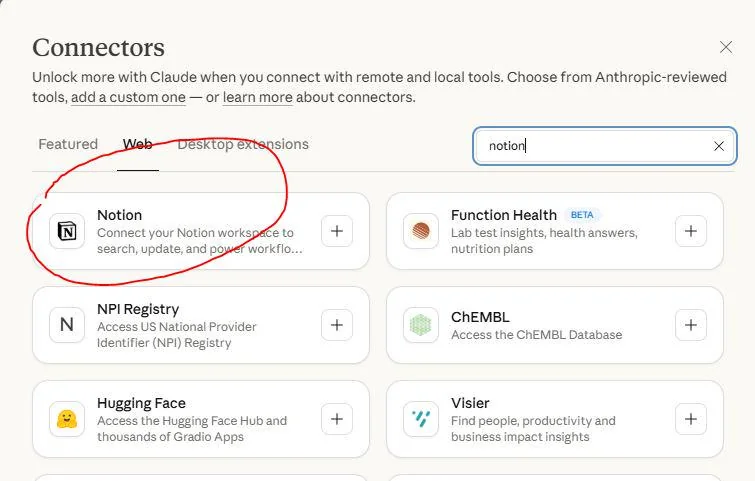
Notion MCP verbindet Claude mit Ihrem Notion-Workspace, sodass Claude die Seiten durchsuchen, lesen und aktualisieren kann, auf denen Ihr Team bereits arbeitet.
Mit Notion MCP können Sie:
- Claude mit Ihrem Notion-Workspace verbinden;
- Seiten, Dokumente und Datenbanken durchsuchen;
- Produktspezifikationen, Besprechungsnotizen und interne Dokumente zusammenfassen;
- Projekt-Updates und Berichte erstellen;
- PRDs, Startpläne und Dokumentationen entwerfen;
- Aufgabenseiten und Projektstatus aktualisieren;
- Content-Briefings aus bestehenden Notion-Recherchen generieren;
- unstrukturierte Notizen in strukturierte Seiten umwandeln;
- Teammitgliedern helfen, Antworten aus dem Firmen-Wiki zu finden;
- Nutzen Sie Informationen aus Ihrem gesamten Arbeitsbereich.
MCP-Typ
Gehosteter Remote-MCP-Server mit OAuth
Serveradresse
https://mcp.notion.com/mcp
Einrichtung
Öffnen Sie in Claude Desktop die Einstellungen, gehen Sie zu Connectors, fügen Sie die Notion-MCP-URL hinzu und schließen Sie den OAuth-Vorgang ab. In Claude Code können Sie auch folgenden Befehl ausführen: claude mcp add --transport http notion https://mcp.notion.com/mcp
Beispiele für Prompts
- „Suche unsere Onboarding-Checkliste und fasse sie zusammen.“
- „Durchsuche Notion nach allen Dokumenten zum Website-Redesign.“
- „Erstelle aus dieser Projektseite ein wöchentliches Update.“
- „Suche den Inhaltskalender und schlage Lücken vor.“
- „Fasse das Dokument mit den Produktanforderungen zusammen.“
- „Erstelle einen Launch-Plan basierend auf unseren Notion-Dokumenten.“
- „Finde alle Seiten, die Kundenabwanderung erwähnen.“
- „Aktualisiere diese Aufgabenseite mit dem neuesten Status.“
- „Wandle diese Besprechungsnotizen in ein übersichtliches internes Briefing um.“
- „Erstelle einen Bericht aus unserem Projekt-Tracker.“
Preis
Notion MCP selbst hat keine separaten öffentlichen Preise. Sie benötigen einen Notion-Workspace und ein Claude-Setup, das MCP-Connectors unterstützt.
Notion bietet einen kostenlosen Plan an. Der Plus-Plan kostet 9,50 € pro Mitglied und Monat, während der Business-Plan 19,50 € pro Mitglied und Monat kostet. Für größere Unternehmen, die erweiterte Sicherheitsfunktionen, Kontrollmöglichkeiten und Support benötigen, sind Enterprise-Preise verfügbar.
7. Playwright MCP
Playwright MCP verbindet Claude mit einem echten Browser, sodass es mit Websites und Web-Apps interagieren kann, anstatt nur Text zu lesen.
Mit Playwright MCP können Sie:
- Claude Webseiten öffnen und navigieren lassen;
- auf Schaltflächen, Links, Menüs und Formularfelder klicken;
- Texte eingeben und Formulare ausfüllen;
- die Seitenstruktur durch Barrierefreiheits-Snapshots untersuchen;
- Registrierungs-, Anmelde-, Checkout- und Onboarding-Abläufe testen;
- Ideen für End-to-End-Tests generieren;
- überprüfen, ob sich UI-Elemente korrekt verhalten;
- Screenshots und den Browserstatus erfassen;
- Frontend-Probleme debuggen;
- wiederkehrende Browser-Prüfungen automatisieren.
Art des MCP
Lokaler Studio-MCP-Server
Serveradresse
Keine Remote-Server-URL. Verwenden Sie npx @playwright/mcp@latest
Einrichtung
Installieren Sie es lokal über Ihren MCP-Client. Führen Sie in Claude Code folgenden Befehl aus: claude mcp add playwright npx @playwright/mcp@latest. Fügen Sie in Claude Desktop die standardmäßige lokale MCP-Konfiguration hinzu mit command: npx und args: ["@playwright/mcp@latest"]
Beispiele für Prompts
- „Öffne unsere Preisseite und prüfe, ob die CTA-Buttons funktionieren.“
- „Teste den Anmeldeprozess und berichte von etwaigen Problemen.“
- „Fülle dieses Kontaktformular mit Testdaten aus und sag mir, ob es abgeschickt wird.“
- „Erstelle einen Playwright-Test für diesen Checkout-Prozess.“
- „Untersuche diese Seite auf Barrierefreiheitsprobleme.“
- „Klicke dich durch den Onboarding-Prozess und fasse jeden Schritt zusammen.“
- „Prüfe, ob sich das mobile Menü korrekt öffnet.“
- „Suche nach defekten Links auf dieser Landingpage.“
- „Erstelle einen Screenshot, nachdem der Login-Prozess abgeschlossen wurde.“
- „Reproduziere diesen Fehler und schlage vor, woher er kommen könnte.“
Preis
Playwright MCP ist Open Source und kostenlos nutzbar. Der offizielle Server ist verfügbar über den @playwright/mcp Paket.
Die Gesamtkosten hängen jedoch von Ihrem Setup ab. Möglicherweise benötigen Sie weiterhin einen Claude-Plan, Entwicklertools, Hosting, CI/CD-Infrastruktur oder andere Dienste, wenn Sie Playwright MCP in großem Umfang einsetzen.
8. Context7 MCP
Context7 MCP verbindet Claude mit aktueller, versionsspezifischer Dokumentation, sodass das Modell Programmierfragen auf Basis aktueller Informationen beantworten kann, anstatt sich nur auf seine Trainingsdaten zu verlassen.
Art des MCP
Remote-HTTP-MCP-Server, CLI-Einrichtung verfügbar
Serveradresse
https://mcp.context7.com/mcp
Einrichtung
Am einfachsten lässt sich das Tool einrichten, indem Sie npx ctx7 setup --claudeausführen, den MCP-Modus wählen und Context7 die Konfiguration des Clients überlassen. Für eine manuelle Einrichtung fügen Sie die Context7-Server-URL zu Ihrem MCP-Client hinzu und übergeben Ihren API-Schlüssel über den Header CONTEXT7_API_KEY .
Beispiel-Prompts
- „Verwende Context7, um das aktuelle Next.js-Middleware-Beispiel anzuzeigen.“
- „Suche die aktuelle Supabase-Auth-API für die E-Mail-Registrierung.“
- „Verwende die aktuelle Stripe-Dokumentation, um einen Webhook-Handler zu erstellen.“
- „Zeige mir das aktuelle Cloudflare-Workers-Caching-Beispiel.“
- Überprüfe die aktuelle React Router API, bevor du antwortest.
- Erstelle eine Vercel-Deployment-Konfiguration mit Context7.
- Finde die korrekten Einrichtungsschritte für Tailwind CSS 4.
- Erkläre diese Bibliothek anhand ihrer neuesten Dokumentation.
- Generiere ein Codebeispiel basierend auf der aktuellen MongoDB-Dokumentation.
- Verwende die Bibliothek /vercel/next.js und erkläre, wie das Routing funktioniert.
Preis
Context7 bietet einen kostenlosen Plan für Einzelpersonen an. Der Pro-Plan kostet 10 $ pro Nutzer und Monat und umfasst private Repositories, Team-Zusammenarbeit sowie eine höhere API-Nutzung. Die Enterprise-Preise sind individuell und beinhalten zusätzliche Funktionen wie SOC 2, SSO, Self-Hosting, dedizierten Support und volumenbasierte Preisgestaltung.
Über den Autor
.webp)
Alexandre schreibt über KI-Meeting-Assistenten, MCP und KI-Integrationen, Datenschutz und Compliance sowie Produktivität, als Ingenieur, Gründer und CEO von Noota.
FAQ
Claude MCP verbindet Claude mit externen Tools, Apps und Datenbanken für erweiterte Funktionen.
- Model Context Protocol ermöglicht nahtlose Integrationen
- Zugriff auf Meeting-Transkripte, Slack und GitHub
- Automatisierung von Workflows ohne manuelles Copy-Paste
Sicherheit ist essentiell beim Verbinden von Claude mit sensiblen Daten und Tools.
- Nur vertrauenswürdige MCP-Server von bekannten Anbietern nutzen
- Berechtigungen vor Aktivierung gründlich überprüfen
- Schreibzugriff vermeiden, nur Lesezugriff starten
Noota MCP spart 6,4 Stunden pro Woche und reduziert Admin um 80% mit 4,9/5 G2-Rating.
- Direkte Integration mit 80+ Sprachen weltweit
- 5000+ Teams vertrauen Noota für Meeting-Daten
- OAuth-Sicherheit und einfache Einrichtung in Claude
Noota MCP ist die beste Lösung für automatisierte Meeting-Zusammenfassungen und Aktionspunkte.
- Spart 6,4 Stunden Admin-Arbeit pro Woche
- Durchsucht Transkripte in 80+ Sprachen automatisch
- Noota kostenlos testen – keine Kreditkarte erforderlich



