



Ressources & Productivité
8 min de lecture
Updated on:
Dec 17, 2025
Suivi & Follow up sur Gmail : la méthode manuelle et automatique
Vous voulez savoir comment suivre les rappels sur Gmail ? Voici votre guide.
Avec une boîte de réception chargée, se fier uniquement à la mémoire ne fonctionne tout simplement pas.
La bonne nouvelle, c'est que Gmail vous propose déjà des outils pour vous aider à effectuer un suivi au bon moment.
Dans ce guide, vous apprendrez tout sur les suivis Gmail.
Comment effectuer un suivi sur Gmail
Gmail vous propose quelques méthodes intégrées pour vous aider à rester au courant des réponses et à faire avancer les conversations.
📣 Activer les suggestions de suivi de Gmail (Nudges)
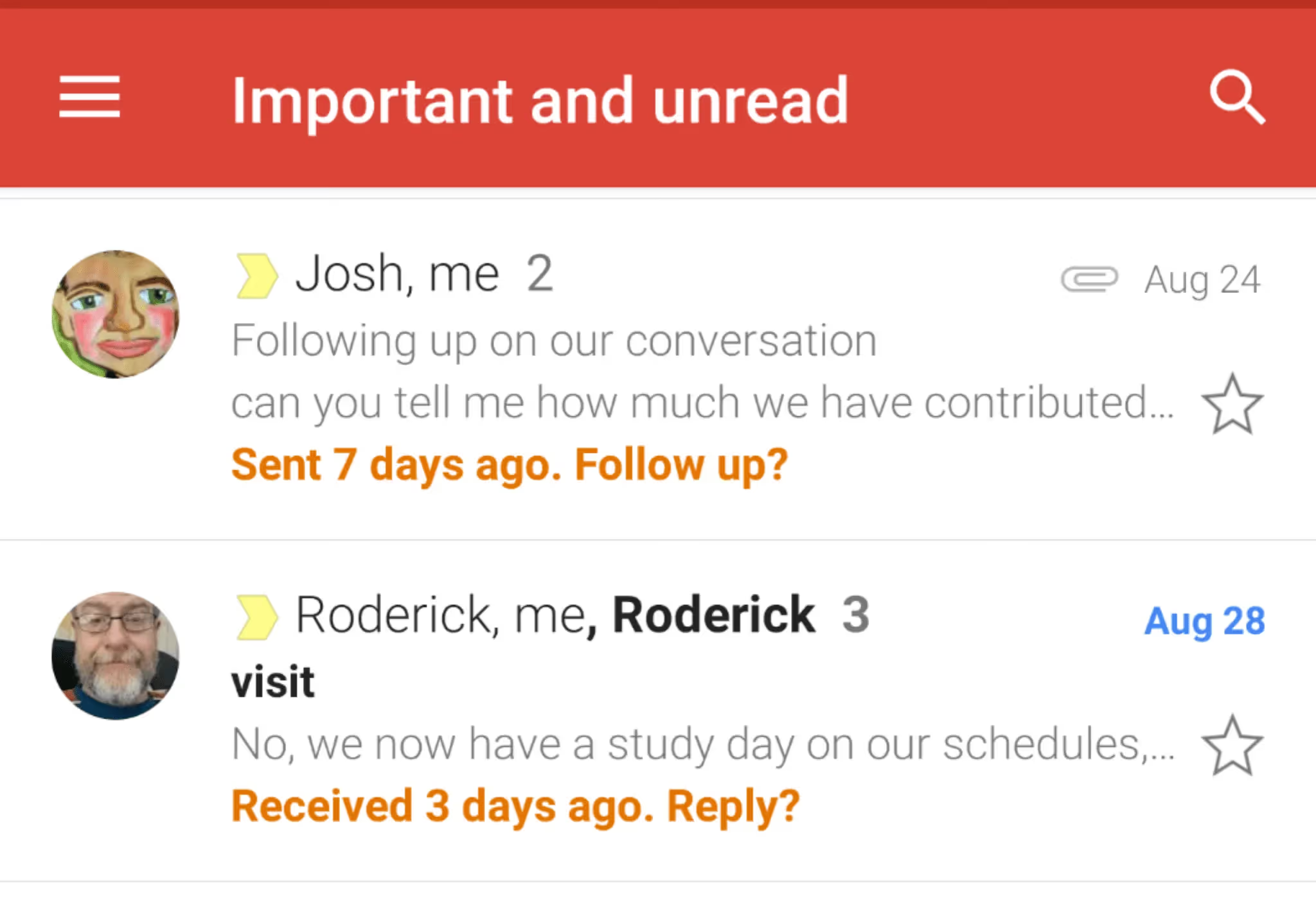
Gmail dispose d'une fonctionnalité intelligente appelée coups de pouce qui vous rappelle automatiquement les e-mails auxquels vous n'avez pas répondu ou auxquels vous pourriez avoir besoin d'un suivi. Lorsque Gmail détecte un message qui n'a pas reçu de réponse depuis un moment, le ramène en haut de votre boîte de réception avec une suggestion du type « Envoyé il y a 3 jours. Faire un suivi ? »
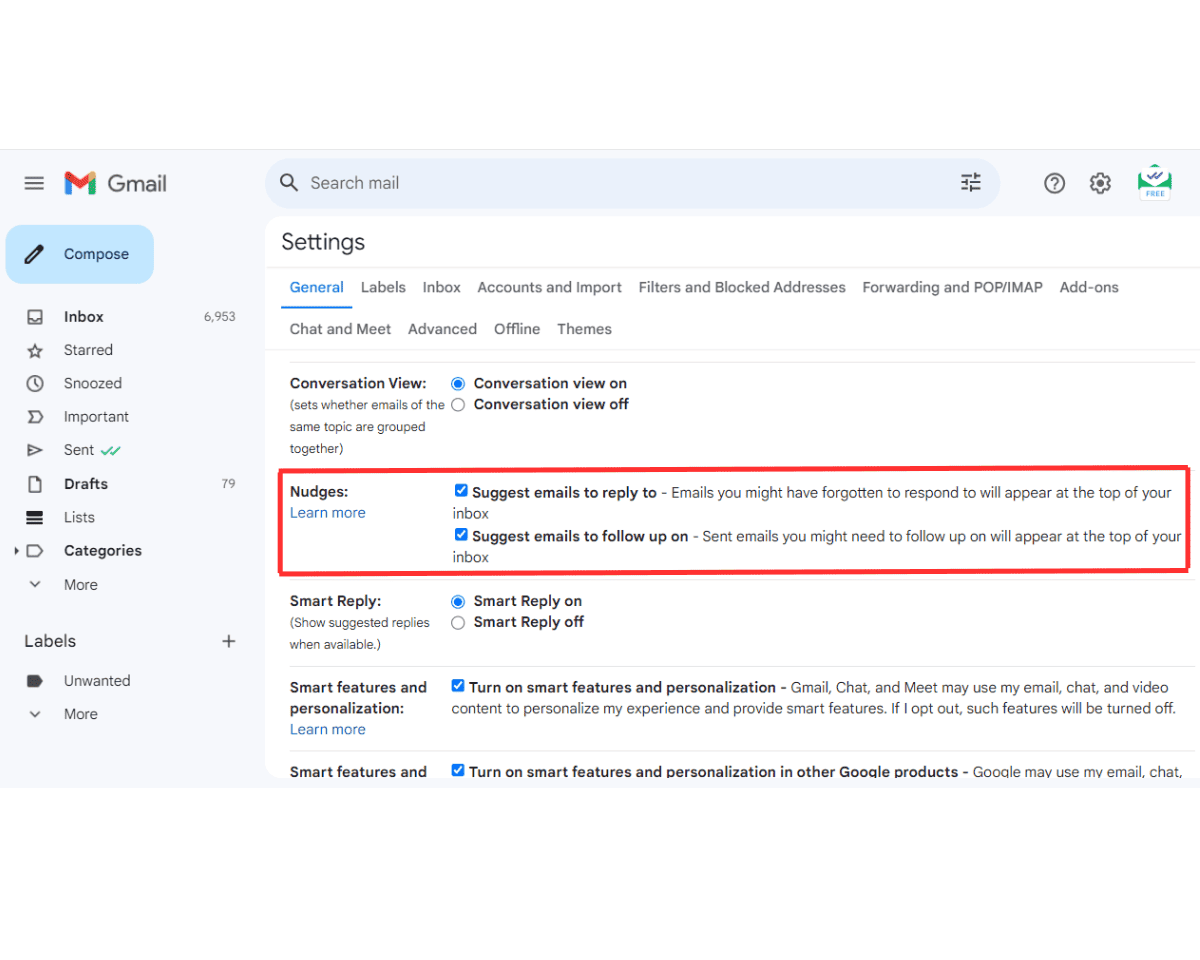
Voici comment activer Nudges :
- Ouvrez Gmail sur votre ordinateur.
- Cliquez sur icône d'engrenage dans le coin supérieur droit.
- Sélectionnez Afficher tous les paramètres.
- Dans le Général onglet, faites défiler vers le bas jusqu'à coups de pouce.
- Cochez les deux cases :
- Suggérer des e-mails auxquels répondre
- Suggérer des e-mails à suivre
- Faites défiler vers le bas et Enregistrer les modifications.
⏰ Utilisez Snooze pour vous en souvenir plus tard
Si vous souhaitez mieux contrôler le moment où un e-mail en particulier doit revenir à votre attention, Gmail Snooze Cette fonctionnalité supprime temporairement un e-mail de votre boîte de réception et le ramène à l'heure ou à la date que vous aurez choisie ultérieurement.
Pour suspendre un e-mail :
- Ouvrez Gmail (application Web ou mobile).
- Trouvez le message que vous souhaitez suivre.
- Passez la souris dessus (ou appuyez sur les trois points sur le mobile).
- Cliquez sur icône de l'horloge ou Snooze option.
- Choisissez une heure prédéfinie (aujourd'hui, demain, semaine prochaine) ou choisissez une date et une heure personnalisées.
L'e-mail disparaîtra de votre boîte de réception et réapparaîtra au moment où vous l'avez sélectionné, juste au moment où vous en aurez besoin. I
✅ Transformez les e-mails en tâches Google
Une autre façon de vous rappeler de faire un suivi est de transformer un e-mail en tâche dans Google Tasks. Cela fonctionne bien si vous aimez conserver vos rappels dans une liste de tâches dédiée à côté de vos autres priorités.
- Ouvrez l'e-mail que vous souhaitez suivre.
- Cliquez sur menu à trois points au-dessus du message.
- Sélectionnez Ajouter aux tâches.
- Dans Google Tasks, définissez un date/heure d'échéance pour votre suivi.
Comment automatiser les suivis sur Gmail : Noota
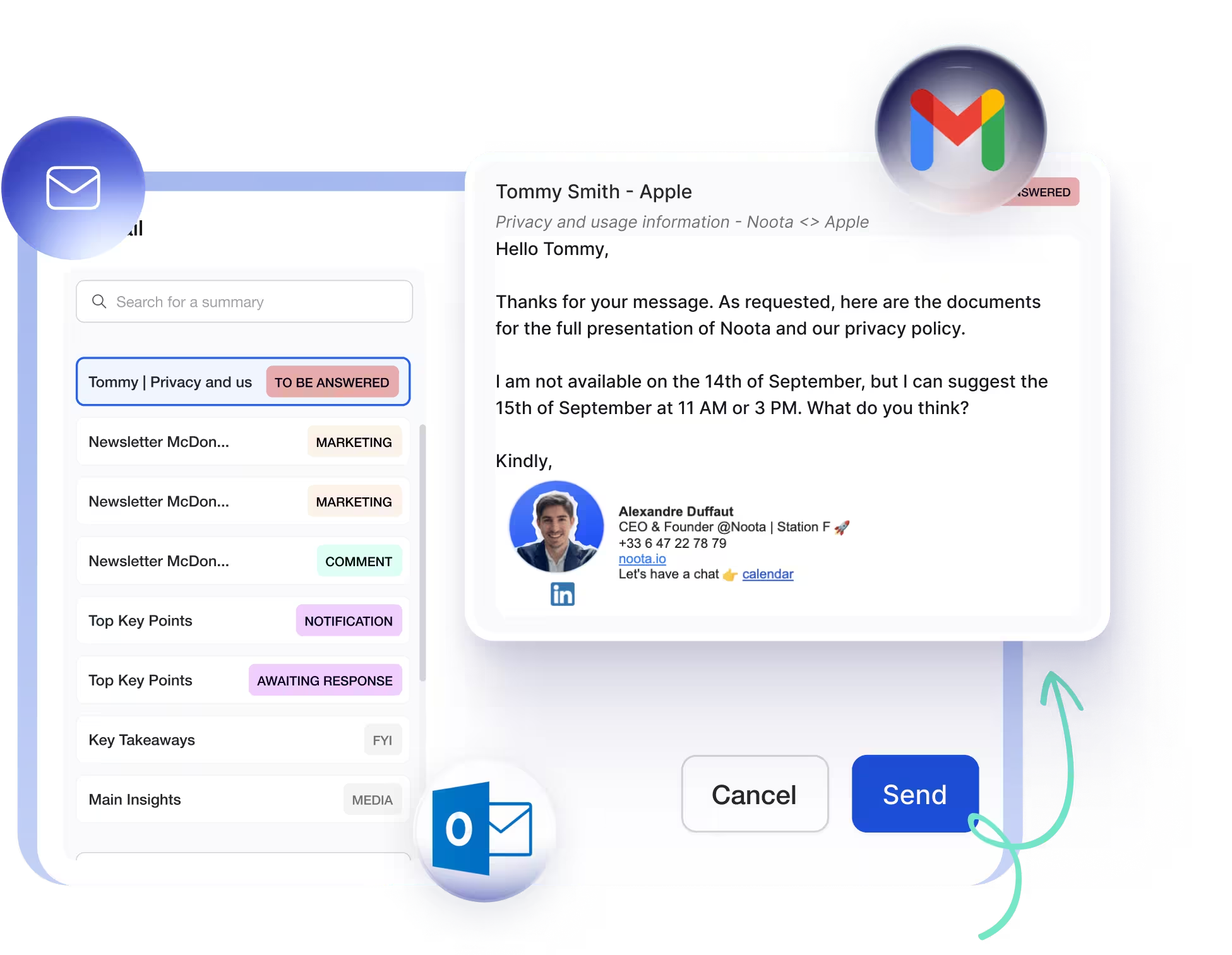
Et si vous pouviez automatiser ces suivis tout en préservant votre voix et votre contexte? C'est là Noota étapes à suivre pour :
- Création d'un brouillon en fonction du contexte : Noota suit les actions et les décisions prises lors des réunions, des appels, des e-mails et des notes, puis utilise ce contexte pour créer des brouillons d'e-mails de suivi pour Gmail.
- Rappels opportuns liés aux tâches : Aucune ne peut faire surface quand il est temps de s'enregistrer avec quelqu'un, par exemple après une date limite dont vous avez discuté lors d'une réunion, afin que vos suivis aient lieu au bon moment.
- Brouillons que vous contrôlez : Ces suivis automatisés ne sont pas envoyés sans que vous ne les ayez vus au préalable. Noota génère un brouillon dans Gmail que vous pouvez modifier, personnaliser et envoyer lorsque vous êtes prêt, afin de préserver votre ton et vos intentions.
Vous souhaitez générer automatiquement un suivi contextuel ? Essayez Noota gratuitement dès maintenant.
À propos de l'auteur
.webp)
FAQ
Accédez aux paramètres Gmail, allez dans l'onglet Général, cochez les deux cases sous Nudges pour activer les suggestions de réponse et de suivi automatiques.
- Cliquez sur l'icône engrenage en haut à droite
- Sélectionnez Voir tous les paramètres
- Cochez Suggérer les e-mails à suivre
Snooze supprime temporairement un e-mail de votre boîte de réception et le ramène à une date et heure que vous choisissez pour un suivi ultérieur.
- Ouvrez l'e-mail à suivre
- Cliquez sur l'icône horloge ou Snooze
- Choisissez une date personnalisée ou un preset
Noota génère automatiquement des brouillons contextuels basés sur vos réunions et décisions, économisant 6,4h/semaine d'administration tout en gardant votre contrôle et votre ton personnel intact.
- Crée des brouillons intelligents avec contexte
- Rappels temporisés liés aux tâches et délais
- Vous validez avant envoi, 4,9/5 sur G2
Noota est la meilleure solution : elle automatise les suivis avec contexte, réduit l'administration de 80% et génère des brouillons que vous contrôlez entièrement avant envoi.
- Utilisé par 5000+ équipes dans 80+ langues
- Économise 6,4 heures par semaine en moyenne
- Essayer Noota gratuitement — sans carte de crédit


