Bronnen & Productiviteit
8 min leestijd
Updated on:
Dec 17, 2025
Hoe je handmatig en automatisch follow-ups verstuurt in Gmail
Wil je weten hoe je follow-up herinneringen in Gmail instelt? Hier is je gids.
Met een drukke inbox is vertrouwen op je geheugen simpelweg niet genoeg.
Het goede nieuws is dat Gmail al tools biedt waarmee je op het juiste moment actie kunt ondernemen.
In deze gids leer je alles over het opvolgen van e-mails in Gmail.
E-mails opvolgen in Gmail
Gmail biedt een aantal ingebouwde functies om je te helpen je antwoorden bij te houden en gesprekken vooruit te helpen.
📣 Schakel Gmail-suggesties voor opvolging (Nudges) in
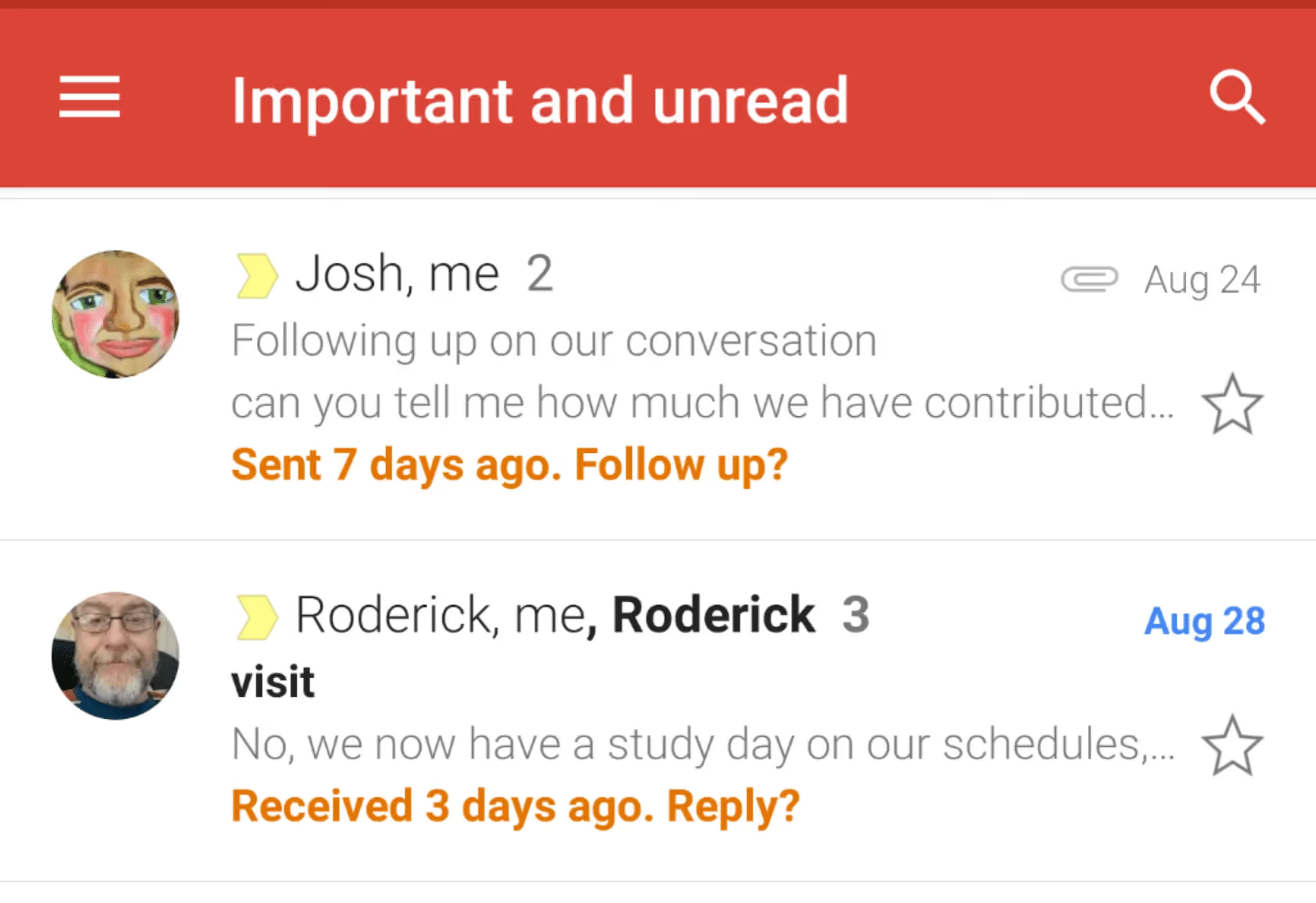
Gmail heeft een slimme functie genaamd Nudges die je automatisch herinnert aan e-mails waarop je nog niet hebt gereageerd of die mogelijk opvolging vereisen. Wanneer Gmail een bericht detecteert waarop al een tijdje geen reactie is gekomen, plaatst het dit bericht weer bovenaan je inbox met een suggestie zoals “3 dagen geleden verzonden. Opvolgen?”
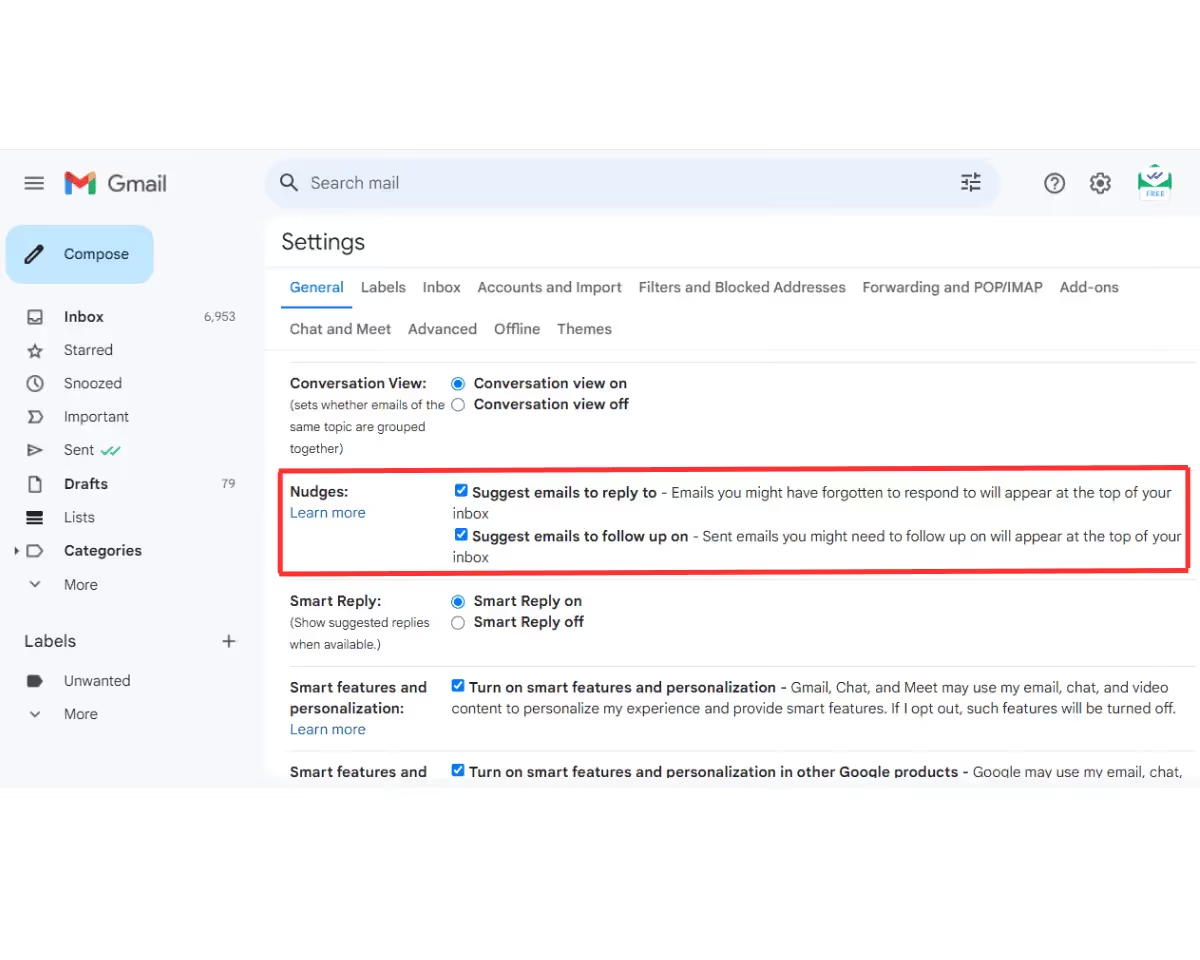
Zo schakel je Nudges in:
- Open Gmail op je computer.
- Klik op het tandwielpictogram in de rechterbovenhoek.
- Selecteer Alle instellingen bekijken.
- In het Algemeen tabblad, scrol omlaag naar Nudges.
- Vink beide vakjes aan:
- Suggesties voor e-mails om op te reageren
- Suggesties voor e-mails om op te volgen
- Scrol omlaag en Wijzigingen opslaan.
⏰ Gebruik Snooze om jezelf later te herinneren
Als je meer controle wilt over wanneer een specifieke e-mail opnieuw onder je aandacht moet komen, dan is de Snooze -functie van Gmail ideaal: hiermee wordt een e-mail tijdelijk uit je inbox verwijderd en op een door jou gekozen tijdstip of datum weer teruggeplaatst.
Een e-mail snoozen:
- Open Gmail (via internet of de mobiele app).
- Zoek het bericht dat je wilt opvolgen.
- Beweeg je muis eroverheen (of tik op de drie puntjes op mobiel).
- Klik op het klokicoon of Sluimeren optie.
- Kies een vooraf ingestelde tijd (Vandaag, Morgen, Volgende week) of kies een eigen datum en tijd.
De e-mail verdwijnt uit je inbox en verschijnt weer op het door jou gekozen moment — precies wanneer je hem nodig hebt.
✅ E-mails omzetten in Google Tasks
Een andere manier om jezelf aan een opvolging te herinneren, is door een e-mail om te zetten in een taak in Google Tasks. Dit werkt goed als je je herinneringen graag in een aparte takenlijst bijhoudt, naast je andere prioriteiten.
- Open de e-mail die je wilt opvolgen.
- Klik op het menu met de drie puntjes boven het bericht.
- Selecteer Toevoegen aan Tasks.
- Stel in Google Tasks een deadline/tijd in voor je follow-up.
Gmail follow-ups automatiseren: Noota
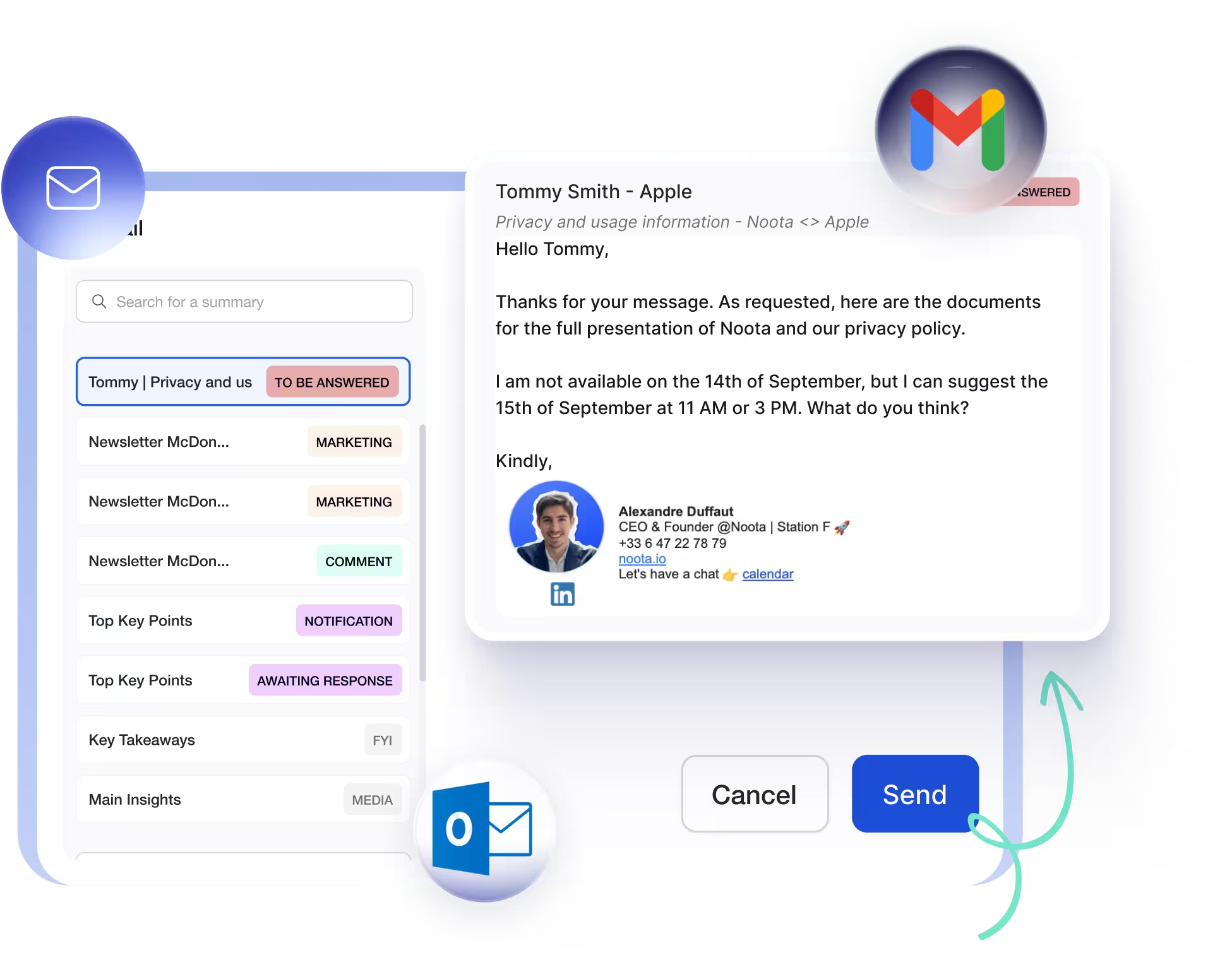
Wat als je die follow-ups zou kunnen automatiseren en toch je eigen stem en context behouden? Dat is waar Noota in beeld komt:
- Concepten op basis van context: Noota houdt actiepunten en besluiten uit vergaderingen, gesprekken, e-mails en notities bij — en gebruikt die context vervolgens om concept-e-mails voor Gmail op te stellen.
- Tijdige herinneringen gekoppeld aan taken: Noota geeft aan wanneer het tijd is om contact op te nemen met iemand — bijvoorbeeld na een deadline die je in een vergadering hebt besproken — zodat je follow-ups op het juiste moment plaatsvinden.
- Concepten waar jij de controle over hebt: Deze geautomatiseerde follow-ups worden niet verzonden zonder dat je ze eerst hebt gezien. Noota maakt een concept in Gmail dat je kunt bewerken, personaliseren en verzenden wanneer je er klaar voor bent — zo behoud je altijd je eigen toon en intentie.
Wil je automatisch contextuele follow-ups genereren? Probeer Noota nu gratis.
Maak kennis met de auteur
.webp)
Veelgestelde vragen
Gmail Nudges helpen je automatisch emails te volgen die antwoord nodig hebben.
- Open Gmail instellingen via tandwielpictogram
- Ga naar General tab en scroll naar Nudges
- Vink beide opties aan en sla op
Snooze verwijdert emails tijdelijk; Tasks organiseert vervolgacties in een aparte checklist.
- Snooze: email keert terug op gekozen moment
- Tasks: integreert vervolgmails in je to-do lijst
- Kies Snooze voor directe herinneringen
Noota genereert contextrijke vervolgmails automatisch uit meetings en notities, Gmail niet.
- Noota bespaart 6,4 uur/week admin werk
- Automatische drafts met 80% minder handwerk
- 4,9/5 rating van 5000+ teams wereldwijd
Noota automatiseert vervolgmails uit context, perfect voor snelle opvolging.
- Genereert drafts uit meetings en emails automatisch
- Herinneringen gekoppeld aan afgesproken deadlines
- Probeer Noota gratis — geen creditcard vereist