



Recursos y Productividad
8 min de lectura
Updated on:
Dec 17, 2025
Cómo hacer el seguimiento de Gmail de forma manual y automática
¿Quieres saber cómo hacer un seguimiento de los recordatorios en Gmail? Esta es tu guía.
Con una bandeja de entrada ocupada, confiar solo en la memoria simplemente no funciona.
La buena noticia es que Gmail ya te ofrece herramientas para ayudarte a hacer un seguimiento en el momento adecuado.
En esta guía, aprenderás todo sobre los seguimientos de Gmail.
Cómo hacer un seguimiento en Gmail
Gmail te ofrece varias formas integradas de ayudarte a mantenerte al tanto de las respuestas y hacer avanzar las conversaciones.
📣 Habilitar las sugerencias de seguimiento de Gmail (empujones)
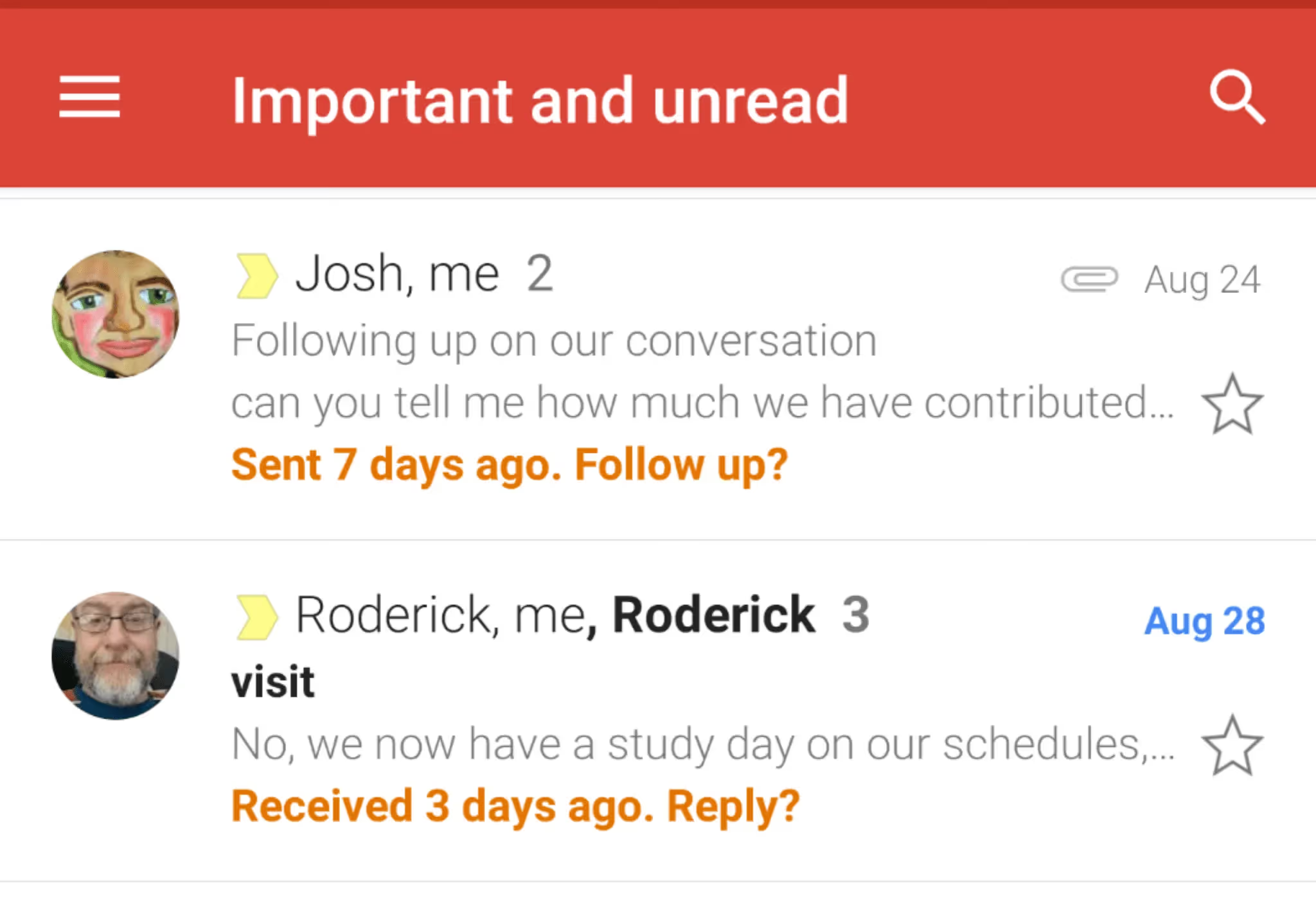
Gmail tiene una función inteligente llamada Empujones que te recuerda automáticamente los correos electrónicos a los que no has respondido o que podrían necesitar un seguimiento. Cuando Gmail detecta un mensaje que no ha recibido respuesta durante mucho tiempo, lo devuelve a la parte superior de tu bandeja de entrada con una sugerencia como «Enviado hace 3 días. ¿Hacer un seguimiento?»
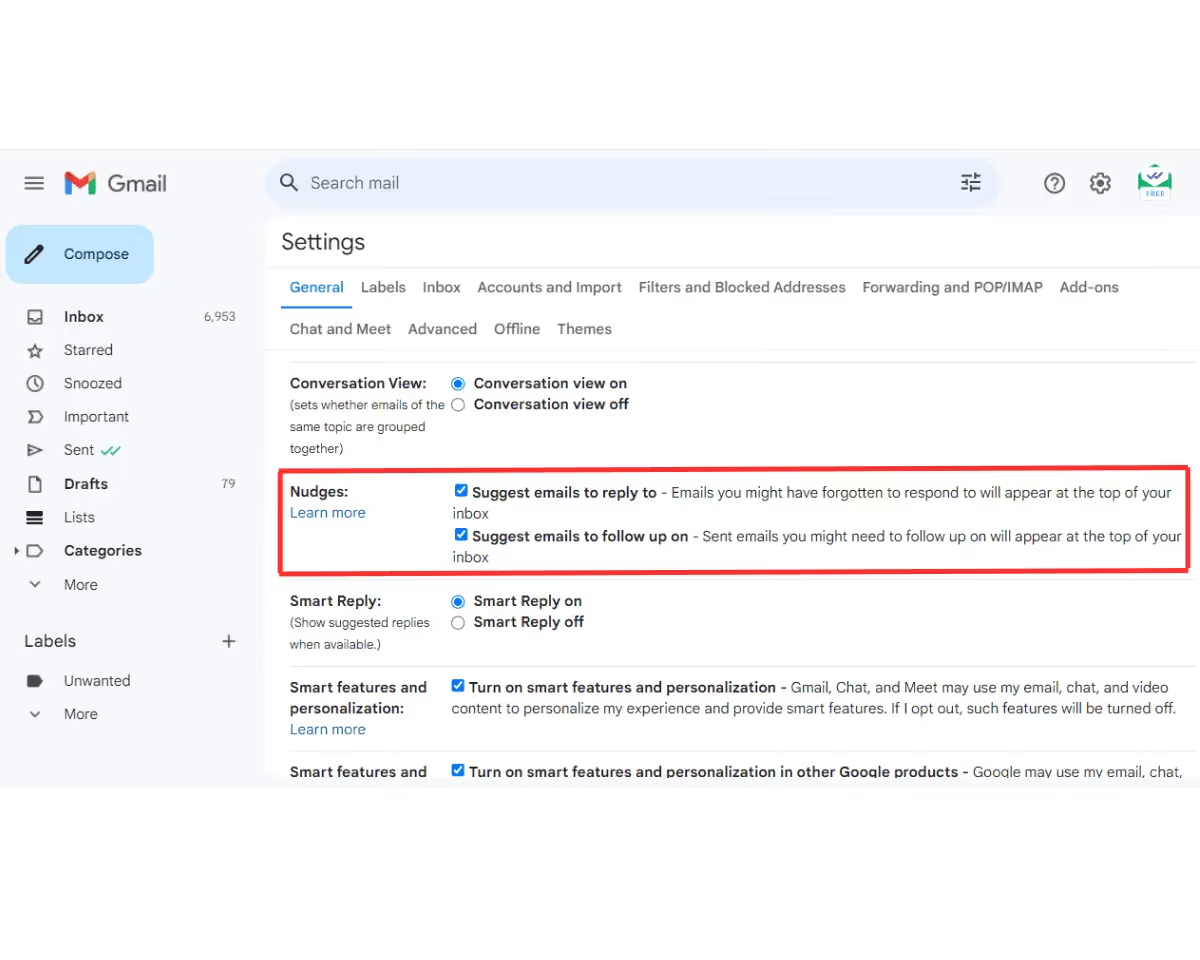
A continuación, te explicamos cómo activar los Nudges:
- Abre Gmail en tu ordenador.
- Haga clic en el icono de engranaje en la esquina superior derecha.
- Seleccione Ver todos los ajustes.
- En el General pestaña, desplázate hacia abajo hasta Empujones.
- Marque ambas casillas:
- Sugerir correos electrónicos a los que responder
- Sugerir correos electrónicos para hacer un seguimiento
- Desplázate hacia abajo y Guardar cambios.
⏰ Usa Snooze para recordarte más tarde
Si quieres tener más control sobre cuándo debe volver a tu atención un correo electrónico en particular, Gmail Posponer la función elimina temporalmente un correo electrónico de su bandeja de entrada y lo devuelve en una fecha o hora posterior que elija.
Para posponer un correo electrónico:
- Abre Gmail (aplicación web o móvil).
- Busca el mensaje del que quieres hacer un seguimiento.
- Coloca el cursor sobre él (o toca los tres puntos en el móvil).
- Haga clic en el icono de reloj o Posponer opción.
- Elige una hora predeterminada (hoy, mañana, la semana que viene) o elige una fecha y hora personalizadas.
El correo electrónico desaparecerá de tu bandeja de entrada y volverá a aparecer en el momento que lo hayas seleccionado, justo cuando lo necesites. YO
✅ Convierte los correos electrónicos en tareas de Google
Otra forma de recordarte que debes hacer un seguimiento es convertir un correo electrónico en un tarea en Google Tasks. Esto funciona bien si te gusta mantener tus recordatorios en una lista de tareas específica junto con tus otras prioridades.
- Abre el correo electrónico del que quieres hacer un seguimiento.
- Haga clic en el menú de tres puntos encima del mensaje.
- Seleccione Agregar a las tareas.
- En Google Tasks, establece un fecha/hora de vencimiento para su seguimiento.
Cómo automatizar los seguimientos de Gmail: Noota
¿Y si pudieras automatizar esos seguimientos? y mantener intactos tu voz y tu contexto? Ahí es donde Noota interviene:
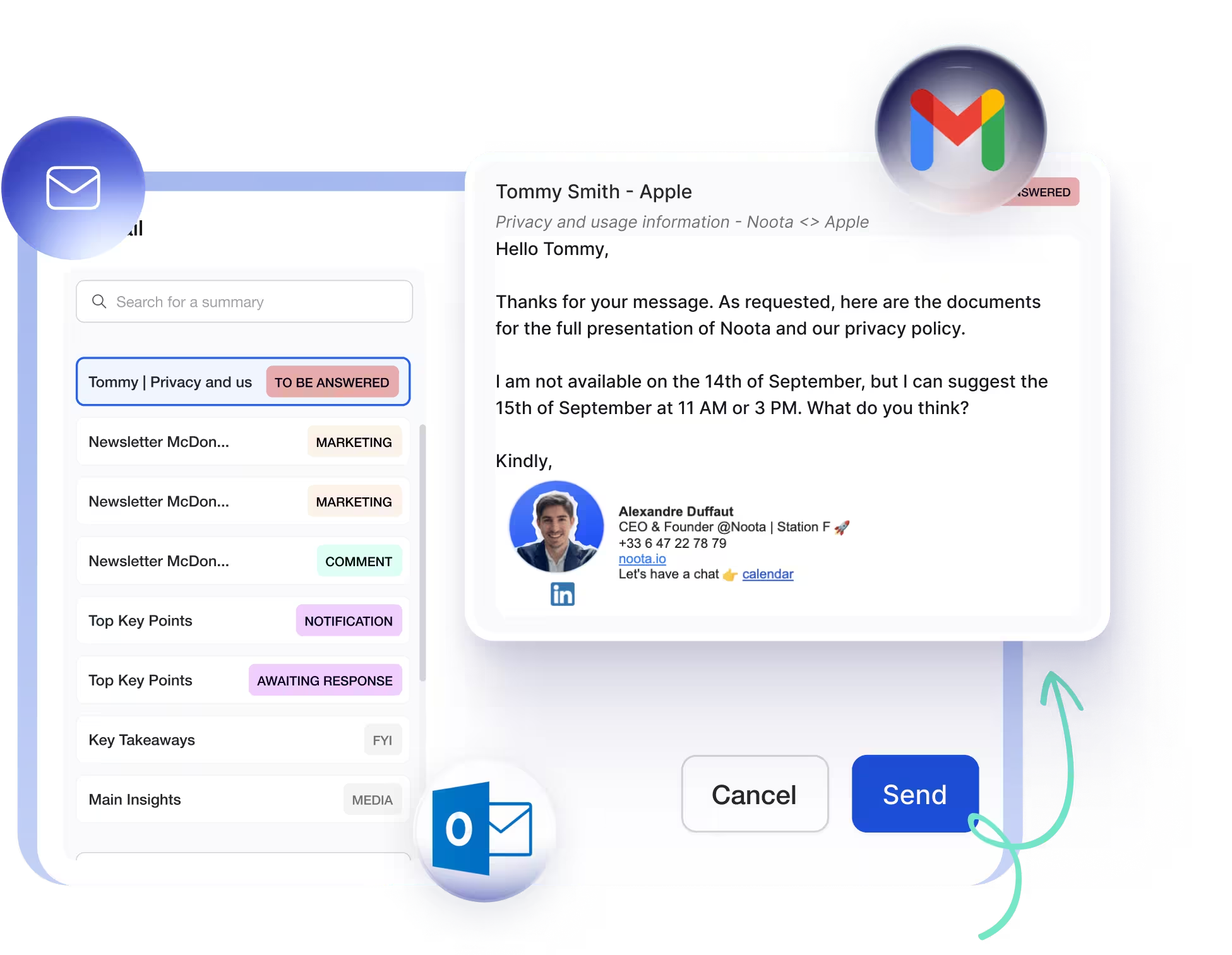
- Creación de borradores basada en el contexto: Noota hace un seguimiento de las acciones y decisiones de las reuniones, las llamadas, los correos electrónicos y las notas, y luego usa ese contexto para crear borradores de correos electrónicos de seguimiento para Gmail.
- Recordatorios puntuales relacionados con las tareas: Noota puede salir a la superficie cuando llegue el momento de registrarse con alguien (por ejemplo, después de una fecha límite que discutiste en una reunión) para que tus seguimientos se realicen en el momento adecuado.
- Borradores que controlas: Estos seguimientos automáticos no se envían sin que los veas primero. Noota genera un borrador en Gmail que puedes editar, personalizar y enviar cuando estés listo, para mantener tu tono e intención intactos.
¿Quieres generar un seguimiento contextual de forma automática? Prueba Noota gratis ahora.
Conoce al autor
.webp)
Preguntas frecuentes
Abre Gmail, ve a Configuración > General, busca Nudges y marca ambas casillas para activar sugerencias de respuesta y seguimiento automático.
- Accede a configuración desde el ícono de engranaje
- Localiza la sección Nudges en General
- Marca sugerir emails para responder y seguir
Snooze remueve temporalmente un email y lo devuelve a una hora específica, mientras Tasks crea recordatorios en una lista dedicada de tareas con fechas vencimiento.
- Snooze es para emails específicos con tiempo exacto
- Tasks organiza múltiples recordatorios en una lista
- Snooze es más rápido para seguimientos puntuales
Noota automatiza seguimientos contextuales desde reuniones y llamadas, generando borradores personalizados que controlas antes de enviar, ahorrando 6.4 horas semanales en administración.
- Extrae contexto de reuniones y decisiones automáticamente
- Crea borradores editables en Gmail sin envío automático
- Sincroniza recordatorios con tareas y plazos discutidos
Noota es ideal para equipos remotos: automatiza seguimientos contextuales, reduce administración 80% y funciona en 80+ idiomas. Prueba Noota gratis sin tarjeta de crédito.
- Automatiza seguimientos desde reuniones virtuales
- Reduce carga administrativa en 80 por ciento
- Disponible en 80+ idiomas para equipos globales


