Ressources & Productivité
8 min de lecture
Mis à jour le :
Mar 31, 2025
Comment transcrire un appel téléphonique : guide étape par étape
Transcrire appel téléphonique | Découvrez le guide étape par étape de toutes les procédures pour transcrire un appel téléphonique sur Android et IOS
La transcription de vos appels téléphoniques vous permet de garder en mémoire tous les détails discutés.
Et que vous utilisiez un Android ou un Iphone, le processus est plus simple que vous ne le pensez.
Dans ce guide, on découvre comment transcrire un appel téléphonique sur Android et iOS, ainsi que les meilleurs outils pour automatiser le processus, notamment une solution IA tout-en-un.
Comment transcrire un appel téléphonique sur Android
Voici comment transcrire les appels téléphoniques sur Android, étape par étape.
Option 1 : utiliser l'outil d'accessibilité d'Android — Live Transcribe

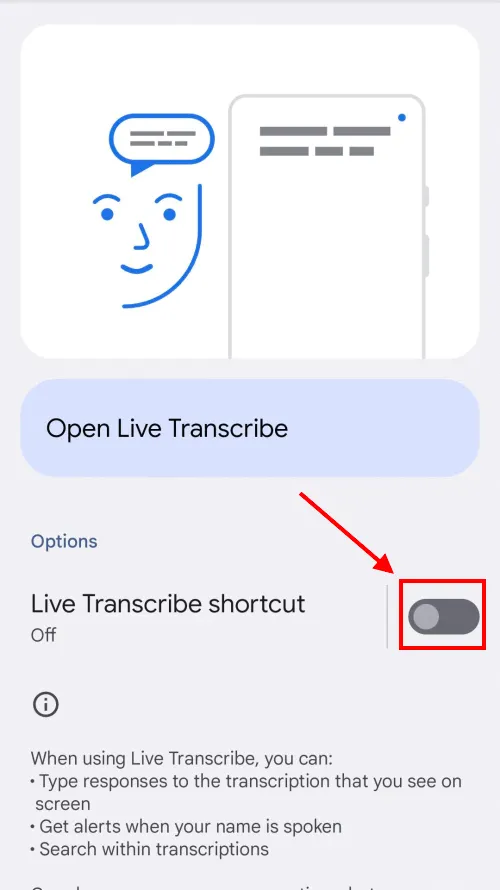
Android ne propose pas de fonctionnalité intégrée permettant d'enregistrer et de transcrire les appels par défaut. Mais Google propose une application utile appelée Transcription en direct. Il est conçu pour être accessible, mais vous pouvez l'utiliser pour transcrire les appels téléphoniques lorsque vous les mettez sur haut-parleur.
Voici comment procéder :
- Accédez au Google Play Store et recherchez Live Transcribe.
- Installez l'application et accordez toutes les autorisations nécessaires (microphone, accessibilité, etc.).
- Ouvrez l'application : elle commencera immédiatement à écouter et à transcrire l'audio en texte.
- Passez ou recevez un appel téléphonique.
- Appuyez sur haut-parleur bouton pour que les deux côtés de la conversation puissent être entendus.
- Live Transcribe affichera la conversation sous forme de sous-titres en temps réel sur votre écran.
C'est aussi simple que cela. L'application est précise pour la plupart des conversations et s'adapte bien aux différentes voix et à différents environnements.
Ce qu'il faut savoir :
Live Transcribe est destiné à un affichage en direct uniquement. Elle ne sauvegarde pas la transcription après l'appel. Une fois que vous fermez l'application, la transcription disparaît. C'est donc une bonne solution si vous avez besoin d'une visibilité en temps réel, mais pas si vous souhaitez revoir la conversation plus tard.
Option 2 : utiliser une application tierce pour une transcription complète
Si vous voulez enregistrer l'appel et enregistrer la transcription, vous aurez besoin d'une application externe. Les outils Android natifs ne le prennent tout simplement pas en charge par défaut, principalement en raison des lois sur la confidentialité et des restrictions de l'App Store.
L'un des outils les plus complets pour cela est Appel de Noota (voir la section 3 pour plus de détails). Noota vous permet de :
- Enregistrez et transcrivez automatiquement vos appels
- Obtenez des résumés et des informations instantanés
- Synchronisez les notes d'appels directement avec votre CRM ou ATS
- Démarrez des appels directement depuis votre navigateur ou votre appareil mobile
Noota est particulièrement utile pour les professionnels qui gèrent un volume élevé d'appels et qui ont besoin d'une documentation d'appel consultable et partageable.
Comment transcrire un appel téléphonique sur iPhone
Vous souhaitez transcrire vos appels sur iPhone ? Qu'il s'agisse de recueillir des réponses à des entretiens, des informations sur des clients ou des décisions importantes, le fait de disposer d'une version écrite de vos appels peut vous faire gagner du temps et réduire les erreurs. Les iPhones le permettent, mais les outils et les étapes dépendent de la version d'iOS que vous utilisez et de l'endroit où vous vous trouvez.
Voici tout ce que vous devez savoir.
Option 1 : utiliser iOS 18.1 ou une version ultérieure (si disponible)
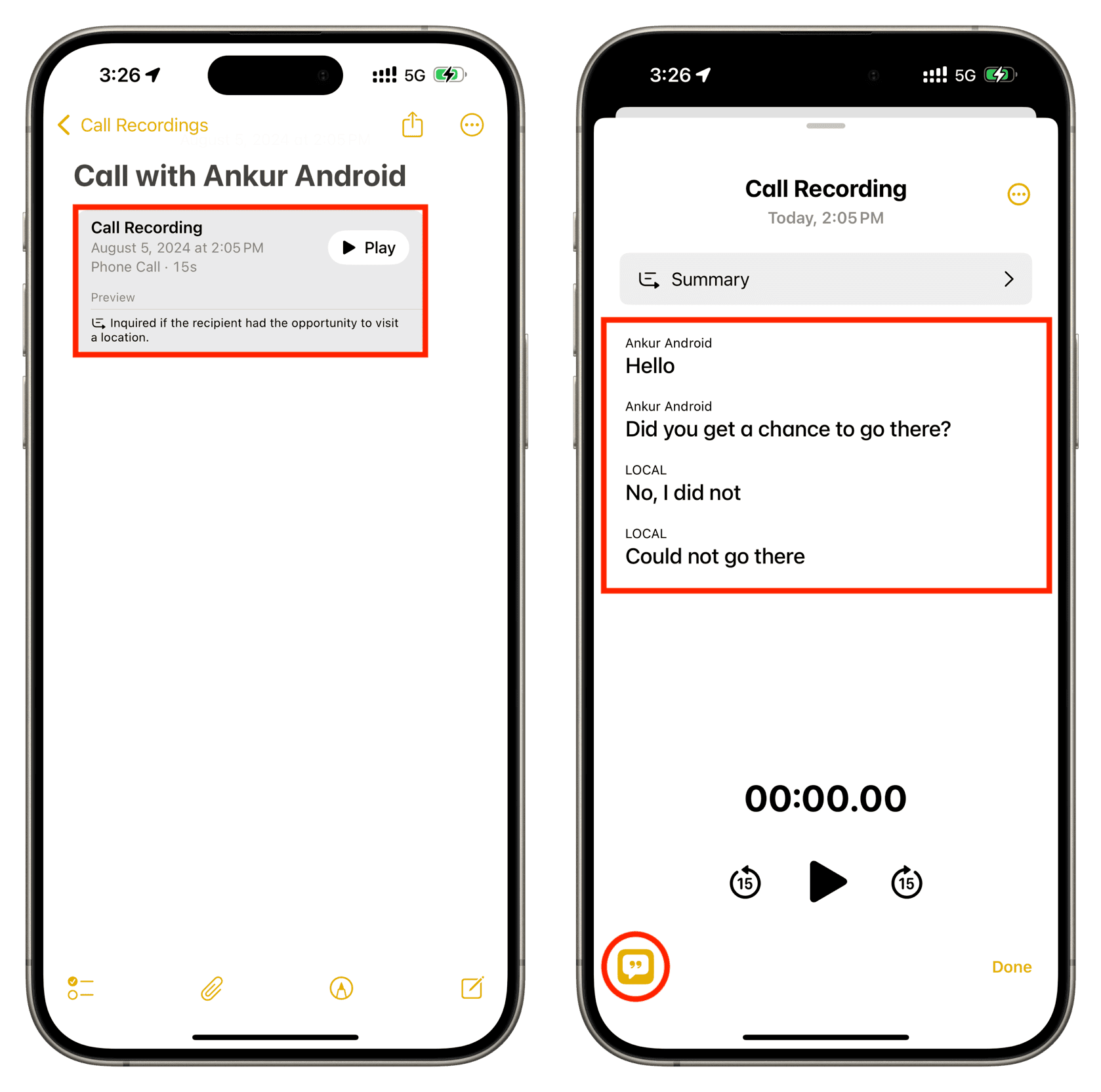
Apple a introduit une fonction native d'enregistrement et de transcription des appels dans iOS 18.1. Si votre appareil le prend en charge et que vous vous trouvez dans une région prise en charge, vous pouvez désormais enregistrer et transcrire les appels directement depuis l'application Téléphone.
Voici comment cela fonctionne :
- Démarrez un appel téléphonique à l'aide du application téléphonique intégrée.
- Sur l'écran de suivi de l'appel, appuyez sur Record bouton lorsque l'appel commence.
- Vous et la personne à l'autre bout du fil entendrez une notification indiquant que l'appel est en cours d'enregistrement. Cela permet de maintenir la légalité et la transparence du processus.
- Une fois l'appel terminé, votre iPhone enregistre à la fois les enregistrement audio et un transcription de texte.
- Vous pouvez trouver la transcription à l'intérieur du Application Notes, dans un dossier appelé Enregistrements d'appels.
- Appuyez sur la note pour lire la transcription complète ou lire l'enregistrement.
Cette fonctionnalité est claire, simple et intégrée à l'écosystème iOS. Vous n'avez pas besoin d'installer quoi que ce soit de plus ou de vous fier à des outils tiers.
Quelques points à garder à l'esprit :
- La fonctionnalité peut ne pas être disponible dans tous les pays ni dans toutes les langues encore. Apple le déploie progressivement, en fonction des réglementations locales.
- Les deux parties sont notifié automatiquement lorsque l'appel est enregistré, il n'y a pas d'enregistrement silencieux.
- La fonctionnalité ne fonctionne que pour appels effectués via l'application Phone, pas pour les applications tierces telles que WhatsApp ou Zoom.
Option 2 : utiliser les mémos vocaux et le haut-parleur (solution manuelle)
Si votre iPhone ne prend pas en charge la transcription native des appels, vous pouvez utiliser une solution manuelle :
- Ouvrez le Mémos vocaux appli.
- Démarrez l'enregistrement.
- Passez votre appel sur haut-parleur.
- Pendant l'appel, les deux voix seront captées par le microphone.
- Après l'appel, exportez l'enregistrement.
- Téléchargez l'audio vers un service de transcription ou une application (comme Noota, Otter ou Rev) pour le convertir en texte.
Cette méthode fonctionne, mais elle est maladroite. Vous devrez gérer les fichiers manuellement, et la précision de la transcription dépend de la qualité audio.
Option 3 : utiliser une application tierce telle que Noota Call
Si vous recherchez une solution plus rapide et plus intelligente, essayez une application comme Appel de Noota.
Noota Call facilite la transcription :
- C'est enregistre chaque appel en un clic.
- C'est transcrit l'intégralité de la conversation automatiquement.
- Cela vous donne résumés instantanés et éléments d'action intelligents après l'appel.
- Il détecte même les numéros de téléphone sur les sites Web afin que vous puissiez cliquez et appelez instantanément.
- Mieux encore, il met à jour votre CRM ou ATS automatiquement, ce qui vous permet d'économiser des heures de travail administratif.
Pour utiliser Noota sur iPhone :
- Visitez noota.io et créez un compte gratuit.
- Téléchargez l'application Noota Call pour iOS.
- Suivez les instructions de configuration et commencez à passer des appels directement depuis l'application.
Il est parfait pour les professionnels qui ont besoin de plus qu'une simple transcription de base. Si votre objectif est la vitesse, la précision et l'automatisation, Noota Call est là pour vous.
Meilleures applications de transcription d'appels
Les outils intégrés peuvent vous aider à démarrer, mais si vous recherchez une transcription cohérente, fiable et puissante, les applications tierces sont la solution. Que vous utilisiez Android ou iPhone, ces applications offrent plus de contrôle, une meilleure précision et des fonctionnalités conçues pour des flux de travail réels.
Voici les meilleures applications de transcription d'appels en ce moment.
1. Noota Call — Cliquez, parlez, capturez !
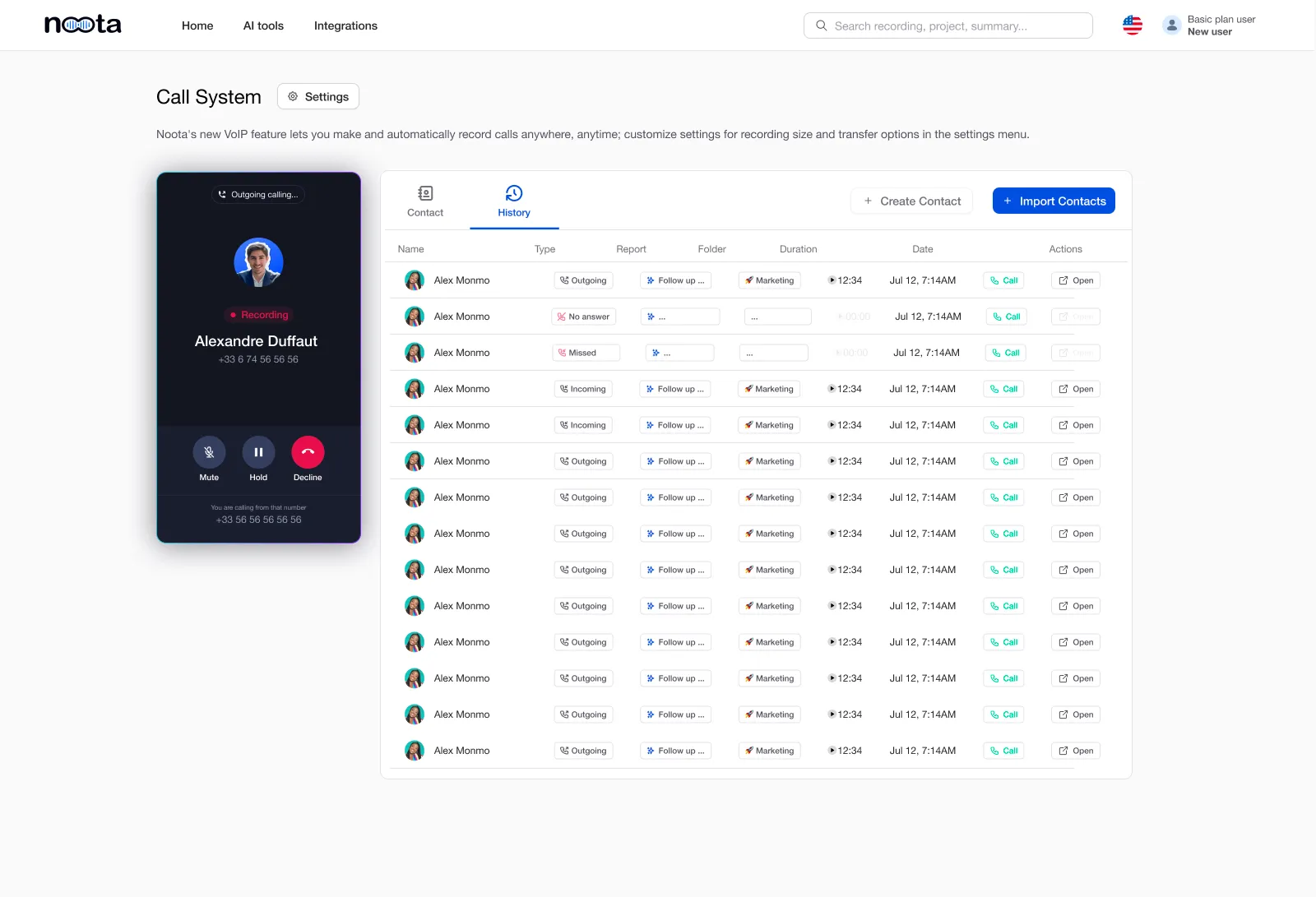
Noota Call est bien plus qu'une simple application de transcription. Il est conçu pour les professionnels qui ont besoin de rester concentrés pendant les appels et de rester organisés par la suite.
Voici ce qui le distingue :
- Enregistrez chaque appel
Les appels passés via Noota sont automatiquement enregistrés et transcrits en temps réel. Aucune étape supplémentaire, aucun téléchargement manuel. - Numérotation en un clic
Passez des appels directement depuis votre navigateur ou l'application Noota. Pas de commutation entre les outils. - Résumés instantanés
Après chaque appel, Noota vous fournit un résumé clair généré par l'IA, comprenant les principaux points à retenir, les décisions prises et les prochaines étapes. - Détection intelligente des numéros
Vous voyez un numéro en ligne ? Il suffit de cliquer dessus. Noota détecte les numéros de téléphone sur n'importe quelle page Web et vous permet d'appeler en quelques secondes. - Mises à jour automatiques du CRM et de l'ATS
Une fois votre appel terminé, Noota transmet automatiquement le résumé et les notes à vos outils préférés : HubSpot, Salesforce, Notion, etc.
Pourquoi les utilisateurs l'adorent :
Il permet de gagner du temps, de réduire le travail manuel et de rester concentré sur la conversation au lieu de taper des notes. Que vous travailliez dans le recrutement, les ventes ou la gestion des clients, Noota Call fait en sorte que chaque appel compte.
Pour commencer :
- Visitez noota.io
- Créez un compte gratuit
- Téléchargez l'application mobile ou utilisez l'extension de navigateur
- Commencez à appeler, Noota s'occupe du reste
2. Otter.ai
Otter est un outil de transcription bien connu qui jouit d'une solide réputation de précision. Il fonctionne à la fois pour les appels en direct et pour les enregistrements téléchargés.
- Transcription en temps réel
- Identification du locuteur
- Stockage dans le cloud
- Intégration avec Zoom, Google Meet et Microsoft Teams
3. Enregistreur d'appels Rev (iOS uniquement)
Rev propose une application d'enregistrement d'appels gratuite pour iPhone, avec une transcription humaine en option pour une précision de 99 %.
- Enregistrez les appels entrants et sortants
- Commandez des transcriptions créées par l'homme directement depuis l'application
- Tarification à la minute
À propos de l'auteur

Anais écrit sur les techniques d'entretien, l'IA dans le recrutement, les comptes rendus de réunion et l'enregistrement d'appels, forte de ses années d'expérience comme rédactrice spécialisée RH.
FAQ
Utilisez Google Live Transcribe pour afficher les sous-titres en temps réel lors d'appels en haut-parleur.
- Téléchargez l'app Google Play Store
- Activez le haut-parleur pendant l'appel
- Lisez la transcription instantanée à l'écran
iOS 18.1+ offre une transcription native, mais les apps tierces garantissent sauvegarde et recherche complètes.
- iOS 18.1 transcrit automatiquement les appels
- Les transcriptions se sauvegardent dans Notes
- Accès illimité aux archives d'appels
Noota enregistre, transcrit et synchronise automatiquement vers CRM/ATS, contrairement à Live Transcribe qui efface tout.
- Sauvegarde permanente des transcriptions complètes
- Résumés instantanés et insights intelligents
- Intégration CRM/ATS automatique incluse
Noota économise 6,4h/semaine en automatisant transcription, résumés et synchronisation CRM pour 5000+ équipes.
- Transcription 80+ langues automatique
- Réduit l'admin de 80% vs méthodes manuelles
- Essayer Noota gratuitement — sans carte de crédit