Bronnen & Productiviteit
8 min leestijd
Updated on:
Sep 15, 2025
Hoe je Gmail-e-mailsjablonen maakt en gebruikt
Wil je weten hoe je Gmail-e-mailsjablonen instelt en gebruikt? Hier is je handleiding.
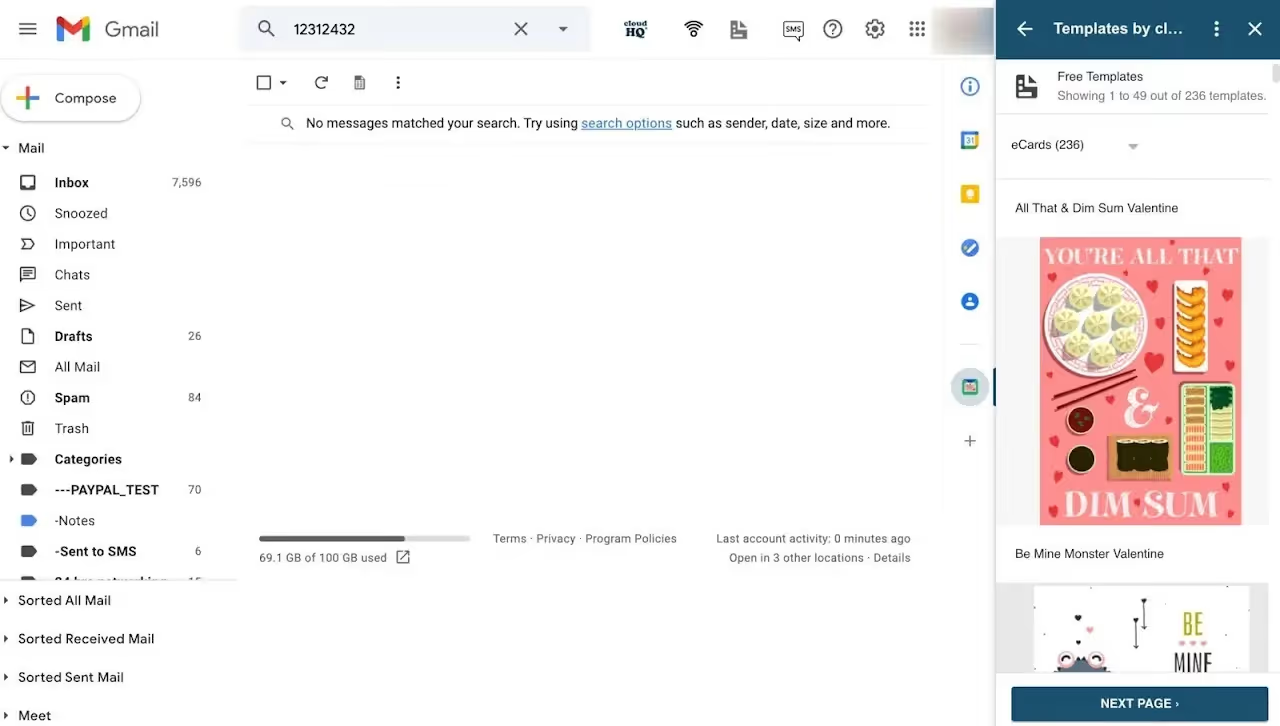
Hoe vaak heb je deze week dezelfde e-mail vanaf nul getypt?
Dat is waar Gmail-sjablonen je tijd besparen.
In deze handleiding leer je hoe je Gmail-sjablonen maakt, bewerkt en gebruikt.
Hoe maak je een e-mailsjabloon in Gmail
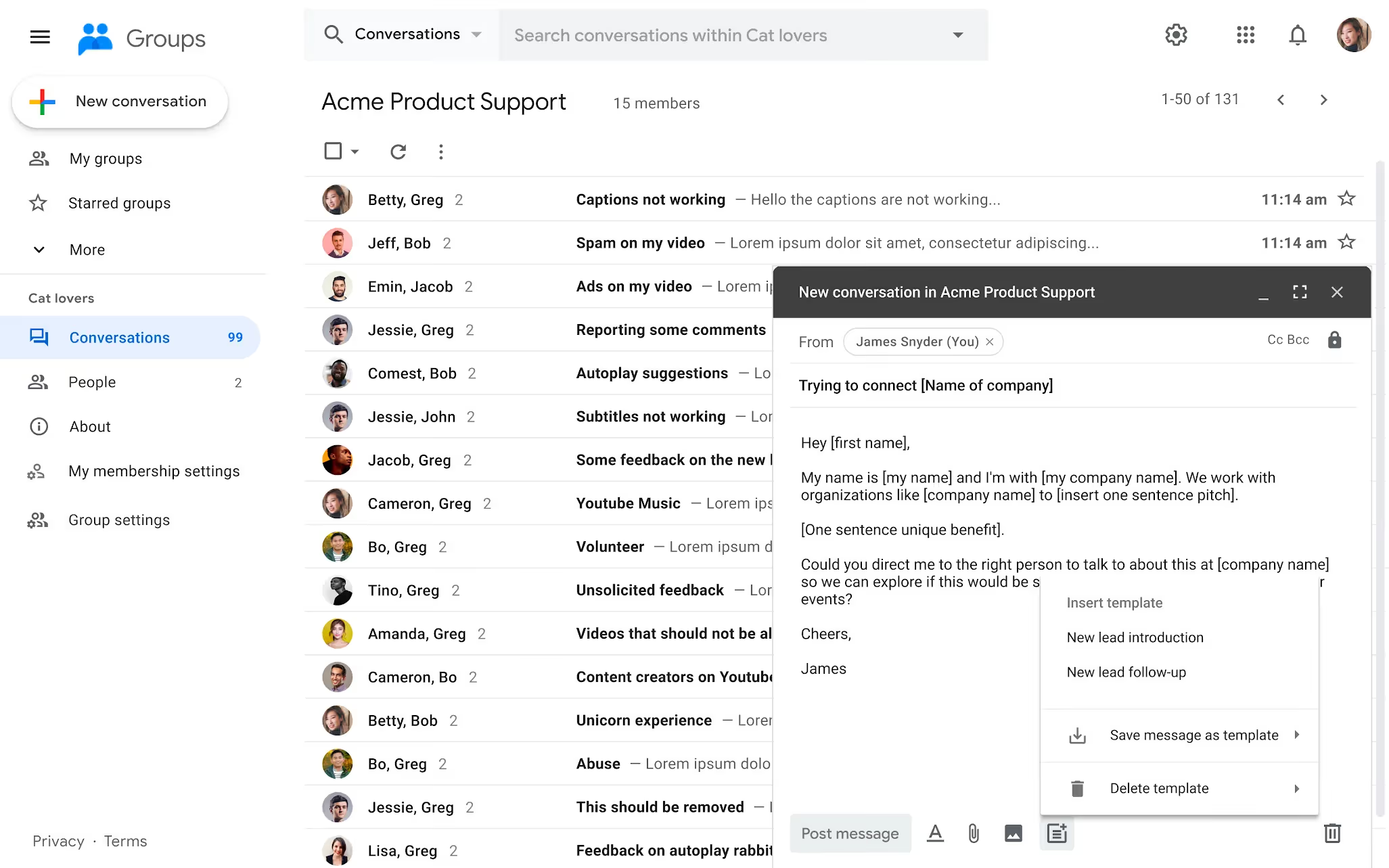
Stap 1 — Sjablonen inschakelen (eenmalig)
Open Gmail in je browser. Ga naar Instellingen → Alle instellingen bekijken → Geavanceerd. Schakel Sjablonenin en klik daarna op Wijzigingen opslaan. Als je Sjablonen later niet ziet bij het opstellen van een e-mail, kom dan hier terug om te controleren of het is ingeschakeld.
Stap 2 — Ontwerp het bericht dat je wilt hergebruiken
Klik op Opstellen. Schrijf de tekst precies zoals je deze wilt hergebruiken. Gebruik tijdelijke aanduidingen zoals {Voornaam}, {Datum}, en {Rol} zodat je het binnen enkele seconden kunt personaliseren. Als je tevreden bent, klik je op het Meer opties (⋯) menu onderaan het opstelvenster.
Stap 3 — Opslaan als sjabloon
Kies Sjablonen → Concept opslaan als sjabloon → Opslaan als nieuw sjabloon. Geef het een duidelijke naam, zoals “Bevestiging sollicitatiegesprek — op locatie.” Je sjabloon is nu opgeslagen en klaar voor gebruik wanneer je maar wilt.
Stap 4 — Variaties maken voor je workflows
Waarschijnlijk heb je meer dan één versie nodig. Maak aparte sjablonen voor het eerste contact, het inplannen, bevestigingen en afwijzingen. Sla elk concept op via Sjablonen → Concept opslaan als sjabloon zodat je snel de juiste kunt kiezen.
Optioneel — Gebruik Gmail-“Indelingen” voor e-mails in huisstijl (Workspace)
Als je Google Workspace gebruikt, kun je beginnen met Indelingen om logo's, afbeeldingen en secties toe te voegen. Kies een indeling, pas deze aan en gebruik hem voor e-mails naar grotere groepen. Dit werkt goed in combinatie met sjablonen wanneer je een professionele uitstraling wilt.
Een e-mailsjabloon bewerken in Gmail
Er is geen speciale “sjabloon-editor” in Gmail. Je overschrijft een bestaand sjabloon met een nieuw concept, of je opslaan als nieuw. Je kunt ook verwijderen sjablonen die je niet meer nodig hebt.
Stap 1 — Laad het sjabloon in een concept
Klik op Opstellen. Open het Meer opties (⋮) menu onderaan het venster. Ga naar Sjablonen → Sjabloon invoegen en kies degene die je wilt aanpassen.
Stap 2 — Breng je wijzigingen aan
Pas de tekst, links en tijdelijke aanduidingen direct in het concept aan. Zorg dat je toon en opmaak consistent blijven met je andere sjablonen. Kort lange alinea's in voor een betere leesbaarheid.
Stap 3 — Overschrijf het bestaande sjabloon
Open Meer opties (⋮) opnieuw. Kies Sjablonen → Concept opslaan als sjabloon → Sjabloon overschrijvenen selecteer vervolgens de naam van het sjabloon dat je wilt vervangen. Bevestig wanneer daarom wordt gevraagd.
Stap 4 — Of sla op als een nieuwe versie
Wil je de oude behouden? Kies Concept opslaan als sjabloon → Opslaan als nieuw sjabloon in plaats daarvan. Geef het een duidelijke, doorzoekbare naam. Je hebt nu beide versies beschikbaar.
Stap 5 — Verwijder sjablonen die je hebt vervangen
Open Meer opties (⋮) → Sjablonen → Sjabloon verwijderen. Klik op de naam van het sjabloon en bevestig met Verwijderen. Houd je lijst overzichtelijk zodat je snel de juiste kiest.
Een e-mailsjabloon gebruiken in Gmail
Voeg in enkele seconden een sjabloon in
Klik op Opstellen. Open Meer opties (⋮) onderaan het venster. Ga naar Sjablonen → Sjabloon invoegen en kies het sjabloon dat je nodig hebt. De inhoud wordt direct in je concept geplaatst.
Pas de details aan. Voeg namen, datums en links toe. Zorg dat je toon consistent blijft en verstuur vervolgens.
Hergebruik sjablonen met Gmail-indelingen (voor e-mails in huisstijl)
Wil je een verzorgde uitstraling die bij je merk past? Klik in het venster voor het opstellen van een e-mail op Indelingen. Kies een indeling, pas het logo, de kleuren en de secties aan en voeg vervolgens je eigen tekst toe of pas de blokken van de indeling aan. Dit is ideaal voor teamupdates of nieuwsbrieven voor kandidaten.
Je kunt opgeslagen indelingen dupliceren of verwijderen naarmate je behoeften veranderen. Zo houd je je visuele elementen overzichtelijk en herbruikbaar.
Automatiseer antwoorden met filters
Open het vervolgkeuzemenu in de zoekbalk van Gmail en definieer je criteria. Klik op Filter maken, vink Sjabloon verzendenaan en selecteer vervolgens het sjabloon dat automatisch moet worden verstuurd wanneer een bericht aan de criteria voldoet. Dit is perfect voor ontvangstbevestigingen, afspraakbevestigingen of afwezigheidsmeldingen.
Begin specifiek. Gebruik gerichte afzenderadressen of trefwoorden in het onderwerp om fouten te voorkomen. Je kunt filters op elk gewenst moment aanpassen.
Houd rekening met mobiel gebruik
Sjablonen werken in de webversie van Gmail. Google geeft aan dat je sjablonen "alleen kunt inschakelen en gebruiken" vanaf een computer. Als je mobiel bent, open Gmail dan in je browser om de webinterface te gebruiken, of gebruik als alternatief add-ons die voor mobiel zijn ontwikkeld.
Als mobiel verzenden essentieel is, kijk dan naar add-ons uit de Marketplace die sjablonen beschikbaar maken in de Gmail-app. Omdat dit externe software is, kun je deze het beste eerst testen met niet-gevoelige e-mails.
Snelle dagelijkse workflow
Maak je routine vast. Houd een korte lijst bij met veelgebruikte sjablonen: bevestiging van een sollicitatiegesprek, verzetten van een afspraak, verslag van een vergadering. Invoegen, personaliseren en verzenden in minder dan een minuut.
Gebruik naamgeving om sneller te werken. Voeg een voorvoegsel toe op basis van het doel (bijv. Bevestigen, Samenvatting van de vergadering) zodat je de juiste snel kunt vinden in het Sjablonen -menu.
Combineer met lay-outs bij het uitzenden. Voeg eerst je sjabloon in en pas daarna een lay-out toe of bewerk deze om het bericht voor grotere groepen in te kaderen. Dit ziet er strak en consistent uit.
Problemen met Gmail-e-mailsjablonen oplossen
Je hebt sjablonen gemaakt, maar er klopt iets niet. Begin hier. Je lost de meest voorkomende problemen snel op en kunt weer verder met versturen.
Het menu "Sjablonen" ontbreekt
Controleer of Sjablonen zijn ingeschakeld. Ga in Gmail naar Instellingen → Alle instellingen bekijken → Geavanceerd → Sjablonen → Inschakelen, en klik daarna op Wijzigingen opslaan. Vernieuw Gmail en probeer opnieuw een bericht op te stellen.
Zie je het nog steeds niet in het venster voor het opstellen van berichten? Open een nieuw bericht, klik op Meer opties (⋮) onderaan en controleer of Sjablonen nu verschijnt. Zo niet, controleer dan opnieuw Geavanceerd en controleer of het is ingeschakeld.
Sjablonen verschijnen niet op je telefoon
Gmail-sjablonen zijn ontworpen voor de web -interface. Je kunt ze vanaf een computer "inschakelen en gebruiken"; ze zijn niet beschikbaar in de mobiele Gmail-apps. Als je toch een telefoon moet gebruiken, open Gmail dan in een mobiele browser om toegang te krijgen tot de webinterface.
Je hebt een concept bewerkt, maar het sjabloon is niet gewijzigd
Dat is normaal gedrag. Sjablonen worden niet automatisch bijgewerkt wanneer je een ingevoegd concept aanpast. Om het sjabloon zelf bij te werken, voeg je het sjabloon in, bewerk je de inhoud en ga je vervolgens naar Meer opties (⋮) → Sjablonen → Concept opslaan als sjabloon → Sjabloon overschrijven (of Opslaan als nieuw sjabloon als je een versie met een andere naam wilt).
Het verkeerde sjabloon wordt steeds ingevoegd
Ruim je lijst en naamgeving op. Verwijder verouderde versies via Meer opties (⋮) → Sjablonen → Sjabloon verwijderen, en controleer vervolgens de naam die je daadwerkelijk selecteert onder Sjabloon invoegen. Gebruik een duidelijke naamgevingsconventie zoals INT-Bevestiging v2 of Terugblik Q4-vergadering om misklikken te voorkomen.
De sjabloon is ingevoegd, maar de opmaak ziet er vreemd uit
Gmail-sjablonen ondersteunen standaard inline opmaak (vet, cursief, links). Complexe HTML kan onvoorspelbaar reageren als deze vanuit andere tools wordt geplakt. Houd de opmaak eenvoudig—of, als je Google Workspace gebruikt en merkeigen lay-outblokken nodig hebt, gebruik dan Lay-outs in het opstelvenster om een logo of secties toe te voegen en plak daarna je sjabloontekst.
Heb je een visuele nieuwsbrief of aankondiging nodig? Open Lay-outs vanuit het opstelvenster, kies een ontwerp en pas dit aan voordat je het verstuurt. Dit werkt uitstekend in combinatie met je opgeslagen sjablonen voor grotere doelgroepen.
Filter "Sjabloon verzenden" is niet geactiveerd
Open Instellingen → Filters en geblokkeerde adressen en bewerk het filter. Controleer of de criteria daadwerkelijk overeenkomen met inkomende berichten (Afzender, Onderwerp, Bevat de woorden). Controleer vervolgens of Sjabloon verzenden is aangevinkt en de juiste sjabloonnaam is geselecteerd. Test dit door op Zoeken te klikken bij de filtercriteria voordat je opslaat.
Als het filter nog steeds niet wordt geactiveerd, maak de criteria dan specifieker (bijv. een exacte onderwerpregel of een uniek trefwoord). Filters worden aan de serverzijde uitgevoerd en werken niet met terugwerkende kracht; alleen nieuwe, overeenkomende e-mails krijgen een automatisch antwoord.
Sjablonen werken op het ene account wel, maar op het andere niet
Controleer welk Gmail-account je gebruikt via het avatar-menu rechtsboven. Sjablonen zijn per account gekoppeld. Als je in een werkomgeving met beheerdersinstellingen werkt, kunnen functies zoals add-ons of bepaalde opties beperkt zijn; schakel over naar het juiste account en schakel Sjablonen indien nodig opnieuw in.
Je kunt niet vinden waar sjablonen staan
Ze staan niet in een aparte map. Sjablonen vind je in het opstelvenster onder Meer opties (⋮) → Sjablonen. Van daaruit kun je Invoegen, Concept opslaan als sjabloon, of Sjabloon verwijderen.
Bijlagen worden niet opgeslagen in sjablonen
Dat klopt. Sjablonen slaan de berichttekst op, geen bijlagen. Voeg eerst je sjabloon in en voeg daarna bestanden of Drive-links toe voordat je het bericht verstuurt. Zet een herinnering in je sjabloon, zoals: “Bijlage: CV.pdf / Agenda.pdf.”
Professionele e-mailsjablonen voor vergaderingen: Noota

Jij neemt op, Noota schrijft. Het transcribeert je gesprekken en maakt heldere samenvattingen met besluiten en actiepunten.
Sjablonen die je echt gaat gebruiken
Gebruik vervolgmails na vergaderingen waarin je besluiten en vervolgstappen bevestigt. Pak bewezen voorbeelden en pas de toon aan op die van jou.
Verstuur scherpe samenvattingen direct na het gesprek. Structureer ze met doelen, kernpunten, verantwoordelijken en deadlines.
Regel het inplannen van sollicitatiegesprekken en feedback zonder alles opnieuw te hoeven schrijven. Kies de toon die past bij jouw fase en senioriteit.
Stap voor stap: van gesprek naar inbox
- Neem je vergadering op of neem deel via Noota.
- Pak de samenvatting, belangrijkste inzichten en actiepunten erbij.
- Verstuur met één klik naar Gmail
Wil je automatisch e-mails genereren? Probeer Noota nu gratis.
Maak kennis met de auteur
.avif)
Adesh explores how teams can better capture knowledge and collaborate more effectively with AI.
Veelgestelde vragen
Gmail templates activeer je eenmalig in instellingen onder Advanced.
- Open Gmail Settings → See all settings
- Ga naar Advanced en zet Templates aan
- Klik Save Changes om op te slaan
Ja, je laadt een template in een concept en overschrijft deze.
- Compose → More options → Templates → Insert template
- Pas de tekst aan naar wens
- Kies Overwrite Template om wijzigingen op te slaan
Noota bespaard 6,4 uur per week en elimineert 80% admin werk automatisch.
- Gmail templates vereisen handmatig invoegen en personaliseren
- Noota automatiseert notities, follow-ups en templates
- 5000+ teams vertrouwen Noota voor efficiëntie
Noota combineert templates met automatisering en bespaart massaal tijd.
- Gmail templates: handmatig, geen integratie met notities
- Noota: automatische templates + AI-notities + 80+ talen
- Probeer Noota gratis — geen creditcard vereist