Integrationen
8 Min. Lesezeit
Updated on:
Nov 4, 2025
Notizen in Slack erstellen: Der vollständige Leitfaden
Du möchtest wissen, wie Slack Notes funktioniert? Hier ist dein Leitfaden.
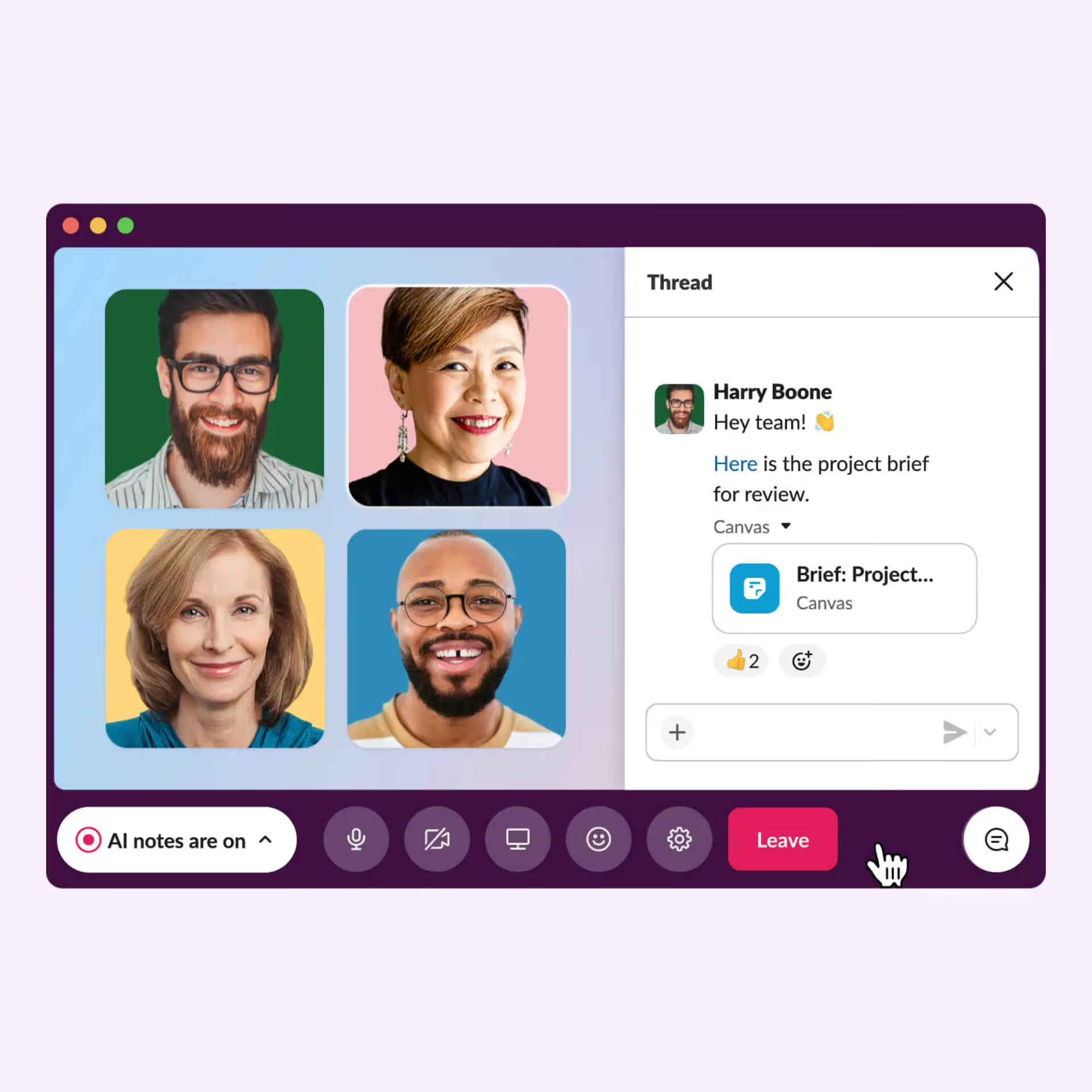
Slack ermöglicht es Ihnen jetzt, die wichtigsten Erkenntnisse direkt dort festzuhalten, wo die Unterhaltung stattfindet.
Sie können Ideen in Canvases notieren, Slack AI automatisch Zusammenfassungen von Huddles erstellen lassen und sogar externe Tools anbinden, um alles für Sie zu automatisieren.
In diesem Leitfaden erfahren Sie, wie Sie strukturierte Notizen direkt in Slack erstellen.
So machen Sie Notizen in Slack
Canvases nutzen
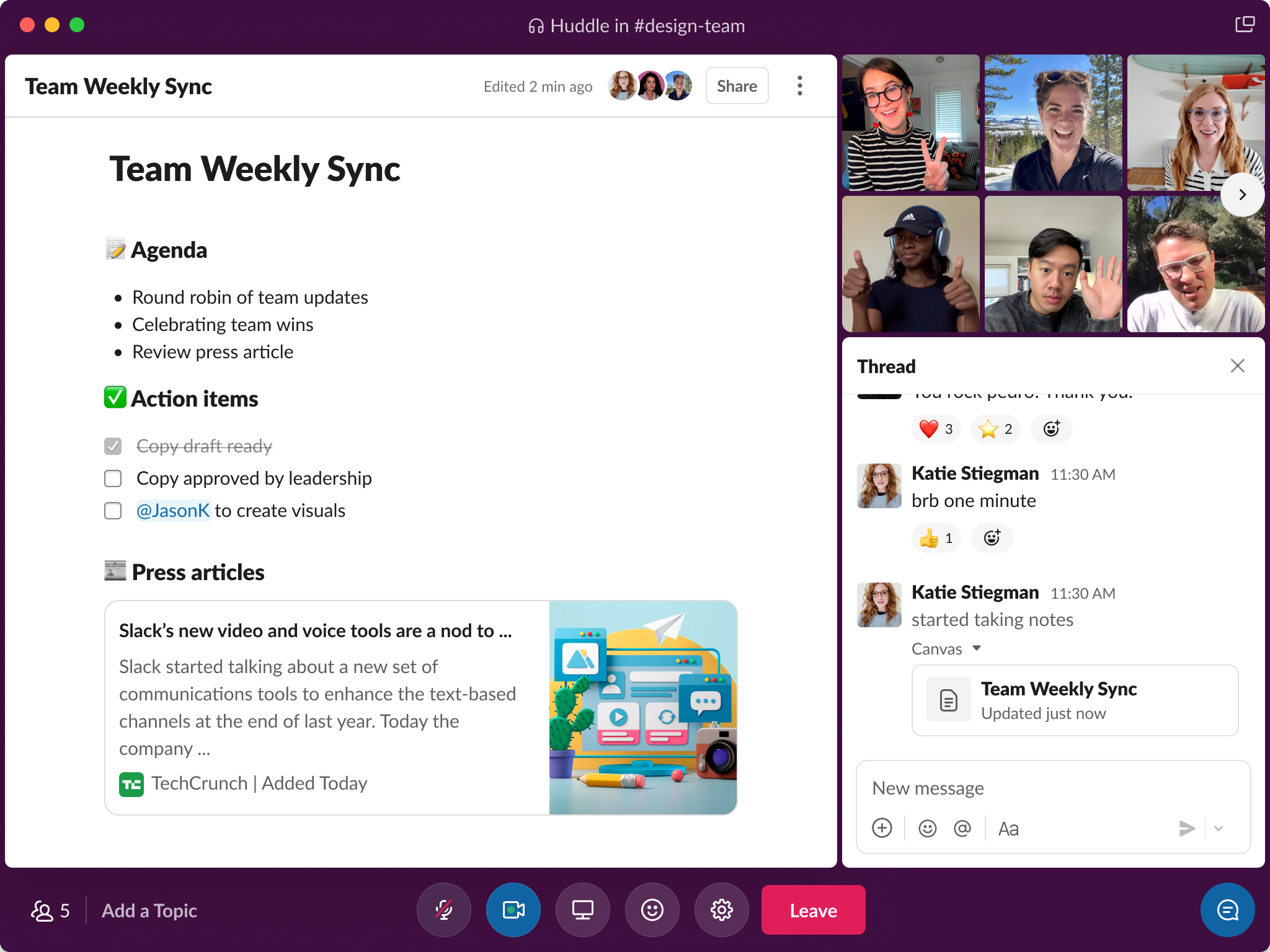
Ein Canvas in Slack ist ein dedizierter Bereich innerhalb eines Channels oder einer Direktnachricht, in dem Sie formatierte Inhalte erstellen können: Meeting-Agenden, Vorlagen für Aufgabenlisten, Zusammenfassungen von Besprechungen oder Ressourcen-Hubs.
So fangen Sie an:
- Klicken Sie in einem Channel oder einer Direktnachricht auf das Plus-Symbol oben rechts (oder nutzen Sie den Tab „Dateien/Canvases“ in der Seitenleiste) und wählen Sie Canvasaus.
- Fügen Sie Ihre Inhalte hinzu: Überschriften, Aufzählungspunkte, Checklisten, Links, Bilder. Ein Canvas bietet umfangreichere Formatierungsmöglichkeiten als eine normale Chat-Nachricht.
- Damit das Canvas leicht zugänglich ist, fügen Sie es als Tab zum Channel hinzu, damit Ihr Team schnell darauf zugreifen kann.
- Nutzen Sie interne Vorlagen: Erstellen Sie zum Beispiel ein wiederkehrendes „Meeting-Notizen“-Canvas mit Agenda, Teilnehmern, Entscheidungen und nächsten Schritten. Je nach Anwendungsfall nutzen Teams Canvases für wöchentliche Abstimmungen und Projekt-Briefings.
Huddles AI-Notizen verwenden

Wenn Ihr Meeting live in Slack über ein Huddle stattfindet, können Sie die integrierten AI-Huddle-Notizen von Slack nutzen Funktion, damit Sie nicht alles mitschreiben müssen.
Hier ist eine Übersicht für Sie:
- Starten Sie einen Huddle in dem Channel oder der Direktnachricht, in dem sich Ihr Team trifft.
- Klicken Sie auf das KI-Notizen Symbol am unteren Rand Ihres Huddle-Bildschirms, um die Notizfunktion zu aktivieren. Sie können außerdem festlegen, dass KI-Notizen für bestimmte Channels automatisch bei jedem Huddle gestartet werden.
- Wenn die Funktion aktiviert ist, hört Slack AI bei der Unterhaltung (und den im Huddle-Thread geteilten Nachrichten) mit und erstellt eine Liste der Teilnehmenden, besprochene Themen, Aufgaben sowie eine Zusammenfassung – all das wird nach Ende des Huddles in einem Canvas gepostet.
Bewährte Methoden für Ihren Notiz-Workflow
- Legen Sie im Voraus fest, wo Ihre Notizen gespeichert werden sollen: Erstellen Sie zum Beispiel einen „Meeting-Notizen“-Canvas-Tab in jedem Projekt-Channel oder einen in einem dedizierten „Team-Meetings“-Channel.
- Nutzen Sie eine einheitliche Struktur: Listen Sie oben in jedem Canvas (oder jeder Huddle-Zusammenfassung) Meeting-Titel, Datum/Uhrzeit, Teilnehmende und Agenda auf. Fahren Sie dann mit „Entscheidungen“, „Aufgaben (Verantwortlich / Fällig)“ und „Nächstes Meeting“ fort.
- Markieren Sie Kollegen: Verwenden Sie im Canvas oder in der Notiz
@username, um jemandem eine Aufgabe zuzuweisen. Die Sichtbarkeit und Klarheit verbessern sich, wenn Sie Namen mit Aufgaben verknüpfen. - Verlinken Sie auf andere Slack-Ressourcen: Betten Sie Dateien ein, verlinken Sie frühere Unterhaltungen oder verweisen Sie bei Bedarf auf andere Channels – Canvases ermöglichen dies.
- Überprüfen und archivieren: Gehen Sie am Ende jeder Meeting-Woche die Canvases oder Huddle-Zusammenfassungen durch, versehen Sie diese mit den richtigen Tags und archivieren Sie alte Einträge. So bleibt Ihr Arbeitsbereich übersichtlich und durchsuchbar.
Slack-Notizen: FAQ & Fehlerbehebung
Wenn Sie Slack zu Ihrem zentralen Ort für Notizen machen, sollte das System zuverlässig und berechenbar sein. Hier finden Sie die häufigsten Fragen, die Sie möglicherweise zu Slack-Notizen haben, sowie Tipps zur Fehlerbehebung, damit Ihr Notizprozess reibungslos funktioniert.
📋 Häufig gestellte Fragen
F: Welche Funktionen stehen mir für Notizen (Canvases, KI-Huddle-Notizen) zur Verfügung und in welchem Abo?
A: Mit der „Canvas“-Funktion von Slack können Sie strukturierte Notizbereiche (Text, Listen, Bilder) in Channels oder Direktnachrichten erstellen. „KI-Huddle-Notizen“ (automatische Zusammenfassungen, Aufgabenlisten, Transkripte) sind in kostenpflichtigen Abos mit dem Slack AI-Add-on verfügbar.
F: Kann ich steuern, wer diese Notizen/Canvases sehen oder bearbeiten darf?
A: Ja, Sie können die Berechtigungen für Canvases und Listen verwalten und festlegen, wer diese ansehen oder bearbeiten darf. Bei KI-Huddle-Notizen können alle Personen, die Zugriff auf den Channel oder die Direktnachricht haben, in dem das Huddle stattfand, das Canvas einsehen.
F: Sind Huddle-Transkripte über die Suche auffindbar?
A: Nicht vollständig. Obwohl KI-Notizen ein in das Canvas eingebettetes Transkript enthalten, weist die Slack-Dokumentation darauf hin, dass Transkripte nicht immer in den Suchergebnissen erscheinen.
F: Wie aktiviere ich die KI-Notizfunktion für jedes Huddle in einem Channel?
A: Über die Channel-Einstellungen (klicken Sie auf den Channel-Namen → Einstellungen) können Sie die Option „KI-Notizen automatisch für jedes Huddle in #channel-name starten“ aktivieren.
F: Kann ich diese Notizfunktionen auch mit dem kostenlosen Slack-Abo nutzen?
A: Canvases sind (mit gewissen Einschränkungen) in verschiedenen Abos verfügbar. KI-Huddle-Notizen erfordern ein kostenpflichtiges Abo sowie das Slack AI-Add-on.
🛠 Fehlerbehebung bei häufigen Problemen (und was Sie tun können)
Problem Nr. 1: Ich kann den Tab oder die Option für Canvases in meinem Arbeitsbereich nicht finden.
- Stellen Sie sicher, dass Ihre Workspace-Version Canvases unterstützt – prüfen Sie, ob Sie die Desktop-App oder den Browser verwenden. Der Tab „Dateien“ kann unterschiedlich aussehen.
- Wenn Sie einen kostenlosen Tarif nutzen, prüfen Sie, wie viele Canvases oder eigenständige Canvases Sie erstellen können – es gibt möglicherweise Beschränkungen.
Problem Nr. 2: Unklarheiten bei den Berechtigungen – wer kann Canvases bearbeiten oder sehen? - Wenn jemand ein Canvas erstellt und andere es nicht bearbeiten oder sehen können, überprüfen Sie die „Freigabe“-Einstellungen des Canvas. Verwenden Sie das Drei-Punkte-Menü → Zugriff verwalten.
- Wenn Ihr Workspace „Eingeschränkte Freigabe“ nutzt oder externe Gäste enthält, gelten strengere Regeln – möglicherweise muss ein Inhaber oder Administrator Anpassungen vornehmen.
Problem Nr. 3: Ich habe KI-Notizen für ein Huddle aktiviert, aber die Zusammenfassung wurde nicht erstellt oder war unvollständig. - Stellen Sie sicher, dass jemand im Huddle manuell auf „KI-Notizen starten“ geklickt hat (ein Banner im Huddle-Bildschirm).
- Beachten Sie, dass Huddles mit externen Gästen möglicherweise nicht für KI-Notizen geeignet sind.
- Prüfen Sie außerdem, ob Ihr Slack-Workspace KI-Funktionen aktiviert hat unter Einstellungen → Berechtigungen verwalten → KI.
Problem Nr. 4: Das Transkript ist vorhanden, aber ich kann bestimmte Teile nicht durchsuchen. - Wie bereits erwähnt, sind Transkripte in Canvases eingebettet, werden aber möglicherweise nicht für die Suche indexiert.
- Workaround: Fügen Sie nach der Erstellung des Canvas manuell eine Zusammenfassungsüberschrift und Tags hinzu, damit Sie es über Stichwortsuchen finden können.
Problem Nr. 5: Mein Notizbereich wird unübersichtlich – zu viele Canvases, inkonsistente Benennung. - Erstellen Sie eine Namenskonvention: Datum + Meeting-Titel + Kanal.
- Archivieren oder löschen Sie regelmäßig veraltete Canvases oder Huddle-Notizen.
- Verwenden Sie Canvas-Tabs in Kanälen, um alles an einem Ort zu halten, und stellen Sie sicher, dass angepinnte Elemente die aktuelle Referenzversion hervorheben.
Automatische Gesprächsnotizen auf Slack: Noota

Wenn Ihr Team sich häufig trifft – sei es in Huddles, Kundengesprächen oder Brainstorming-Sitzungen – wird das manuelle Mitschreiben in Slack schnell zur Last. Genau hier hilft Noota, Sie bei der Automatisierung zu unterstützen:
- Automatisiert die Transkription und Zusammenfassung des Gesprächs.
- Postet die Zusammenfassung und die wichtigsten Aufgaben direkt in den Slack-Kanal Ihrer Wahl.
- Ermöglicht es Ihnen, die Struktur der Zusammenfassung festzulegen, damit Sie genau das erhalten, was Sie benötigen (Entscheidungen, nächste Schritte, Verantwortliche) – statt einer bloßen Textwüste.
So funktioniert es:
- Navigieren Sie in Noota zu „Integrationen“ und wählen Sie Slack aus. Klicken Sie auf Aktivieren.
- Erteilen Sie die erforderlichen Berechtigungen: Zugriff auf Slack-Kanäle/Unterhaltungen und die Erlaubnis, Besprechungszusammenfassungen in einem festgelegten Kanal zu posten.
- Wählen Sie den Slack-Kanal aus, in dem die Zusammenfassungen erscheinen sollen (z. B.
#team-meetings,#sales-calls). Noota bietet Ihnen die Flexibilität, genau festzulegen, in welchen Kanälen automatisch gepostet werden soll. - Konfigurieren Sie die Zusammenfassungsvorlage von Noota so, dass sie zu dein Meeting-Stil (Agenda, Teilnehmer, Entscheidungen, nächste Schritte). Einmal einrichten und nie wieder darum kümmern.
- Nach jedem Meeting, das von Noota aufgezeichnet wird, findest du die Zusammenfassung automatisch in Slack. So kannst du und dein Team sie prüfen, kommentieren oder direkt Maßnahmen ergreifen.
Möchtest du deine Notizen in Slack automatisieren? Teste Noota jetzt kostenlos.
Über den Autor
.webp)
FAQ
Klicken Sie auf das Plus-Symbol oben rechts im Kanal, wählen Canvas und formatieren Sie Inhalte mit Überschriften, Aufzählungen und Checklisten.
- Plus-Button in Kanal oder DM anklicken
- Canvas auswählen und Inhalte hinzufügen
- Als Tab speichern für schnellen Zugriff
Slack AI notiert automatisch Teilnehmer, Themen, Entscheidungen und Action Items – ohne manuelles Mitschreiben während des Meetings.
- Automatische Zusammenfassung nach dem Huddle
- Teilnehmerliste und besprochene Themen erfasst
- Action Items direkt zugewiesen und verfolgbar
Noota spart 6,4h/Woche, reduziert Admin um 80% und funktioniert in 80+ Sprachen – mit 4,9/5 Bewertung von 5000+ Teams weltweit.
- Automatische Transkription in 80+ Sprachen
- 80% weniger manuelle Administrationsarbeit
- Nahtlose Integration mit Slack und anderen Tools
Noota automatisiert Meeting-Notizen vollständig und spart Teams durchschnittlich 6,4 Stunden pro Woche – jetzt kostenlos testen.
- Automatische Transkription und Zusammenfassung
- Action Items und Entscheidungen extrahiert
- Noota kostenlos testen – keine Kreditkarte erforderlich