



Integraties
8 min leestijd
Updated on:
Nov 4, 2025
Notities maken in Slack: een complete gids
Wil je weten hoe Slack Notes werkt? Hier is je handleiding.
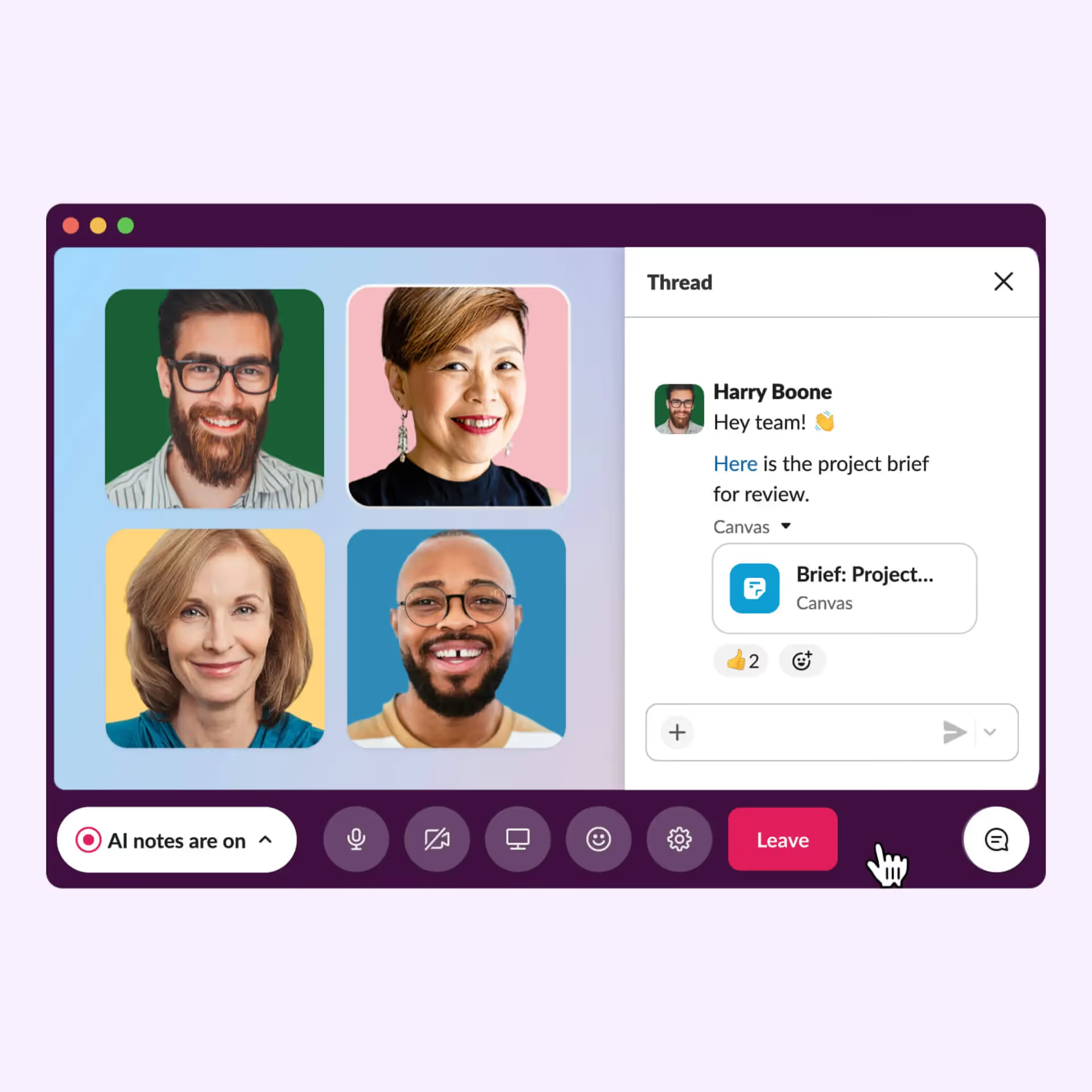
Met Slack kun je nu de belangrijkste punten vastleggen precies daar waar het gesprek plaatsvindt.
Je kunt ideeën noteren in Canvases, Slack AI automatisch samenvattingen van huddles laten maken en zelfs externe tools koppelen om alles voor je te automatiseren.
In deze handleiding leer je hoe je georganiseerde notities maakt in Slack.
Notities maken in Slack
Gebruik Canvases
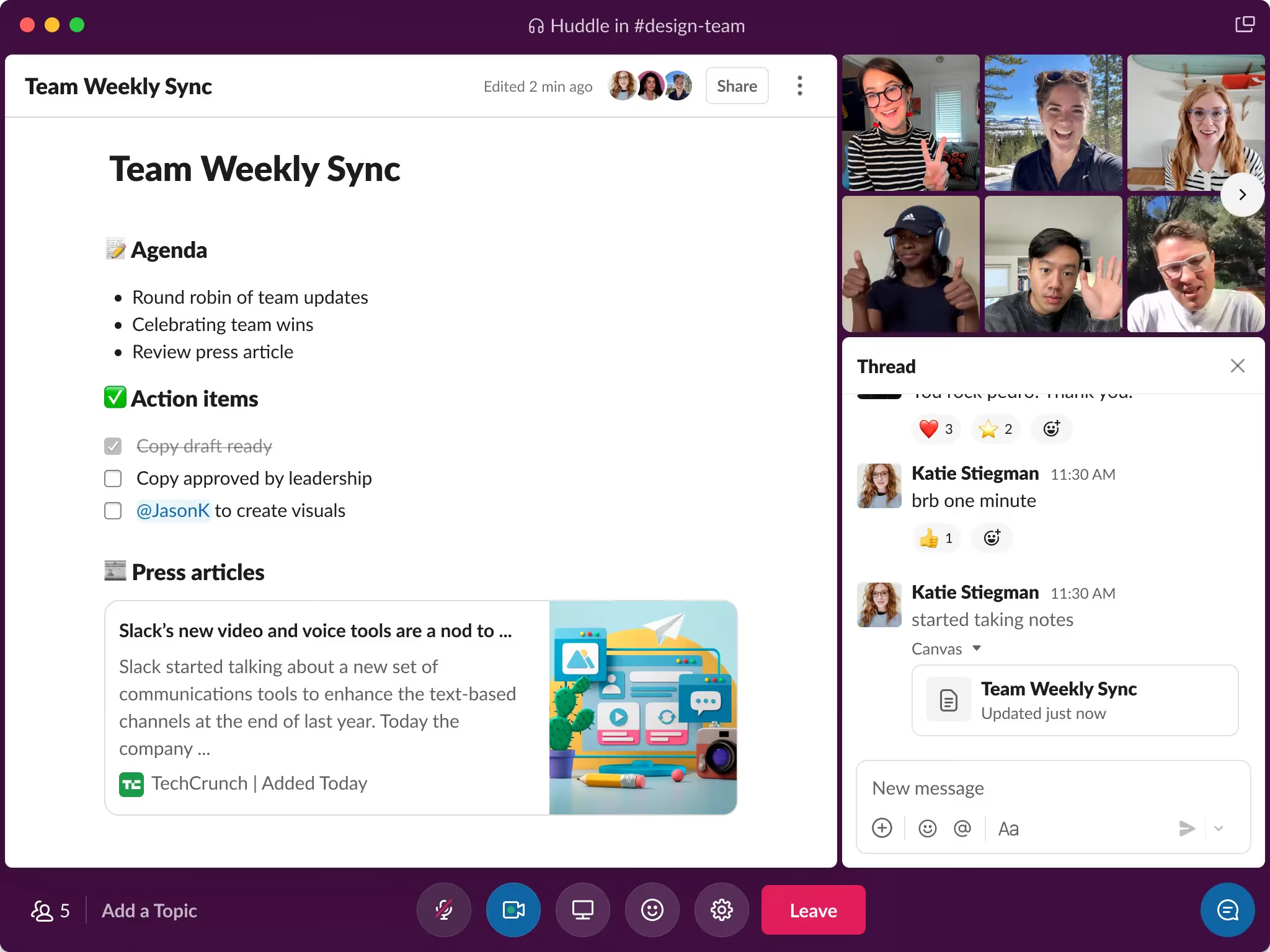
Een canvas in Slack is een speciale ruimte binnen een kanaal of privébericht waar je opgemaakte inhoud kunt creëren: vergaderagenda's, actielijstsjablonen, gespreksverslagen en informatiehubs.
Zo ga je aan de slag:
- Klik vanuit een kanaal of privébericht op de plusknop rechtsboven (of gebruik het tabblad Bestanden/Canvases in de zijbalk) en selecteer Canvas.
- Voeg je inhoud toe: koppen, opsommingstekens, checklists, links en afbeeldingen. Een canvas biedt uitgebreidere opmaakmogelijkheden dan een gewoon chatbericht.
- Maak het canvas eenvoudig toegankelijk door het als tabblad aan het kanaal toe te voegen, zodat je team er snel bij kan.
- Gebruik interne sjablonen: maak bijvoorbeeld een terugkerend "Vergadernotities"-canvas met een agenda, deelnemers, besluiten en vervolgstappen. Teams gebruiken canvases voor uiteenlopende doeleinden, zoals wekelijkse syncs en projectbriefings.
Gebruik AI-notities voor Huddles
Als je vergadering live plaatsvindt in Slack via een huddle, kun je de ingebouwde AI-notities voor huddles van Slack gebruiken functie, zodat je niet alles zelf hoeft te noteren.
Hier is een overzicht voor jou:
- Start een huddle in het kanaal of de DM waar je team vergadert.
- Klik op het AI-notities icoon onderaan je huddlescherm om het noteren in te schakelen. Je kunt ook instellen dat AI-notities in bepaalde kanalen automatisch worden gestart voor elke huddle.
- Wanneer ingeschakeld, luistert Slack AI naar het gesprek (en de berichten die in de huddle-thread worden gedeeld) en genereert: een lijst met aanwezigen, besproken onderwerpen, actiepunten en een samenvatting — die allemaal in een canvas worden geplaatst zodra de huddle eindigt.
Best practices voor jouw notitieworkflow
- Bepaal vooraf waar je notities moeten komen te staan: maak bijvoorbeeld een canvas-tabblad "Vergadernotities" aan in elk projectkanaal, of één in een speciaal "Teamvergaderingen"-kanaal.
- Gebruik een consistente structuur: vermeld bovenaan elk canvas (of huddlesamenvatting) de vergadertitel, datum/tijd, aanwezigen en agenda. Volg daarna met "Besluiten", "Actiepunten (Eigenaar / Deadline)", "Volgende vergadering".
- Tag collega's: gebruik in het canvas of de notitie
@gebruikersnaamom iemand een vervolgtaak toe te wijzen. De zichtbaarheid en duidelijkheid verbeteren wanneer je namen koppelt aan taken. - Link naar andere Slack-bronnen: sluit bestanden in, link naar eerdere gesprekken of verwijs naar andere kanalen wanneer dit relevant is — canvases maken dit mogelijk.
- Controleren en archiveren: Loop aan het einde van elke vergaderweek de canvases of huddle-samenvattingen na, voorzie ze van de juiste tags en archiveer oude items. Zo houd je je werkruimte overzichtelijk en doorzoekbaar.
Veelgestelde vragen en probleemoplossing voor Slack Notes
Als je besluit Slack als je vaste plek voor notities te gebruiken, wil je dat het systeem betrouwbaar en voorspelbaar is. Hieronder vind je de meest gestelde vragen die je mogelijk hebt over Slack-notities, gevolgd door tips voor probleemoplossing om je notitieproces soepel te laten verlopen.
📋 Veelgestelde vragen
V: Welke functies krijg ik voor notities (canvases, AI-huddle-notities) en bij welk abonnement?
A: Met de "Canvas"-functie van Slack kun je gestructureerde notitieruimtes (tekst, lijsten, afbeeldingen) maken in kanalen of DM's. "AI-huddle-notities" (automatische samenvattingen, actiepunten, transcripties) zijn beschikbaar bij betaalde abonnementen met de Slack AI-add-on.
V: Kan ik bepalen wie deze notities/canvases kan zien of bewerken?
A: Ja, je kunt machtigingen voor canvases en lijsten beheren: bepaal zelf wie ze kan bekijken of bewerken. Voor AI-huddle-notities geldt dat iedereen in hetzelfde kanaal of dezelfde DM waar de huddle plaatsvond, de canvas kan bekijken.
V: Tellen huddle-transcripties mee als doorzoekbare berichten?
A: Niet volledig. Hoewel AI-notities een transcriptie bevatten die in de canvas is ingesloten, geeft de documentatie van Slack aan dat transcripties niet altijd in de zoekresultaten verschijnen.
V: Hoe schakel ik het automatisch vastleggen van AI-notities in voor elke huddle in een kanaal?
A: Via de kanaalinstellingen (klik op de kanaalnaam → Instellingen) kun je de optie "AI-notities automatisch starten voor elke huddle in #channel-name" inschakelen.
V: Wat als ik het gratis Slack-abonnement gebruik — kan ik deze notitiefuncties dan gebruiken?
A: Canvases zijn (met enkele beperkingen) beschikbaar bij verschillende abonnementen. AI-huddle-notities vereisen een betaald abonnement plus de Slack AI-add-on.
🛠 Problemen oplossen (en wat je zelf kunt doen)
Probleem 1: Ik kan het tabblad of de optie Canvas niet vinden in mijn werkruimte.
- Controleer of je workspace-versie canvases ondersteunt — kijk of je de desktop- of browserversie gebruikt. Het tabblad "Bestanden" kan er anders uitzien.
- Als je een gratis abonnement hebt, controleer dan hoeveel canvases of losstaande canvases je kunt aanmaken — er kunnen limieten gelden.
Probleem #2: Verwarring over rechten — wie kan canvases bewerken of bekijken? - Als iemand een canvas aanmaakt en anderen kunnen het niet bewerken of zelfs niet bekijken, controleer dan de "Delen"-instellingen van het canvas. Gebruik het menu met de drie puntjes → Toegang beheren.
- Als je workspace "Beperkt delen" gebruikt of externe gasten heeft, zijn de regels strenger — mogelijk moet een eigenaar of beheerder dit aanpassen.
Probleem #3: Ik heb AI-notities ingeschakeld voor een huddle, maar de samenvatting verscheen niet of was onvolledig. - Bevestig dat iemand in de huddle handmatig op "AI-notities starten" heeft geklikt (er staat een banner in het huddle-scherm).
- Houd er rekening mee dat huddles met externe gasten mogelijk niet in aanmerking komen voor AI-notities.
- Controleer ook of je Slack-workspace AI-functies heeft ingeschakeld via Instellingen → Machtigingen beheren → AI.
Probleem #4: Het transcript is aanwezig, maar ik kan niet op onderdelen ervan zoeken. - Zoals vermeld, zijn transcripten ingesloten in canvases, maar ze worden mogelijk niet geïndexeerd voor zoekopdrachten.
- Tijdelijke oplossing: Voeg na het genereren van het canvas handmatig een samenvattingskop en tags toe, zodat je het via trefwoorden kunt terugvinden.
Probleem #5: Mijn notitieruimte wordt rommelig — te veel canvases, inconsistente naamgeving. - Stel een naamgevingsconventie in: Datum + Vergadertitel + Kanaal.
- Archiveer of verwijder periodiek verouderde canvases of huddle-notities.
- Gebruik canvas-tabbladen in kanalen om alles op één plek te houden en zorg dat vastgepinde items de huidige referentieversie benadrukken.
Automatische gespreksnotities op Slack: Noota
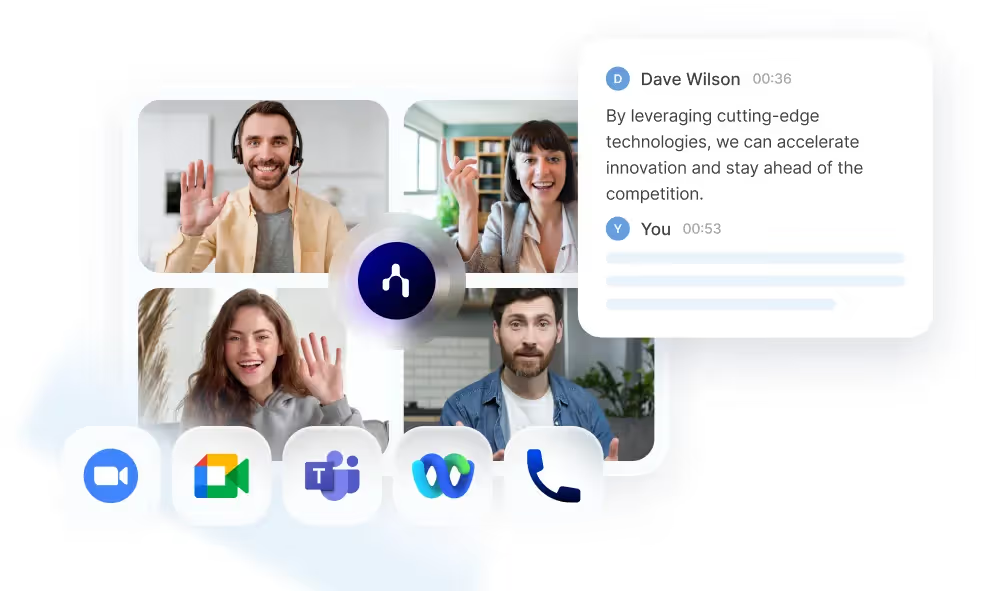
Wanneer je team vaak vergadert—via huddles, klantgesprekken of brainstormsessies—is het handmatig maken van notities in Slack een hele opgave. Dat is waar Noota je helpt om je proces te automatiseren:
- Automatiseert de transcriptie en samenvatting van het gesprek.
- Plaatst de samenvatting en belangrijkste actiepunten in het Slack-kanaal naar keuze.
- Laat je kiezen hoe de samenvatting wordt gestructureerd, zodat je krijgt wat je nodig hebt (besluiten, volgende stappen, verantwoordelijken) in plaats van een lap tekst.
Zo werkt het
- Ga in Noota naar “Integrations” en selecteer Slack. Klik op Activate.
- Verleen de vereiste machtigingen: toegang tot Slack-kanalen/gesprekken en de mogelijkheid om vergadersamenvattingen in een aangewezen kanaal te plaatsen.
- Kies het Slack-kanaal waar je de vergadersamenvattingen wilt laten verschijnen (bijv.
#team-meetings,#sales-calls). Noota biedt je de flexibiliteit om te kiezen voor welke kanalen automatische berichten worden geplaatst. - Configureer het samenvattingssjabloon van Noota zodat het aansluit bij jouw vergaderstijl (agenda, deelnemers, besluiten, vervolgstappen). Eenmalig instellen en je hebt er geen omkijken meer naar.
- Na elke vergadering die Noota bijhoudt, wordt de samenvatting automatisch in Slack geplaatst. Zo kunnen jij en je team deze bekijken, becommentariëren of actie ondernemen.
Wil je je notities in Slack automatiseren? Probeer Noota nu gratis.
Maak kennis met de auteur
.webp)
Veelgestelde vragen
Start een huddle in je kanaal, klik het AI-notities icoon onderaan en Slack genereert automatisch samenvattingen met actiepunten.
- Klik AI-notities icoon in huddle
- Slack luistert naar gesprek automatisch
- Canvas met samenvatting na afloop beschikbaar
Canvas biedt rijkere opmaak met headings, checklists en links, terwijl berichten beperkt zijn tot eenvoudige tekst en emoji's.
- Canvas ondersteunt gestructureerde templates
- Makkelijker toegankelijk als tabblad in kanaal
- Betere organisatie voor langetermijnreferentie
Noota bespaard 6,4 uur per week en reduceert admin met 80%, terwijl het 80+ talen ondersteunt en 5000+ teams vertrouwen het met 4,9/5 G2-rating.
- Automatische transcriptie in 80+ talen
- Intelligente samenvatting buiten Slack
- Naadloze integratie met alle tools
Noota is ideaal voor teams die volledige vergaderingautomatisering willen: transcriptie, samenvatting en actie-items in seconden gegenereerd.
- Bespaar 6,4 uur administratie per week
- Ondersteunt 80+ talen automatisch
- Probeer Noota gratis — geen creditcard vereist


