Bronnen & Productiviteit
8 min leestijd
Updated on:
Sep 15, 2025
Hoe je Outlook-e-mailsjablonen maakt en gebruikt
Wil je weten hoe je Outlook-e-mailsjablonen instelt en gebruikt? Hier is je handleiding.
Je besteedt waarschijnlijk meer tijd aan het schrijven van dezelfde e-mails dan je zou willen toegeven.
Outlook-e-mailsjablonen helpen je dit op te lossen.
In dit artikel leer je precies hoe je Outlook-sjablonen maakt, bewerkt en gebruikt.
Een e-mailsjabloon maken in Outlook
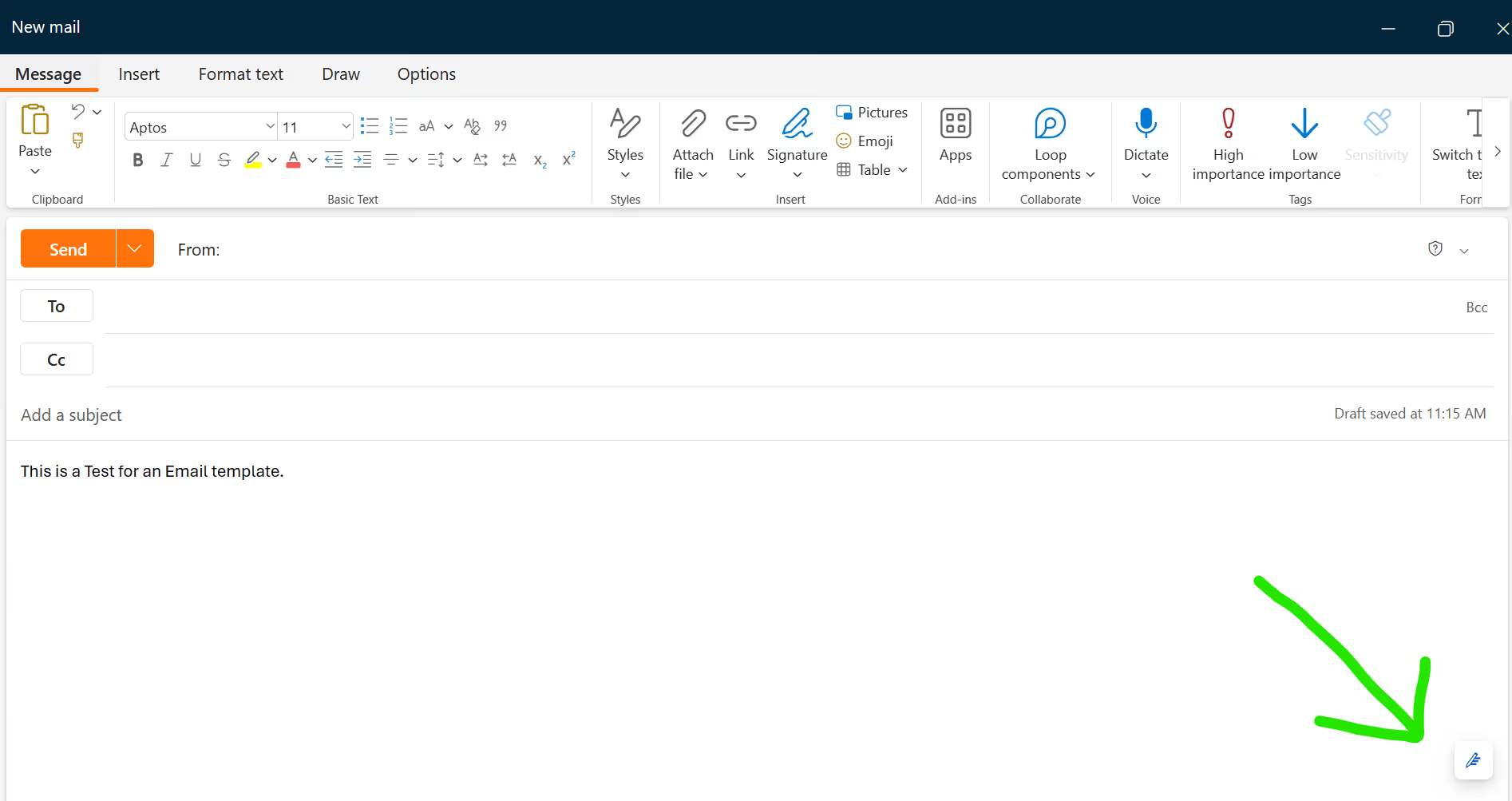
Er zijn twee hoofdwegen. Het klassieke desktopsjabloon (OFT-bestand) en het deelvenster "Mijn sjablonen" in de nieuwe Outlook en Outlook op het web.
Klassieke desktopversie van Outlook (OFT-bestand)
Open een nieuwe e-mail. Schrijf het bericht dat je opnieuw wilt gebruiken. Ga vervolgens naar Bestand > Opslaan als en kies Outlook-sjabloon (*.oft).
Kies een duidelijke bestandsnaam. Klik op Opslaan. Outlook slaat sjablonen standaard op in je map met gebruikerssjablonen. Je kunt ze ook op een locatie naar keuze opslaan.
Waarom kiezen voor OFT? Je behoudt uitgebreide opmaak. Je kunt ook afbeeldingen behouden en het concept precies zo hergebruiken als ontworpen. Je voegt het later in via Formulier kiezen, maar voor nu ben je klaar met het maken ervan.
Nieuwe Outlook voor Windows
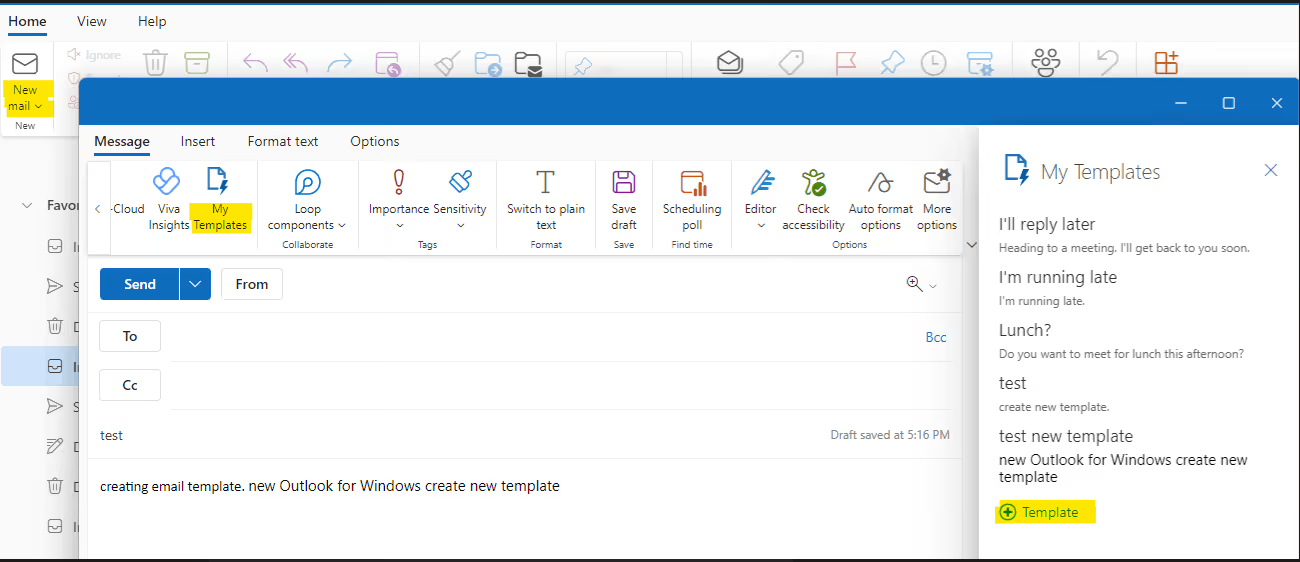
In de nieuwe Outlook sla je geen OFT-bestanden op. Je gebruikt de ingebouwde Sjablonen paneel in plaats daarvan. Start een nieuw bericht, selecteer het … menu en open Sjablonen.
Klik op Opslaan als sjabloon (of + Sjabloon in het deelvenster). Geef je sjabloon een naam. Plak of typ de inhoud en sla op. De volgende keer voeg je het toe vanuit hetzelfde paneel.
Zie je Sjablonenniet? Voeg dan eerst de invoegtoepassing Mijn sjablonen toe. Je organisatie kan invoegtoepassingen in- of uitschakelen, dus neem contact op met IT als deze ontbreekt.
Outlook op het web (OWA)
Maak een nieuwe e-mail. Open het … menu in het venster voor het opstellen van berichten en kies Mijn sjablonen. Als het er niet staat, gebruik dan Apps toevoegen en voeg Mijn sjablonentoe.
Klik in het rechterdeelvenster op + Sjabloon. Geef het een korte, doorzoekbare naam. Voeg je bericht toe en klik op Opslaan. Je bent klaar om het later snel in te voegen.
Een e-mailsjabloon bewerken in Outlook
Bepaal eerst welk type sjabloon je gebruikt. Je gebruikt ofwel klassieke .oft -bestanden of het deelvenster Mijn sjablonen in de nieuwe Outlook en Outlook op het web. De manier om dit te bewerken verschilt per type.
Een klassiek .OFT-sjabloon bewerken (Outlook voor desktop)
Open Outlook. Ga naar Start > Nieuwe items > Meer items > Formulier kiezen. In Kijk in, kies Gebruikerssjablonen in bestandssysteem, selecteer je sjabloon en open het.
Je sjabloon wordt geopend als een nieuw bericht. Breng hier je wijzigingen in tekst of opmaak aan. Vergeet niet dat wijzigingen in dit concept het sjabloon nog niet bijwerken.
Om de update op te slaan, kies je Bestand > Opslaan als. Selecteer Outlook-sjabloon (*.oft), kies dezelfde bestandsnaam en Opslaan om de oude versie te vervangen. Hiermee wordt het vorige sjabloon overschreven met je bewerkingen.
Tip: wil je het bestand direct in de map bewerken? Gebruik Bestand > Opslaan als één keer om het pad naar Aangepaste Office-sjablonen te zien, blader er later naartoe in Verkenner en open het .oft-bestand voor aanpassingen.
Een sjabloon bewerken in de nieuwe Outlook of Outlook op het web
Stel een nieuw bericht op. Open … > Mijn sjablonen om je sjabloonlijst te bekijken. Zie je deze niet, voeg dan de Mijn sjablonen invoegtoepassing toe via Apps ophalen/toevoegen.
Zoek het gewenste sjabloon. Klik op het Bewerken -pictogram, pas de inhoud aan en klik op Opslaan. Je wijziging wordt opgeslagen in je mailbox en is direct beschikbaar waar je Mijn sjablonen gebruikt.
Korte toelichting over de mogelijkheden. In de nieuwe Outlook zijn sjablonen alleen tekst. Je kunt meerdere alinea's gebruiken, maar geen afbeeldingen of opmaak met tekststijlen. Houd bewerkingen beknopt en eenvoudig.
Een e-mailsjabloon gebruiken in Outlook
Er zijn twee manieren om een sjabloon in te voegen. De klassieke desktopversie gebruikt .oft -bestanden. De nieuwe Outlook en Outlook op het web gebruiken Mijn sjablonen.
Een sjabloon gebruiken in de klassieke desktopversie van Outlook (.oft)
Open Outlook. Ga naar Start > Nieuwe items > Meer items > Formulier kiezen. Kies bij Zoeken invoor Gebruikerssjablonen in bestandssysteem, selecteer je sjabloon en open het.
Personaliseer je bericht. Voeg de ontvanger, het onderwerp en eventuele laatste wijzigingen toe. Klik op Verzenden wanneer je klaar bent. Let op: wijzigingen die je hier aanbrengt, worden niet in het sjabloon zelf opgeslagen.
Liever een snellere manier? Sla je sjablonen op in je map Sjablonen en dubbelklik vervolgens op het .oft -bestand in Verkenner om direct een nieuw bericht te starten. Het opent meteen als Outlook je standaard e-mailprogramma is.
Gebruik je de nieuwe Outlook, maar heb je nog .oft -bestanden? Sleep het .oft -bestand vanuit Verkenner naar het leesvenster en Outlook opent het als een nieuw concept. Handig voor oude sjablonen.
Een sjabloon gebruiken in de nieuwe Outlook (Windows) of Outlook op het web
Start een nieuwe e-mail of beantwoord een bericht. Open Meer opties (⋯) > Mijn sjablonen of Bericht > Sjablonen weergeven om het sjabloondeelvenster te openen.
Klik op het gewenste sjabloon. Outlook voegt de tekst op de cursorpositie in je bericht in. Je kunt de tekst vervolgens aanpassen en op Verzendenklikken.
Zie je Mijn sjablonenniet? Mogelijk is deze functie uitgeschakeld door je beheerder. Voeg deze toe of schakel deze in via Apps ophalen/toevoegen in Outlook, of vraag je IT-afdeling om invoegtoepassingen in te schakelen.
Slimme gebruikstips
Zorg voor snelle toegang tijdens je werk. Houd het Mijn sjablonen -deelvenster geopend terwijl je je inbox bijwerkt, zodat je met twee klikken standaardantwoorden kunt invoegen. Zo werk je snel en consistent.
Houd rekening met de beperkingen. Mijn sjablonen voegt platte tekst in en vult het Aan, Cc, of Onderwerp velden. Voeg deze handmatig toe of gebruik .oft wanneer je uitgebreidere opmaak en vooraf ingestelde elementen nodig hebt.
Werk met gemengde configuraties. Als je team overstapt op de nieuwe Outlook, houd belangrijke .oft sjablonen bij de hand en sleep ze naar het bericht wanneer dat nodig is. Gebruik Mijn sjablonen voor snelle tekstfragmenten zoals “Bevestiging sollicitatiegesprek” of “Volgende stappen.”
Problemen met Outlook-e-mailsjablonen oplossen
Sjablonen worden niet weergegeven? Begin bij de basis.
De knop “Mijn sjablonen” ontbreekt
Open een nieuw berichtvenster. Klik op Meer apps (⋯), kies App toevoegenen zoek naar Mijn sjablonen. Installeer het en open daarna het venster voor het opstellen van een bericht opnieuw.
Nog steeds niet zichtbaar op desktop? Voeg de Sjablonen weergeven opdracht toe aan je lint. Ga naar Bestand > Opties > Lint aanpassen, kies Alle opdrachten, voeg Sjablonen weergeventoe en bevestig.
Als er niets verschijnt wanneer je klikt op Mijn sjablonen, heeft je organisatie de invoegtoepassing mogelijk uitgeschakeld. Vraag IT om Mijn sjablonen opnieuw in te schakelen in het Exchange-beheercentrum onder Organisatie > Invoegtoepassingen. Schakel het uit en weer in en start Outlook opnieuw op.
“Dit sjabloon is te groot om op te slaan”
Je hebt een groottelimiet bereikt. De Mijn sjablonen add-in heeft een totale opslaglimiet van 32 KB voor alle sjablonen samen. Kort de inhoud in, verwijder lange handtekeningen of splits één groot sjabloon op in meerdere kleine.
Heb je afbeeldingen, uitgebreide opmaak of bijlagen nodig? Gebruik dan een klassiek .oft sjabloon in plaats van Mijn sjablonen. Maak of werk dit bij vanuit een nieuw bericht via Bestand > Opslaan als > Outlook-sjabloon.
Je hebt een bericht bewerkt, maar het sjabloon is niet gewijzigd
Dat klopt. Wijzigingen in een verzonden (of onverzonden) e-mail overschrijven het sjabloon niet. Om het bij te werken, sla je het bericht opnieuw op als sjabloon (.oft) of gebruik je Bewerken binnen Mijn sjablonen.
Kan je .OFT-bestand niet openen of vinden
Gebruik de kiezer van Outlook. Ga naar Start > Nieuwe items > Meer items > Formulier kiezen, en stel Zoeken in in op Gebruikerssjablonen in bestandssysteem om uw sjabloon te zoeken en te openen. Als u het ergens anders hebt opgeslagen, bladert u naar die map.
Liever dubbelklikken? Sla .oft-bestanden op in een bekende map en open ze vanuit de Verkenner. Outlook start een nieuw concept op basis van dat sjabloon.
Sjablonen verdwenen na overstap naar de nieuwe Outlook
De nieuwe Outlook vertrouwt op de Mijn sjablonen app, niet op lokale .oft-lijsten. Voeg Mijn sjablonen opnieuw toe via Meer apps > App toevoegen, en maak uw belangrijkste fragmenten opnieuw aan of plak ze erin. Bewaar uitgebreide, huisstijl-sjablonen als .oft in de klassieke Outlook wanneer dat nodig is.
Mijn sjablonen opent wel, maar laadt niet
Dit is vaak een probleem met de status van de invoegtoepassing. Vraag IT om het volgende in of uit te schakelen: Mijn sjablonen in het Exchange-beheercentrum of controleer op account-/invoegtoepassingsbeperkingen. Start Outlook daarna opnieuw op of ververs je browser voor Outlook op het web.
Opmaak, logo's of bijlagen worden niet behouden
Dat is een beperking van Mijn sjablonen. Het voegt alleen tekst in en ondersteunt geen afbeeldingen of bijlagen. Sla een rijke, merkeigen versie op als .oft en hergebruik deze via Formulier kiezen.
Professionele AI-e-mailsjablonen: Noota

Noota neemt je vergaderingen op, transcribeert ze en maakt direct samenvattingen met de belangrijkste besluiten en actiepunten. Die output kopieer je zo in een e-mail. Simpel.
Je kunt ook een aangepaste samenvatting als sjabloon instellen. Hiermee structureer je notulen telkens op dezelfde manier, zodat je e-mails consistent blijven binnen je teams.
Sjablooncategorieën die je echt gaat gebruiken
- Vergaderopvolging. Verstuur heldere vervolgstappen na klantgesprekken of interne overleggen. Je vindt 10 bewezen voorbeelden die passen bij jouw toon.
- Vergaderverslagen. Zet notities om in duidelijke samenvattingen die je team ook echt leest. De sjablonen tonen de juiste structuur en formulering.
- Verzoeken en planning. Vraag om tijd zonder opdringerig over te komen en leg interviewmomenten vast zonder eindeloos heen-en-weer gemail.
- Interviewfeedback. Deel constructieve updates met kandidaten met behulp van consistente, functiespecifieke bewoordingen.
Van samenvatting tot verzending, stap voor stap
- Voer je gesprek terwijl Noota het gesprek vastlegt.
- Open de automatisch gegenereerde samenvatting en kopieer de relevante blokken (besluiten, acties, deadlines).
- Kies een passend Noota-e-mailsjabloon (follow-up, samenvatting, interview, feedback). Plak, personaliseer namen en datums, en je bent klaar.
Wil je automatisch e-mails genereren op basis van je vergaderingen? Probeer Noota NU gratis.
Maak kennis met de auteur

Jean-marc is an AI expert helping recruiters & professionnals leverage these tools in the everyday.
Veelgestelde vragen
Open een nieuw email, schrijf je bericht, ga naar File > Save As en kies Outlook Template (*.oft). Geef het een duidelijke naam en klik Save.
- Werkt in klassieke desktop Outlook versie
- Bewaart opmaak, afbeeldingen en formatting
- Opgeslagen in je Templates folder standaard
OFT-bestanden zijn klassieke templates voor desktop Outlook met rijke opmaak. My Templates is de ingebouwde pane in New Outlook en Outlook web.
- OFT: meer controle, lokaal opgeslagen
- My Templates: cloud-gesynchroniseerd, eenvoudiger
- Kies OFT voor complexe formatting nodig
Noota bespaard 6,4 uur per week en reduceert admin met 80%. Terwijl Outlook templates alleen emails hergebruiken, automatiseert Noota volledige workflows voor 5000+ teams wereldwijd met 4,9/5 G2-rating.
- Noota: 6,4 uur/week bespaard vs handmatig
- 80% minder administratie met AI-automatisering
- Werkt in 80+ talen, niet alleen email
Voor volledige email- en workflow-automatisering is Noota ideaal. Het combineert template-functionaliteit met AI-gestuurde automatisering, waardoor je team 6,4 uur per week bespaart.
- Noota: AI-automatisering + templates + meer
- Bespaar tijd op repetitieve taken dagelijks
- Probeer Noota gratis — geen creditcard vereist